

Fitur Restore Credentials dalam Credential Manager memastikan transisi yang lancar bagi pengguna yang beralih ke perangkat baru. Saat menguji fitur, Anda dapat menggunakan salah satu pendekatan berikut:
- Perangkat terpisah: Gunakan perangkat sumber untuk melakukan pencadangan dan perangkat target terpisah untuk melakukan pemulihan, atau gunakan dua emulator Android Studio terpisah.
- Satu perangkat: Gunakan satu perangkat fisik atau emulator Android Studio. Setelah aplikasi mencadangkan datanya, uninstal dan instal ulang aplikasi, lalu lakukan pemulihan.
Panduan ini menjelaskan cara menggunakan Android Studio untuk menguji Pulihkan Kredensial untuk aplikasi yang dapat di-debug di emulator, yang menyimulasikan situasi perangkat terpisah atau satu perangkat.
Prasyarat
Untuk menggunakan fitur Pencadangan dan Pemulihan Android Studio guna menguji Restore Credentials, verifikasi prasyarat berikut:
- Android Studio Otter | 2025.2.1 atau yang lebih baru.
- Perangkat virtual atau perangkat fisik yang menjalankan Android 9 (level API 28) atau
yang lebih tinggi dengan image sistem Google Play dan layanan Google Play versi
242200000atau yang lebih tinggi (verifikasi denganadb shell dumpsys package com.google.android.gms | grep versionCode). - Akun Google yang login di perangkat pengujian atau emulator, dengan kunci layar PIN,
pola, atau sandi yang dikonfigurasi di bagian Setelan > Keamanan sehingga
enkripsi end-to-end (E2EE) cloud aktif dan
E2eeUnavailableExceptiontidak ditampilkan. - Aplikasi yang dibuat dengan
debuggable trueatau berjalan dalam modedebug. Proses debug diaktifkan secara default untuk emulator.
Menggunakan fitur Pencadangan dan Pemulihan Android Studio
Untuk menguji fungsi Restore Credentials menggunakan Android Studio, cadangkan data dari perangkat terlebih dahulu, lalu pulihkan data aplikasi di perangkat lain. Setelah memulihkan aplikasi, status autentikasi akan otomatis dipulihkan.
Mencadangkan data autentikasi di Android Studio
Untuk menguji alur pencadangan di Android Studio, selesaikan langkah-langkah berikut:
- Menjalankan aplikasi Anda pada emulator.
- Login ke aplikasi menggunakan mekanisme autentikasi apa pun (misalnya, nama pengguna
dan sandi, kunci sandi, atau Login dengan Google) sehingga aplikasi Anda memanggil
createCredential()denganCreateRestoreCredentialRequest. - Klik Backup App Data pada opsi perangkat di bagian atas jendela perangkat yang sedang berjalan.
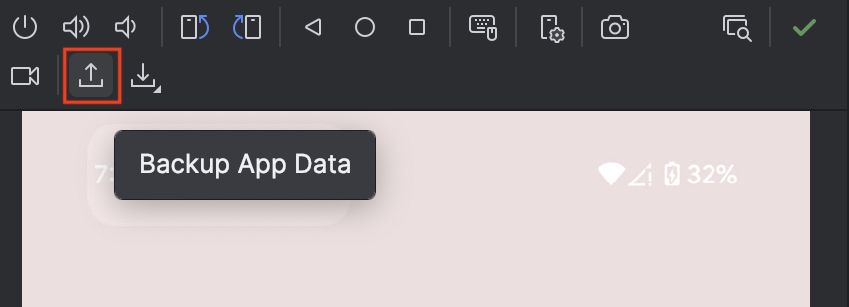
Gambar 1: Data Aplikasi Cadangan di Android Studio Untuk Jenis pencadangan, pilih Perangkat ke Perangkat atau Cloud.
Klik Oke.
Menguji autentikasi yang dipulihkan
Setelah pencadangan selesai, gunakan perangkat yang sama untuk menguji langkah pemulihan atau gunakan perangkat lain.
Untuk menguji alur pemulihan di Android Studio, selesaikan langkah-langkah berikut:
Untuk menguji dengan perangkat yang sama, uninstal dan instal ulang aplikasi (
adb
uninstall <package_name>
diikuti denganadb install <path_to_apk>). Tindakan ini akan menghapus semua data aplikasi lokal dan kunci pemulihan sebelumnya di perangkat. Untuk menggunakannya di perangkat baru, instal aplikasi di perangkat baru.Untuk menguji Pemulihan latar belakang Tingkat 1 (
BackupAgent.onRestoreFinished()) tanpa meluncurkanActivityterlebih dahulu, buka Run > Edit Configurations di Android Studio dan tetapkan Launch Options > Launch ke Nothing sebelum menginstal. Jika Anda meluncurkan aplikasi sebelum menjalankan Pulihkan Data Aplikasi, Anda akan dialihkan ke layar autentikasi karena kunci pemulihan belum dipulihkan ke perangkat.Klik Pulihkan data aplikasi pada opsi perangkat di jendela perangkat yang sedang berjalan, lalu pilih cadangan yang baru dibuat.
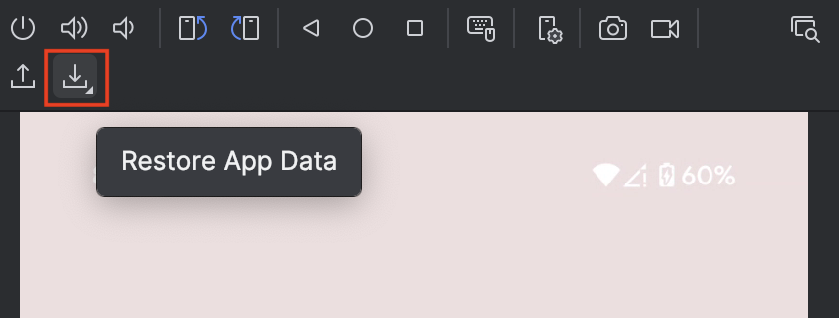
Gambar 2: Memulihkan Data Aplikasi di Android Studio Periksa Logcat untuk mengonfirmasi bahwa
BackupAgent.onRestoreFinished()mengambilRestoreCredentialdi latar belakang, atau buka aplikasi untuk memverifikasi bahwa pengguna login secara otomatis.
Menguji dengan adb atau suite pengujian JUnit 5 otomatis
Selain tindakan UI Android Studio, Anda dapat menguji alur pencadangan dan pemulihan dari command line atau dalam continuous integration (CI):
- Pengujian command line dengan
bmgr: Di perangkat fisik atau emulator headless, aktifkan pengelola pencadangan (adb shell bmgr enable true), picu pencadangan (adb shell bmgr backupnow <package_name>), instal ulang aplikasi, buat daftar set cadangan yang tersedia (adb shell bmgr list sets), dan picu pemulihan (adb shell bmgr restore <token> <package_name>). Untuk mengetahui detail selengkapnya, lihat Menguji pencadangan dan pemulihan. - Pengujian host JUnit 5 otomatis (
androidx.test.backup): Tulis pengujian JUnit 5 otomatis menggunakanBackupRestoreControlleruntuk menjalankanBackupTransportMode.CLOUD_ENCRYPTEDdanBackupTransportMode.DEVICE_TO_DEVICEdi satu atau dua perangkat terhubung. Untuk mengetahui petunjuk penyiapan dan contoh pengujian, lihat Pengujian pencadangan dan pemulihan otomatis.