

CastPlayer پیادهسازی پخشکننده Jetpack Media3 است که از
هم بازپخش محلی و هم پخش محتوا در دستگاه سازگار با Cast ازراهدور پشتیبانی میکند. CastPlayer
افزودن عملکرد پخش محتوا را به برنامهتان ساده میکند و ویژگیهای غنیای برای
جابهجایی یکپارچه بین بازپخش محلی و از دور ارائه میدهد. این راهنما نحوه
ادغام CastPlayer در برنامه رسانهای شما را نشان میدهد.
برای ادغام کردن Cast با پلاتفرمهای دیگر، کیت توسعه نرمافزار Cast را ببینید.
دریافت دستگاه سازگار با Cast
برای آزمایش CastPlayer، به دستگاه سازگار با Cast نیاز دارید. گزینهها شامل Android TV، Chromecast، بلندگوهای هوشمند، و نمایشگرهای هوشمند میشود. تأیید کنید که دستگاهتان راهاندازی شده باشد و برای شناسایی به همان شبکه Wi-Fi متصل باشد که تلفن همراه توسعهدهنده به آن متصل است.
افزودن وابستگیهای ساخت
برای شروع استفاده از CastPlayer، وابستگیهای AndroidX Media3 و CastPlayer
را به فایل build.gradle واحد برنامه خود اضافه کنید.
کاتلین
implementation("androidx.media3:media3-exoplayer:1.11.1")
implementation("androidx.media3:media3-ui:1.11.1")
implementation("androidx.media3:media3-session:1.11.1")
implementation("androidx.media3:media3-cast:1.11.1")
شیک
implementation "androidx.media3:media3-exoplayer:1.11.1"
implementation "androidx.media3:media3-ui:1.11.1"
implementation "androidx.media3:media3-session:1.11.1"
implementation "androidx.media3:media3-cast:1.11.1"
پیکربندی CastPlayer
برای پیکربندی CastPlayer، فایل AndroidManifest.xml خود را با
ارائهدهنده گزینهها بهروز کنید.
ارائهدهنده گزینهها
CastPlayer برای پیکربندی عملکردش به ارائهدهنده گزینهها نیاز دارد. برای راهاندازی
پایه، میتوانید با افزودن DefaultCastOptionsProvider به فایل
AndroidManifest.xml از آن استفاده کنید. این کار از تنظیمات پیشفرض، ازجمله برنامه گیرنده پیشفرض، استفاده میکند.
<application>
  ...
  <meta-data
    android:name="com.google.android.gms.cast.framework.OPTIONS_PROVIDER_CLASS_NAME"
    android:value="androidx.media3.cast.DefaultCastOptionsProvider" />
  ...
</application>
برای سفارشیسازی پیکربندی، OptionsProvider سفارشی خودتان را پیادهسازی کنید. برای آشنایی با نحوه انجام این کار، به راهنمای CastOptions مراجعه کنید.
گیرندهای برای انتقال رسانه اضافه کنید
افزودن MediaTransferReceiver به مانیفست باعث میشود «میانای کاربر سیستم» بتواند
دستگاههای سازگار با Cast را در شبکه پیدا کند و رسانه را بدون باز کردن
فعالیت برنامه مسیریابی مجدد کند. برای مثال، کاربر میتواند دستگاه پخشکننده رسانه برنامه شما را از اعلان رسانه تغییر دهد.
<application>
  ...
  <receiver android:name="androidx.mediarouter.media.MediaTransferReceiver" />
  ...
</application>
ساختن CastPlayer
برای پخش محتوای از دور با Cast، برنامه شما باید بتواند پخش را حتی زمانی که کاربر با «فعالیتی» از برنامه شما تعامل ندارد (مثلاً ازطریق اعلان رسانه سیستم) مدیریت کند. به همین دلیل، باید نمونههای
ExoPlayer (برای بازپخش محلی) و CastPlayer (برای بازپخش از دور)
را در سرویسی مثل MediaSessionService یا MediaLibraryService ایجاد کنید.
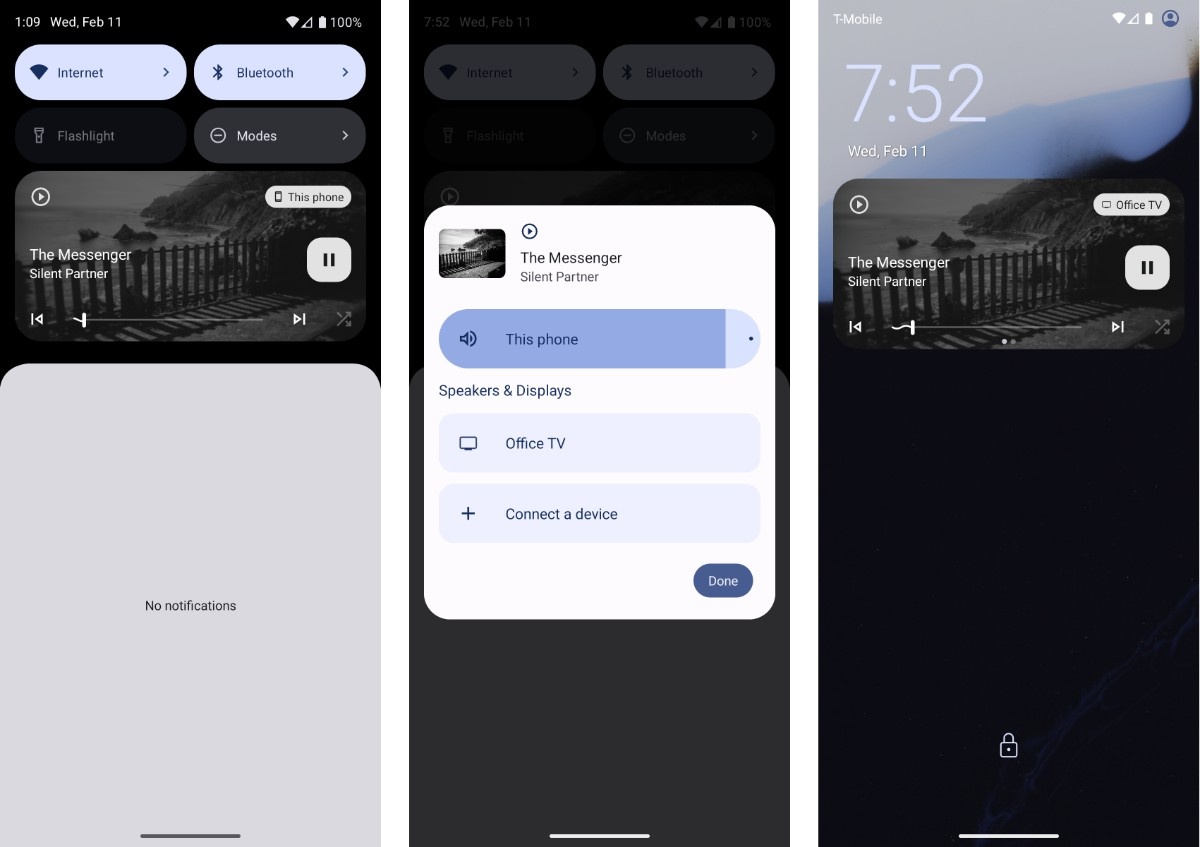
ابتدا نمونه ExoPlayer خود را ایجاد کنید و سپس هنگام ساختن نمونه CastPlayer، ExoPlayer را بهعنوان نمونه پخشکننده محلی تنظیم کنید. سپس میتوانید پخش رسانه را بین تلفن همراه و دستگاه سازگار با «پخش محتوا» از اعلان رسانه یا اعلان صفحه قفل جابهجا کنید. Media3 از ویژگی Output
Switcher برای مدیریت انتقال پخشکننده هنگام تغییر مسیر برونداد از محلی به از دور یا از از دور به محلی استفاده میکند.
کاتلین
override fun onCreate() { super.onCreate() val exoPlayer = ExoPlayer.Builder(context).build() val castPlayer = CastPlayer.Builder(context).setLocalPlayer(exoPlayer).build() mediaSession = MediaSession.Builder(context, castPlayer).build() }
جاوا
@Override public void onCreate() { super.onCreate(); ExoPlayer exoPlayer = new ExoPlayer.Builder(context).build(); CastPlayer castPlayer = new CastPlayer.Builder(context).setLocalPlayer(exoPlayer).build(); mediaSession = new MediaSession.Builder(/* context= */ context, /* player= */ castPlayer).build(); }
افزودن عناصر میانای کاربر
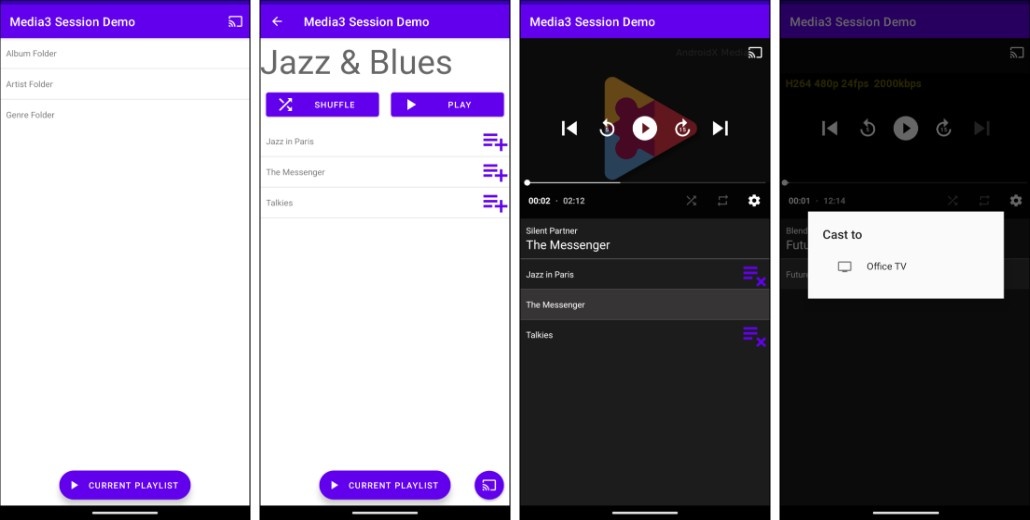
MediaRouteButton را به واسط کاربر برنامهتان اضافه کنید. با تکضرب زدن روی MediaRouteButton
کادر گفتگویی باز میشود که فهرستی از دستگاههای سازگار با Cast دردسترس در
شبکه را نمایش میدهد. وقتی کاربر دستگاهی را انتخاب میکند، بازپخش رسانه از تلفن همراه به دستگاه گیرنده انتخابی منتقل میشود. این بخش نحوه افزودن دکمه و گوش دادن به رویدادها را برای بهروزرسانی واسط کاربر هنگام تغییر بازپخش بین دستگاههای محلی و از دور نشان میدهد.
تنظیم MediaRouteButton
چهار روش برای افزودن MediaRouteButton به واسط کاربر فعالیتتان وجود دارد. بهترین انتخاب به طراحی و الزامات برنامه شما بستگی دارد.
- میانای کاربر Compose: یک عنصر ترکیبی دکمه اضافه کنید.
- نمای واسط کاربر:
- دکمه را به منو نوار برنامه اضافه کنید.
- دکمه را در
PlayerViewاضافه کنید. - دکمه را بهعنوان
Viewاستاندارد اضافه کنید.
افزودن عنصر ترکیبی MediaRouteButton به «پخشکننده»
میتوانید MediaRouteButton Composable را به واسط کاربر پخشکننده خود اضافه کنید. برای اطلاعات بیشتر، راهنمای نوشتن را ببینید.
@Composable fun PlayerComposeView(player: Player, modifier: Modifier = Modifier) { var controlsVisible by remember { mutableStateOf(false) } Box( modifier = modifier.clickable { controlsVisible = true }, contentAlignment = Alignment.Center, ) { PlayerSurface(player = player, modifier = modifier) AnimatedVisibility(visible = controlsVisible, enter = fadeIn(), exit = fadeOut()) { Box(modifier = Modifier.fillMaxSize()) { MediaRouteButton(modifier = Modifier.align(Alignment.TopEnd)) PrimaryControls(player = player, modifier = Modifier.align(Alignment.Center)) } } } } @Composable fun PrimaryControls(player: Player, modifier: Modifier = Modifier) { // ... }
MediaRouteButton را به PlayerView اضافه کنید
میتوانید MediaRouteButton را مستقیماً در کنترلهای رابط کاربری PlayerView اضافه کنید. پساز تنظیم MediaController بهعنوان پخشکننده برای
PlayerView، MediaRouteButtonViewProvider را برای نمایش دکمه «پخش محتوا» در «پخشکننده» ارائه دهید.
کاتلین
override fun onStart() { super.onStart() playerView.player = mediaController playerView.setMediaRouteButtonViewProvider(MediaRouteButtonViewProvider()) }
جاوا
@Override public void onStart() { super.onStart(); playerView.setPlayer(mediaController); playerView.setMediaRouteButtonViewProvider(new MediaRouteButtonViewProvider()); }
MediaRouteButton را به منو نوار برنامه اضافه کنید
برای راهاندازی MediaRouteButton در منو نوار برنامه، منو XML ایجاد کنید و
onCreateOptionsMenu را در Activity خود ملغی کنید.
<menu xmlns:android="http://schemas.android.com/apk/res/android"
         xmlns:app="http://schemas.android.com/apk/res-auto">
  <item android:id="@+id/media_route_menu_item"
    android:title="@string/media_route_menu_title"
    app:showAsAction="always"
    app:actionProviderClass="androidx.mediarouter.app.MediaRouteActionProvider"/>
</menu>
کاتلین
override fun onCreateOptionsMenu(menu: Menu): Boolean { // ... menuInflater.inflate(R.menu.sample_media_route_button_menu, menu) val menuItemFuture: ListenableFuture<MenuItem> = MediaRouteButtonFactory.setUpMediaRouteButton(context, menu, R.id.media_route_menu_item) Futures.addCallback( menuItemFuture, object : FutureCallback<MenuItem> { override fun onSuccess(menuItem: MenuItem?) { // Do something with the menu item. } override fun onFailure(t: Throwable) { // Handle the failure. } }, executor, ) // ... return true }
جاوا
@Override public boolean onCreateOptionsMenu(Menu menu) { // ... getMenuInflater().inflate(R.menu.sample_media_route_button_menu, menu); ListenableFuture<MenuItem> menuItemFuture = MediaRouteButtonFactory.setUpMediaRouteButton(context, menu, R.id.media_route_menu_item); Futures.addCallback( menuItemFuture, new FutureCallback<MenuItem>() { @Override public void onSuccess(MenuItem menuItem) { // Do something with the menu item. } @Override public void onFailure(Throwable t) { // Handle the failure. } }, executor); // ... return true; }
افزودن MediaRouteButton بهعنوان «نما»
میتوانید MediaRouteButton را در activity layout.xml راهاندازی کنید.
  <androidx.mediarouter.app.MediaRouteButton
      android:id="@+id/media_route_button"
      android:layout_width="wrap_content"
      android:layout_height="wrap_content"
      app:mediaRouteButtonTint="@android:color/white" />
برای تکمیل راهاندازی MediaRouteButton، از Media3 Cast
MediaRouteButtonFactory در کد Activity خود استفاده کنید.
کاتلین
override fun onCreate(savedInstanceState: Bundle?) { super.onCreate(savedInstanceState) findViewById<MediaRouteButton>(R.id.media_route_button)?.also { val unused = MediaRouteButtonFactory.setUpMediaRouteButton(context, it) } }
جاوا
@Override public void onCreate(Bundle savedInstanceState) { super.onCreate(savedInstanceState); // ... MediaRouteButton button = findViewById(R.id.media_route_button); ListenableFuture<Void> setUpFuture = MediaRouteButtonFactory.setUpMediaRouteButton(context, button); }
شنونده فعالیت
Player.Listener را در Activity خود ایجاد کنید تا به تغییرات مکان بازپخش رسانه گوش دهد. وقتی playbackType بین PLAYBACK_TYPE_LOCAL
و PLAYBACK_TYPE_REMOTE تغییر میکند، میتوانید واسط کاربر را درصورت نیاز تنظیم کنید. برای جلوگیری از نشت حافظه و محدود کردن فعالیت شنونده به زمانی که برنامه شما نمایان است، شنونده را در onStart ثبت کنید و آن را در onStop لغو ثبت کنید:
کاتلین
private val playerListener: Player.Listener = object : Player.Listener { override fun onDeviceInfoChanged(deviceInfo: DeviceInfo) { if (deviceInfo.playbackType == DeviceInfo.PLAYBACK_TYPE_LOCAL) { // Add UI changes for local playback. } else if (deviceInfo.playbackType == DeviceInfo.PLAYBACK_TYPE_REMOTE) { // Add UI changes for remote playback. } } } override fun onStart() { super.onStart() mediaController.addListener(playerListener) } override fun onStop() { super.onStop() mediaController.removeListener(playerListener) }
جاوا
private final Player.Listener playerListener = new Player.Listener() { @Override public void onDeviceInfoChanged(DeviceInfo deviceInfo) { if (deviceInfo.playbackType == DeviceInfo.PLAYBACK_TYPE_LOCAL) { // Add UI changes for local playback. } else if (deviceInfo.playbackType == DeviceInfo.PLAYBACK_TYPE_REMOTE) { // Add UI changes for remote playback. } } }; @Override protected void onStart() { super.onStart(); mediaController.addListener(playerListener); } @Override protected void onStop() { super.onStop(); mediaController.removeListener(playerListener); }
برای کسب اطلاعات بیشتر درباره گوش دادن و پاسخ دادن به رویدادهای بازپخش، راهنمای رویدادهای پخشکننده را ببینید.