Aby rozpocząć korzystanie z Gemini w Android Studio dla firm, Twój zespół musi wykonać te czynności. W tym przewodniku znajdziesz linki do dokumentacji Gemini Code Assist, która zawiera informacje o czynnościach wykonywanych zwykle przez administratora. Jeśli te czynności konfiguracyjne zostały już wykonane przez Twój zespół i chcesz zintegrować Gemini w Android Studio dla firm z przepływem pracy dewelopera, przejdź do procesu wdrażania opisanego na tej stronie.
Skonfiguruj Gemini Code Assist. Ten krok zwykle wykonuje administrator.
Wykonaj proces wdrażania na poziomie Business w Gemini w Android Studio.
Wdrażanie na poziomie Business dla deweloperów
Gdy Twój zespół wykona czynności konfiguracyjne Gemini Code Assist, możesz zacząć korzystać z Gemini w Android Studio dla firm w przepływie pracy dewelopera:
- Pobierz Android Studio. Pamiętaj, że niektóre funkcje są w trakcie opracowywania i są dostępne tylko w Laboratorium Studio lub w wersji podglądowej Android Studio. W sekcji Funkcje sprawdź, jakiej wersji Android Studio potrzebujesz, aby korzystać z interesujących Cię funkcji.
- Aby uruchomić Gemini, otwórz lub rozpocznij projekt w Android Studio i kliknij
Agent
 .
Możesz też kliknąć Widok > Okna narzędzi > Agent.
.
Możesz też kliknąć Widok > Okna narzędzi > Agent. - Gdy pojawi się prośba o zalogowanie, zaloguj się na konto Google.
Gdy pojawi się prośba o wybranie poziomu usługi, wybierz Gemini dla firm.
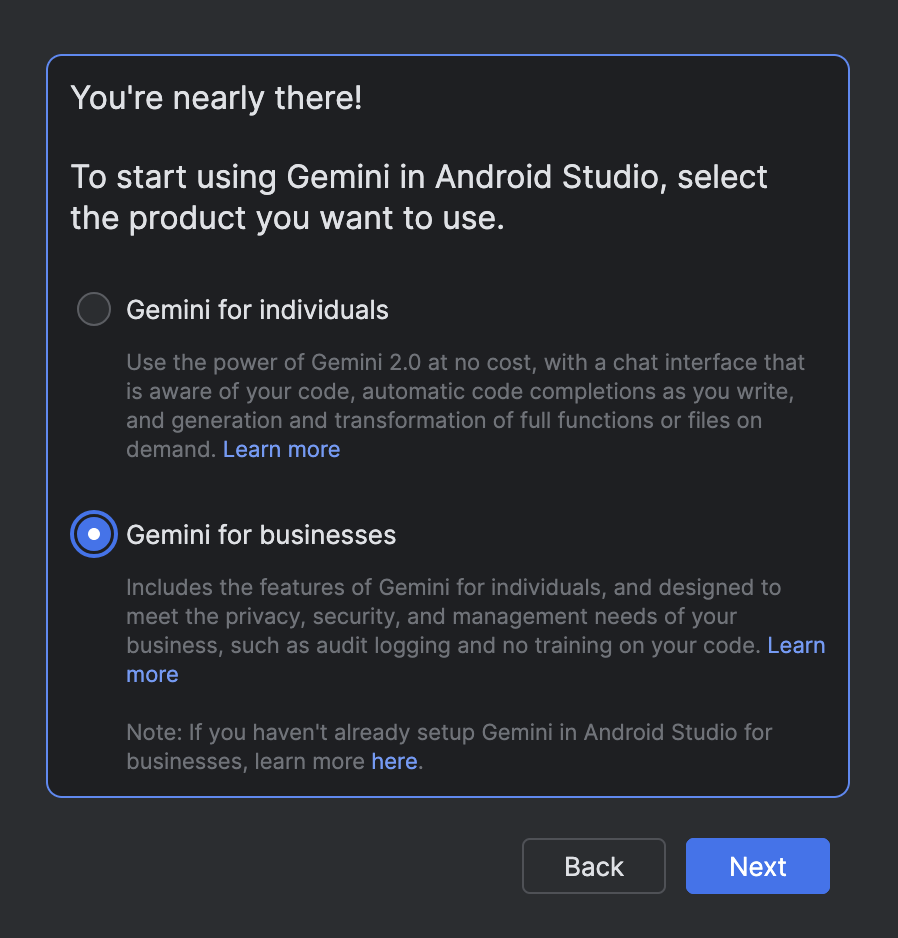
W procesie wdrażania wybierz Gemini dla firm. Wybierz projekt Google Cloud, w którym jest włączony interfejs Gemini for Google Cloud API. W razie potrzeby poproś administratora o nazwę projektu. Gdy wybierzesz projekt, otworzy się okno narzędzia Gemini i możesz zacząć wysyłać zapytania.
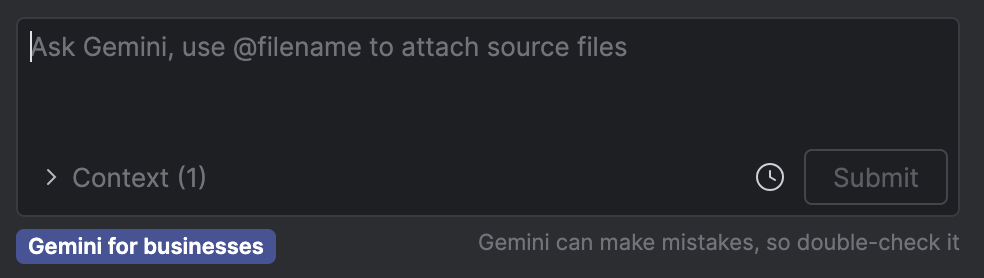
Gdy korzystasz z Gemini w Android Studio dla firm, u dołu okna narzędzia Agent powinna być widoczna etykieta „Gemini dla firm”.