

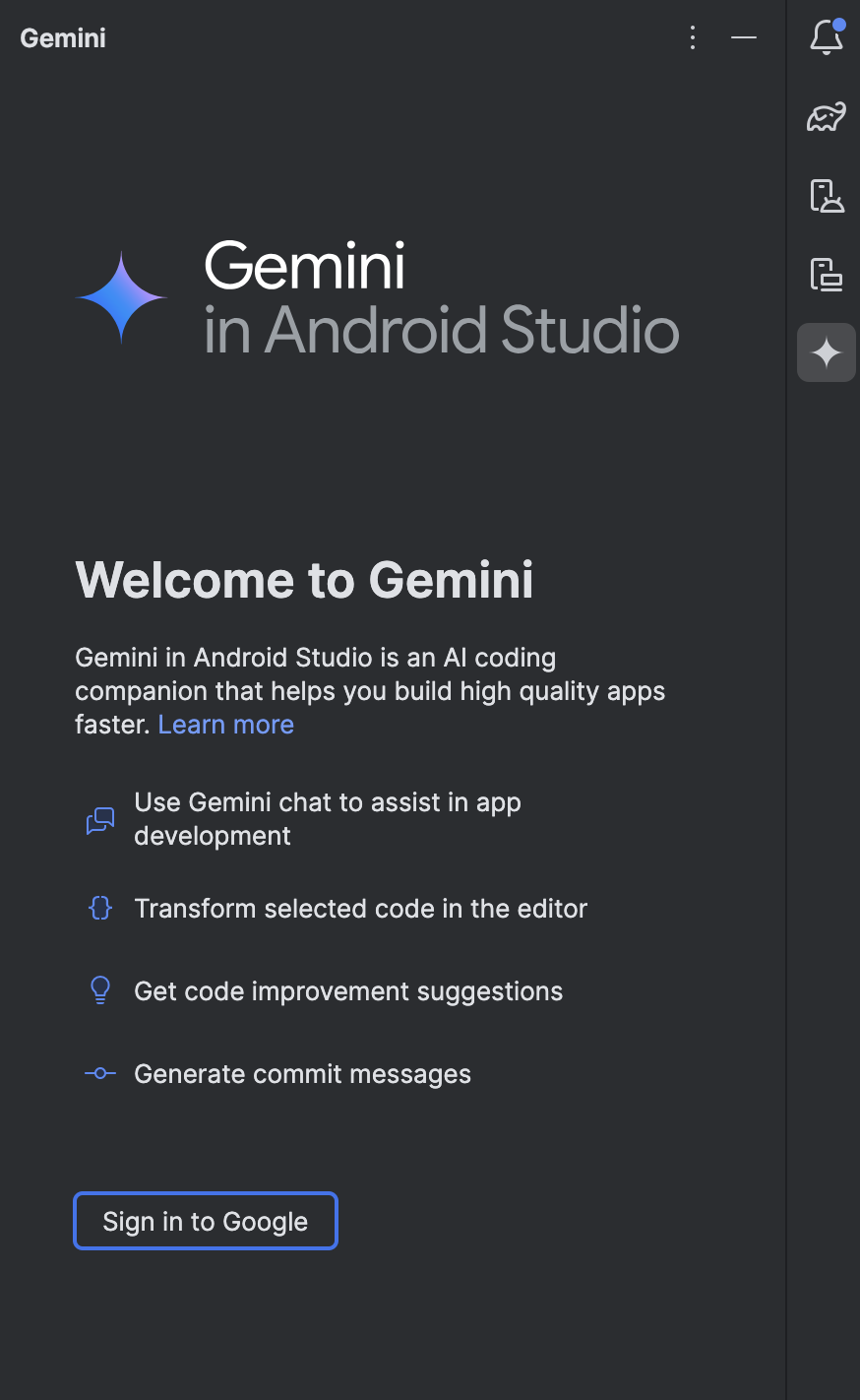
כדי להתחיל להשתמש ב-Gemini ב-Android Studio, פועלים לפי השלבים הבאים:
- הורדת Android Studio. שימו לב שחלק מהתכונות נמצאות בפיתוח פעיל וזמינות רק דרך Studio Labs או גרסת טרום השקה של Android Studio. בקטע תכונות מוסבר איזו גרסה של Android Studio נדרשת כדי להשתמש בתכונות שמעניינות אתכם.
- כדי להפעיל את Gemini, פותחים או מתחילים פרויקט ב-Android Studio ולוחצים על Agent (סוכן)
 . לחלופין, לוחצים על View > Tool Windows > Agent.
 - אם עדיין לא נכנסתם לחשבון Google, תתבקשו להיכנס אליו.
- משלימים את תהליך ההצטרפות.
- כשמוצגת האפשרות לבחור מהדורת מוצר, בוחרים באפשרות Gemini לשימוש אישי.
- כדי לקבל את התוצאות הטובות ביותר, בוחרים באפשרות שימוש בכל התכונות של Gemini כדי לאפשר שיתוף של הקשר הפרויקט. כברירת מחדל, ההגדרה הזו חלה על כל הפרויקטים שבהם אתם משתמשים ב-Gemini. כדי לעדכן את ההגדרה או לשלוח בקשה להגדרת שיתוף ההקשר על בסיס כל פרויקט, עוברים אל הגדרות Gemini.
השלבים הבאים
- במאמר שיטות מומלצות מפורטים טיפים לשימוש ב-Gemini.
- כדי לקבל מידע נוסף על התכונות של Gemini, אפשר לעיין במדריכים.
- כדי לקבל השראה לשאלות שאפשר לשאול את Gemini, אפשר לעיין בגלריית ההנחיות.