

התכונה 'חיזוי העריכה הבאה' (NEP) משפרת את השלמת הקוד על ידי חיזוי הפעולה הבאה שלכם, גם אם היא לא במיקום הנוכחי של הסמן. בעוד שהשלמת קוד באמצעות AI מתמקדת בהצעת קוד במיקום הנוכחי של הסמן, NEP מיועד לעדכונים "לא במיקום הסמן".
באמצעות Gemini, NEP מנתח את העריכות האחרונות שלכם בכמה קבצים, ומנחש מה יהיה הצעד הבא שלכם. הוא מציע שינויים באופן יזום במקומות אחרים בבסיס הקוד – גם באזורים שלא מוצגים במסך – ועוזר לכם לשמור על עקביות ולזרז משימות חוזרות של שינוי מבנה הקוד.
כשמעדכנים קוד בעורך של Android Studio, NEP יכול לזהות את השינוי בקבצים שנערכו לאחרונה ולהציע עדכונים באופן אוטומטי בקובץ שאתם עורכים. במקום לחפש ולהחליף באופן ידני, אתם יכולים לדלג אל העריכות האלה וליישם אותן בלחיצת מקש אחת.
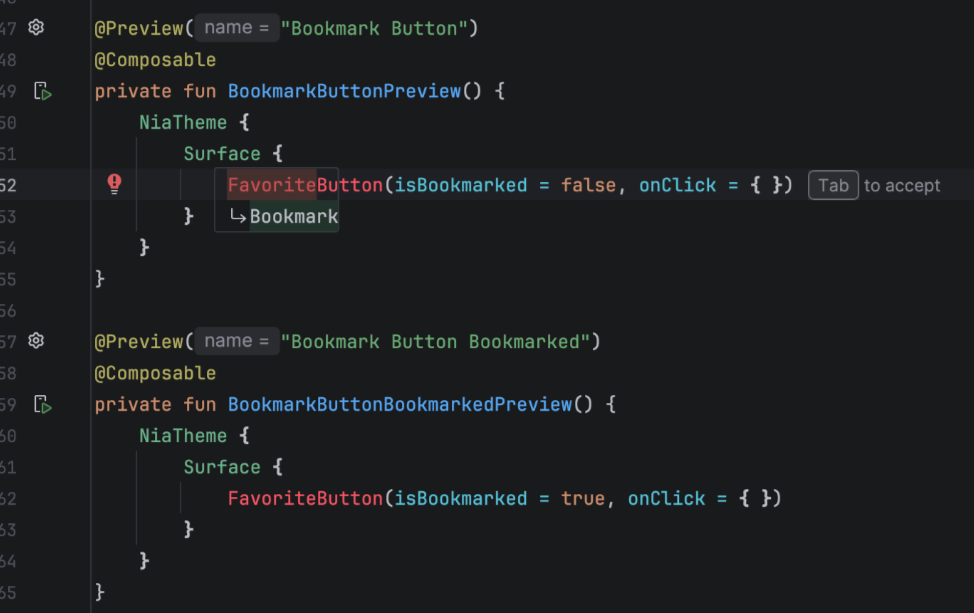
איך זה עובד
NEP משלים את מצב הסוכן. הסוכן מבצע שינויים על סמך ההנחיות המפורשות שלכם, אבל NEP פועל בשקט ברקע של הכלי לעריכת קוד כדי לעזור לכם בתהליך הקידוד הידני.
- קיבוץ חכם: הכלי מקבץ עריכות קשורות (למשל, שינוי שם של משתנה בכמה שורות או שינוי של תבנית לוגית) לבלוקים שאפשר לבדוק.
- סינון: NEP מסנן באופן אוטומטי הצעות לא משמעותיות, כמו הצהרות ייבוא, כדי שתכונות הייבוא האוטומטי המובנות של סביבת הפיתוח המשולבת יוכלו לטפל בהן בצורה יעילה יותר.
איך משתמשים ב-NEP
כך משתמשים ב-NEP:
- אם ל-NEP יש הצעה מחוץ למסך, תופיע בעורך רמז כמו 'Tab למעבר' כדי להנחות אתכם אל העריכה הצפויה. מקישים על Tab כדי לעבור להצעה.
- כדי לאשר את ההצעה לעריכה, מקישים על Tab.
- אם לא אהבתם הצעה מסוימת, אתם יכולים להתעלם ממנה או להקיש על Esc כדי להסיר אותה.
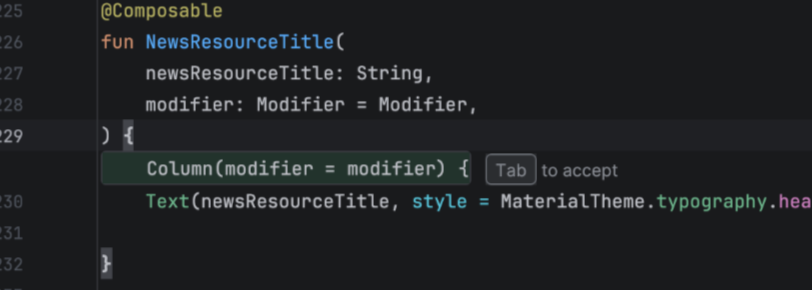
הגדרות
NEP נועד לעזור בלי להפריע. יש לכם שליטה מלאה על האופן שבו התחזיות מוצגות ועל המועד שבו הן מוצגות.
שורת הסטטוס של NEP
אמצעי הבקרה של NEP זמינים בסרגל התחתון של Android Studio.
 לחיצה על לחצן השליטה ב-NEP מאפשרת לבצע במהירות את הפעולות הבאות:
- השהיית התחזיות: השבתה זמנית של ההצעות למשך 5 דקות, 10 דקות או עד להפעלה מחדש.
- התאמת השהיית הבקשה: משנים את משך הזמן שהעורך ממתין אחרי שמפסיקים להקליד לפני שהוא מבקש חיזוי (לדוגמה, 500 אלפיות השנייה או 1,000 אלפיות השנייה).
- גישה להגדרות נוספות: אפשר לעבור ישירות לתפריט ההגדרות דרך קובץ (Android Studio ב-macOS) > הגדרות > כלים > AI > עורך.
בחירת מנוע ההשלמה
אפשר לעבור בין השלמת קוד קלאסית לבין NEP בהגדרות של Android Studio: File (Android Studio ב-macOS) > Settings > Tools > AI > Editor.