

Gemini में उपलब्ध नियमों की सुविधा की मदद से, कोडिंग के लिए अपनी पसंदीदा भाषाएँ, स्टाइल या आउटपुट फ़ॉर्मैट तय किए जा सकते हैं. ये सभी प्रॉम्प्ट पर लागू होते हैं. इन प्राथमिकताओं को एक बार सेट करने पर, ये Gemini को भेजे गए सभी प्रॉम्प्ट पर अपने-आप लागू हो जाती हैं. नियमों से Gemini को प्रोजेक्ट के स्टैंडर्ड और प्राथमिकताओं को समझने में मदद मिलती है. इससे आपको ज़्यादा सटीक और अपनी ज़रूरत के मुताबिक़ कोड बनाने में मदद मिलती है. उदाहरण के लिए, ऐसा नियम बनाया जा सकता है: "मुझे हमेशा Kotlin में छोटे जवाब दो."
Android Studio में प्रॉम्प्ट लाइब्रेरी में नियमों को सेव और मैनेज करें. नियम सेट अप करने के लिए, यह तरीका अपनाएं:
- Gemini की सेटिंग खोलने के लिए, IDE में सबसे नीचे मौजूद Gemini के स्टेटस आइकॉन
 पर क्लिक करें. इसके बाद, एआई कॉन्फ़िगर करें > प्रॉम्प्ट लाइब्रेरी पर क्लिक करें. इसके अलावा, फ़ाइल (macOS पर Android Studio) > सेटिंग > टूल > एआई > प्रॉम्प्ट लाइब्रेरी पर जाएं.
 - आईडीई लेवल या प्रोजेक्ट लेवल पर नियमों को सेव करने के लिए, स्कोप ड्रॉप-डाउन का इस्तेमाल करें:
- आईडीई-लेवल के नियम सिर्फ़ आपके लिए उपलब्ध होते हैं. इनका इस्तेमाल कई प्रोजेक्ट में किया जा सकता है.
- प्रोजेक्ट-लेवल के नियमों को, एक ही प्रोजेक्ट पर काम करने वाले टीम के सदस्यों के साथ शेयर किया जा सकता है. इन्हें
/.idea/project.prompts.xmlफ़ाइल में प्रोजेक्ट-लेवल के प्रॉम्प्ट के साथ सेव किया जाता है.
- कोई नियम जोड़ने के लिए, नियम पर क्लिक करें. इसके बाद, एडिटर में नियम जोड़ें. पक्का करें कि नियम खास हों और उन पर कार्रवाई की जा सके. नियमों का लेआउट ज़रूरी नहीं है. हालांकि, इन्हें आसानी से पढ़ने और मैनेज करने के लिए, कई नियमों को बुलेट लिस्ट में रखें.
- सेटिंग डायलॉग में बने रहने के लिए, लागू करें पर क्लिक करें. सेटिंग वाले डायलॉग बॉक्स को सेव करने और बंद करने के लिए, ठीक है पर क्लिक करें.

यहां कुछ उदाहरण दिए गए हैं कि नियमों के तौर पर क्या जोड़ा जा सकता है:
- कंपनी की स्टाइल गाइड. उदाहरण के लिए, वैरिएबल के नाम रखने या कोड में टिप्पणी करने के लिए नियम
- इस्तेमाल करने के लिए सुझाई गई लाइब्रेरी
- कोडिंग लैंग्वेज की प्राथमिकताएं. उदाहरण के लिए, "सभी कोड उदाहरण Kotlin में दो"
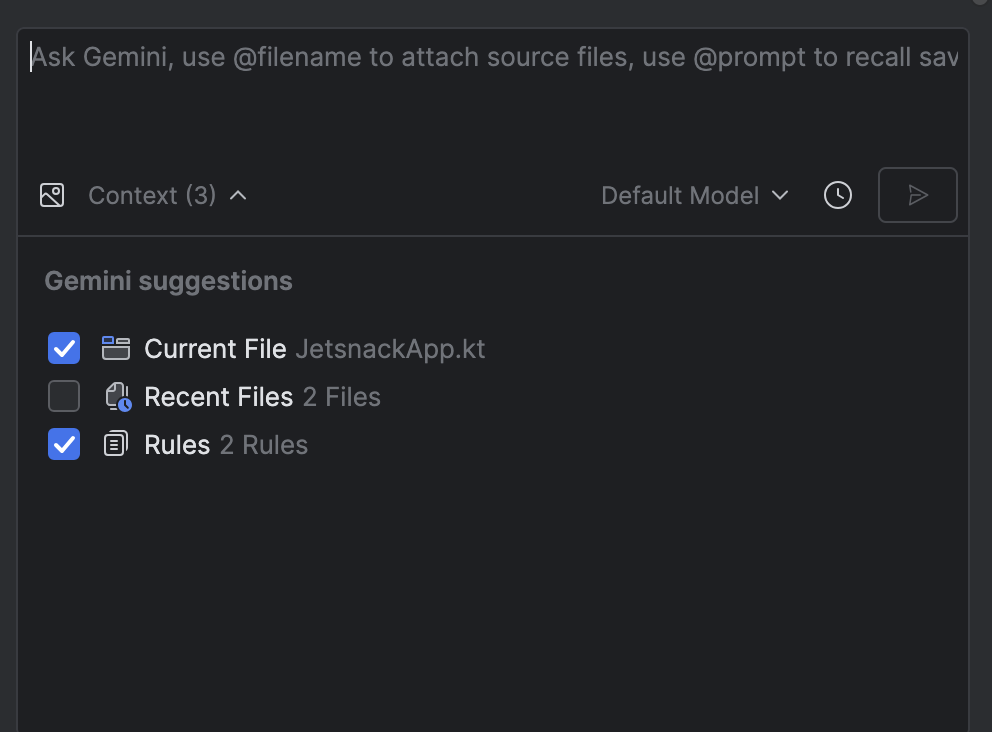
क्वेरी के लिए नियमों से सही का निशान हटाना
ये नियम, Gemini को भेजी जाने वाली हर क्वेरी पर अपने-आप लागू होते हैं. अगर आपको किसी खास प्रॉम्प्ट पर नियमों को लागू नहीं करना है, तो प्रॉम्प्ट भेजने से पहले नियमों से सही का निशान हटाया जा सकता है. इसके लिए, संदर्भ पर क्लिक करें और नियम से सही का निशान हटाएं.
नियम कैसे काम करते हैं
नियमों को हर प्रॉम्प्ट की शुरुआत में, प्रीऐंबल के तौर पर जोड़ा जाता है. नियमों का इस्तेमाल करके, Gemini को कॉन्टेक्स्ट दें. साथ ही, चुने गए आउटपुट और फ़ॉर्मैट के बारे में बताएँ. इससे Gemini को ज़्यादा सटीक और मददगार जवाब जनरेट करने में मदद मिलेगी. अगर आईडीई-लेवल और प्रोजेक्ट-लेवल, दोनों तरह के नियमों का इस्तेमाल किया जा रहा है, तो हर प्रॉम्प्ट पर दोनों कैटगरी के नियम लागू होंगे.