

As regras no Gemini permitem definir linguagens de programação, estilos ou formatos de saída preferidos que se aplicam a todos os comandos. Quando você define essas preferências uma vez, elas são aplicadas automaticamente a todos os comandos subsequentes enviados ao Gemini. As regras ajudam o Gemini a entender os padrões e preferências do projeto para uma assistência de código mais precisa e personalizada. Por exemplo, você pode criar uma regra como "Sempre me dê respostas concisas em Kotlin".
Armazene e gerencie regras na biblioteca de comandos no Android Studio. Para configurar uma regra, siga estas etapas:
- Para abrir as configurações do Gemini, clique no ícone de status do Gemini
 na parte de baixo do ambiente de desenvolvimento integrado e clique em Configurar IA >
Biblioteca de comandos. Ou acesse File (Android Studio no macOS) > Settings > Tools > AI > Prompt Library.
na parte de baixo do ambiente de desenvolvimento integrado e clique em Configurar IA >
Biblioteca de comandos. Ou acesse File (Android Studio no macOS) > Settings > Tools > AI > Prompt Library. - Use o menu suspenso Scope para armazenar regras no nível do ambiente de desenvolvimento integrado ou do projeto:
- As regras no ambiente de desenvolvimento integrado são particulares e podem ser usadas em vários projetos.
- As regras para envolvidos no projeto podem ser compartilhadas entre colegas de equipe que trabalham no mesmo projeto. Elas são salvas no arquivo
/.idea/project.prompts.xmlcom comandos para envolvidos no projeto.
- Para adicionar uma regra, clique em Rules e adicione as regras no editor. Verifique se as regras são específicas e acionáveis. O layout das regras não é essencial, mas, para facilitar a leitura e a manutenção, considere colocar várias regras em uma lista com marcadores.
- Clique em Apply para salvar e permanecer na caixa de diálogo de configurações. Clique em OK para salvar e sair da caixa de diálogo de configurações.

Confira algumas ideias do que adicionar como regras:
- Guias de estilo da empresa, por exemplo, convenções para nomeação de variáveis ou comentários de código
- Bibliotecas recomendadas para uso
- Preferências de linguagem de programação, por exemplo, "Forneça todos os exemplos de código em Kotlin"
Desmarcar regras para uma consulta
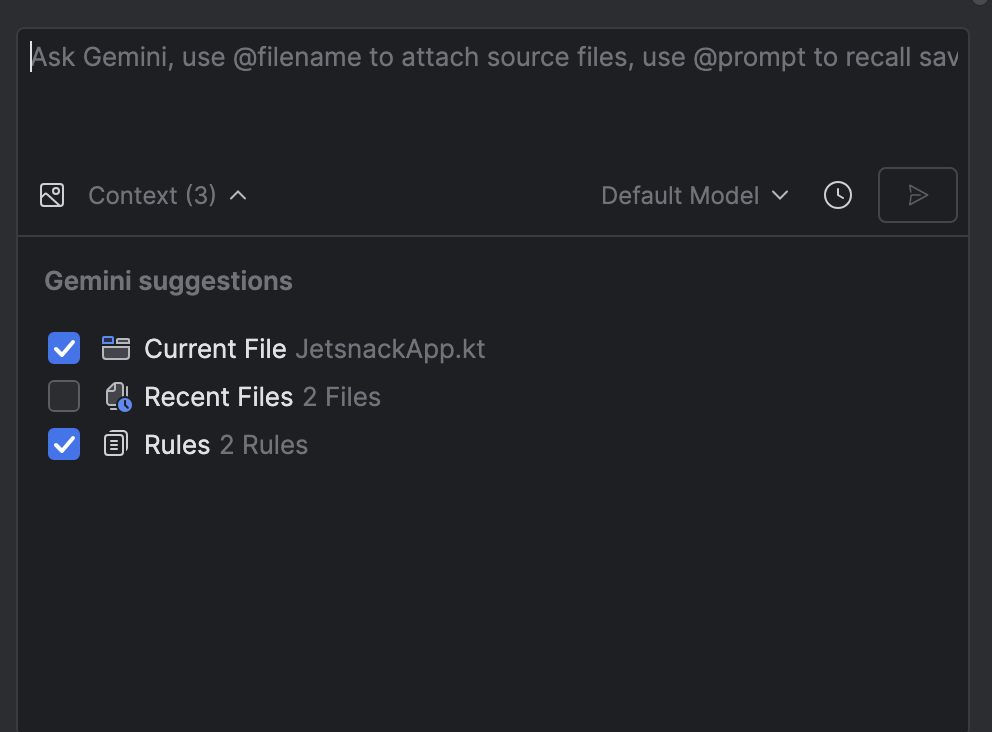
As regras são aplicadas automaticamente a todas as consultas enviadas ao Gemini. Se você não quiser que as regras sejam aplicadas a um comando específico, desmarque as regras antes de enviar o comando clicando em Context e desmarcando Rules.
Como as regras funcionam
As regras são adicionadas ao início de cada comando como um preâmbulo. Use regras para fornecer contexto, especificar uma saída e um formato selecionados e ajudar a moldar o comportamento do Gemini para gerar respostas mais precisas e úteis. Se você estiver usando regras no nível do ambiente de desenvolvimento integrado e para envolvidos no projeto, ambas as categorias de regras serão aplicadas a cada comando.