

กฎใน Gemini ช่วยให้คุณกำหนดภาษาการเขียนโค้ด สไตล์ หรือรูปแบบเอาต์พุตที่ต้องการซึ่งใช้กับพรอมต์ทั้งหมดได้ เมื่อตั้งค่ากำหนดเหล่านี้แล้ว ระบบจะนำไปใช้กับพรอมต์ทั้งหมดที่ส่งไปยัง Gemini ในภายหลังโดยอัตโนมัติ กฎจะช่วยให้ Gemini เข้าใจมาตรฐานและค่ากำหนดของโปรเจ็กต์เพื่อช่วยเขียนโค้ดได้อย่างแม่นยำและปรับให้เหมาะกับความต้องการมากขึ้น ตัวอย่างเช่น คุณสามารถสร้างกฎ เช่น "ให้ตอบฉันเป็นภาษา Kotlin แบบกระชับเสมอ"
จัดเก็บและจัดการกฎในคลังพรอมต์ใน Android Studio หากต้องการตั้งค่ากฎ ให้ทำตามขั้นตอนต่อไปนี้
- หากต้องการเปิดการตั้งค่าของ Gemini ให้คลิกไอคอนสถานะของ Gemini
 ที่ด้านล่างของ IDE แล้วคลิกกำหนดค่า AI >
คลังพรอมต์ หรือไปที่ไฟล์ (Android Studio ใน macOS) > การตั้งค่า > เครื่องมือ > AI > คลังพรอมต์
ที่ด้านล่างของ IDE แล้วคลิกกำหนดค่า AI >
คลังพรอมต์ หรือไปที่ไฟล์ (Android Studio ใน macOS) > การตั้งค่า > เครื่องมือ > AI > คลังพรอมต์ - ใช้เมนูแบบเลื่อนลงขอบเขต เพื่อจัดเก็บกฎที่ระดับ IDE หรือระดับโปรเจ็กต์
- กฎระดับ IDE จะเป็นแบบส่วนตัวและใช้ได้ในหลายโปรเจ็กต์
- กฎระดับโปรเจ็กต์สามารถแชร์กับเพื่อนร่วมทีมที่ทำงานในโปรเจ็กต์เดียวกันได้ โดยระบบจะบันทึกกฎเหล่านี้ไว้ใน
/.idea/project.prompts.xmlไฟล์พร้อมกับพรอมต์ระดับโปรเจ็กต์
- หากต้องการเพิ่มกฎ ให้คลิกกฎ แล้วเพิ่มกฎในตัวแก้ไข ตรวจสอบว่ากฎมีความเฉพาะเจาะจงและนำไปปฏิบัติได้ เลย์เอาต์ของกฎไม่สำคัญ แต่เพื่อให้อ่านและดูแลรักษาง่าย ให้พิจารณาใส่กฎหลายข้อในรายการแบบมีสัญลักษณ์แสดงหัวข้อย่อย
- คลิกใช้ เพื่อบันทึกและอยู่ในกล่องโต้ตอบการตั้งค่า คลิก OK เพื่อบันทึกและออกจากกล่องโต้ตอบการตั้งค่า

ตัวอย่างสิ่งที่คุณเพิ่มเป็นกฎได้มีดังนี้
- คู่มือสไตล์ของบริษัท เช่น แบบแผนการตั้งชื่อตัวแปรหรือการแสดงความคิดเห็นในโค้ด
- ไลบรารีที่แนะนำให้ใช้
- ค่ากำหนดภาษาการเขียนโค้ด เช่น "แสดงตัวอย่างโค้ดทั้งหมดเป็นภาษา Kotlin"
ยกเลิกการเลือกกฎสำหรับการค้นหา
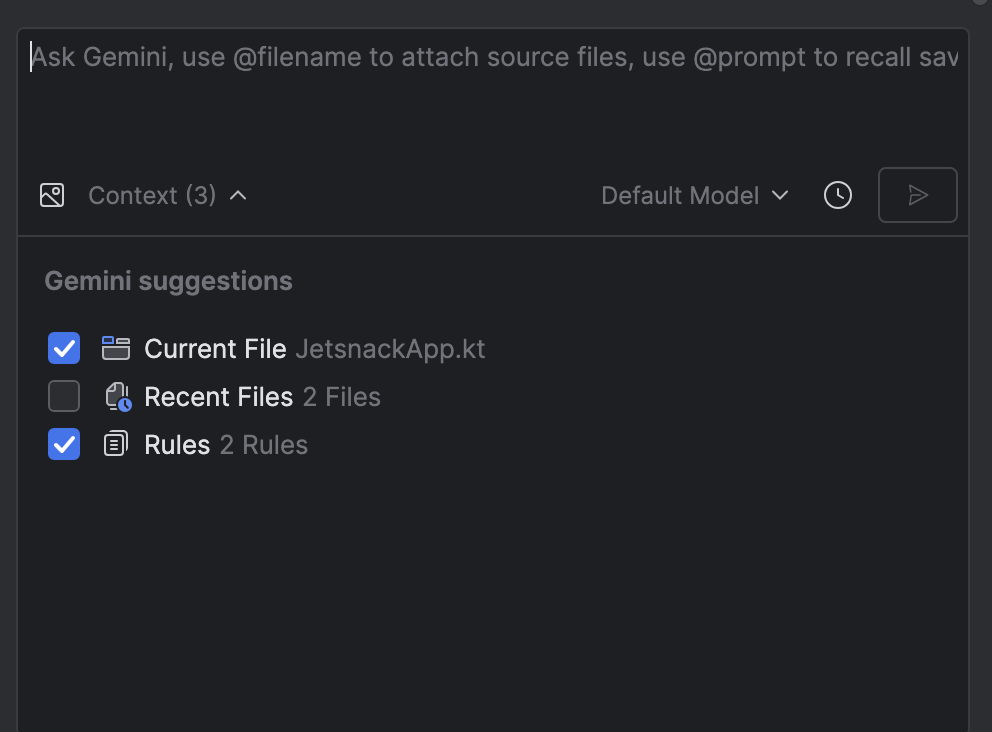
ระบบจะนำกฎไปใช้กับทุกการค้นหาที่คุณส่งไปยัง Gemini โดยอัตโนมัติ หากไม่ต้องการให้กฎมีผลกับพรอมต์ที่เฉพาะเจาะจง คุณสามารถยกเลิกการเลือกกฎก่อนส่งพรอมต์ได้โดยคลิกบริบท แล้วยกเลิกการเลือกกฎ
วิธีทำงานของกฎ
ระบบจะเพิ่มกฎไว้ที่จุดเริ่มต้นของพรอมต์ทุกรายการเป็น คำนำ ใช้กฎเพื่อระบุบริบท กำหนดเอาต์พุตและรูปแบบที่เลือก และช่วยกำหนดลักษณะการทำงานของ Gemini เพื่อสร้างคำตอบที่แม่นยำและเป็นประโยชน์มากขึ้น หากคุณใช้กฎทั้งระดับ IDE และระดับโปรเจ็กต์ ระบบจะนำกฎทั้ง 2 หมวดหมู่ไปใช้กับทุกพรอมต์