
Estas son las nuevas funciones de Android Studio Panda 2.
Baja de la vista previa de vista personalizada
Daremos de baja la función de vista previa de vista personalizada en las próximas versiones.
A medida que el ecosistema de Android se desplaza hacia Jetpack Compose, la creación de componentes de IU personalizados se volvió mucho más eficiente e intuitiva. Compose incluye un potente sistema integrado @Preview que proporciona un flujo de trabajo superior para desarrollar elementos de IU personalizados en comparación con el enfoque heredado basado en XML.
Al dar de baja la vista previa de vista personalizada, podemos enfocar nuestros recursos en mejorar la experiencia de vista previa dentro del ecosistema de Compose y, al mismo tiempo, proporcionar un IDE más eficiente y con mejor rendimiento.
Crea un proyecto nuevo con IA
Usa el poder de la IA generativa para acelerar tu flujo de trabajo de desarrollo de Android. A partir de Android Studio Panda 2, el agente de IA te permite pasar de la idea al prototipo de la app en cuestión de minutos.
El agente puede generar una variedad de aplicaciones de varias pantallas:
- Apps de una sola pantalla: Compila apps básicas con diseños de IU estáticos.
- Apps de varias páginas: Crea aplicaciones con navegación básica entre pantallas.
- Apps mejoradas con IA: Integra las APIs de Gemini para agregar funciones de IA generativa.
- Apps con integración de API pública: Compila apps que muestran datos de APIs públicas.
Para usar el agente de configuración del proyecto, haz lo siguiente:
- Inicia Android Studio.
Selecciona New Project en la pantalla Welcome to Android Studio (o File > New > New Project desde un proyecto).
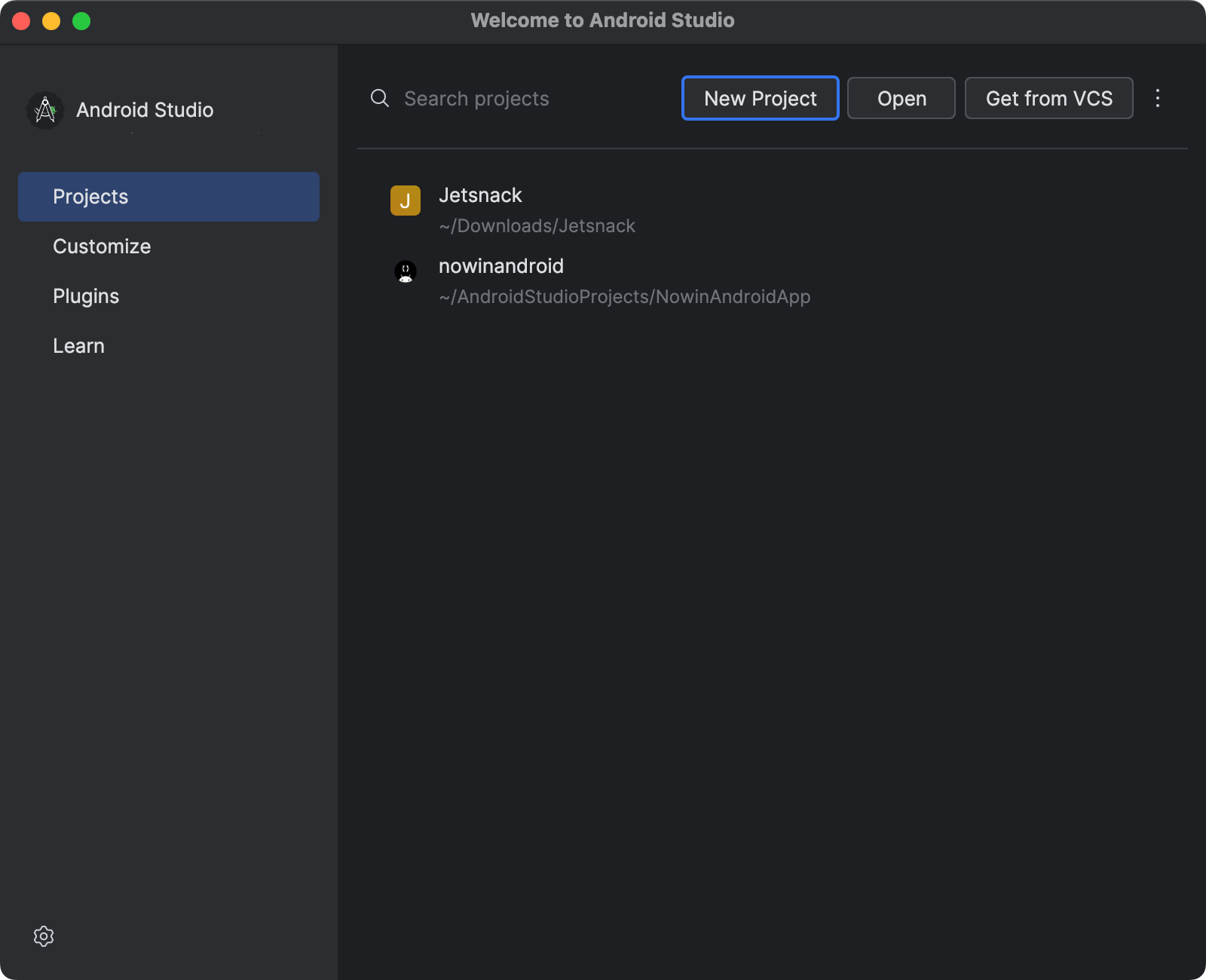
Inicia un proyecto nuevo. Selecciona Create with AI.
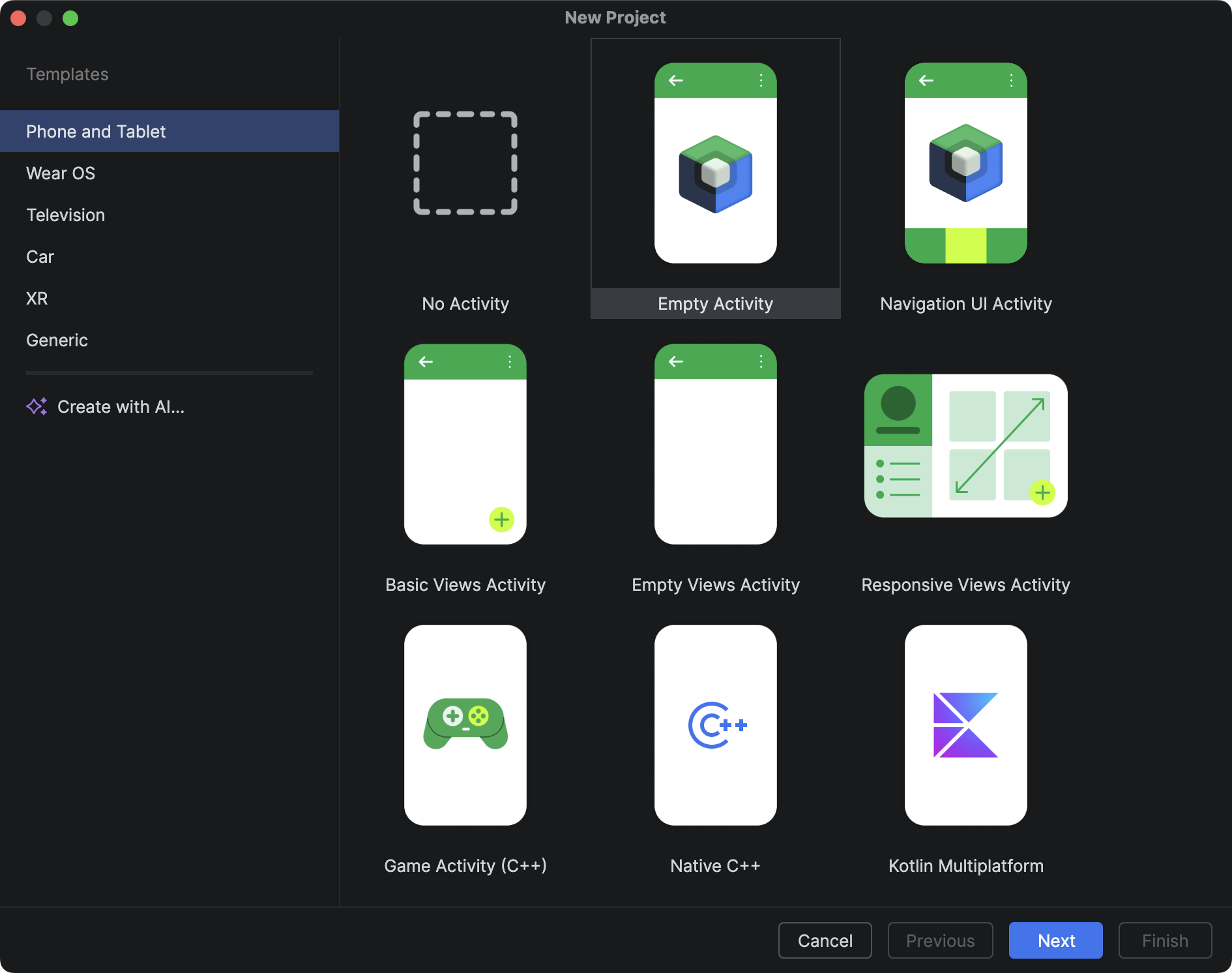
Selecciona una plantilla de proyecto o crea tu app con Gemini. Escribe tu instrucción en el campo de entrada de texto y haz clic en Next.
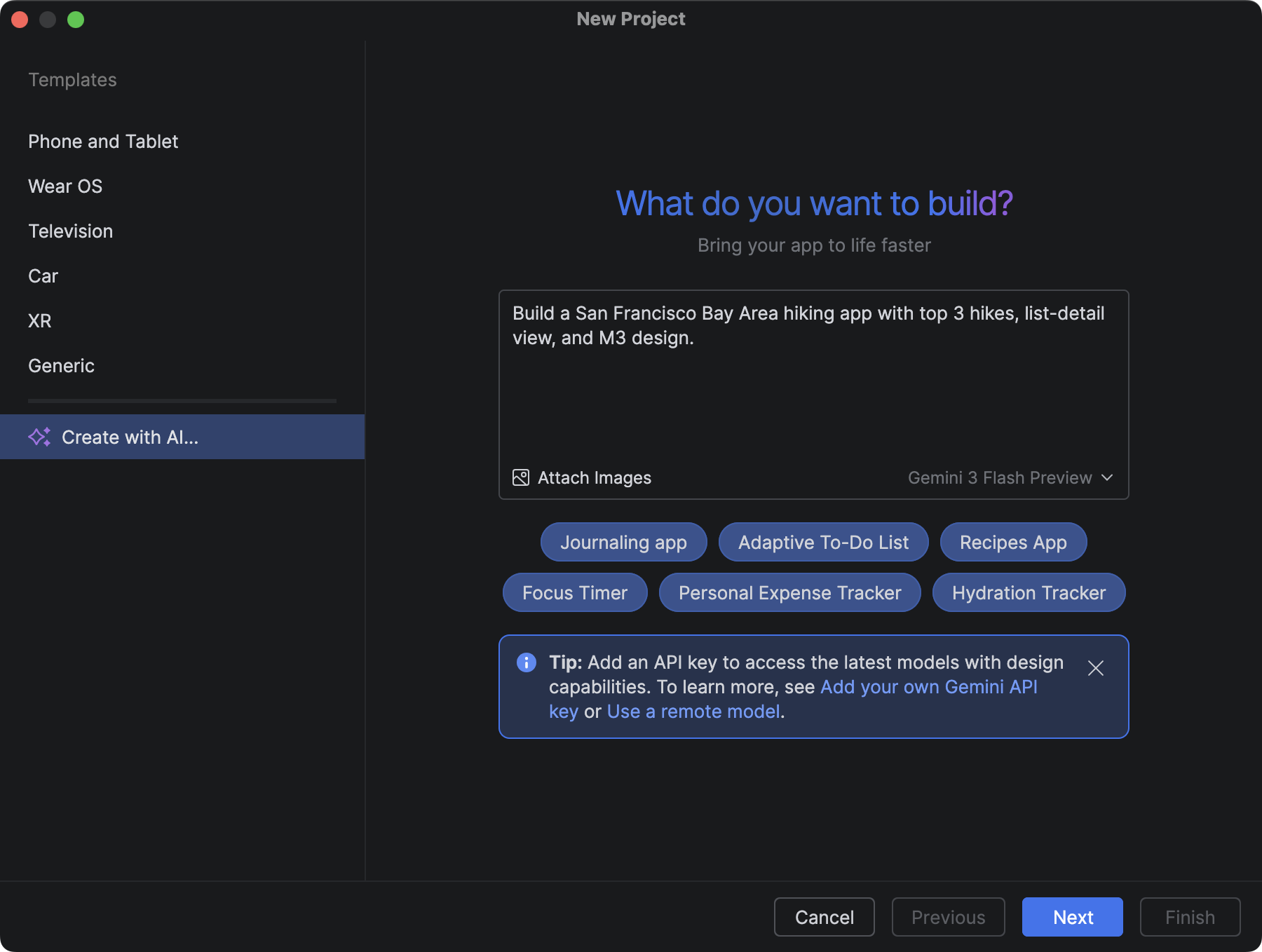
Diálogo para configurar un proyecto nuevo. Ponle un nombre a tu app y haz clic en Finish para iniciar el proceso de generación.
Según tu instrucción, Gemini en Android Studio genera un plan estructurado para tu app. Una vez que apruebas el plan, el agente comienza un bucle de generación autónomo para configurar y compilar tu app.
Actualiza las dependencias con el agente de IA
Actualizar las dependencias puede ser una tarea compleja y que requiere mucho tiempo. A partir de Android Studio Otter 1 Canary 5, el agente de IA automatiza y simplifica el proceso de actualización de dependencias, lo que elimina el trabajo tedioso y mejora el mantenimiento del proyecto. Con solo unos clics, puedes actualizar sin problemas todas tus dependencias y obtener los beneficios de las versiones más recientes, de modo que puedas enfocarte en compilar apps de alta calidad.
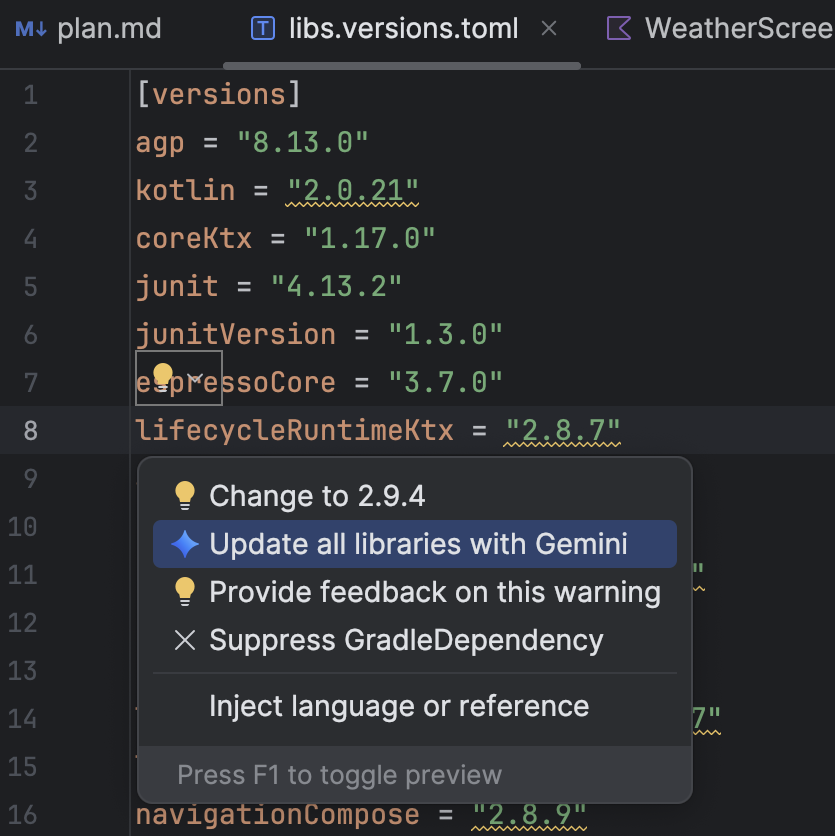
Para actualizar las dependencias con el agente de IA, realiza una de las siguientes acciones:
- Haz clic en Refactor (o haz clic con el botón derecho en el editor o la vista de proyecto) > Update dependencies.
En el archivo
libs.versions.toml, coloca el cursor sobre una versión subrayada, haz clic en el menú Show Context Actions que aparece y, luego, haz clic en Update all libraries with Gemini.
Durante el proceso, el agente proporciona una descripción general de alto nivel de su plan de actualización para que puedas supervisar el progreso paso a paso y revisar todos los cambios antes de aplicarlos. El agente itera a través del proceso de compilación y resuelve cualquier error de compilación que surja de las actualizaciones. Puedes revisar, aceptar o revertir los cambios, o detener el agente en cualquier momento.
Compatibilidad con íconos monocromáticos en Asset Studio
La Actualización de funciones de Android Studio Narwhal 2025.1.3 Canary 2 y versiones posteriores simplifican la creación de íconos de apps temáticos. Con Android 13 (nivel de API 33) y versiones posteriores, los usuarios pueden optar por íconos de apps temáticos, que se adaptan al fondo de pantalla y al tema del dispositivo del usuario.
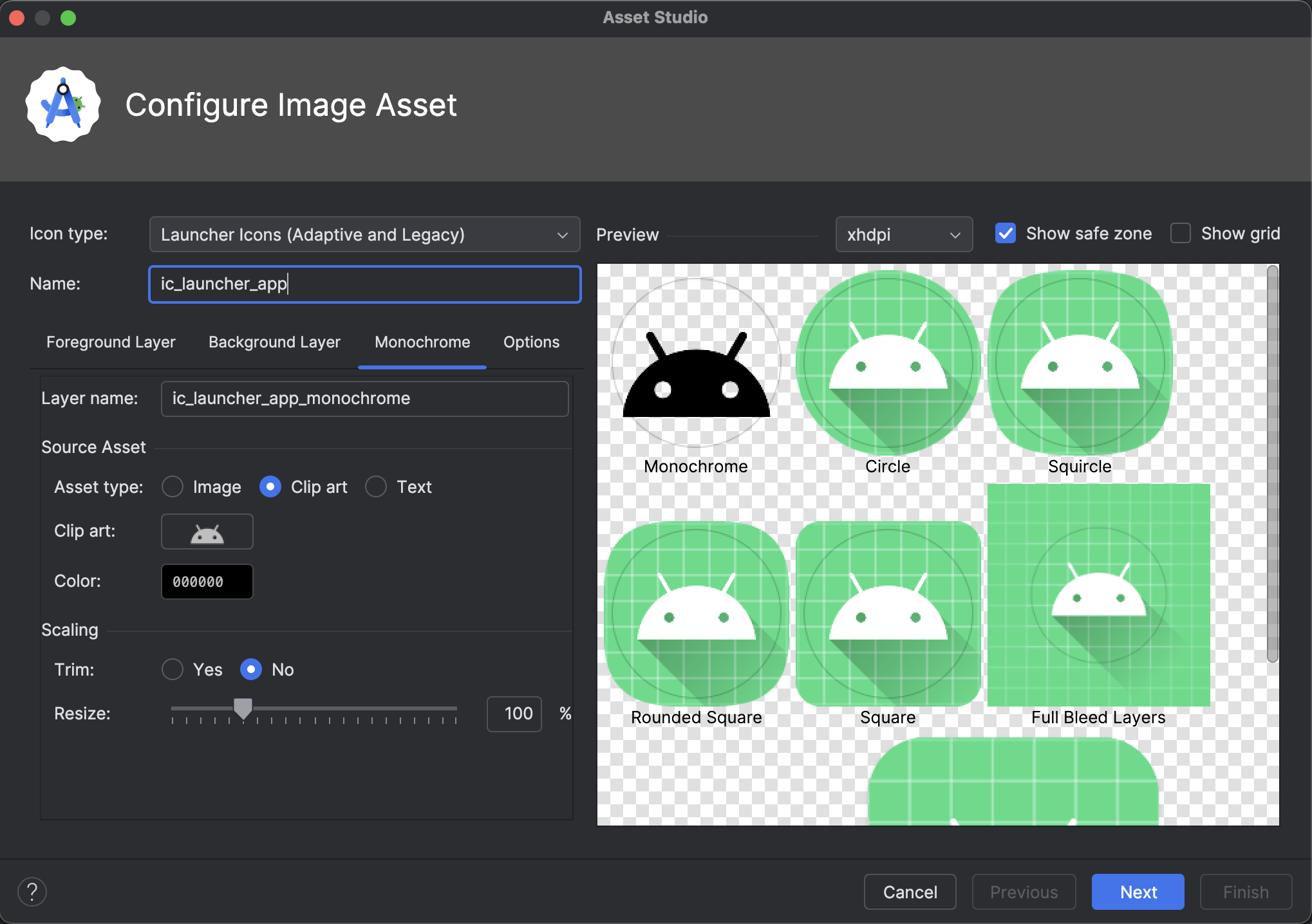
Para admitir esta función, Android Studio integra una nueva opción de ícono monocromático directamente en el asistente de Image Asset Studio. Cuando creas un ícono de app adaptable, ahora ves una pestaña Monochrome dedicada, además de las pestañas Foreground y Background existentes. Puedes proporcionar un ícono de app monocromático independiente (consulta las especificaciones de diseño) o permitir que Android Studio vuelva a usar de forma predeterminada la capa en primer plano del ícono adaptable para la capa monocromática.
Puedes acceder a Image Asset Studio a través del Administrador de recursos o haciendo clic con el botón derecho en un directorio del proyecto y navegando a New > Image Asset.
Selecciona Launcher icons (Adaptive and Legacy) como el tipo de ícono para ver la nueva pestaña Monochrome.
Después de importar los íconos, puedes obtener una vista previa de los íconos de apps temáticos.
Baja del modo 3D del Inspector de diseño
En Android Studio Panda 2, dimos de baja la función Modo 3D en el Inspector de diseño. Si bien el Modo 3D proporcionó una forma de visualizar jerarquías profundas, los datos de uso indican que la vista 2D estándar y el árbol de componentes satisfacen la gran mayoría de las necesidades de depuración. Al quitar esta función, podemos dirigir nuestros recursos a mejorar la compatibilidad, el rendimiento y la estabilidad generales del Inspector de diseño. Puedes seguir inspeccionando el anidamiento de vistas y el orden Z con el árbol de componentes y la vista de diseño 2D estándar.