
Berikut adalah fitur baru di Android Studio Panda 2.
Penghentian penggunaan Pratinjau Tampilan Kustom
Kami menghentikan penggunaan fitur pratinjau Tampilan Kustom dalam rilis mendatang.
Seiring beralihnya ekosistem Android ke Jetpack Compose, pembuatan komponen UI kustom menjadi jauh lebih efisien dan intuitif. Compose menyertakan sistem @Preview bawaan yang canggih dan memberikan alur kerja yang lebih baik untuk mengembangkan elemen UI kustom dibandingkan dengan pendekatan berbasis XML lama.
Dengan menghentikan penggunaan Pratinjau Tampilan Kustom, kami dapat memfokuskan sumber daya untuk meningkatkan kualitas pengalaman pratinjau dalam ekosistem Compose sekaligus menyediakan IDE yang lebih ramping dan berperforma lebih baik.
Membuat project baru dengan AI
Manfaatkan kecanggihan AI generatif untuk mempercepat alur kerja pengembangan Android Anda. Mulai dari Android Studio Panda 2, agen AI memungkinkan Anda beralih dari ide ke prototipe aplikasi dalam hitungan menit.
Agen dapat membuat berbagai aplikasi multi-layar:
- Aplikasi satu layar: Buat aplikasi dasar dengan tata letak UI statis.
- Aplikasi multi-halaman: Buat aplikasi dengan navigasi dasar antar-layar.
- Aplikasi yang ditingkatkan dengan AI: Integrasikan Gemini API untuk menambahkan fitur AI generatif.
- Aplikasi dengan integrasi API publik: Buat aplikasi yang menampilkan data dari API publik.
Untuk menggunakan agen penyiapan project, lakukan hal berikut:
- Mulai Android Studio.
Pilih New Project di layar Welcome to Android Studio (atau File > New > New Project dari dalam project).
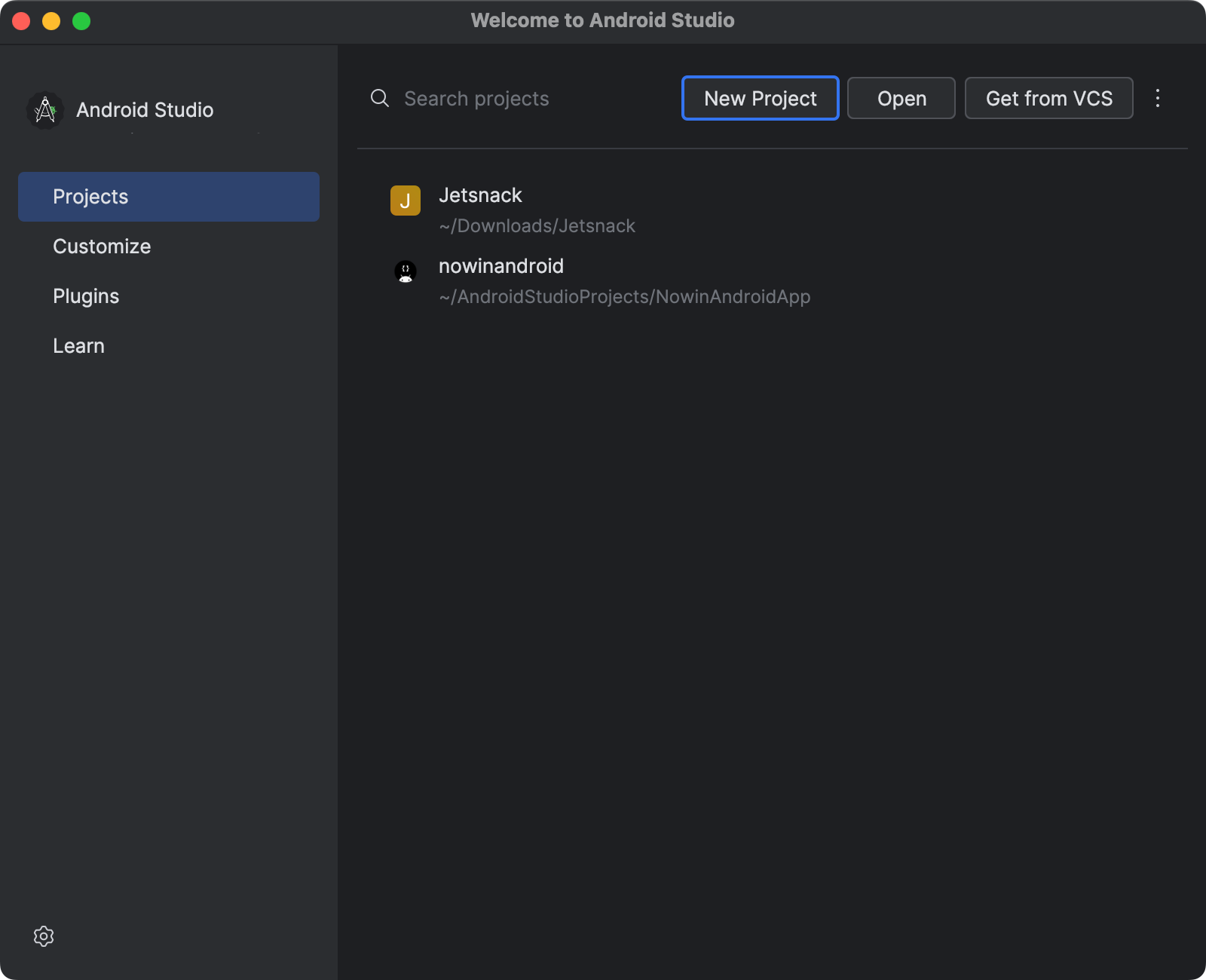
Mulai project baru. Pilih Buat dengan AI.
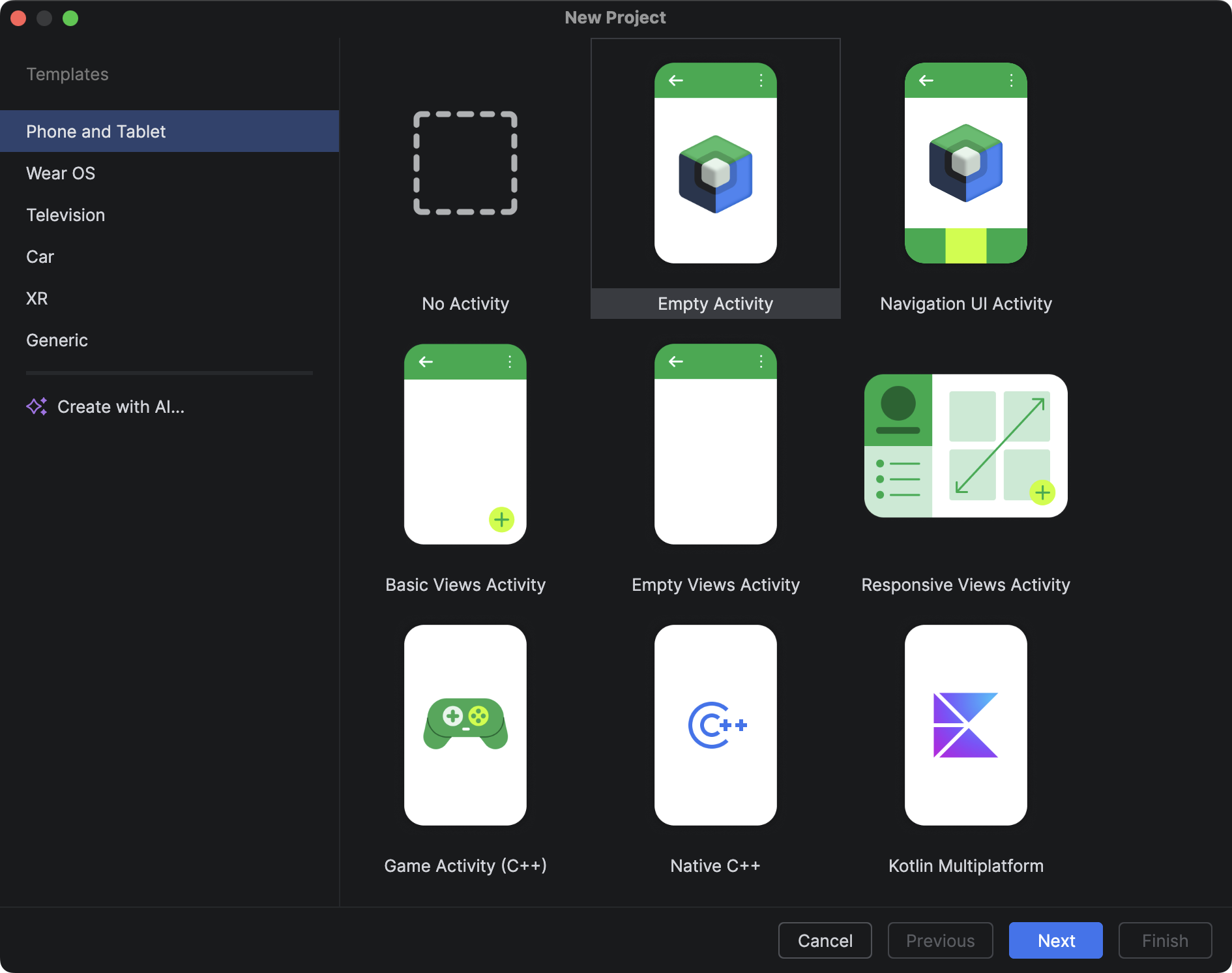
Pilih template project atau buat aplikasi Anda dengan Gemini. Ketik perintah Anda di kolom entri teks, lalu klik Berikutnya.
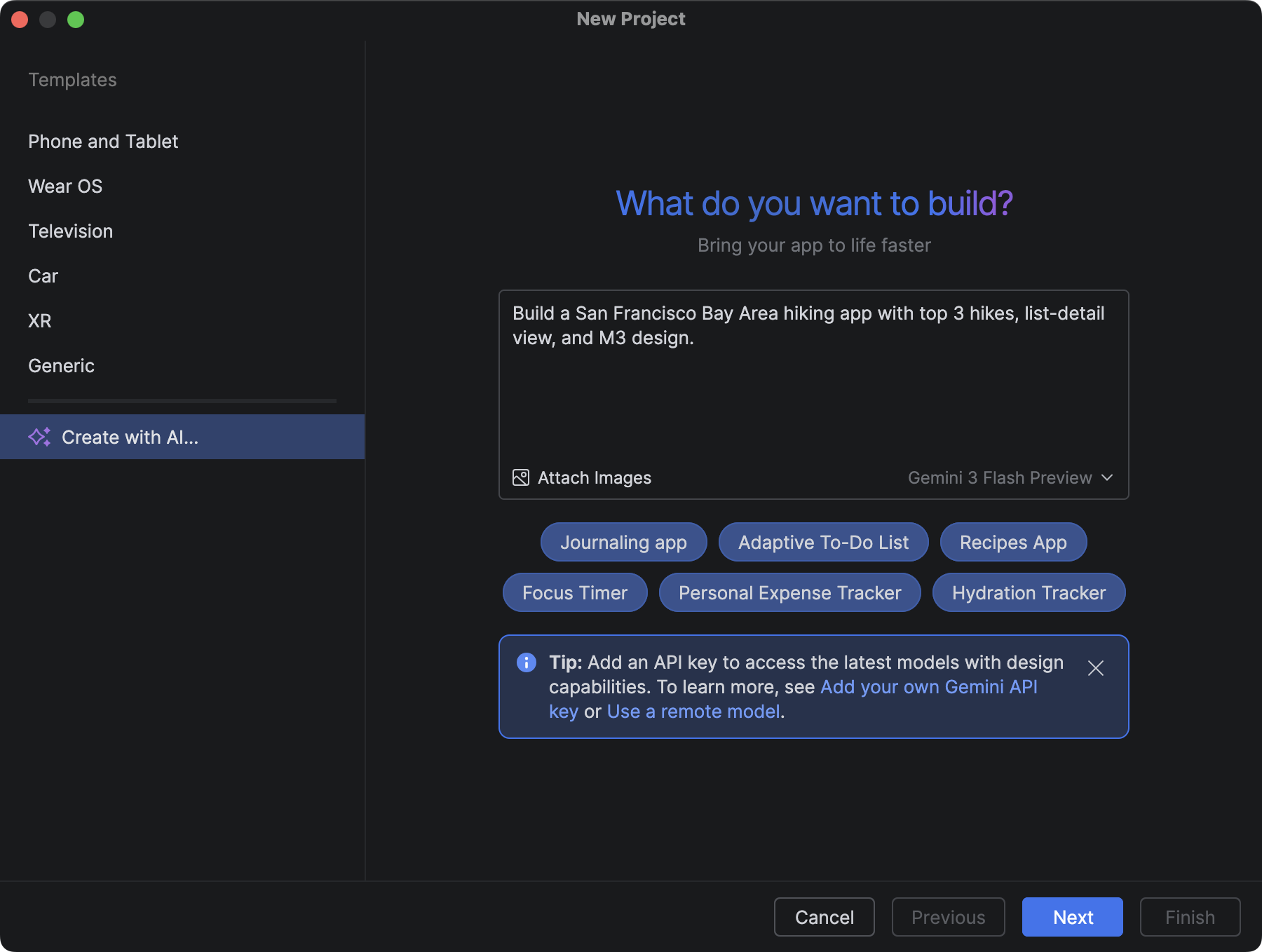
Dialog untuk menyiapkan project baru. Beri nama aplikasi Anda, lalu klik Finish untuk memulai proses pembuatan.
Berdasarkan perintah Anda, Gemini di Android Studio akan membuat rencana terstruktur untuk aplikasi Anda. Setelah Anda menyetujui rencana tersebut, agen akan memulai loop pembuatan otonom untuk mengonfigurasi dan membangun aplikasi Anda.
Memperbarui dependensi dengan agen AI
Mengupgrade dependensi bisa menjadi tugas yang rumit dan memakan waktu. Mulai dari Android Studio Otter 1 Canary 5, agen AI mengotomatiskan dan menyederhanakan proses upgrade dependensi, sehingga menghilangkan pekerjaan yang membosankan dan meningkatkan kemudahan pemeliharaan project. Hanya dengan beberapa klik, Anda dapat mengupgrade semua dependensi dengan lancar dan mendapatkan manfaat dari versi terbaru, sehingga Anda dapat berfokus pada pembuatan aplikasi berkualitas tinggi.
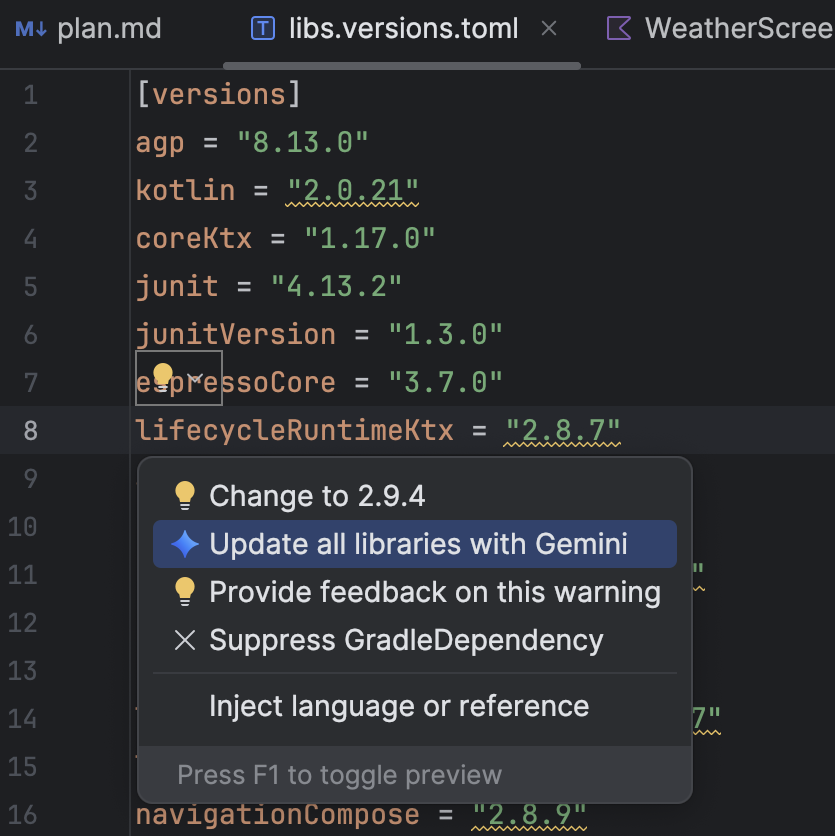
Untuk memperbarui dependensi menggunakan agen AI, lakukan salah satu tindakan berikut:
- Klik Refactor (atau klik kanan di editor atau tampilan project) > Update dependencies.
Di file
libs.versions.toml, arahkan kursor ke versi yang digarisbawahi, klik menu Tampilkan Tindakan Konteks yang muncul, lalu klik Perbarui semua library dengan Gemini.
Selama proses ini, agen memberikan ringkasan tingkat tinggi tentang rencana upgrade-nya sehingga Anda dapat memantau progres langkah demi langkah dan meninjau semua perubahan sebelum menerapkannya. Agen melakukan iterasi melalui proses build, mengatasi error build apa pun yang muncul dari upgrade. Anda dapat meninjau, menyetujui, atau mengembalikan perubahan atau menghentikan agen kapan saja.
Dukungan ikon monokrom di Asset Studio
Update Fitur Baru Android Studio Narwhal 2025.1.3 Canary 2 dan yang lebih tinggi menyederhanakan pembuatan ikon aplikasi bertema. Dengan Android 13 (level API 33) dan yang lebih tinggi, pengguna dapat memilih ikon aplikasi bertema, yang beradaptasi dengan wallpaper dan tema perangkat pengguna.
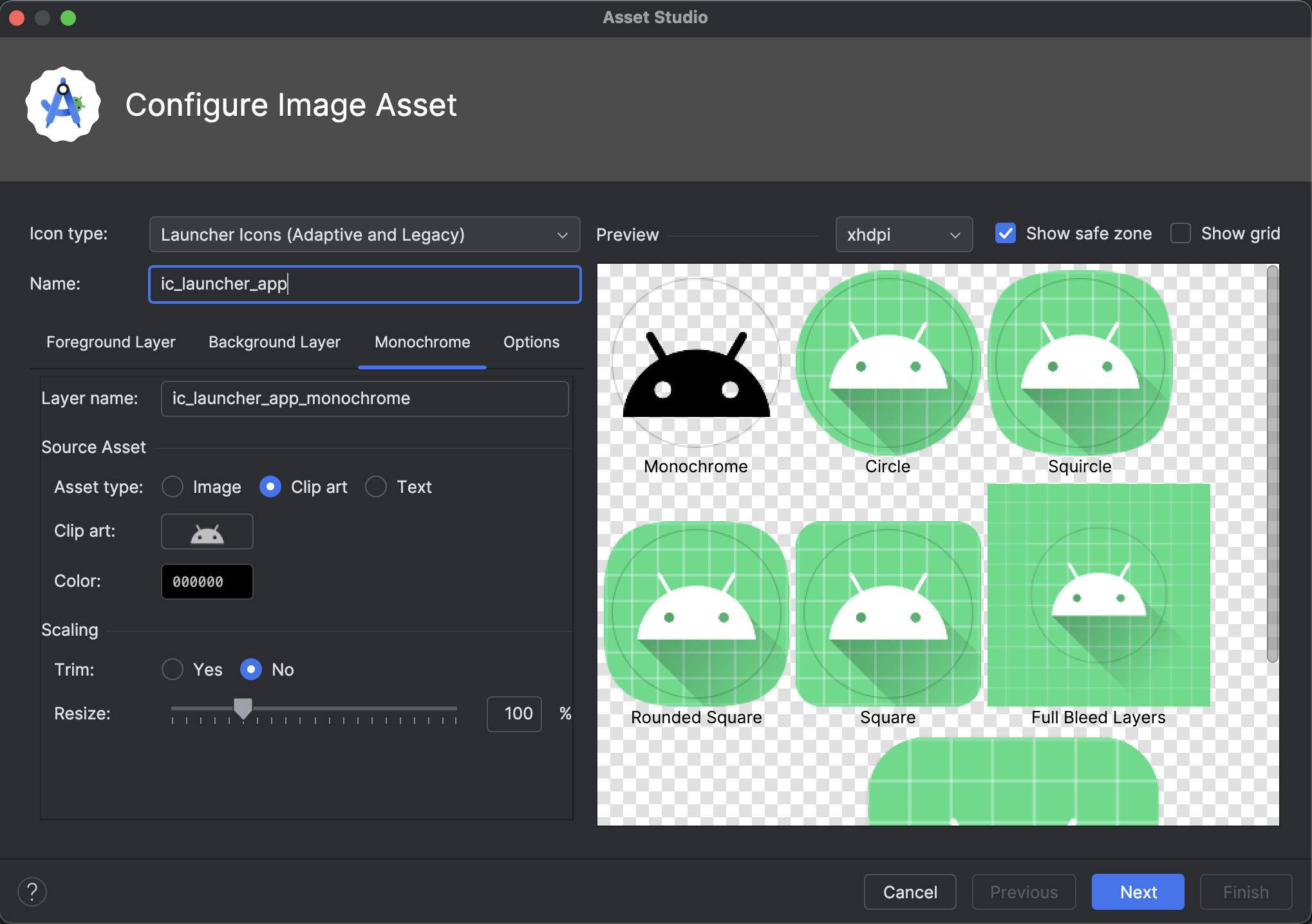
Untuk mendukung fitur ini, Android Studio mengintegrasikan opsi ikon monokrom baru langsung ke wizard Image Asset Studio. Saat membuat ikon aplikasi adaptif, Anda kini akan melihat tab Monokrom khusus selain tab Latar Depan dan Latar Belakang yang ada. Anda dapat memberikan ikon aplikasi monokrom terpisah (lihat spesifikasi desain), atau mengizinkan Android Studio menggunakan kembali lapisan latar depan ikon adaptif secara default untuk lapisan monokrom.
Anda dapat mengakses Image Asset Studio melalui Resource Manager, atau dengan mengklik kanan direktori project dan membuka New > Image Asset.
Pilih Launcher icons (Adaptive and Legacy) sebagai jenis ikon untuk melihat tab Monochrome baru.
Setelah mengimpor ikon, Anda dapat melihat pratinjau ikon aplikasi bertema.
Penghentian penggunaan mode 3D Layout Inspector
Di Android Studio Panda 2, kami menghentikan penggunaan fitur Mode 3D di Layout Inspector. Meskipun Mode 3D menyediakan cara untuk memvisualisasikan hierarki yang dalam, data penggunaan menunjukkan bahwa tampilan 2D standar dan Hierarki Komponen memenuhi sebagian besar kebutuhan proses debug. Dengan menghapus fitur ini, kami dapat mengarahkan resource kami untuk meningkatkan keseluruhan dukungan, performa, dan stabilitas Layout Inspector. Anda dapat terus memeriksa penyusunan tampilan dan pengurutan z menggunakan Pohon Komponen dan tampilan tata letak 2D standar.