

Na tej stronie znajdziesz listę nowych funkcji wprowadzonych w wersjach podglądowych Androida Studio. Wersje przedpremierowe zapewniają wcześniejszy dostęp do najnowszych funkcji i ulepszeń w Android Studio. Możesz pobrać te wersje podglądowe. Jeśli podczas korzystania z wersji podglądowej Androida Studio napotkasz problemy, daj nam znać. Twoje raporty o błędach pomagają nam ulepszać Android Studio.
Wersje do wczesnych testów zawierają najnowsze funkcje, które są w fazie aktywnego rozwijania i są testowane w niewielkim stopniu. Wersje Canary możesz wykorzystywać do programowania, ale pamiętaj, że funkcje mogą być dodawane lub zmieniane. Wersje kandydujące do publikacji (RC) to kolejne wersje Android Studio, które są prawie gotowe do wydania stabilnego. Zestaw funkcji w następnej wersji został ustabilizowany. Aby dowiedzieć się więcej o nazwach wersji Androida Studio, przeczytaj artykuł Nazwy wersji Androida Studio.
Najnowsze informacje o wersjach podglądowych Androida Studio, w tym listę ważnych poprawek w każdej z nich, znajdziesz w sekcji Aktualizacje wersji na blogu Androida Studio.
Obecne wersje Androida Studio
W tabeli poniżej znajdziesz aktualne wersje Androida Studio i odpowiadające im kanały.
| Wersja | Kanał |
|---|---|
| Android Studio Quail 4 | Stabilny |
| Wtyczka Androida do obsługi Gradle w wersji 9.4.0 | Stabilny |
| Android Studio Rabbit 1 | CK |
| Android Studio Rabbit 2 | Canary |
Zgodność z wersjami podglądowymi wtyczki Androida do obsługi Gradle
Każda wersja podglądowa Androida Studio jest publikowana wraz z odpowiednią wersją wtyczki Androida do obsługi Gradle (AGP). Wersje podglądowe Studio powinny działać z każdą zgodną stabilną wersją AGP. Jeśli jednak używasz wersji przedpremierowej wtyczki Androida do obsługi Gradle, musisz używać odpowiedniej wersji przedpremierowej Studio (np. Android Studio Chipmunk Canary 7 z wtyczką Androida do obsługi Gradle w wersji 7.2.0-alpha07). Próby użycia różnych wersji (np. Android Studio Chipmunk Beta 1 z wtyczką Androida do obsługi Gradle 7.2.0-alpha07) spowodują błąd synchronizacji, co spowoduje wyświetlenie prośby o zaktualizowanie wtyczki Androida do obsługi Gradle do odpowiedniej wersji.
Szczegółowy dziennik wycofań i usunięć interfejsów API wtyczki Androida do obsługi Gradle znajdziesz w aktualizacjach interfejsu API wtyczki Androida do obsługi Gradle.
Studio Labs
Studio Labs umożliwia wypróbowanie najnowszych eksperymentalnych funkcji AI w stabilnej wersji Android Studio, dzięki czemu możesz szybciej zintegrować nasze narzędzia oparte na AI ze swoim procesem tworzenia aplikacji. Więcej informacji znajdziesz w artykule Studio Labs.
Oto funkcje, które są obecnie dostępne w Laboratorium Studio.
| Funkcja | Opis | Dokumenty |
|---|---|---|
| Journeys w Android Studio | Używaj języka naturalnego do opisywania kroków i asercji w testach kompleksowych. | Journeys w Android Studio |
Android Studio Rabbit 1
Oto nowe funkcje w Android Studio Rabbit 1.
Aby dowiedzieć się, co zostało naprawione w tej wersji Androida Studio, zapoznaj się z zamkniętymi problemami.
Publikowanie w Google Play na potrzeby testów
Android Studio umożliwia teraz przesyłanie nowych wersji aplikacji bezpośrednio na ścieżki testowe w Konsoli Google Play. Możesz to zrobić, wybierając nową opcję, aby na końcu procesu generowania podpisanego pakietu aplikacji kontynuować publikowanie w celu testowania. Ta integracja umożliwia przesyłanie początkowej wersji nowej aplikacji na ścieżkę testu wewnętrznego w Konsoli Play. Możesz też użyć tej funkcji, aby przesyłać wersje istniejących aplikacji na inne typy ścieżek testowych. Aby korzystać z tej funkcji, musisz być zarejestrowany(-a) w Konsoli Google Play.
Android Studio jest częścią pakietu Gemini Enterprise
Android Studio jest teraz dostępny w ramach pakietu subskrypcji Gemini Enterprise, który umożliwia zespołom deweloperskim w przedsiębiorstwach wdrażanie Androida Studio przy użyciu modeli hostowanych bezpośrednio w infrastrukturze w chmurze Google Cloud organizacji. Każda sesja jest objęta kontrolami bezpieczeństwa Google Cloud dla firm, gwarancjami dotyczącymi miejsca przechowywania danych i Warunkami korzystania z Google Cloud. Android Studio jest dostępny w ramach subskrypcji Gemini Enterprise Standard lub Gemini Enterprise Plus.
Połączenie Androida Studio z projektem Google Cloud zapewnia organizacji te korzyści:
- Zarządzanie w przedsiębiorstwie: korzystaj z istniejących Warunków usługi Google Cloud w ramach projektu z centralnymi kontrolami administracyjnymi.
- Miejsce przechowywania i bezpieczeństwo danych: przechowuj kod i dane w bezpiecznej sieci. Twoje prompty, odpowiedzi AI, kod i dane telemetryczne pozostają w Twojej sieci prywatnej (dzięki Ustawieniom usługi VPC) i wybranym regionie danych.
- Płatności skonsolidowane: płatność według wykorzystania bezpośrednio z istniejącego konta rozliczeniowego Google Cloud z ujednoliconym fakturowaniem.
Więcej informacji o pomocy Google Enterprise dotyczącej narzędzi dla deweloperów AI znajdziesz w omówieniu narzędzi dla deweloperów AI w dokumentacji Google Cloud.
Logowanie się w Android Studio z subskrypcją Gemini Enterprise
Aby zalogować się w Android Studio przy użyciu subskrypcji Gemini Enterprise, wykonaj te czynności:
- Uruchom Android Studio.
- Aby otworzyć okno narzędzia agenta, kliknij Agent
 lub Widok > Okna narzędzi > Agent.
 - Kliknij Zaloguj się w Google, aby zalogować się w przeglądarce.
- Kliknij Konto firmowe.
- Kliknij Kontynuuj w Google Cloud, aby zalogować się w przeglądarce.
- Jeśli zostanie znaleziona licencja (typ subskrypcji), będzie ona wyświetlana w Androidzie Studio. Wybierz licencję odpowiadającą projektowi, który chcesz otworzyć.
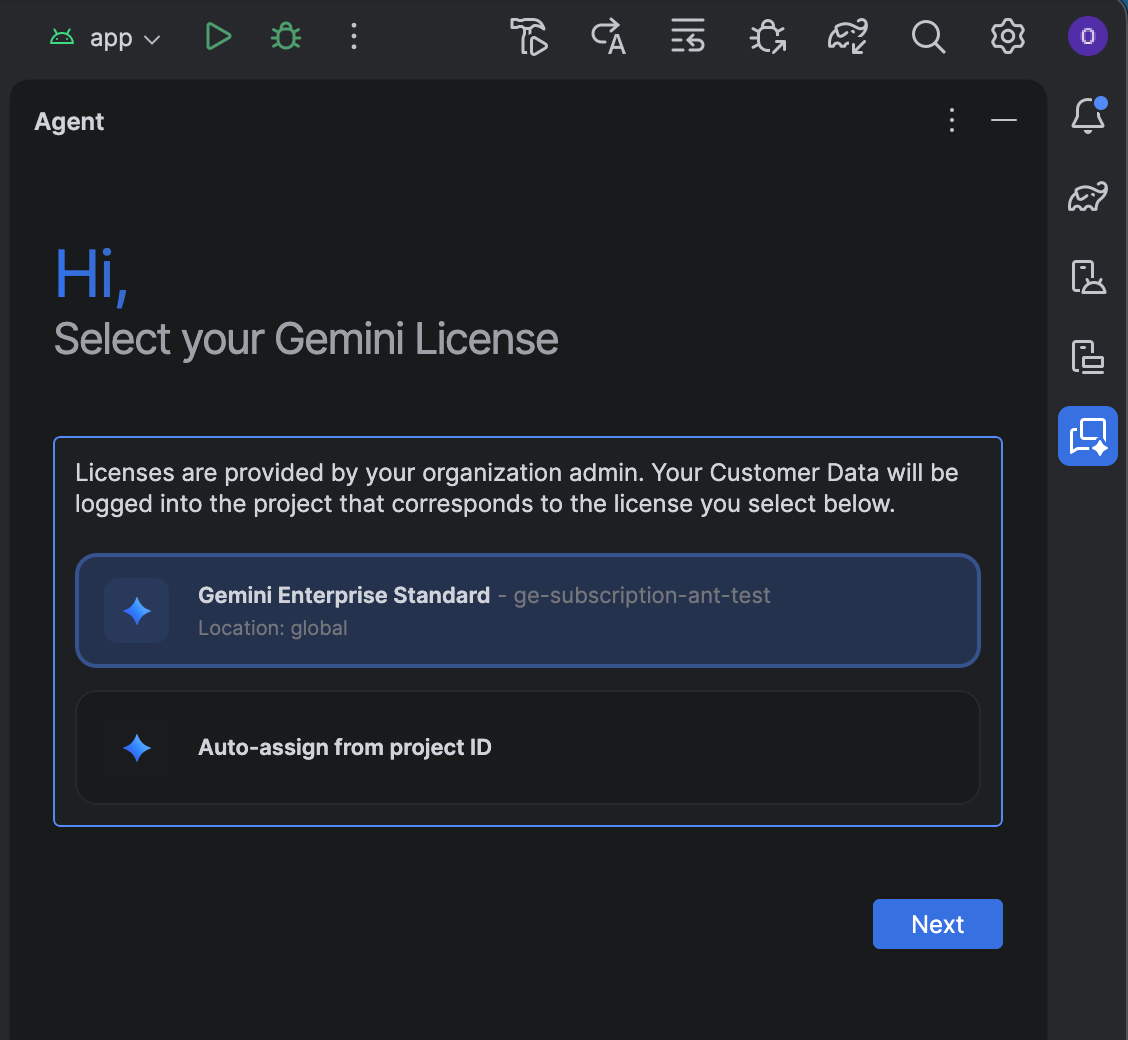
Zamiast wybierać jedną z licencji na liście, możesz przypisać sobie licencję samodzielnie:
- Kliknij Automatyczne przypisywanie na podstawie identyfikatora projektu.
- Kliknij Dalej.
- Wpisz identyfikator projektu.
- Wpisz lokalizację: cały świat, Europa (UE) lub Stany Zjednoczone (USA).
- Potwierdź licencję, aby zapisać wybór.
Jeśli później zechcesz zmienić wybór licencji lub zaktualizować identyfikator projektu, otwórz Plik (Android Studio na macOS) > Ustawienia > AI > Dostawcy modeli i zmień wybór w sekcji Zmień licencję.
Rozwiązywanie problemów
Jeśli podczas korzystania z Androida Studio z subskrypcją Gemini Enterprise napotkasz problemy, najpierw sprawdź, czy używasz Androida Studio Quail 4 Canary 4 lub nowszego. Jeśli problem nadal występuje, skontaktuj się z administratorem, aby wprowadzić zmiany w konfiguracji:
- Jeśli podczas konfiguracji nie pojawią się żadne licencje, skontaktuj się z administratorem i poproś o dostęp. Zalecamy skonfigurowanie automatycznego przypisywania licencji.
- Jeśli nie masz dostępu do najnowszych modeli Gemini w Androidzie Studio, skontaktuj się z administratorem, aby włączyć modele w wersji testowej.
Android Studio Rabbit 2
Oto nowe funkcje w Android Studio Rabbit 2:
Aby dowiedzieć się, co zostało naprawione w tej wersji Androida Studio, zapoznaj się z zamkniętymi problemami.
Narzędzie do testowania zrzutów ekranu podglądu w widoku tworzenia
Użyj narzędzia do testowania zrzutów ekranu podglądu funkcji Compose, aby testować interfejsy Compose i zapobiegać regresji. Nowe narzędzie pomaga generować raporty HTML, które umożliwiają wizualne wykrywanie zmian w interfejsie aplikacji. Więcej informacji znajdziesz w artykule Podgląd kompozycji Testowanie zrzutów ekranu.
Przypisanie modelu
Funkcja przypisywania modeli umożliwia wybieranie różnych modeli AI do różnych typów zadań w Android Studio. Możesz na przykład przypisać duży model klasy profesjonalnej do złożonych zadań związanych z rozumowaniem w trybie agenta, a szybszy, lżejszy model do prostszych zadań, w których ważna jest mała latencja, takich jak generowanie wiadomości o zatwierdzeniu czy przewidywanie kolejnej zmiany. Dzięki temu możesz zrównoważyć jakość, szybkość i wykorzystanie limitu w różnych funkcjach.
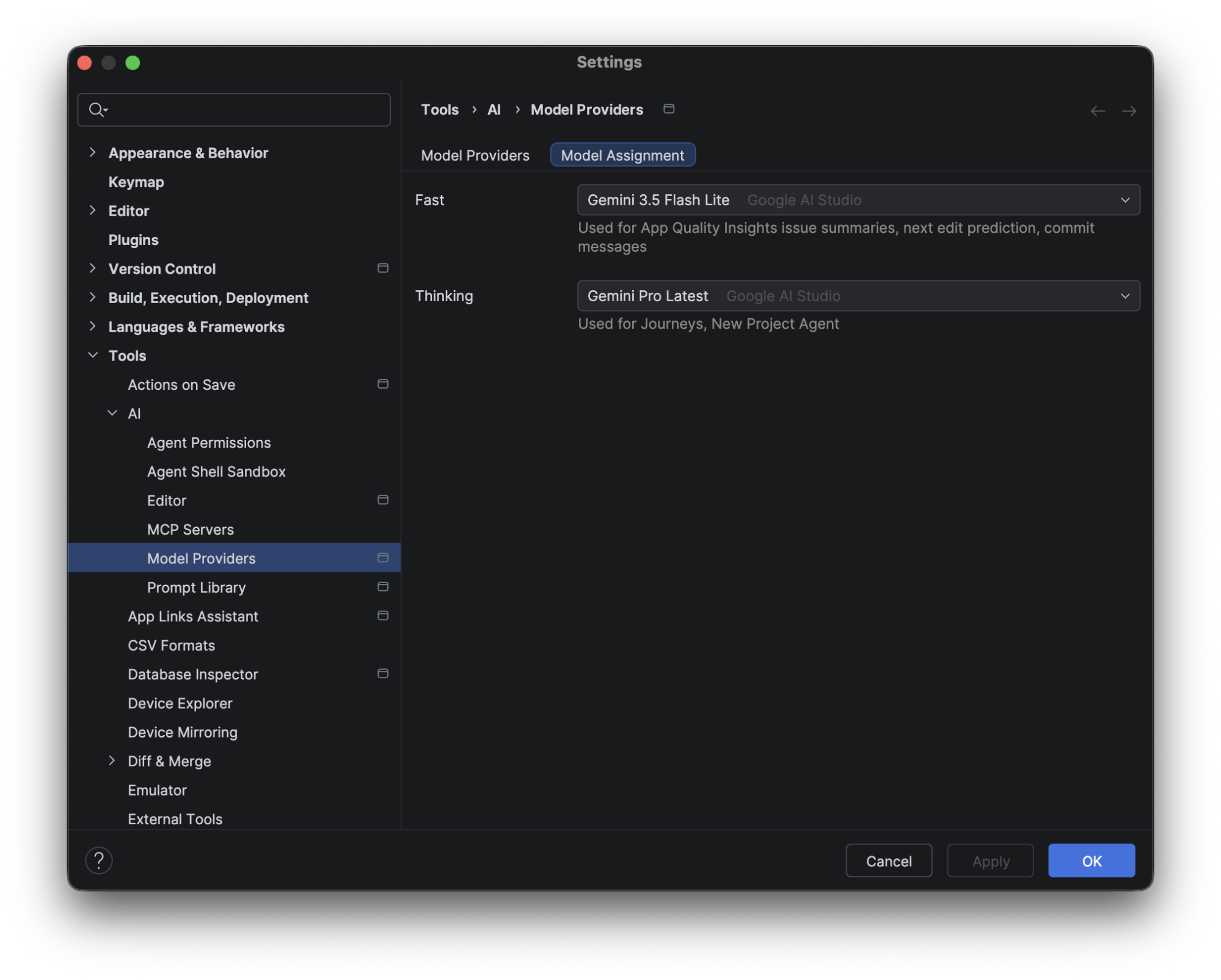
Aby to skonfigurować, kliknij Plik (Android Studio na macOS) > Ustawienia > Narzędzia > AI > Dostawcy modeli, wybierz kartę Przypisanie modelu i za pomocą menu wybierz model dla każdej kategorii funkcji. Możesz też zmienić model bezpośrednio w menu wyboru modelu w panelu Tryb agenta – ustawienia przypisania modelu dla funkcji Myślący zostaną automatycznie zaktualizowane, aby odzwierciedlać Twój wybór.
Ulepszenia równoległego wykonywania synchronizacji
Od wersji Android Studio Rabbit 1 Canary 4 wprowadziliśmy dalsze ulepszenia
równoległego wykonywania synchronizacji.
W Android Studio Quail 1 | 2026.1.2 Patch 1 pobieranie równoległe modelu IDEA było domyślnie wyłączone podczas dodawania
org.gradle.tooling.parallel=true do pliku gradle.properties.
Od tej wersji pobieranie równoległe modeli IDEA jest domyślnie włączone, gdy używasz Gradle w wersji 9.4 lub nowszej, pod warunkiem że org.gradle.tooling.parallel jest ustawione na true.
Migrowanie aplikacji na iOS, Fluttera i React Native na Androida
Możesz teraz migrować istniejące projekty iOS, Flutter i React Native do natywnego Androida za pomocą automatycznych narzędzi do migracji w Android Studio. W Kreatorze nowego projektu możesz wywołać asystenta, aby przekonwertować wybrany projekt na aplikację na Androida opartą na Kotlinie i Jetpack Compose. Zintegrowany interfejs postępu zapewnia kompleksową widoczność w zakresie planowania zadań, przekształcania kodu i sprawdzania kompilacji, co pozwala uzyskać funkcjonalny projekt gotowy do testowania i weryfikacji.