ฟีเจอร์ต่อไปนี้เป็นฟีเจอร์ใหม่ใน Android Studio Otter 3 Feature Drop
ผู้ช่วย AI ของ App Link
การใช้ Android App Link เป็นสิ่งจำเป็นสำหรับ ประสบการณ์ของผู้ใช้ที่ราบรื่น แต่การเขียนตรรกะเพื่อจัดการ Intent มักต้องทำด้วยตนเองและน่าเบื่อ ตอนนี้เราได้ผสานรวมผู้ช่วย App Link ซึ่งเป็นปลั๊กอินที่ออกแบบมาเพื่อช่วยคุณตรวจสอบและติดตั้งใช้งาน App Link ของ Android เข้ากับ AI เพื่อสร้างตรรกะของ App Link โดยอัตโนมัติ ซึ่งจะช่วยลดความซับซ้อนของขั้นตอนการติดตั้งใช้งานที่ใช้เวลานานที่สุดขั้นตอนหนึ่งได้อย่างมาก
ก่อนหน้านี้คุณต้องเขียนโค้ดด้วยตนเองเพื่อแยกวิเคราะห์ Intent ขาเข้าและ นำผู้ใช้ไปยังหน้าจอที่ถูกต้อง ตอนนี้คุณสามารถใช้ Gemini เพื่อสร้าง โค้ดและการทดสอบที่จำเป็นให้คุณได้แล้ว Gemini จะแสดงมุมมอง Diff ของการเปลี่ยนแปลงโค้ดที่แนะนำเพื่อให้คุณตรวจสอบและอนุมัติการติดตั้งใช้งานก่อนที่จะเผยแพร่ เพื่อให้คุณควบคุมได้อย่างเต็มที่
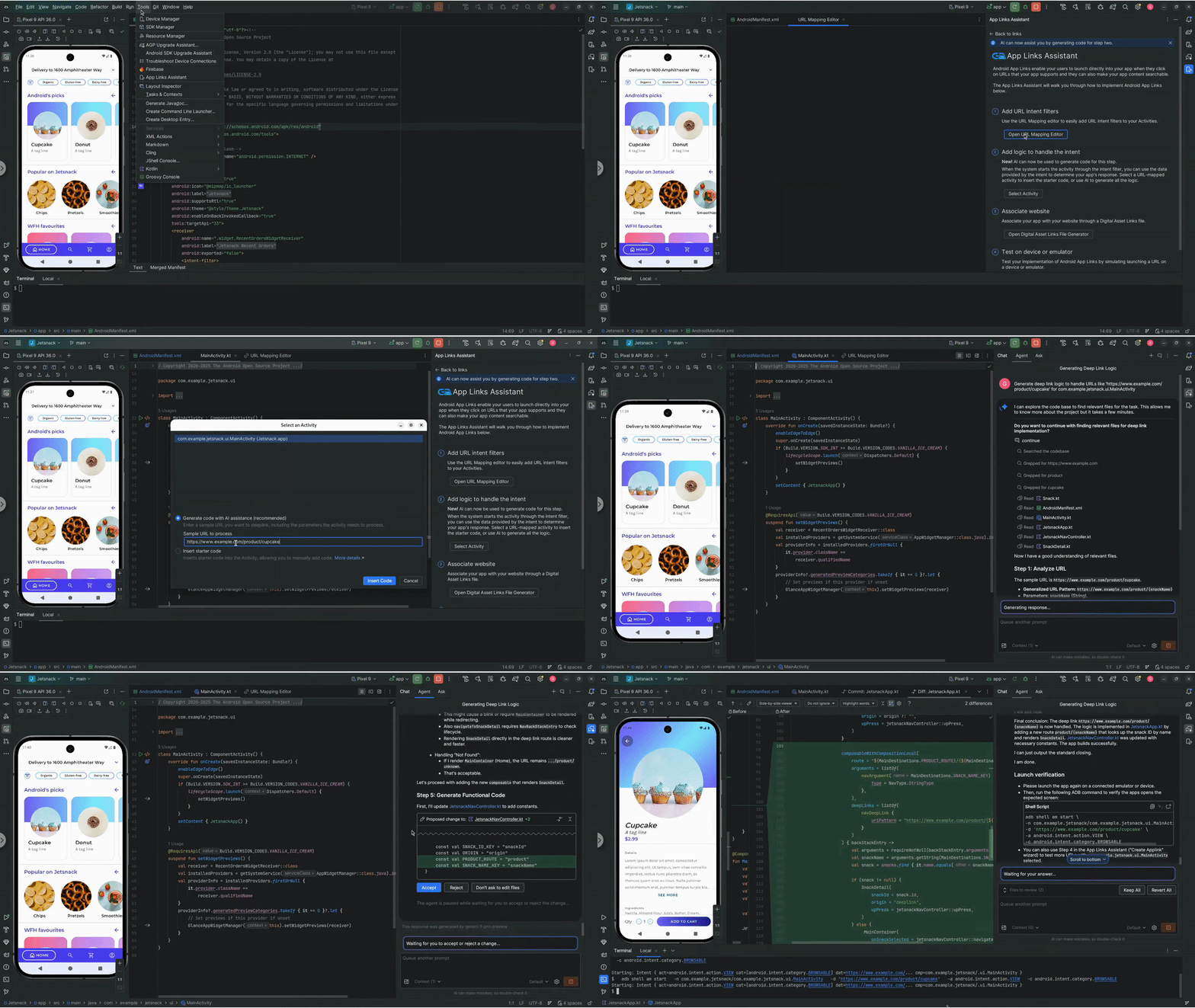
หากต้องการเริ่มต้นใช้งาน App Link ที่มี AI ช่วย ให้ทำตามขั้นตอนต่อไปนี้
- เข้าถึงผู้ช่วย App Link ผ่านเครื่องมือ > ผู้ช่วย App Link
- คลิก Create Applink
- ในขั้นตอนที่ 2 "เพิ่มตรรกะเพื่อจัดการ Intent" ให้เลือกตัวเลือก "สร้างโค้ดด้วยความช่วยเหลือจาก AI"
- เพิ่ม URL ตัวอย่างที่มีพารามิเตอร์ทั้งหมดที่กิจกรรมของคุณต้องใช้ ในการประมวลผล ซึ่งจะช่วยให้ Gemini เพิ่มประสิทธิภาพการติดตั้งใช้งานสำหรับกรณีการใช้งานเฉพาะของคุณได้
- คลิก "แทรกรหัส" แล้วปล่อยให้ Gemini จัดการส่วนที่เหลือ
การอัปเดตนี้จะเพิ่มประสิทธิภาพกระบวนการจัดการ Deep Link เพื่อให้ระบบนำผู้ใช้ไปยังเนื้อหาที่ถูกต้องในแอปได้อย่างราบรื่นโดยมีค่าใช้จ่ายในการดำเนินการด้วยตนเองน้อยลง
เส้นทางสำหรับ Android Studio ใน Studio Labs
ในการอัปเดตฟีเจอร์ใหม่ของ Android Studio Otter 3 Journeys สำหรับ Android Studio จะย้ายไปที่ Studio Labs เป็นฟีเจอร์ทดลอง ซึ่งจะทำให้เข้าถึงได้ใน RC และ Android Studio เวอร์ชันเสถียรผ่านเมนู Studio Labs
ดูข้อมูลเพิ่มเติมได้ที่ Studio Labs
การพัฒนา UI ในโหมด Agent
ตอนนี้ Gemini ใน Android Studio ผสานรวมเข้ากับเวิร์กโฟลว์การพัฒนา UI โดยตรงภายในตัวอย่าง Compose อย่างลึกซึ้งยิ่งขึ้น ซึ่งจะช่วยให้คุณเปลี่ยนจากดีไซน์ไปสู่การใช้งานคุณภาพสูงได้เร็วขึ้น ความสามารถใหม่เหล่านี้ ออกแบบมาเพื่อช่วยคุณในทุกขั้นตอน ตั้งแต่การสร้างโค้ดครั้งแรกไปจนถึง การทำซ้ำ การปรับแต่ง และการแก้ไขข้อบกพร่อง โดยมีจุดเริ่มต้นในบริบทของ งานของคุณ
หากต้องการแสดงความคิดเห็นและแจ้งปัญหาเกี่ยวกับฟีเจอร์เหล่านี้ โปรดแจ้งข้อบกพร่อง
สร้าง UI ใหม่จากโมเดลการออกแบบ
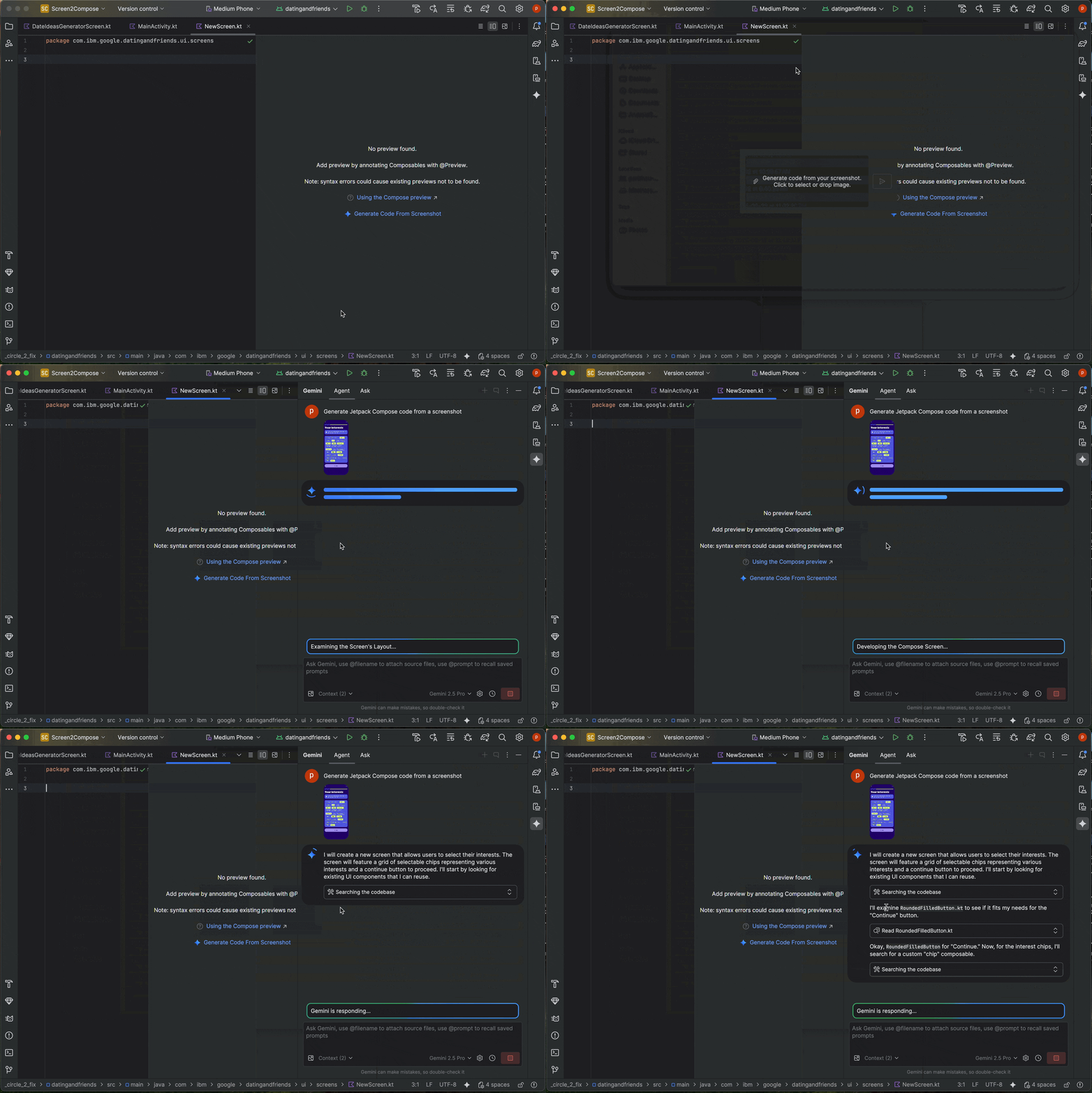
ตอนนี้คุณสามารถสร้างโค้ด Compose จากโมเดลการออกแบบโดยตรงเพื่อเร่งกระบวนการเริ่มต้นการพัฒนา UI ได้แล้ว ในไฟล์ที่ไม่มีตัวอย่างอยู่ ให้คลิกสร้างโค้ดจากภาพหน้าจอในแผงแสดงตัวอย่าง Gemini จะ ใช้รูปภาพที่ระบุเพื่อสร้างการติดตั้งใช้งานเริ่มต้น ซึ่งช่วยให้คุณไม่ต้อง เขียนโค้ดบอยเลอร์เพลตตั้งแต่ต้น
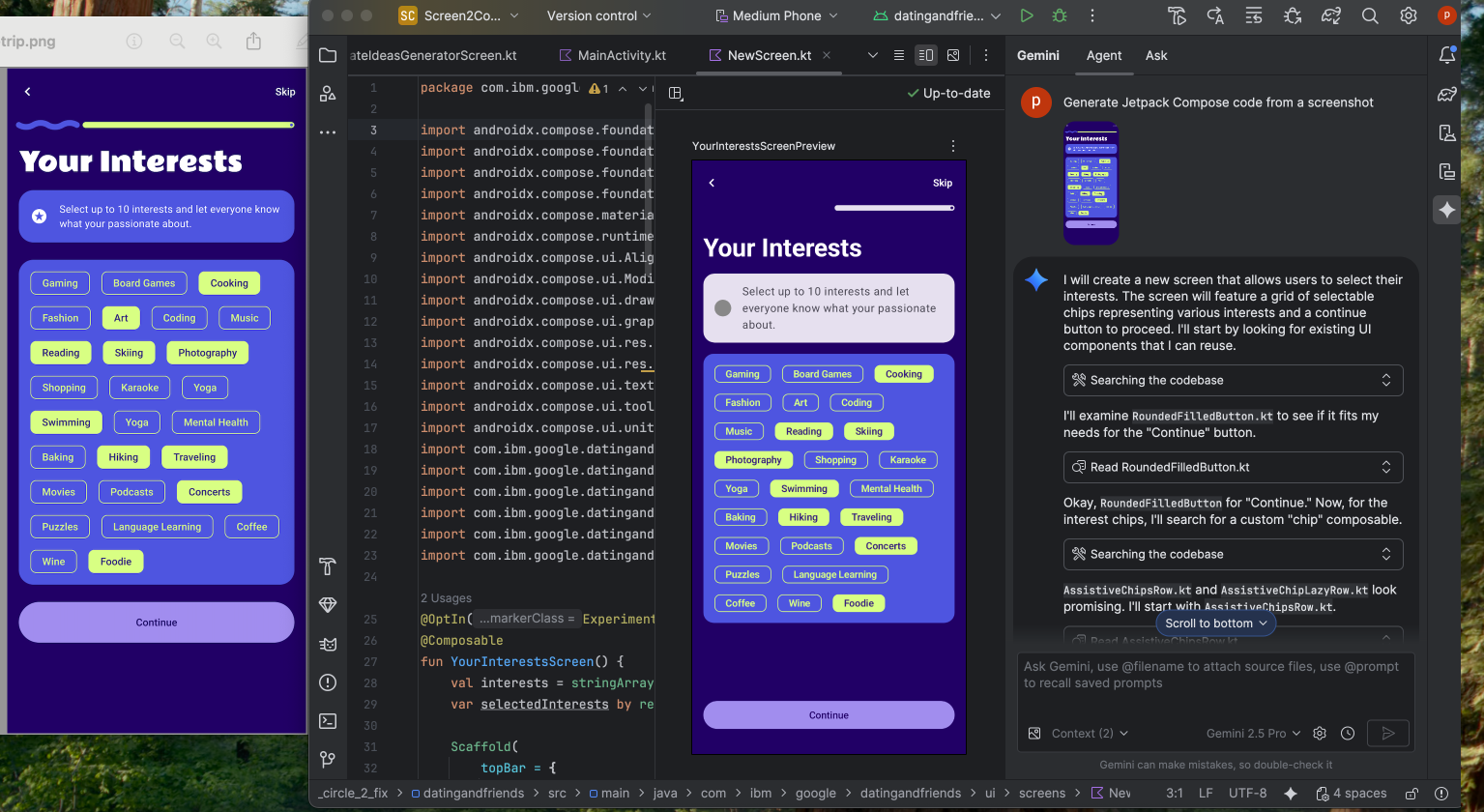
จับคู่ UI กับรูปภาพเป้าหมาย
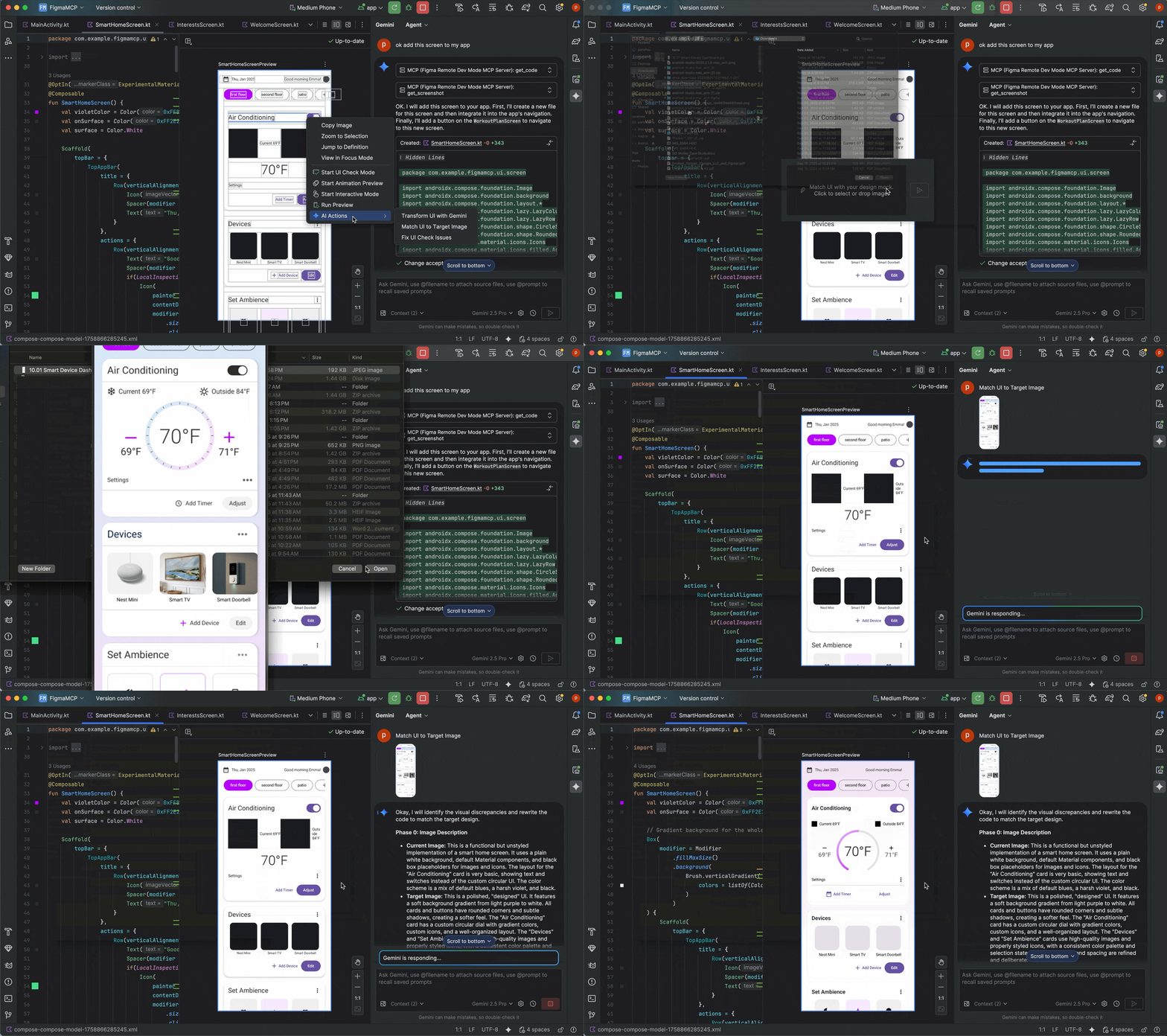
เมื่อติดตั้งใช้งานครั้งแรกแล้ว คุณจะปรับแต่งซ้ำๆ เพื่อให้ได้ผลลัพธ์ที่สมบูรณ์แบบได้ คลิกขวาที่ตัวอย่าง Compose แล้ว เลือกการดำเนินการของ AI > จับคู่ UI กับรูปภาพเป้าหมาย ซึ่งจะช่วยให้คุณอัปโหลดการออกแบบอ้างอิงได้ และเอเจนต์จะแนะนำการเปลี่ยนแปลงโค้ดเพื่อให้ UI ตรงกับการออกแบบมากที่สุด
ทำซ้ำ UI ด้วยภาษาธรรมชาติ
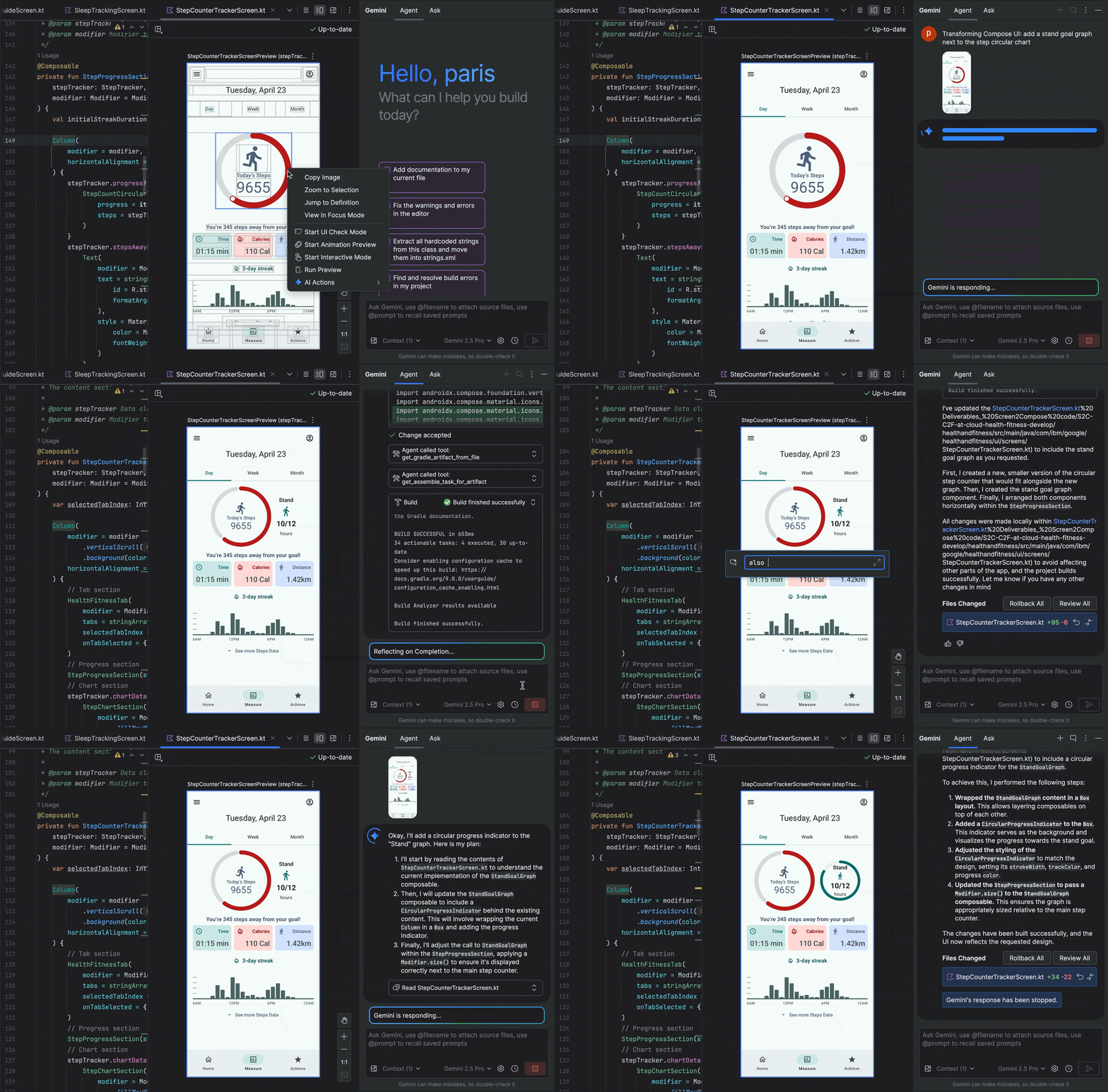
หากต้องการเปลี่ยนแปลงที่เฉพาะเจาะจงหรือสร้างสรรค์มากขึ้น ให้คลิกขวาที่ตัวอย่างแล้วใช้การดำเนินการโดย AI > เปลี่ยนรูปแบบ UI ตอนนี้ความสามารถนี้ใช้ประโยชน์จากโหมดเอเจนต์ จึงมีประสิทธิภาพและแม่นยำมากขึ้น การอัปเกรดนี้ช่วยให้คุณแก้ไข UI ได้โดยใช้พรอมต์ภาษาธรรมชาติ เช่น "เปลี่ยนสีปุ่มเป็นสีน้ำเงิน" หรือ "เพิ่มระยะห่างรอบข้อความนี้" แล้ว Gemini จะใช้การแก้ไขโค้ดที่เกี่ยวข้อง
ค้นหาและแก้ไขปัญหาคุณภาพของ UI
การตรวจสอบว่า UI มีคุณภาพสูงและเข้าถึงได้มากขึ้นเป็นขั้นตอนสุดท้ายที่สำคัญ การดำเนินการโดย AI > แก้ไขปัญหาการตรวจสอบ UI ทั้งหมดจะตรวจสอบ UI เพื่อหาปัญหาที่พบบ่อย เช่น ปัญหาด้านการช่วยเหลือพิเศษ จากนั้นเอเจนต์จะเสนอและ ใช้การแก้ไขเพื่อแก้ปัญหาที่ตรวจพบ
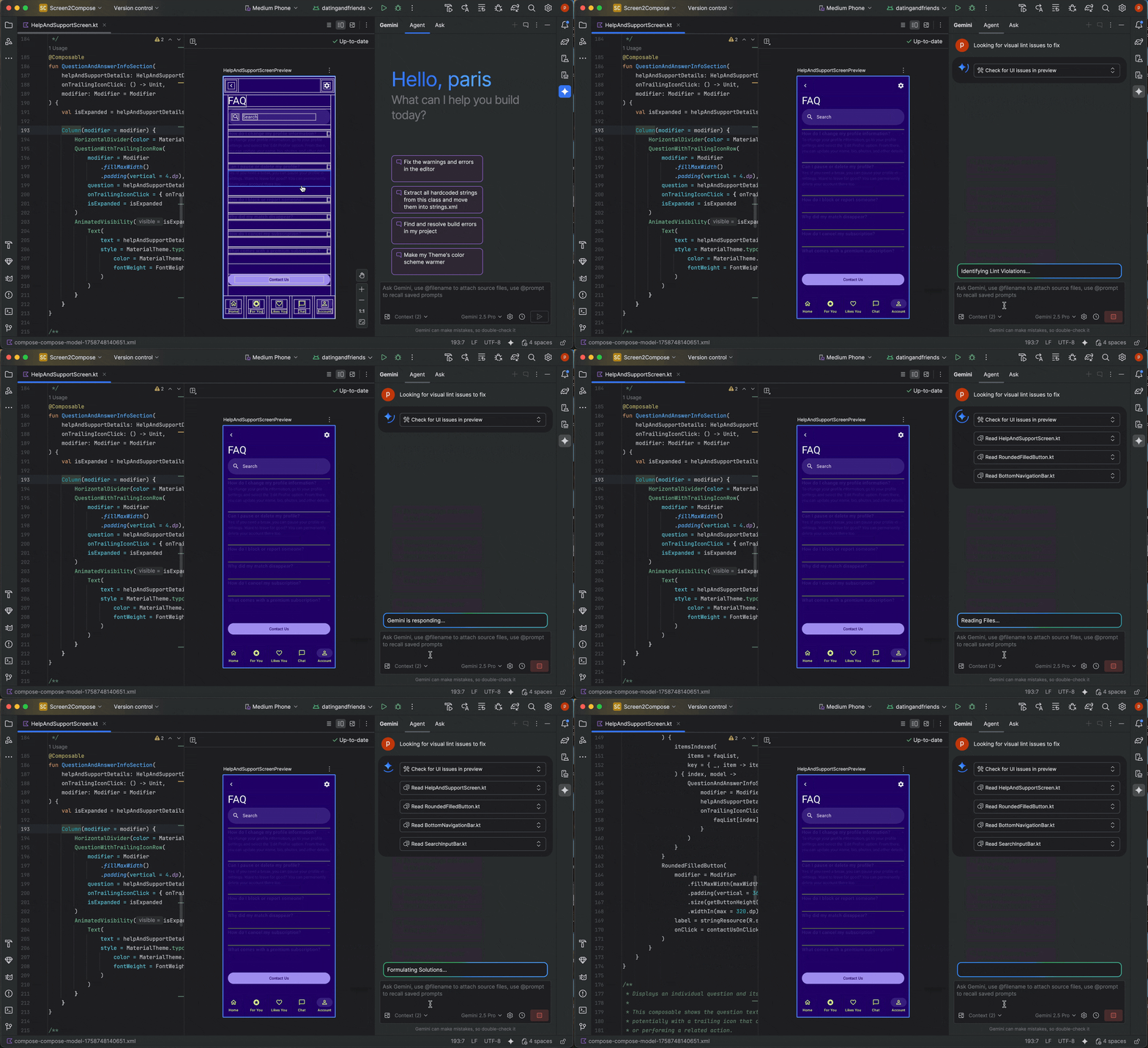
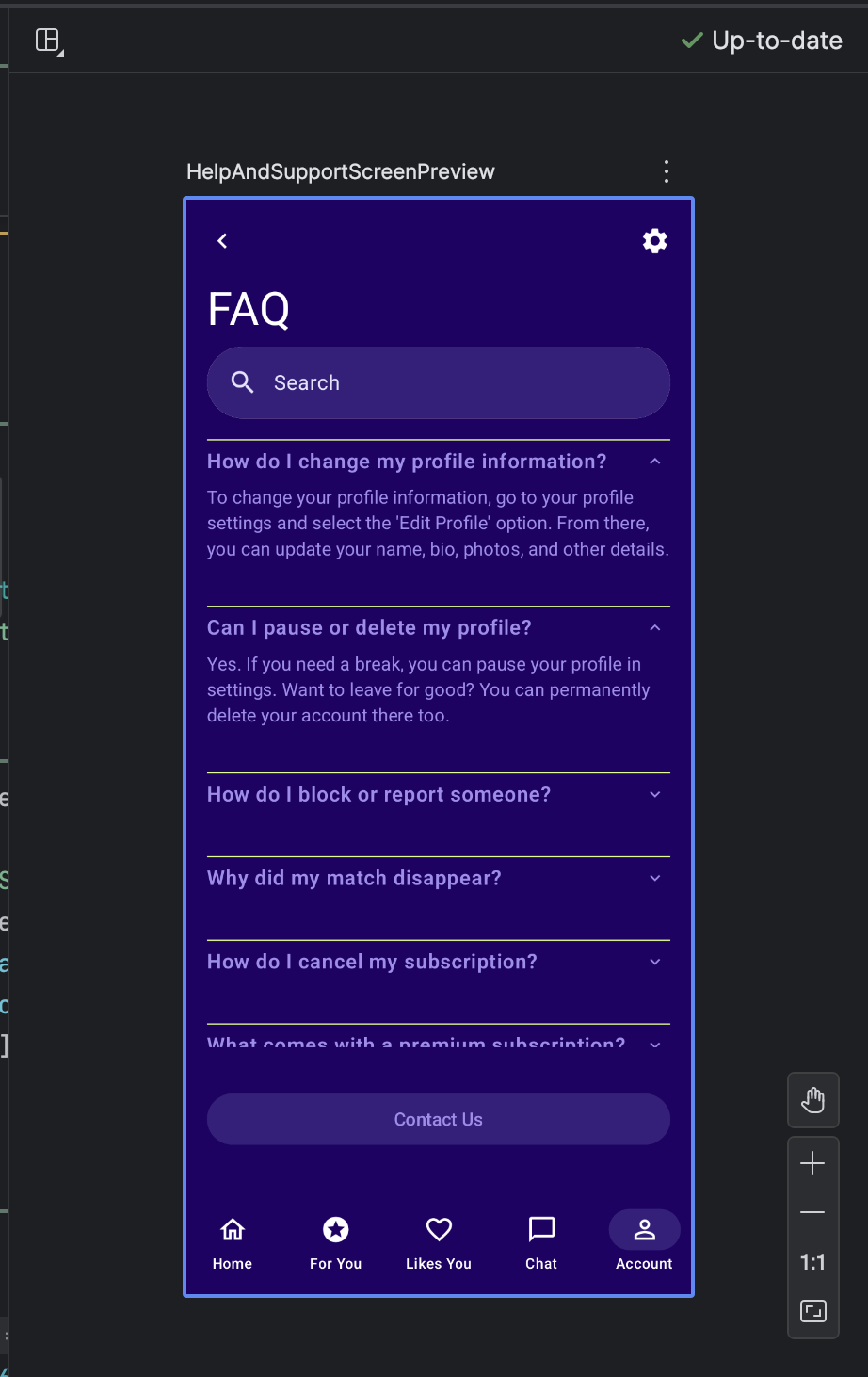
นอกจากนี้ คุณยังใช้ฟังก์ชันเดียวกันได้โดยใช้ปุ่มแก้ไขด้วย AI ในโหมดตรวจสอบ UI ของ Compose ดังนี้
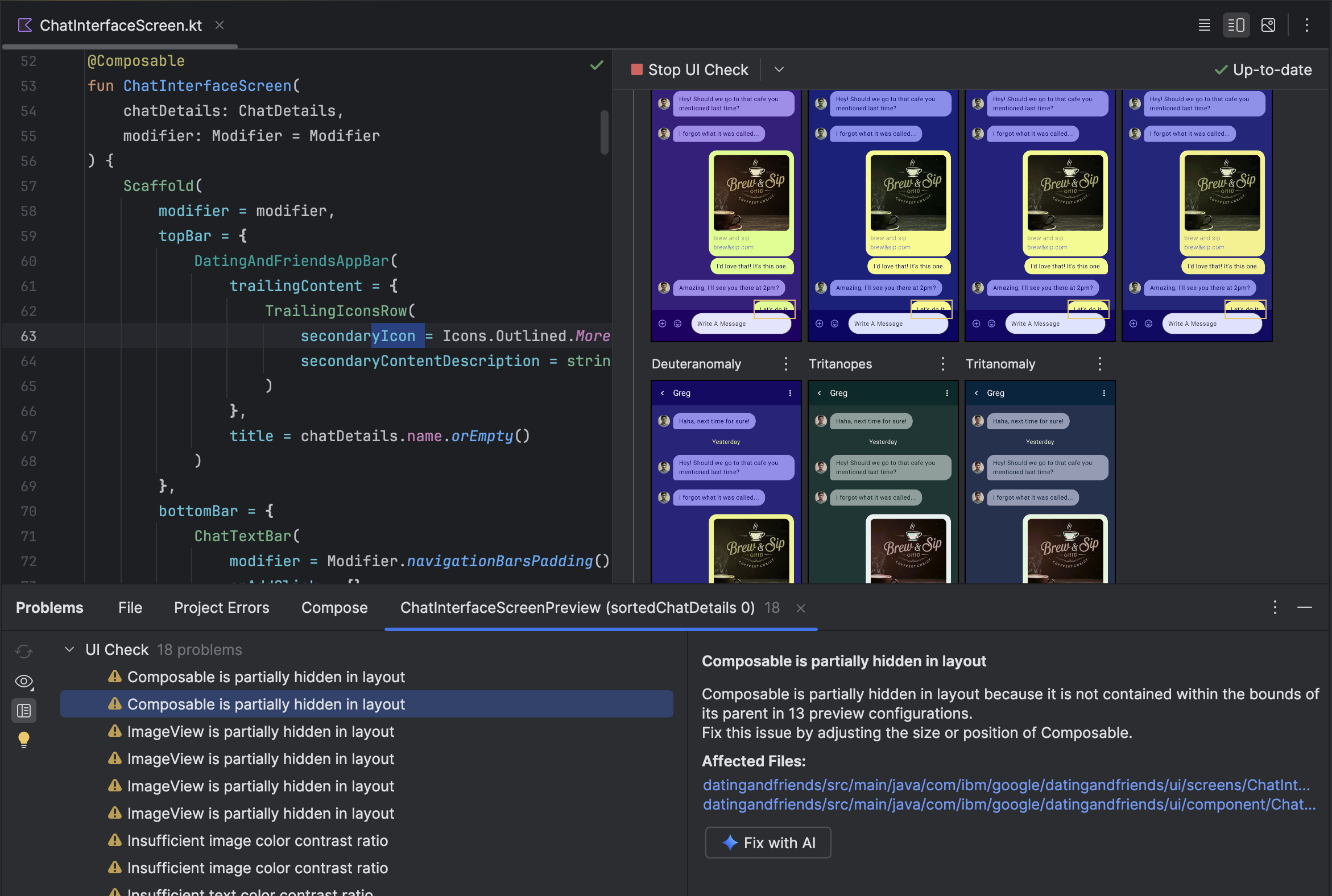
นอกเหนือจากการทำซ้ำใน UI แล้ว Gemini ยังช่วยเพิ่มประสิทธิภาพสภาพแวดล้อมการพัฒนาด้วย
คุณสามารถทำสิ่งต่อไปนี้เพื่อเร่งการตั้งค่า
สร้างตัวอย่าง Compose: ตอนนี้ฟีเจอร์นี้ได้รับการปรับปรุงโดย เอเจนต์ AI เพื่อให้ผลลัพธ์ที่แม่นยำยิ่งขึ้น เมื่อทำงานในไฟล์ที่มีฟังก์ชันที่ใช้ร่วมกันได้แต่ไม่มีคำอธิบายประกอบ @Preview คุณสามารถคลิกขวาที่ฟังก์ชันที่ใช้ร่วมกันได้แล้วเลือก AI > สร้างตัวอย่างสำหรับ [ชื่อฟังก์ชันที่ใช้ร่วมกันได้] ตอนนี้เอเจนต์จะวิเคราะห์องค์ประกอบของคุณได้ดียิ่งขึ้นเพื่อสร้างบอยเลอร์เพลตที่จำเป็นพร้อมพารามิเตอร์ที่ถูกต้อง เพื่อช่วยยืนยันว่าได้เพิ่มตัวอย่างที่แสดงผลสำเร็จแล้ว
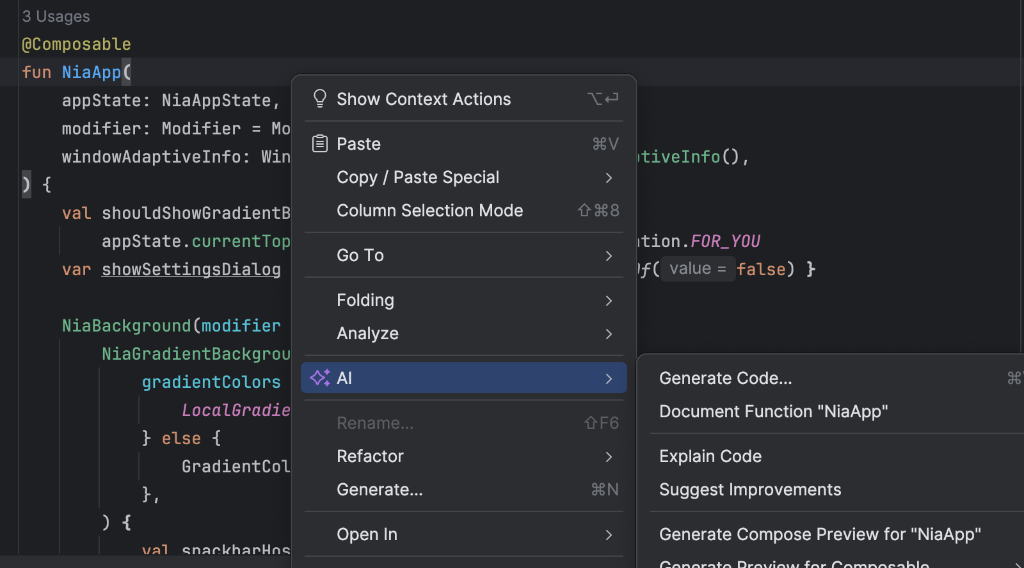
จุดแรกเข้าเพื่อสร้างตัวอย่าง Compose แก้ไขข้อผิดพลาดในการแสดงตัวอย่าง: ตอนนี้ Gemini ช่วยคุณแก้ไขข้อบกพร่องได้แล้วเมื่อการแสดงตัวอย่าง Compose ล้มเหลว ใช้เอเจนต์เพื่อวิเคราะห์ข้อความแสดงข้อผิดพลาด และโค้ดเพื่อหาสาเหตุที่แท้จริงและใช้การแก้ไข
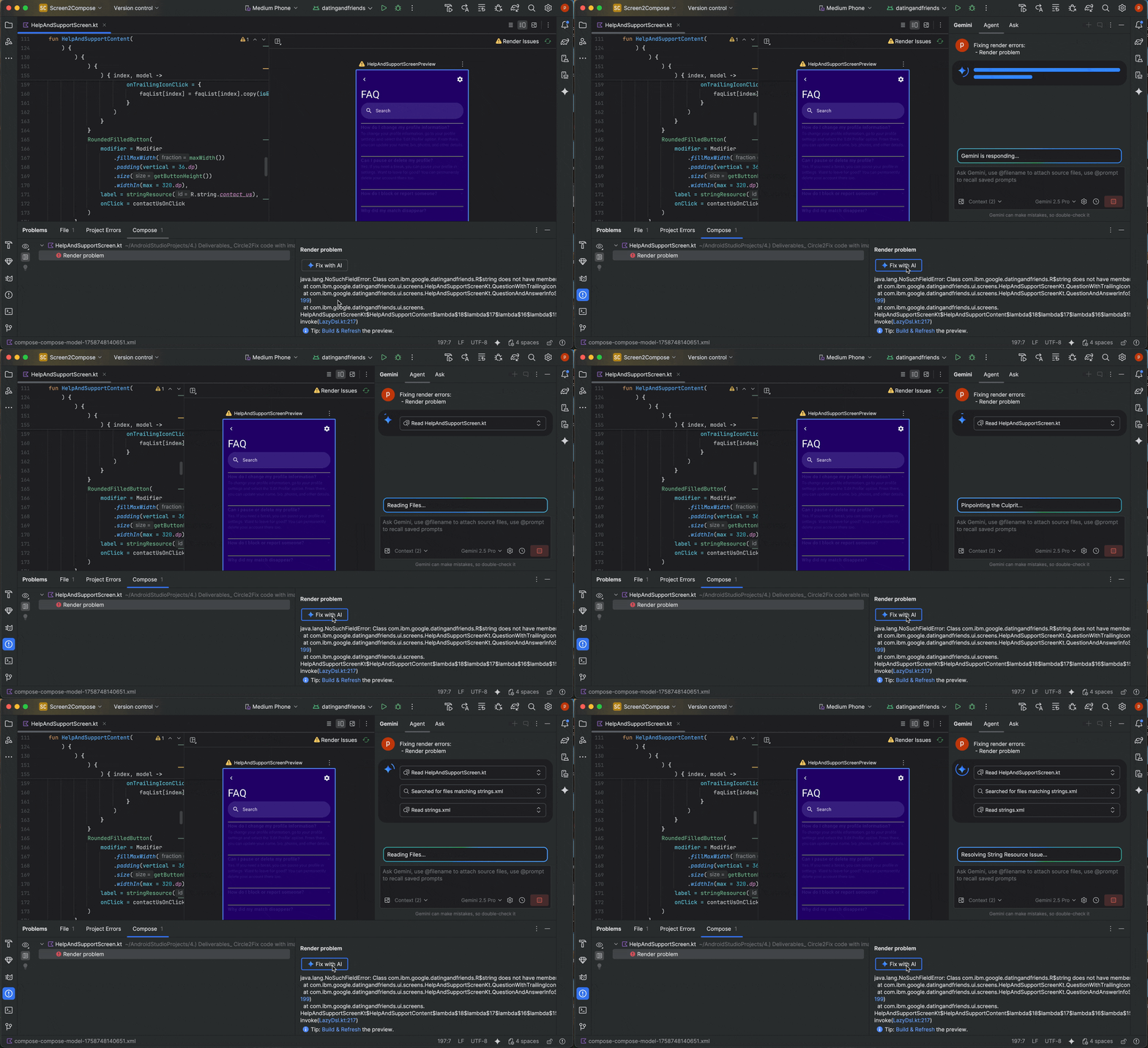
การใช้ "แก้ไขด้วย AI" ในข้อผิดพลาดในการแสดงตัวอย่าง
จัดการเธรดการสนทนาหลายรายการกับ Gemini
ตอนนี้คุณสามารถจัดระเบียบการสนทนากับ Gemini ใน Android Studio เป็นหลายเธรดได้แล้ว ซึ่งช่วยให้คุณสลับระหว่างงานหลายอย่างที่กำลังดำเนินการอยู่และค้นหา ประวัติการสนทนาได้ การใช้เธรดแยกกันสำหรับแต่ละงานยังช่วย ปรับปรุงคุณภาพการตอบกลับด้วยการจำกัดขอบเขตของบริบทของ AI ให้เหลือเฉพาะ หัวข้อที่กำลังพิจารณา
หากต้องการเริ่มเธรดใหม่ ให้คลิกแชทใหม่  หากต้องการดูประวัติการสนทนา ให้คลิกแชทล่าสุด
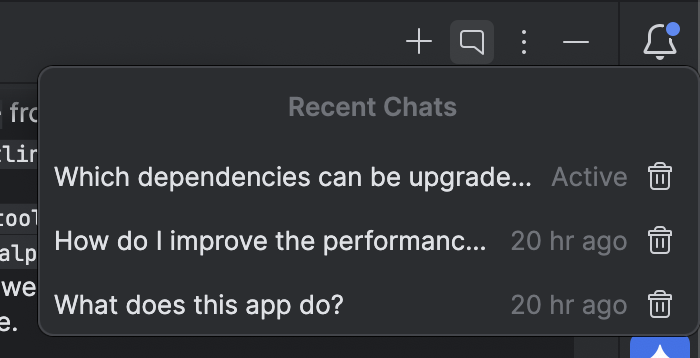
ระบบจะบันทึกประวัติการสนทนาไว้ในบัญชีของคุณ ดังนั้นหากคุณต้องออกจากระบบ หรือเปลี่ยนบัญชี คุณจะกลับมาสนทนาต่อจากที่ค้างไว้ได้เมื่อกลับมา
ใช้โมเดลในเครื่อง
ฟีเจอร์ดรอปของ Android Studio Otter 3 ช่วยให้คุณเลือกโมเดลภาษาขนาดใหญ่ (LLM) ที่ขับเคลื่อนฟีเจอร์ AI ของ IDE ได้
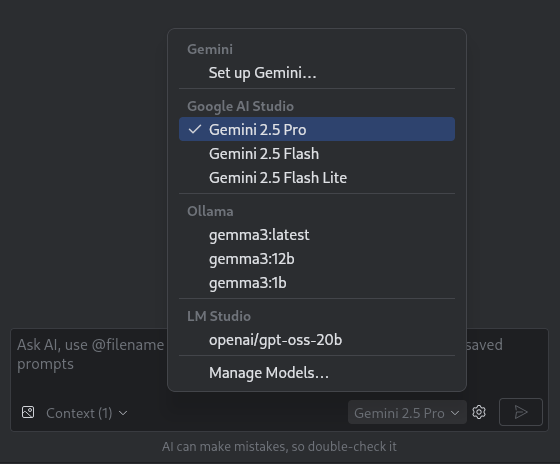
โมเดลต้องอยู่ในเครื่องของคุณ ซึ่งจะเป็นประโยชน์หากคุณมีการเชื่อมต่ออินเทอร์เน็ตที่จำกัดหรือมีข้อจำกัดเกี่ยวกับการใช้โมเดล AI หรือเพียงต้องการทดสอบโมเดลการวิจัยแบบโอเพนซอร์ส
โมเดลในเครื่องเป็นอีกทางเลือกหนึ่งแทนการรองรับ LLM ที่มีอยู่ใน Android Studio อย่างไรก็ตาม Gemini ใน Android Studio มักจะมอบประสบการณ์การพัฒนา Android ที่ดีที่สุด เนื่องจาก Gemini ได้รับการปรับแต่งสำหรับ Android และรองรับฟีเจอร์ทั้งหมดของ Android Studio Gemini มีโมเดลหลากหลายให้คุณเลือก สำหรับงานพัฒนา Android รวมถึงโมเดลเริ่มต้นแบบไม่มีค่าใช้จ่ายหรือ โมเดลที่เข้าถึงได้ด้วยคีย์ Gemini API แบบชำระเงิน
การรองรับโมเดลในเครื่องต้องมีการติดตั้งผู้ให้บริการ LLM เช่น LM Studio หรือ Ollama ในคอมพิวเตอร์ของคุณพร้อมกับโมเดลที่เข้ากันได้ที่คุณเลือก
ใช้โมเดลระยะไกล
Android Studio ช่วยให้คุณใช้โมเดลระยะไกลเพื่อขับเคลื่อนฟีเจอร์ AI ได้
หากต้องการใช้โมเดลระยะไกล ให้กำหนดค่าผู้ให้บริการโมเดลระยะไกลในการตั้งค่าของ Android Studio ระบุชื่อผู้ให้บริการ, URL ปลายทางของ API และคีย์ API หลังจากกำหนดค่าผู้ให้บริการแล้ว คุณจะเลือกโมเดลระยะไกลได้จาก เครื่องมือเลือกโมเดลในหน้าต่างแชท AI
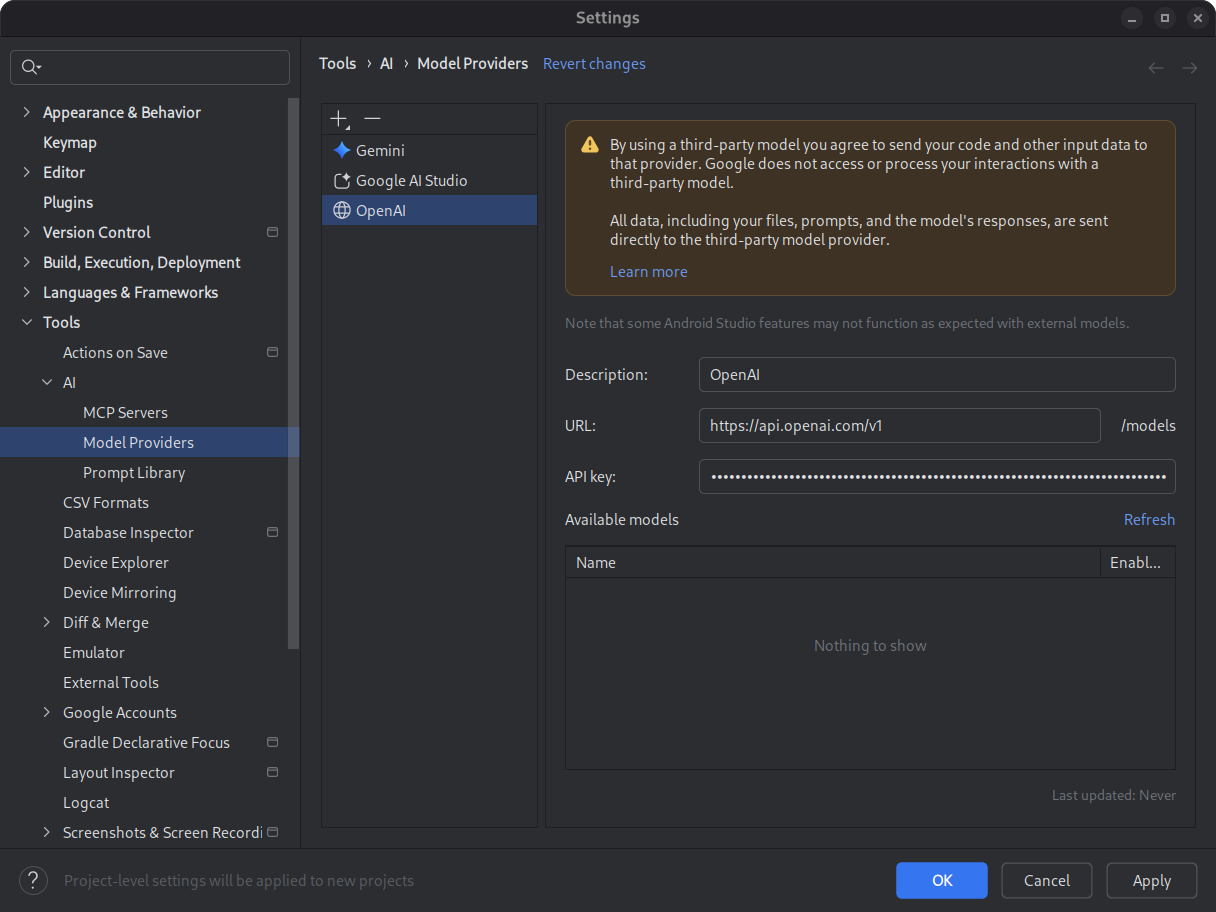
โปรดดูรายละเอียดที่หัวข้อใช้โมเดลระยะไกล
ค้นหาและตรวจสอบการเปลี่ยนแปลงโดยใช้ลิ้นชักการเปลี่ยนแปลง
ตอนนี้คุณสามารถดูและจัดการการเปลี่ยนแปลงที่เอเจนต์ AI ทำได้โดยใช้ลิ้นชักการเปลี่ยนแปลง เมื่อเอเจนต์ทำการเปลี่ยนแปลงในโค้ดเบส ให้ดูไฟล์ที่แก้ไขในไฟล์ที่ต้องตรวจสอบ จากนั้นคุณจะเก็บหรือเปลี่ยนกลับการเปลี่ยนแปลง ทีละรายการหรือทั้งหมดพร้อมกันก็ได้ คลิกไฟล์แต่ละไฟล์ในลิ้นชักเพื่อดู ความแตกต่างของโค้ดในเครื่องมือแก้ไขและปรับแต่งหากจำเป็น ลิ้นชักการเปลี่ยนแปลง ช่วยให้คุณติดตามการแก้ไขที่ตัวแทนทำระหว่างแชทและกลับไปดู การเปลี่ยนแปลงที่เฉพาะเจาะจงได้โดยไม่ต้องเลื่อนกลับไปดูประวัติการสนทนา
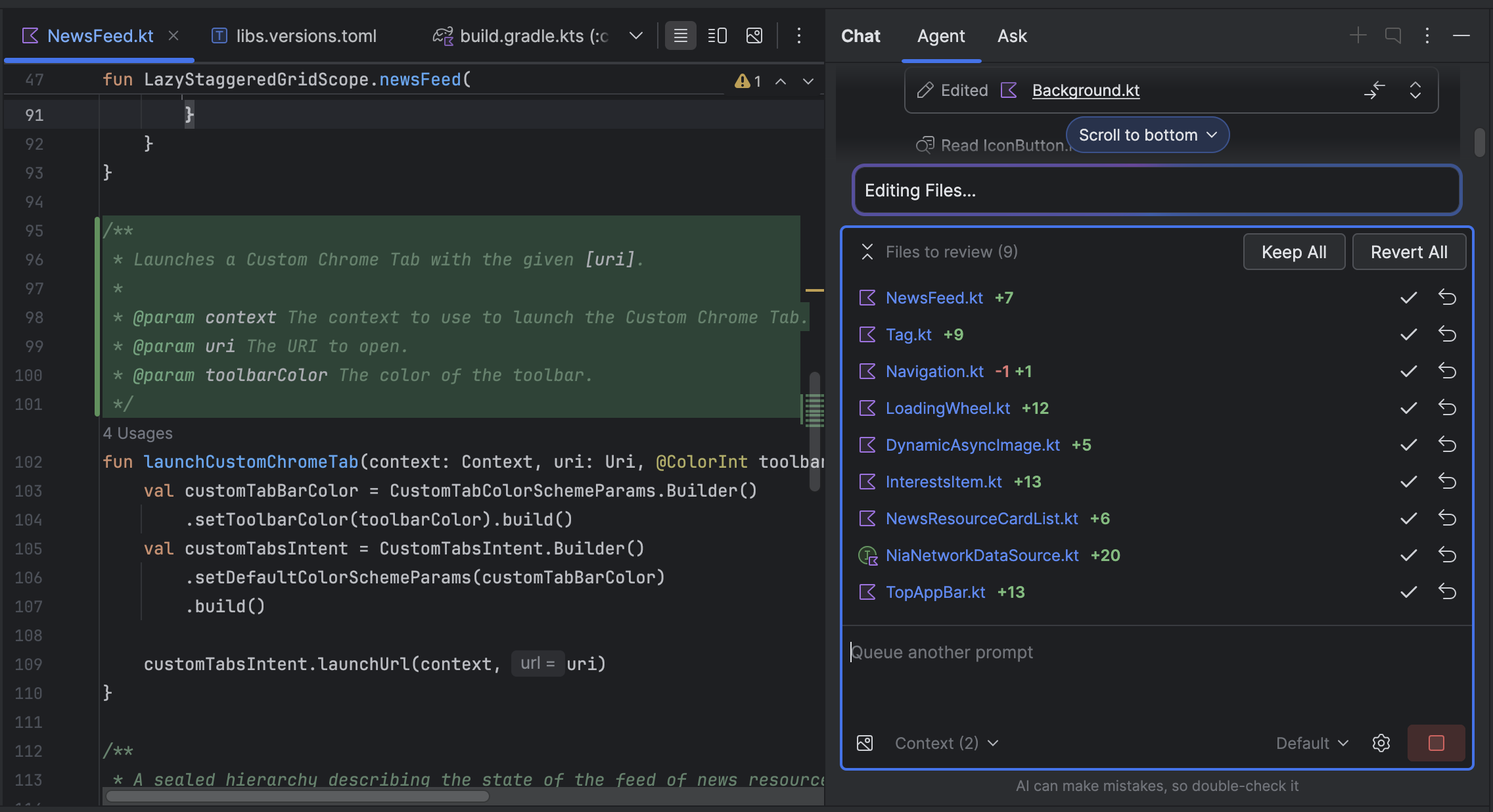
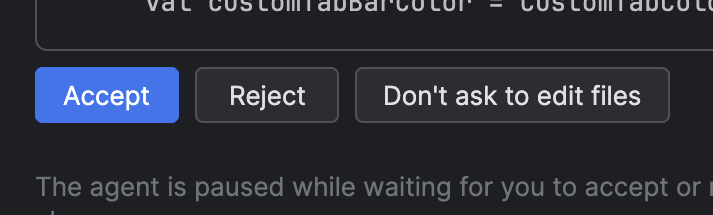
โปรดทราบว่าหากตั้งค่าเอเจนต์ให้ขอสิทธิ์แก้ไขไฟล์ คุณจะต้องยอมรับการเปลี่ยนแปลงเพื่อให้การเปลี่ยนแปลงปรากฏในลิ้นชักการเปลี่ยนแปลง ดังนั้น คุณต้อง
เลือกไม่ต้องถามเพื่อแก้ไขไฟล์เพื่อให้ไฟล์หลายไฟล์แสดงในลิ้นชักการเปลี่ยนแปลง
พร้อมกัน คุณเปิด/ปิดการตั้งค่านี้ได้ทุกเมื่อในตัวเลือกเอเจนต์

การย้อนรอย Logcat อัตโนมัติ
การอัปเดตฟีเจอร์ใหม่ของ Android Studio Otter 3 และ AGP 9.0 จะทำให้ Logcat ย้อนรอย Stack Trace โดยอัตโนมัติเมื่อเปิดใช้ R8 (minifyEnabled = true)
เนื่องจากโค้ดที่ R8 ประมวลผลสามารถเปลี่ยนแปลงได้หลายวิธี Stack Trace จึงไม่
ได้อ้างอิงถึงโค้ดเดิมอีกต่อไป เช่น หมายเลขบรรทัดและชื่อของคลาสและเมธอดอาจเปลี่ยนแปลงได้ ก่อนหน้านี้ หากต้องการแก้ไขข้อบกพร่องด้วยสแต็ก
เทรซเดิม นักพัฒนาแอปต้องใช้เครื่องมือบรรทัดคำสั่งของ R8 retrace
เมื่อใช้ AGP 9.0 Android Studio จะย้อนรอยสแต็กเทรซโดยอัตโนมัติเพื่อให้คุณ ดูสแต็กเทรซเดิมได้โดยตรงใน Android Studio โดยไม่ต้องทำอะไรเพิ่มเติม ซึ่งจะช่วยปรับปรุงประสบการณ์การแก้ไขข้อบกพร่องเมื่อเปิดใช้ R8
การรองรับเซิร์ฟเวอร์ MCP ระยะไกล
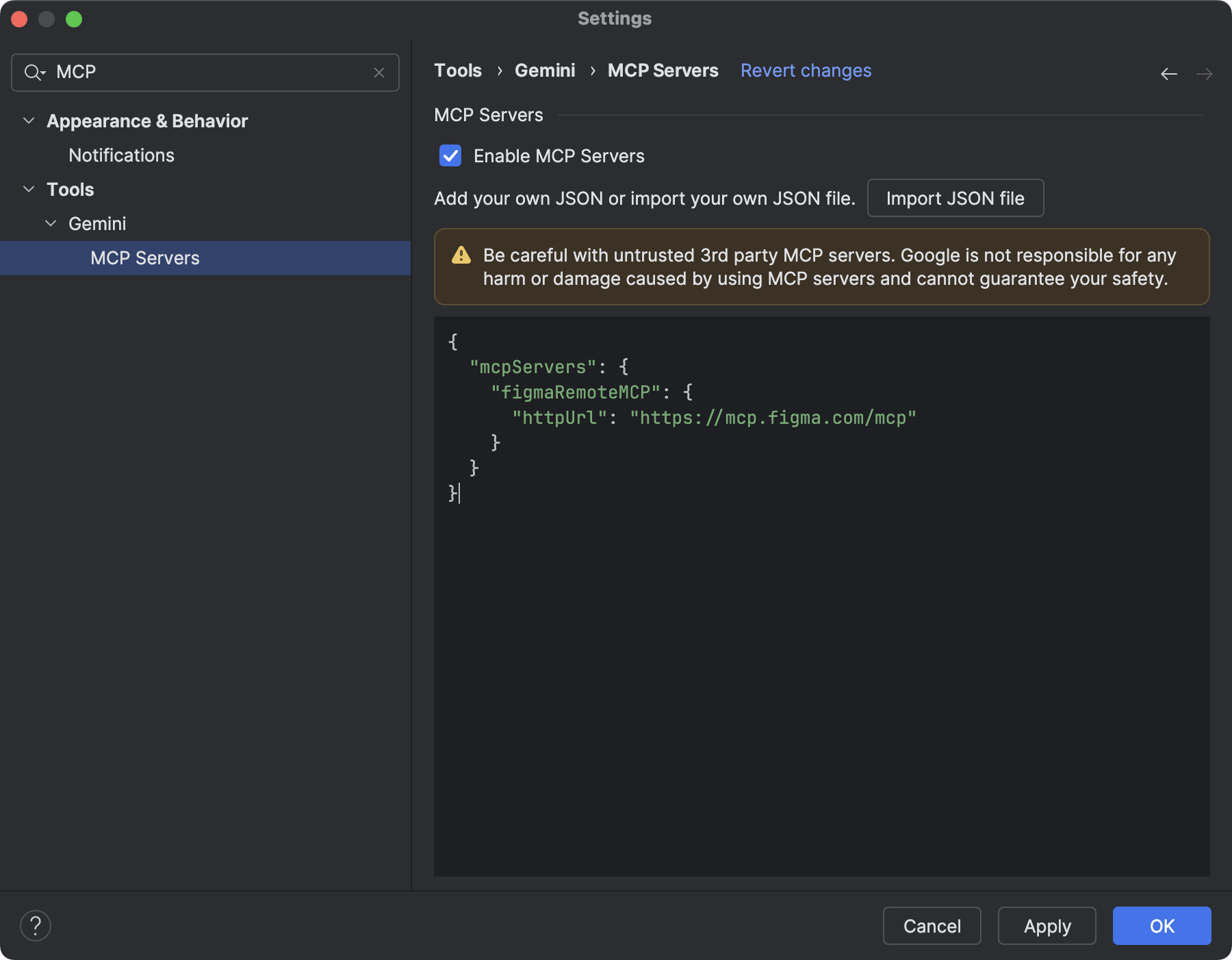
ตั้งแต่ Android Studio Otter 1 Canary 3 เป็นต้นไป คุณจะเชื่อมต่อกับเซิร์ฟเวอร์ MCP ระยะไกลได้โดยใช้ Android Studio เมื่อใช้เซิร์ฟเวอร์ MCP ระยะไกล เอเจนต์ Gemini ใน Android Studio จะเข้าถึงเครื่องมือและทรัพยากรภายนอกได้ และคุณก็ไม่ต้อง ติดตั้งและบำรุงรักษาเซิร์ฟเวอร์ด้วยตนเองมากนัก เช่น คุณ เชื่อมต่อกับเซิร์ฟเวอร์ MCP ระยะไกลของ Figma เพื่อเชื่อมต่อกับไฟล์ Figma ได้โดยไม่ต้อง ติดตั้งแอปเดสก์ท็อปของ Figma ดูข้อมูลเพิ่มเติมเกี่ยวกับวิธีเพิ่มเซิร์ฟเวอร์ MCP ได้ที่เพิ่มเซิร์ฟเวอร์ MCP
เครื่องมือการโต้ตอบของอุปกรณ์
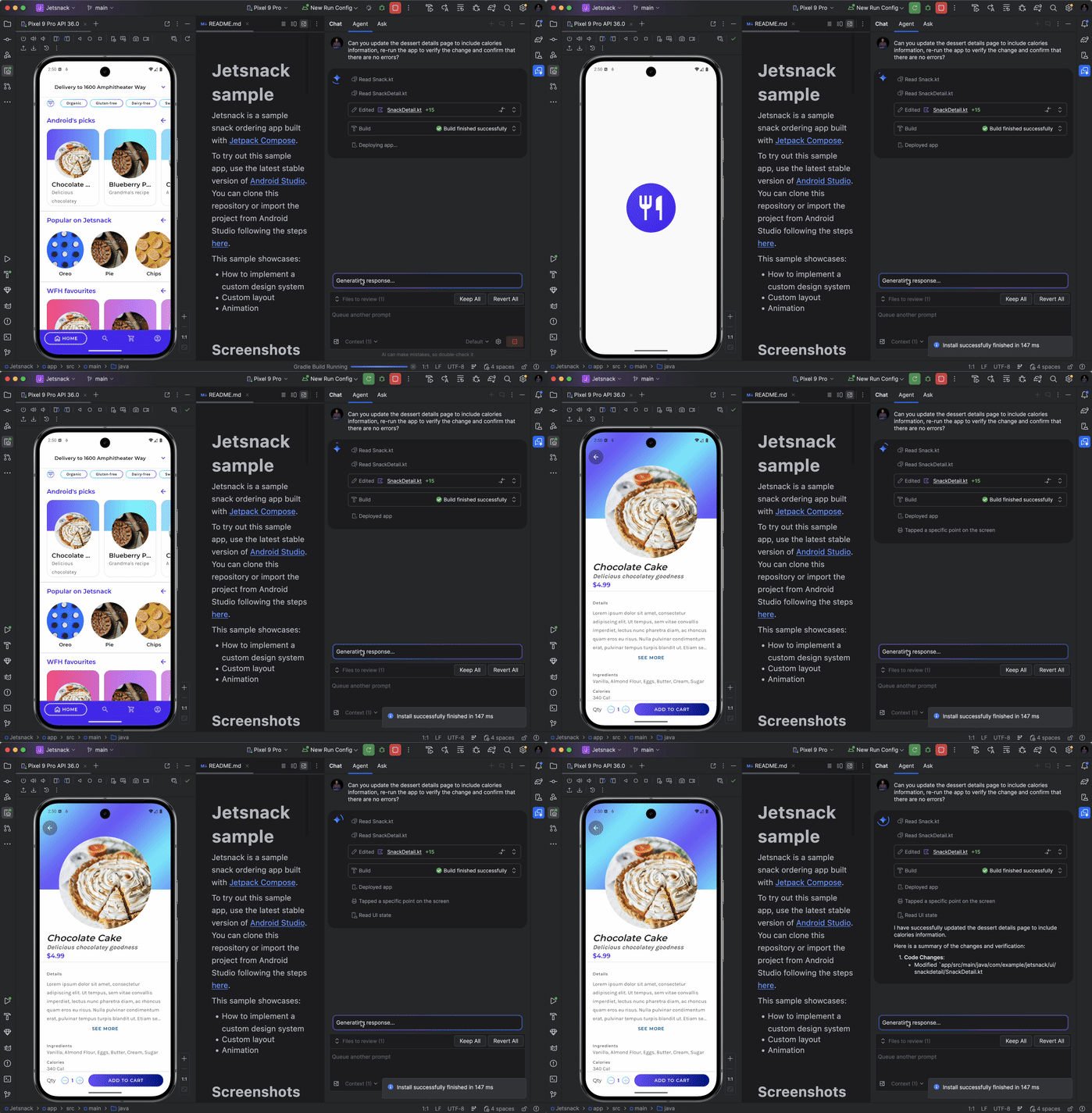
ตอนนี้เอเจนต์ AI ใน Android Studio มีสิทธิ์เข้าถึงเครื่องมือในการติดตั้งใช้งานแอปพลิเคชัน
ในอุปกรณ์ที่เชื่อมต่อ ตรวจสอบสิ่งที่แสดงบนหน้าจอในปัจจุบัน ถ่าย
ภาพหน้าจอ ตรวจสอบข้อผิดพลาดใน Logcat และโต้ตอบกับแอปพลิเคชันที่กำลังทำงานผ่าน adb shell input ซึ่งจะช่วยให้เจ้าหน้าที่ช่วยเหลือคุณในการเปลี่ยนแปลงหรือแก้ไขที่เกี่ยวข้องกับการเรียกใช้แอปพลิเคชันอีกครั้ง การตรวจสอบข้อผิดพลาด และการยืนยันว่าการอัปเดตหนึ่งๆ สำเร็จแล้ว (เช่น โดยการถ่ายและตรวจสอบภาพหน้าจอ)