
ฟีเจอร์ใหม่ใน Android Studio Panda 2 มีดังนี้
การเลิกใช้งานตัวอย่างมุมมองที่กำหนดเอง
เราจะเลิกใช้งานฟีเจอร์ตัวอย่าง มุมมองที่กำหนดเอง ในการเปิดตัวครั้งต่อๆ ไป
เมื่อระบบนิเวศของ Android เปลี่ยนไปใช้ Jetpack Compose การสร้างคอมโพเนนต์ UI ที่กำหนดเองจึงมีประสิทธิภาพและ ใช้งานง่ายขึ้นอย่างมาก Compose มีระบบ @Preview ในตัวที่มีประสิทธิภาพ ซึ่งมอบเวิร์กโฟลว์ที่เหนือกว่าสำหรับการพัฒนาองค์ประกอบ UI ที่กำหนดเอง เมื่อเทียบกับแนวทางเดิมที่ใช้ XML
การเลิกใช้งานตัวอย่างมุมมองที่กำหนดเองช่วยให้เราสามารถมุ่งเน้นทรัพยากร ในการปรับปรุงประสบการณ์การแสดงตัวอย่างภายในระบบนิเวศของ Compose ขณะเดียวกันก็ มอบ IDE ที่มีประสิทธิภาพมากขึ้นและมีขนาดเล็กลง
สร้างโปรเจ็กต์ใหม่ด้วย AI
ใช้ความสามารถของ Generative AI เพื่อเร่งเวิร์กโฟลว์การพัฒนา Android ตั้งแต่ Android Studio Panda 2 เป็นต้นไป AI Agent จะช่วยให้คุณเปลี่ยนไอเดียให้เป็นแอปต้นแบบได้ในไม่กี่นาที
เอเจนต์สามารถสร้างแอปพลิเคชันแบบหลายหน้าจอได้หลากหลาย ดังนี้
- แอปแบบหน้าจอเดียว: สร้างแอปพื้นฐานที่มีเลย์เอาต์ UI แบบคงที่
- แอปแบบหลายหน้า: สร้างแอปพลิเคชันที่มีการนำทางพื้นฐานระหว่างหน้าจอ
- แอปที่ปรับปรุงด้วย AI: ผสานรวม Gemini API เพื่อเพิ่มฟีเจอร์ Generative AI
- แอปที่มีการผสานรวม API สาธารณะ: สร้างแอปที่แสดงข้อมูลจาก API สาธารณะ
หากต้องการใช้ตัวแทนการตั้งค่าโปรเจ็กต์ ให้ทำดังนี้
- เริ่ม Android Studio
เลือกโปรเจ็กต์ใหม่ในหน้าจอยินดีต้อนรับสู่ Android Studio (หรือไฟล์ > ใหม่ > โปรเจ็กต์ใหม่จากภายในโปรเจ็กต์)
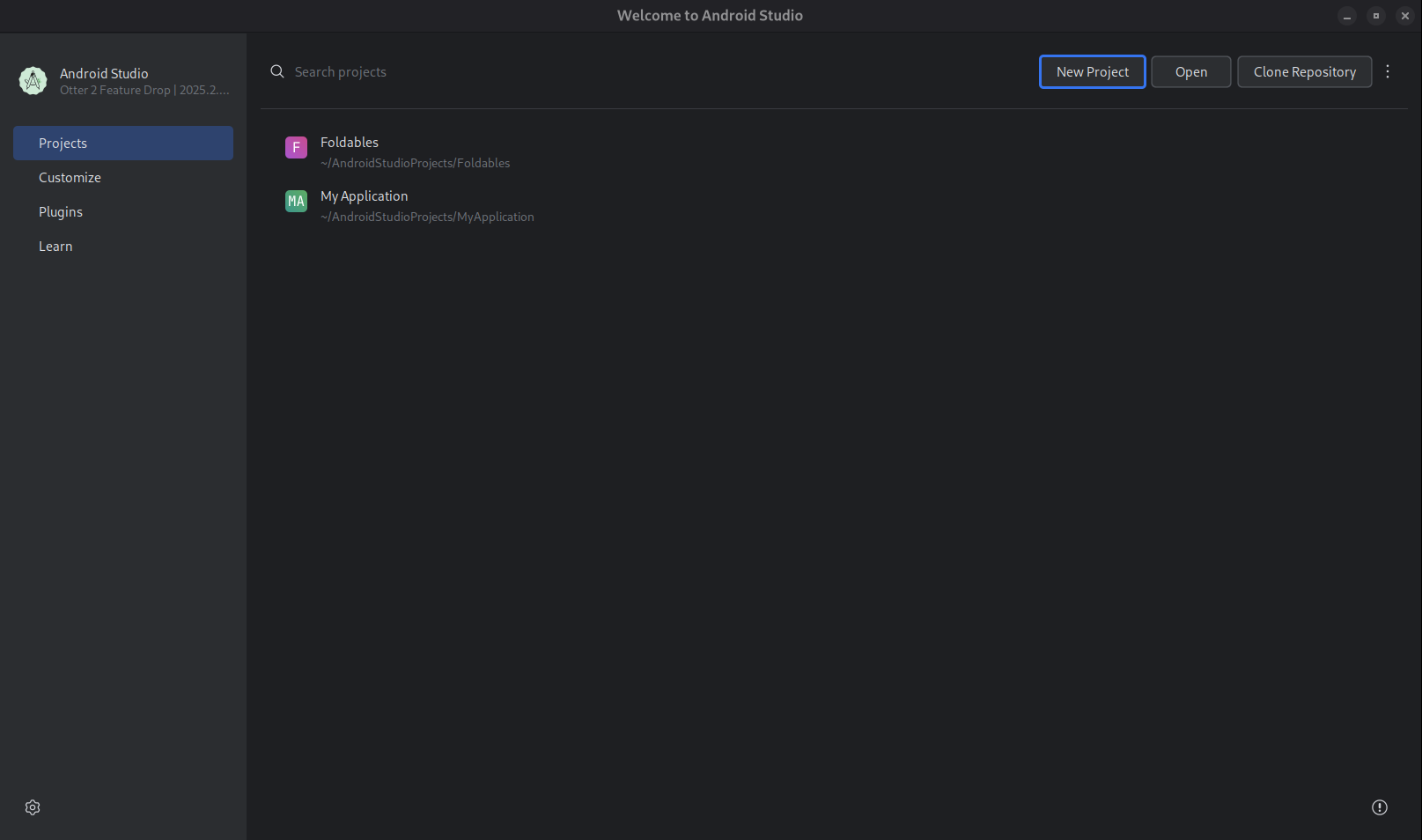
เริ่มโปรเจ็กต์ใหม่ เลือกสร้างด้วย AI
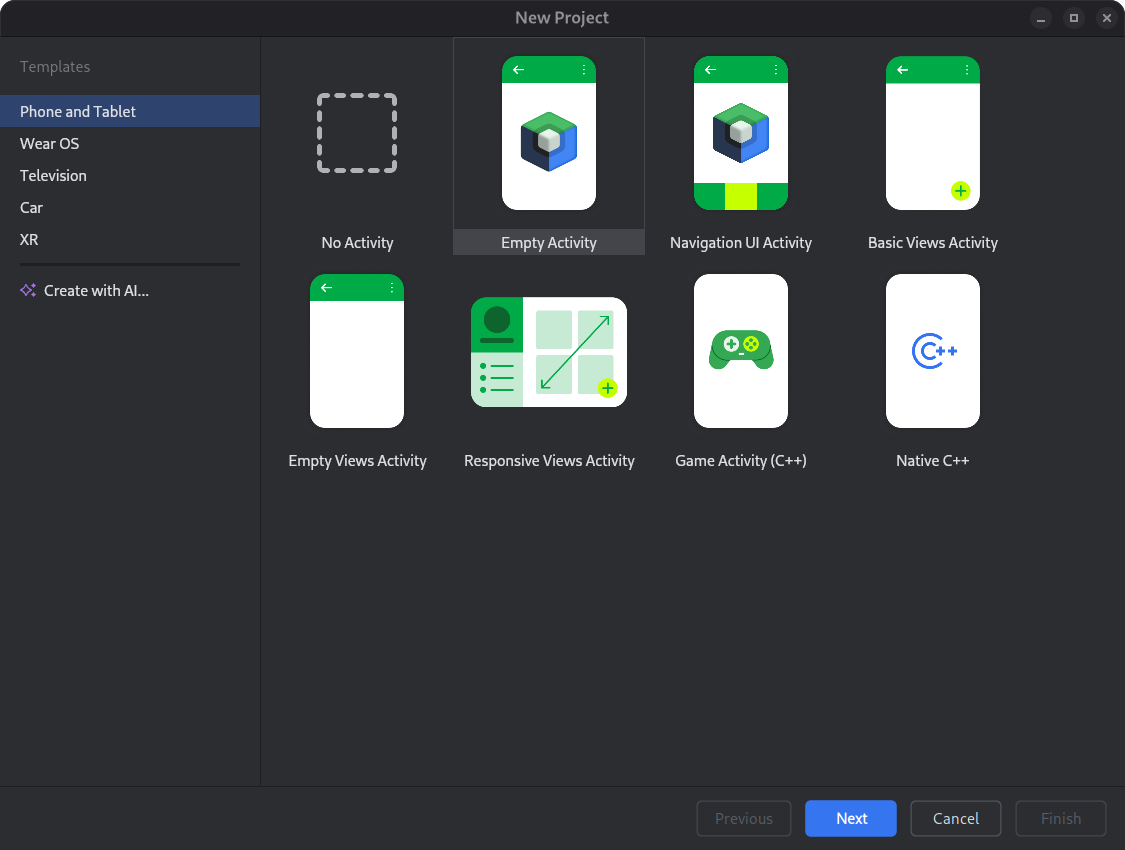
เลือกเทมเพลตโปรเจ็กต์หรือสร้างแอปด้วย Gemini พิมพ์พรอมต์ลงในช่องป้อนข้อความ แล้วคลิกถัดไป

กล่องโต้ตอบสำหรับการตั้งค่าโปรเจ็กต์ใหม่ ตั้งชื่อแอป แล้วคลิกเสร็จสิ้นเพื่อเริ่มกระบวนการสร้าง
Gemini ใน Android Studio จะสร้างแผนที่มีโครงสร้างสำหรับแอปของคุณโดยอิงตามพรอมต์ของคุณ เมื่อคุณอนุมัติแผนแล้ว Agent จะเริ่มวงจรการสร้างแบบอัตโนมัติเพื่อกำหนดค่าและสร้างแอป
อัปเดตทรัพยากร Dependency ด้วย AI Agent
การอัปเกรดการอ้างอิงอาจเป็นงานที่ซับซ้อนและใช้เวลานาน ตั้งแต่ Android Studio Otter 1 Canary 5 เป็นต้นไป AI Agent จะทำให้กระบวนการอัปเกรดทรัพยากร Dependency เป็นไปโดยอัตโนมัติและง่ายขึ้น ซึ่งจะช่วยลดงานที่น่าเบื่อและปรับปรุงความสามารถในการบำรุงรักษาโปรเจ็กต์ เพียงไม่กี่คลิก คุณก็อัปเกรดทรัพยากร Dependency ทั้งหมดได้อย่างราบรื่นและรับประโยชน์จากเวอร์ชันล่าสุด เพื่อให้คุณมุ่งเน้นไปที่การสร้างแอปคุณภาพสูงได้
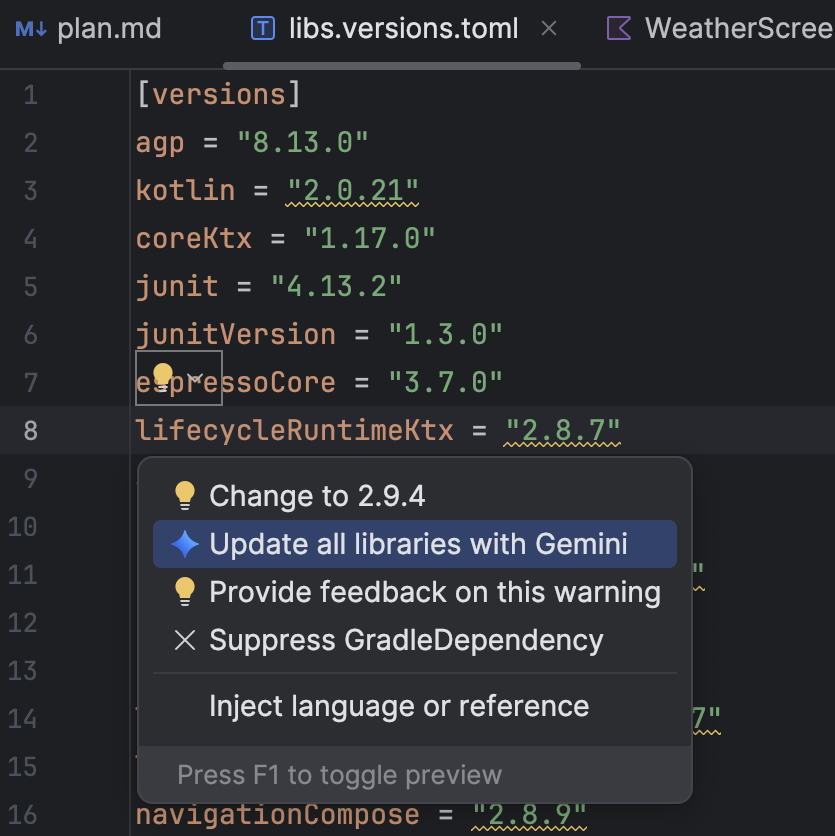
หากต้องการอัปเดตทรัพยากร Dependency โดยใช้ AI Agent ให้ทำอย่างใดอย่างหนึ่งต่อไปนี้
- คลิกปรับโครงสร้าง (หรือคลิกขวาในเอดิเตอร์หรือมุมมองโปรเจ็กต์) > อัปเดต ทรัพยากร Dependency
ใน
libs.versions.tomlให้วางเมาส์เหนือเวอร์ชันที่มีขีดเส้นใต้ คลิกเมนูแสดงการดำเนินการตามบริบท ที่ปรากฏขึ้น แล้วคลิกอัปเดตไลบรารีทั้งหมดด้วย Gemini
ในระหว่างกระบวนการนี้ เอเจนต์จะให้ภาพรวมระดับสูงของแผนการอัปเกรด เพื่อให้คุณตรวจสอบความคืบหน้าทีละขั้นตอนและตรวจสอบการเปลี่ยนแปลงทั้งหมดก่อนที่จะนำไปใช้ Agent จะทำซ้ำกระบวนการบิลด์เพื่อแก้ไขข้อผิดพลาดในการสร้างที่เกิดจากการอัปเกรด คุณสามารถตรวจสอบ ยอมรับ หรือย้อนกลับการเปลี่ยนแปลง หรือ หยุดตัวแทนได้ทุกเมื่อ
การรองรับไอคอนขาวดำใน Asset Studio
Android Studio Narwhal Feature Drop 2025.1.3 Canary 2 ขึ้นไปช่วยลดความซับซ้อน ในการสร้างไอคอนแอปที่มีธีม ใน Android 13 (ระดับ API 33) ขึ้นไป ผู้ใช้สามารถเลือกใช้ไอคอนแอปที่มีธีมซึ่งจะปรับให้เข้ากับวอลเปเปอร์และธีมของ อุปกรณ์ของผู้ใช้
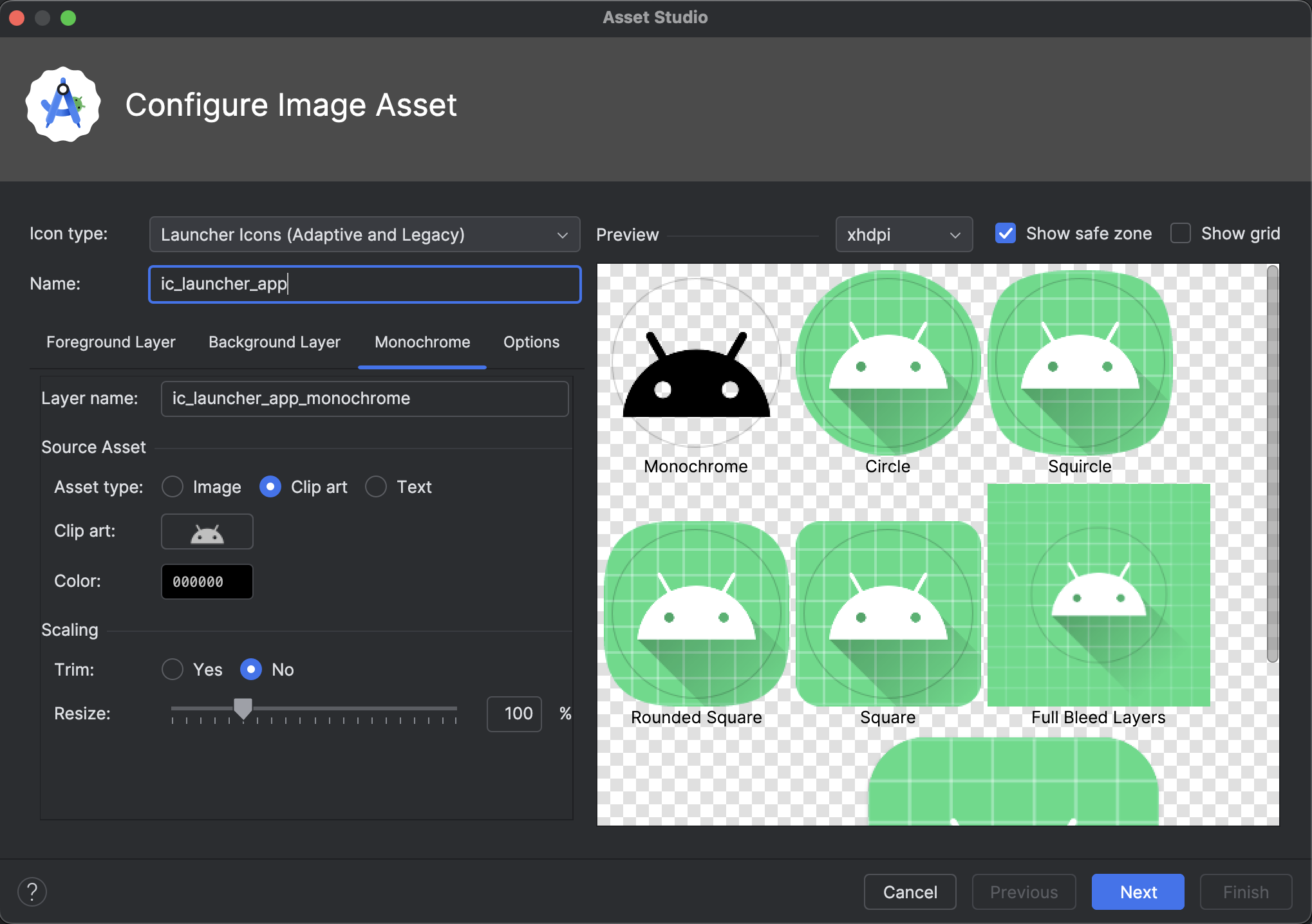
Android Studio จึงผสานรวมตัวเลือกไอคอนขาวดำใหม่เข้ากับวิซาร์ดสตูดิโอเนื้อหารูปภาพ โดยตรงเพื่อรองรับฟีเจอร์นี้ เมื่อสร้างไอคอนแอปแบบปรับอัตโนมัติ ตอนนี้คุณจะเห็นแท็บ Monochrome โดยเฉพาะนอกเหนือจากแท็บ Foreground และ Background ที่มีอยู่ คุณจะระบุไอคอนแอปขาวดำแยกต่างหาก (ดูข้อกำหนดการออกแบบ) หรืออนุญาตให้ Android Studio ใช้เลเยอร์ด้านหน้าของไอคอนแบบปรับอัตโนมัติซ้ำเป็นเลเยอร์ขาวดำโดยค่าเริ่มต้นก็ได้
คุณเข้าถึง สตูดิโอเนื้อหารูปภาพ ได้ผ่านเครื่องมือจัดการทรัพยากร หรือโดยคลิกขวาที่ไดเรกทอรีโปรเจ็กต์ แล้วไปที่ใหม่ > ชิ้นงานรูปภาพ
เลือกไอคอน Launcher (แบบปรับได้และแบบเดิม) เป็นประเภทไอคอนเพื่อดูแท็บขาวดำใหม่
หลังจากนำเข้าไอคอนแล้ว คุณจะดูตัวอย่างไอคอนแอปที่มีธีมได้
การเลิกใช้งานโหมด 3 มิติของเครื่องมือตรวจสอบเลย์เอาต์
ใน Android Studio Panda 2 เราได้เลิกใช้งานฟีเจอร์โหมด 3 มิติ ใน เครื่องมือตรวจสอบเลย์เอาต์ แม้ว่าโหมด 3 มิติจะช่วยให้เห็นภาพลำดับชั้นที่ซับซ้อน แต่ข้อมูลการใช้งานแสดงให้เห็นว่ามุมมอง 2 มิติมาตรฐานและแผนผังคอมโพเนนต์ตอบสนองความต้องการในการแก้ไขข้อบกพร่องส่วนใหญ่ได้ การนำฟีเจอร์นี้ออกจะช่วยให้เราสามารถ จัดสรรทรัพยากรเพื่อปรับปรุงการสนับสนุน ประสิทธิภาพ และความเสถียรโดยรวม ของเครื่องมือตรวจสอบเลย์เอาต์ได้ คุณยังคงตรวจสอบการซ้อนมุมมองและ การจัดลำดับตามแกน Z ได้โดยใช้ Component Tree และมุมมองเลย์เอาต์ 2 มิติมาตรฐาน