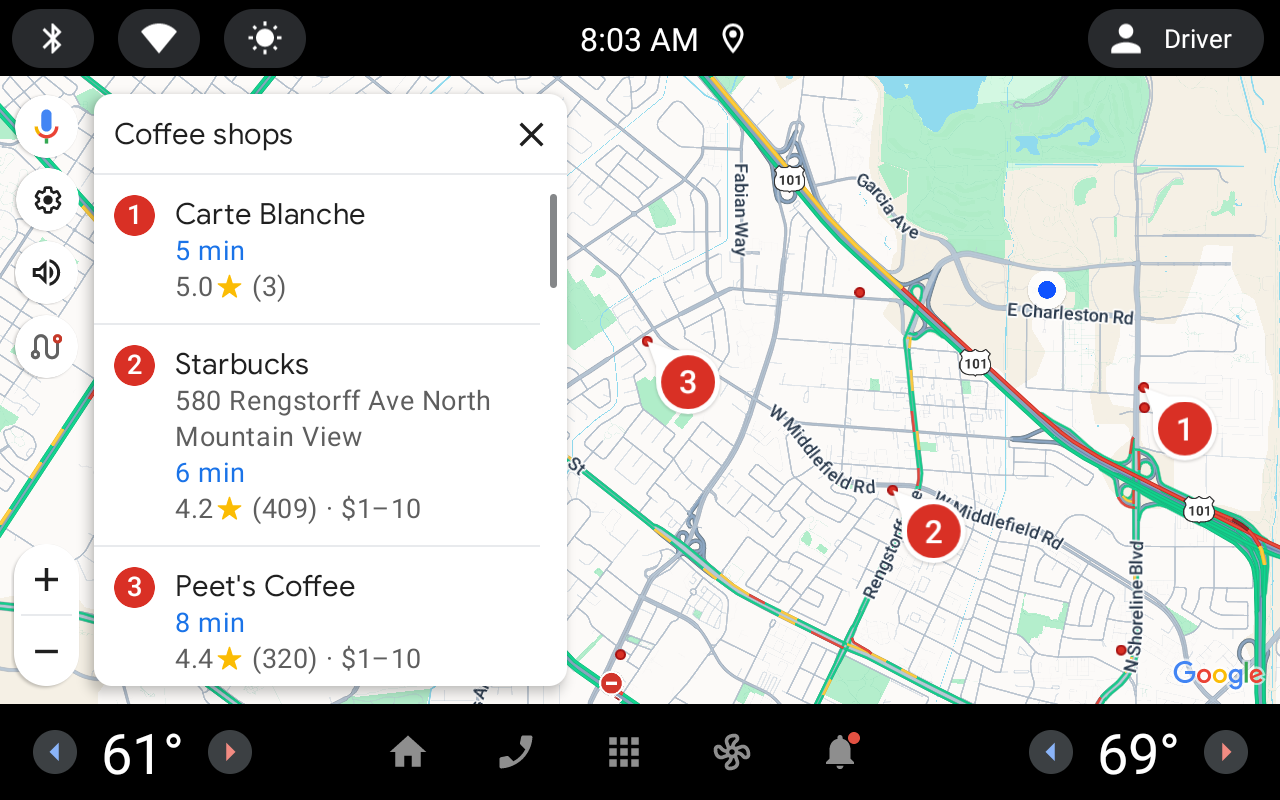
Melalui intent Android, Anda dapat meluncurkan navigasi di Google Maps untuk Android Automotive.
Ringkasan
Halaman ini menjelaskan intent yang dapat Anda gunakan dengan Google Maps untuk Android Automotive. Untuk dokumentasi developer Android yang mendetail, lihat referensi berikut:
Permintaan intent
Untuk meluncurkan Google Maps untuk Android Automotive dengan intent, Anda harus membuat objek Intent terlebih dahulu, dengan menentukan tindakan, URI, dan paketnya.
Tindakan. Semua intent Google Maps dipanggil sebagai tindakan Lihat,
ACTION_VIEW.URI. Intent Google Maps menggunakan string berenkode URI yang menentukan tindakan yang dipilih, beserta beberapa data untuk melakukan tindakan tersebut.
Paket. Memanggil
setPackage("com.google.android.apps.maps")akan memastikan bahwa aplikasi Google Maps untuk Android menangani Intent. Jika paket tidak ditetapkan, sistem akan menentukan aplikasi mana yang dapat menangani Intent. Jika tersedia beberapa aplikasi, Anda mungkin akan ditanya aplikasi mana yang ingin Anda gunakan.
Setelah membuat Intent, Anda dapat meminta sistem meluncurkan aplikasi terkait
dengan beberapa cara. Metode yang umum adalah meneruskan Intent ke
metode startActivity(). Sistem akan meluncurkan aplikasi yang diperlukan, dalam hal ini, Google Maps, dan memulai Activity yang sesuai.
// Create a Uri from an intent string. Use the result to create an Intent.
Uri mapIntentUri =
Uri.parse("google.navigation:q=Taronga+Zoo,+Sydney+Australia");
// Create an Intent from mapIntentUri. Set the action to ACTION_VIEW
Intent mapIntent = new Intent(Intent.ACTION_VIEW, mapIntentUri);
// Make the Intent explicit by setting the Google Maps package
mapIntent.setPackage("com.google.android.apps.maps");
// Attempt to start an activity that can handle the Intent
startActivity(mapIntent);
Jika sistem tidak dapat mengidentifikasi aplikasi yang dapat merespons Intent, aplikasi Anda mungkin akan error. Oleh karena itu, verifikasi terlebih dahulu bahwa aplikasi penerima telah diinstal sebelum Anda menampilkan salah satu intent ini kepada pengguna.
Untuk memverifikasi bahwa aplikasi tersedia untuk menerima intent, panggil
resolveActivity() pada objek Intent Anda. Jika hasilnya
bukan null, setidaknya ada satu aplikasi yang dapat menangani intent dan aman untuk
memanggil startActivity(). Jika hasilnya null, Anda tidak boleh menggunakan intent
dan, jika memungkinkan, nonaktifkan fitur yang memanggil intent.
if (mapIntent.resolveActivity(getPackageManager()) != null) {
...
}
Misalnya, untuk meluncurkan navigasi belokan demi belokan ke Taronga Zoo di Sydney, Anda dapat menggunakan kode berikut:
Uri mapIntentUri = Uri.parse("google.navigation:q=Taronga+Zoo,+Sydney+Australia");
Intent mapIntent = new Intent(Intent.ACTION_VIEW, mapIntentUri);
mapIntent.setPackage("com.google.android.apps.maps");
if (mapIntent.resolveActivity(getPackageManager()) != null) {
startActivity(mapIntent);
}
String kueri berenkode URI
Semua string yang diteruskan ke intent Google Maps harus dienkode URI. Misalnya,
string "1st & Pike, Seattle" harus menjadi 1st%20%26%20Pike%2C%20Seattle.
Spasi dalam string dapat dienkode dengan %20 atau diganti dengan tanda plus (+).
Anda dapat menggunakan metode android.net.Uri encode() untuk mengenkode string. Contoh:
Uri mapIntentUri = Uri.parse("google.navigation:q=" + Uri.encode("1st & Pike, Seattle"));
Menampilkan peta
Gunakan intent geo: untuk menampilkan peta di lokasi dan tingkat zoom yang ditentukan.
Contoh:
geo:latitude,longitude?z=zoom
Parameter
latitudedanlongitudemenetapkan titik tengah peta.zsecara opsional menetapkan tingkat zoom awal peta. Nilai yang diterima berkisar dari 0 (seluruh dunia) hingga 21 (masing-masing bangunan). Batas atas dapat bervariasi bergantung pada data peta yang tersedia di lokasi yang dipilih.
Contoh
// Creates an intent that will load a map of San Francisco
Uri gmmIntentUri = Uri.parse("geo:37.7749,-122.4194");
Intent mapIntent = new Intent(Intent.ACTION_VIEW, gmmIntentUri);
mapIntent.setPackage("com.google.android.apps.maps");
startActivity(mapIntent);
Telusuri lokasi
Gunakan intent ini untuk menampilkan kueri penelusuran dalam area pandang yang ditentukan:
geo:latitude,longitude?q=query
geo:0,0?q=my+street+address
Parameter
Selain parameter yang digunakan untuk menampilkan peta, Penelusuran mendukung parameter ini:
qmenentukan tempat yang akan ditandai di peta. Parameterqdiperlukan untuk semua permintaan Penelusuran. Fungsi ini menerima lokasi sebagai nama tempat atau alamat. String harus di-escape URL, sehingga alamat seperti "City Hall, New York, NY" harus dikonversi menjadiCity+Hall%2CNew+York%2CNY.
Membiaskan hasil penelusuran dengan koordinat
Saat menelusuri lokasi yang sangat spesifik, lintang dan bujur tidak
diperlukan secara ketat jika disertakan dalam parameter q. Namun, jika Anda tidak mengetahui
alamat persisnya atau kuerinya ambigu, Anda dapat mencoba membiaskan
hasil penelusuran dengan menentukan koordinat. Misalnya, melakukan
penelusuran alamat untuk "Main Street" mungkin menampilkan terlalu banyak hasil:
// Searching for "101 Main Street" with no lat/long might return too many results
Uri gmmIntentUri = Uri.parse("geo:0,0?q=101+main+street");
Intent mapIntent = new Intent(Intent.ACTION_VIEW, gmmIntentUri);
mapIntent.setPackage("com.google.android.apps.maps");
startActivity(mapIntent);
Menambahkan lintang dan bujur ke URI intent akan membiaskan hasil ke area tertentu:
// Searches for "101 Main Street" near San Francisco
Uri gmmIntentUri = Uri.parse("geo:37.7749,-122.4194?q=101+main+street");
Intent mapIntent = new Intent(Intent.ACTION_VIEW, gmmIntentUri);
mapIntent.setPackage("com.google.android.apps.maps");
startActivity(mapIntent);
Telusuri sepanjang rute
Jika maksud penelusuran geo:latitude,longitude?q=query dikirim selama navigasi, intent tersebut akan memicu penelusuran di sepanjang rute, dan lintang serta bujur akan diabaikan.
Menelusuri kategori standar
Untuk mendukung integrasi dengan kendaraan, Google Maps di mobil mendukung intent yang menampilkan kategori yang telah ditetapkan berikut:
| Kategori | Encoding kategori intent |
|---|---|
| SPBU | gas_station |
| Restoran | restaurant |
| Kafe | cafe |
| Parkir | parking |
| Stasiun Pengisian Kendaraan Listrik Umum | electric_vehicle_charging_station |
Intent kategori dalam bentuk geo:lat,lng?c=category.
Gunakan c=<pre-defined category> terlepas dari setelan lokalitas pengguna.
Google Maps menampilkan hasil yang relevan di lokalitas yang sesuai untuk kategori ini. Contoh:
// Search for gas stations nearby
Uri gmmIntentUri = Uri.parse("geo:0,0?c=gas_station");
Intent mapIntent = new Intent(Intent.ACTION_VIEW, gmmIntentUri);
mapIntent.setPackage("com.google.android.apps.maps");
startActivity(mapIntent);
Penelusuran kategoris lainnya
Jika Anda meneruskan istilah penelusuran umum (seperti "restoran" atau "kedai kopi") di
lokalitas pengguna, Google Maps untuk Android Automotive akan menelusuri listingan bisnis
yang cocok dengan kriteria. Jika lintang dan bujur tertentu
diberikan dalam intent geo:, penelusuran akan dipusatkan di sekitar lokasi tersebut. Jika
tidak ada lokasi yang ditentukan (misalnya, geo:0,0), Google Maps akan mencoba menemukan listingan bisnis
terdekat. Contoh:
// Search for restaurants nearby
Uri gmmIntentUri = Uri.parse("geo:0,0?q=restaurants");
Intent mapIntent = new Intent(Intent.ACTION_VIEW, gmmIntentUri);
mapIntent.setPackage("com.google.android.apps.maps");
startActivity(mapIntent);
Anda dapat lebih membiaskan hasil penelusuran dengan menentukan parameter zoom bersama dengan string kueri. Dalam contoh berikut, menambahkan zoom 10 akan mencoba
menemukan restoran di tingkat kota, bukan di sekitar:
Uri gmmIntentUri = Uri.parse("geo:37.7749,-122.4194?z=10&q=restaurants");
Intent mapIntent = new Intent(Intent.ACTION_VIEW, gmmIntentUri);
mapIntent.setPackage("com.google.android.apps.maps");
startActivity(mapIntent);
Meluncurkan navigasi belokan demi belokan
Untuk dokumentasi tentang cara meluncurkan navigasi belokan demi belokan di perangkat Android lainnya, lihat Meluncurkan navigasi belokan demi belokan di Intent Google Maps untuk Android.
Gunakan intent ini untuk meluncurkan navigasi Google Maps dengan rute belokan demi belokan ke satu atau beberapa alamat atau koordinat yang ditentukan. Rute selalu diberikan dari lokasi pengguna saat ini.
google.navigation:q=a+street+address
google.navigation:q=latitude,longitude
google.navigation:place=placename
Parameter
Untuk meluncurkan navigasi, gunakan place atau q dengan waypoints, yang bersifat opsional. Untuk
menandai titik jalan sebagai SPKLU (opsional), lihat Mengirim rencana perjalanan kendaraan listrik
ke Google Maps.
qmenetapkan endpoint untuk penelusuran navigasi. Lokasi ini dapat berupa lintang dan bujur atau alamat yang diformat kueri. Jika string kueri menampilkan lebih dari satu hasil, hasil pertama akan dipilih.placemenetapkan endpoint ke rumah atau kantor. Tentukan rumah untuk menavigasi ke rumah pengguna, dan kantor untuk menavigasi ke tempat kerja pengguna.avoidmenetapkan fitur yang harus dihindari oleh rute.avoidbersifat opsional dan dapat ditetapkan ke satu atau beberapa:tuntuk tolhuntuk jalan rayafuntuk kapal feri
waypointsmenentukan satu atau beberapa tempat perantara untuk merutekan rute ke tujuan akhir yang ditentukan olehq. Anda dapat menentukan beberapa titik jalan dengan menggunakan karakter pipa (|) untuk memisahkan tempat—misalnya,Berlin,Germany|Paris,France. Anda dapat menggunakan titik jalan sebanyak yang diperlukan. Titik jalan akan ditambahkan ke rute dalam urutan yang sama seperti yang tercantum dalam URL. Setiap titik jalan dapat berupa alamat atau koordinat lintang dan bujur yang dipisahkan koma; dan, Anda dapat memiliki alamat serta koordinat lintang dan bujur dalam intent yang sama. String harus di-escape URL, sehingga titik jalan seperti "Berlin,Germany|Paris,France" harus dikonversi menjadiBerlin%2CGermany%7CParis%2CFrance.
Contoh
Intent ini akan meminta navigasi belokan demi belokan ke Taronga Zoo, di Sydney, Australia:
Uri mapIntentUri = Uri.parse("google.navigation:q=Taronga+Zoo,+Sydney+Australia");
Intent mapIntent = new Intent(Intent.ACTION_VIEW, mapIntentUri);
mapIntent.setPackage("com.google.android.apps.maps");
startActivity(mapIntent);
Jika Anda memilih untuk tidak membayar tol atau naik feri, Anda dapat meminta pemilihan rute yang mencoba menghindari situasi ini:
Uri mapIntentUri = Uri.parse("google.navigation:q=Taronga+Zoo,+Sydney+Australia&avoid=tf");
Intent mapIntent = new Intent(Intent.ACTION_VIEW, mapIntentUri);
mapIntent.setPackage("com.google.android.apps.maps");
startActivity(mapIntent);
Atau, jika Anda lebih suka membuka rumah, gunakan:
Uri mapIntentUri = Uri.parse("google.navigation:place=home");
Intent mapIntent = new Intent(Intent.ACTION_VIEW, mapIntentUri);
mapIntent.setPackage("com.google.android.apps.maps");
startActivity(mapIntent);
Untuk meluncurkan navigasi belokan demi belokan ke tiga alamat berikut secara berurutan,
teruskan Taronga Zoo sebagai tujuan akhir q, serta Google Sydney dan Sydney
Opera House sebagai titik jalan:
Google Sydney
Gedung Opera Sydney
Taronga Zoo, Sydney Australia
Uri mapIntentUri = Uri.parse("google.navigation:q=Taronga+Zoo,+Sydney+Australia&waypoints=Google+Sydney%7CSydney+Opera+House");
Intent mapIntent = new Intent(Intent.ACTION_VIEW, mapIntentUri);
mapIntent.setPackage("com.google.android.apps.maps");
startActivity(mapIntent);
Serupa dengan q, Anda dapat merepresentasikan titik jalan mana pun dengan lintang dan bujur yang dipisahkan koma, bukan alamat. Misalnya, untuk meluncurkan
navigasi yang sama sambil meneruskan lintang bujur untuk Sydney Opera House, bukan
alamat:
Uri mapIntentUri = Uri.parse("google.navigation:q=Taronga+Zoo,+Sydney+Australia&waypoints=Google+Sydney%7C-33.856159,151.215256");
Intent mapIntent = new Intent(Intent.ACTION_VIEW, mapIntentUri);
mapIntent.setPackage("com.google.android.apps.maps");
startActivity(mapIntent);
Mengirim rencana perjalanan kendaraan listrik ke Google Maps
Gunakan intent navigasi multi-tujuan ini untuk menentukan beberapa tujuan sebagai tempat pengisian daya kendaraan listrik (EV). Intent ini, yang memperluas intent multi-titik jalan, membantu pengemudi mempertahankan daya baterai kendaraan listrik yang memadai untuk mencapai tujuan mereka dengan menyinkronkan informasi perhentian pengisian daya antara aplikasi perencanaan perjalanan EV dan Google Maps.
Untuk perhentian pengisian daya, niat perjalanan:
- Harus berisi nama dan lintang-bujur
- Dapat berisi output daya opsional, yang akan digunakan untuk menghitung waktu pengisian daya
Google menggunakan nama dan lintang-bujur SPKLU untuk menemukan tempat SPKLU yang cocok guna menampilkan data lengkap seperti jenis konektor, total, kecepatan, dan ketersediaan real-time, metode pembayaran yang didukung, dan tempat menarik (POI) host. Misalnya, rute mobil di dalam tempat parkir luar ruangan untuk bagian akhir navigasi, jam buka, rating. Untuk memastikan stasiun pengisian daya
cocok dengan data Google, gunakan <brand name> tertentu—misalnya,
ChargePoint.
Parameter
Parameter berikut memungkinkan Anda menentukan detail untuk tujuan akhir dan titik jalan, termasuk yang ditetapkan sebagai Stasiun Pengisian Kendaraan Listrik Umum.
Tujuan akhir
Untuk menetapkan SPKLU sebagai tujuan akhir, gunakan:
q: Harus berisi nilai lintang-bujur SPKLU.q_type:1menentukan bahwa tujuan akhir adalah SPKLU.q_name: Nama tujuan akhir. Wajib jikaq_typeadalah1.q_power_output_kw: Angka ganda untuk output daya SPKLU dalam kilowatt. Opsional.
Titik jalan
Untuk titik jalan, semua parameter adalah array nilai paralel yang dipisahkan dengan tanda pipa (|)
dalam urutan yang sama dengan titik jalan, tidak termasuk tujuan akhir.
Ketidakcocokan jumlah elemen dalam array paralel akan dianggap sebagai intent yang salah format.
Untuk menambahkan satu atau beberapa titik jalan SPKLU, gunakan parameter berikut, yang semuanya bersifat opsional. Jika salah satu tujuan ditandai sebagai SPKLU, nama titik jalan menjadi wajib untuk tujuan tersebut.
waypoints: Daftar titik jalan seperti yang dijelaskan dalam intent navigasi belokan demi belokan. Harus berupa nilai lintang-bujur untuk titik jalan SPKLU.waypoint_types: Jenis per titik jalan yang ditentukan sebagai angka.0adalah perhentian apa pun (nilai default) dan1adalah SPKLU.waypoint_names: Nama titik jalan. Kolom ini wajib diisi untuk stasiun pengisian daya.waypoint_power_outputs_kw: Angka ganda untuk daya SPKLU dalam kilowatt. Untuk SPKLU, Anda dapat menentukan nilai output daya titik jalan, yang digunakan sebagai penggantian jika stasiun yang cocok tidak ditemukan. Slot kosong berarti tidak ada nilai yang diberikan.
Perilaku pengalaman pengguna (UX)
Untuk intent perjalanan dengan beberapa tujuan, layar ringkasan rute akan ditampilkan, tetapi navigasi tidak dimulai secara otomatis.
Untuk intent yang diformat dengan benar, Google Maps akan menampilkan layar ringkasan rute untuk perjalanan. Layar ringkasan rute akan menampilkan semua titik jalan dan tujuan akhir dari intent, dengan rekomendasi pengisian daya jika berlaku.
Untuk setiap titik jalan atau tujuan akhir yang ditandai sebagai SPKLU, Google Maps akan menelusuri tempat yang cocok di database Google. Untuk memastikan informasi terbaik ditampilkan untuk SPKLU:
Jika kecocokan ditemukan, Google Maps akan menggunakan data Google untuk menampilkan SPKLU di antarmuka pengguna (UI) dan memberikan rekomendasi pengisian daya untuk SPKLU tersebut.
Jika kecocokan tidak ditemukan, data yang diberikan dalam intent untuk SPKLU (lintang-bujur, nama, dan output daya) akan digunakan untuk menampilkan SPKLU ini di UI dan memberikan rekomendasi pengisian daya di SPKLU ini.
Contoh
Contoh berikut menggambarkan cara membuat intent untuk berbagai skenario perencanaan perjalanan EV, termasuk menavigasi melalui beberapa SPKLU dan menangani output daya yang tidak diketahui.
Menavigasi ke tujuan akhir melalui beberapa SPKLU
Intent berikut mengarahkan ke tujuan akhir, Port Macquarie NSW, melalui dua SPKLU, ChargePoint dan Evie.
Tujuan secara berurutan:
SPKLU ChargePoint (lokasi: -32.9599188,151.6240806, output daya: 6,6 kw)
Evie Charging Station (lokasi: -31.9432539,152.4699808, output daya: 350 kw)
Port Macquarie NSW
Uri mapIntentUri =
    Uri.parse(
        "google.navigation:q=Port+Macquarie+NSW"
            + "&waypoints=-32.9599188%2C151.6240806%7C-31.9432539%2C152.4699808"
            + "&waypoint_types=1%7C1"
            + "&waypoint_names=ChargePoint+Charging+Station%7CEvie+Charging+Station"
            + "&waypoint_power_outputs_kw=6.6%7C350");
Intent mapIntent = new Intent(Intent.ACTION_VIEW, mapIntentUri);
mapIntent.setPackage("com.google.android.apps.maps");
startActivity(mapIntent);
Output daya tidak diketahui
Jika nilai output daya tidak diketahui, biarkan slot waypoint_power_outputs_kw yang relevan kosong. Atau jika semua slot kosong, Anda tidak perlu
menentukan parameter waypoint_power_outputs_kw.
Tujuan secara berurutan:
SPKLU ChargePoint (lokasi: -32.9599188,151.6240806, output daya: tidak diketahui)
Port Macquarie NSW
Uri mapIntentUri =
    Uri.parse(
        "google.navigation:q=Port+Macquarie+NSW"
            + "&waypoints=-32.9599188%2C151.6240806"
            + "&waypoint_types=1"
            + "&waypoint_names=ChargePoint+Charging+Station");
Intent mapIntent = new Intent(Intent.ACTION_VIEW, mapIntentUri);
mapIntent.setPackage("com.google.android.apps.maps");
startActivity(mapIntent);
Menandai tujuan akhir sebagai SPKLU
Untuk menandai tujuan akhir sebagai SPKLU, tentukan parameter q_type, q_name,
dan q_power_output_kw.
Tujuan secara berurutan:
Taronga Zoo, Sydney Australia
SPKLU ChargePoint (lokasi: -32.9599188,151.6240806, output daya: tidak diketahui)
Evie Charging Station (lokasi: -31.9432539,152.4699808, daya output: 350 kW)
Uri mapIntentUri =
    Uri.parse(
        "google.navigation:q=-31.9432539,152.4699808&q_type=1&q_name=Evie+Charging+Station&q_power_output_kw=350"
            + "&waypoints=Taronga+Zoo%2C+Sydney+Australia%7C-32.9599188%2C151.6240806"
            + "&waypoint_types=0%7C1"
            + "&waypoint_names=%7CChargePoint+Charging+Station"
            + "&waypoint_power_outputs_kw=%7C");
Intent mapIntent = new Intent(Intent.ACTION_VIEW, mapIntentUri);
mapIntent.setPackage("com.google.android.apps.maps");
startActivity(mapIntent);
Intent tindakan
Intent tindakan berikut dengan antarmuka tersedia:
| Tindakan | Deskripsi |
|---|---|
geo.action:?act=mute |
Membisukan semua panduan suara navigasi. |
geo.action:?act=unmute |
Membunyikan panduan suara navigasi. |
geo.action:?act=show_traffic |
Menampilkan garis lalu lintas di peta. |
geo.action:?act=hide_traffic |
Menyembunyikan garis lalu lintas di peta. |
geo.action:?act=show_satellite |
Menampilkan citra satelit di peta. |
geo.action:?act=hide_satellite |
Menyembunyikan citra satelit di peta. |
geo.action:?act=show_alternates |
Google Maps membuka layar rute alternatif (hanya berfungsi saat menavigasi). |
geo.action:?act=route_overview |
Google Maps akan membuka layar ringkasan rute (hanya berfungsi saat navigasi). |
geo.action:?act=query_next_turn |
Google Maps mengucapkan belokan berikutnya (hanya berfungsi saat bernavigasi). |
geo.action:?act=distance_to_next_turn |
Google Maps mengucapkan jarak ke belokan berikutnya (hanya berfungsi saat navigasi). |
geo.action:?act=time_to_next_turn |
Google Maps mengucapkan waktu hingga belokan berikutnya (hanya berfungsi saat bernavigasi). |
geo.action:?act=distance_to_destination |
Google Maps mengucapkan jarak ke tujuan (hanya berfungsi saat menavigasi). |
geo.action:?act=go_back |
Google Maps kembali ke layar sebelumnya di UI. |
geo.action:?act=my_location |
Google Maps akan memusatkan ulang peta pada lokasi pengguna. |
geo.action:?act=show_map |
Google Maps akan menutup semua kartu yang terbuka dan kembali ke tampilan peta. |
geo.action:?act=query_current_road |
Google Maps mengucapkan nama jalan saat ini. |
geo.action:?act=query_destination |
Google Maps mengucapkan tujuan. |
geo.action:?act=traffic_report |
Google Maps akan mengucapkan laporan lalu lintas. |
geo.action:?act=clear_search_results |
Google Maps menutup layar hasil penelusuran (jika terbuka). |
geo.action:?act=open_destination_input |
Google Maps akan membuka layar penelusuran input tujuan. |
geo.action:?act=apply_electric_vehicle_connector_filter |
Menerapkan filter jenis konektor untuk hasil penelusuran Stasiun Pengisian Kendaraan Listrik Umum. |
geo.action:?act=remove_electric_vehicle_connector_filter |
Menghapus filter jenis konektor untuk hasil penelusuran Stasiun Pengisian Kendaraan Listrik Umum. |
geo.action:?act=apply_electric_vehicle_payment_filter |
Menerapkan filter pembayaran untuk hasil penelusuran Stasiun Pengisian Kendaraan Listrik Umum. |
geo.action:?act=remove_electric_vehicle_payment_filter |
Menghapus filter pembayaran untuk hasil penelusuran Stasiun Pengisian Kendaraan Listrik Umum. |
geo.action:?act=apply_electric_vehicle_fast_charging_filter |
Menerapkan filter pengisian daya cepat untuk hasil penelusuran stasiun pengisian kendaraan listrik umum. |
geo.action:?act=remove_electric_vehicle_fast_charging_filter |
Menghapus filter pengisian daya cepat untuk hasil penelusuran stasiun pengisian kendaraan listrik umum. |
geo.action:?act=avoid_tolls |
Jika pengguna sedang bernavigasi, memberi tahu Google Maps untuk menghindari rute dengan tol. Hal ini dapat menyebabkan pengalihan rute jika rute saat ini memiliki jalan tol. |
geo.action:?act=allow_tolls |
Jika pengguna sedang bernavigasi, memberi tahu Google Maps untuk mengizinkan rute dengan tol. Hal ini dapat mengakibatkan pengalihan rute jika mengizinkan tol menghasilkan rute yang lebih baik. |
geo.action:?act=avoid_ferries |
Jika pengguna sedang melakukan navigasi, beri tahu Google Maps untuk menghindari rute dengan kapal feri. Hal ini dapat menyebabkan pengalihan rute jika rute aktif saat ini memiliki kapal feri. |
geo.action:?act=allow_ferries |
Jika pengguna sedang melakukan navigasi, memberi tahu Google Maps untuk mengizinkan rute dengan kapal feri. Hal ini dapat mengakibatkan pengalihan rute jika mengizinkan feri menghasilkan rute yang lebih baik. |
geo.action:?act=avoid_highways |
Jika pengguna sedang melakukan navigasi, memberi tahu Google Maps untuk menghindari rute dengan jalan raya. Hal ini dapat menyebabkan pengalihan rute jika rute aktif saat ini memiliki jalan raya. |
geo.action:?act=allow_highways |
Jika pengguna sedang melakukan navigasi, beri tahu Google Maps untuk mengizinkan rute dengan jalan raya. Hal ini dapat mengakibatkan pengalihan rute jika mengizinkan jalan raya menghasilkan rute yang lebih baik. |
geo.action:?act=eta |
Jika pengguna sedang bernavigasi, Google Maps akan mengucapkan perkiraan waktu tiba di tujuan (misalnya, 09.15). |
geo.action:?act=time_to_destination |
Jika pengguna sedang bernavigasi, Google Maps akan mengucapkan perkiraan waktu ke tujuan (misalnya, 15 menit). |
geo.action:?act=exit_navigation |
Keluar dari navigasi. |
geo.action:?act=select_search_result&id=0 |
Jika hasil penelusuran ditampilkan di layar (seperti yang digambarkan dalam gambar
yang disertakan), tindakan ini akan memulai navigasi ke hasil ke-n berdasarkan
parameter ID yang diberikan. Perhatikan bahwa indeks berbasis 0 (yaitu,
geo.action:?act=select_search_result&id=0 akan memilih hasil
pertama dalam daftar).
|