

Um Funktionen wie einen digitalen Assistenten in der App zu unterstützen, können Sie mit der Android for Cars-App-Bibliothek das Mikrofon des Autos verwenden, um Spracheingaben des Fahrers aufzuzeichnen. Wenn Sie Sprachaktionen unterstützen, können Nutzer Aufgaben erledigen, indem sie mit Gemini oder Google Assistant sprechen. So können sie sich auf die Straße konzentrieren.
Während der Aufzeichnung wird auf dem Bildschirm eine Anzeige eingeblendet. Die Aufnahme wird zur Verarbeitung und für Folgeaktionen direkt an die App gesendet (nicht in der Mediathek gespeichert).
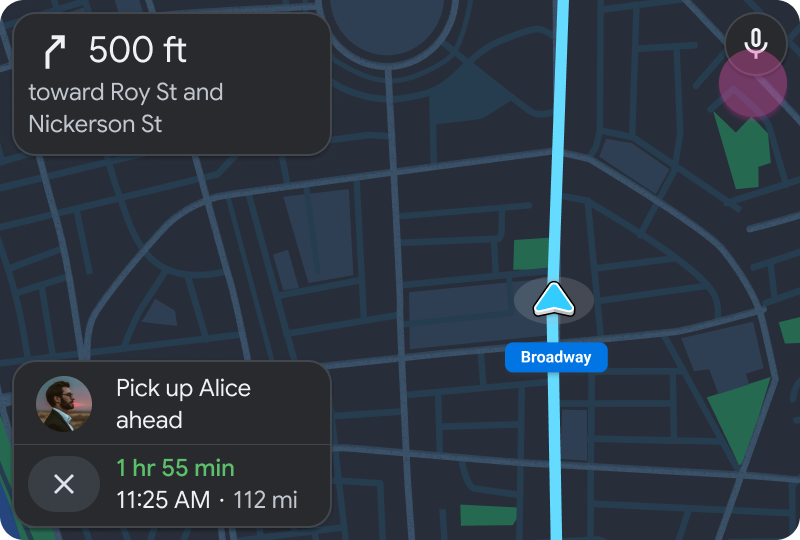
Google und die Autohersteller legen fest, wie Nutzer Gemini oder Google Assistant aufrufen können. Das erfolgt in der Regel über ein Hotword („Hey Google“ oder „Hey G“), eine Lenkradtaste oder eine Schaltfläche auf dem Display. Nach dem Aufrufen können Gemini oder Google Assistant verschiedene Arten von Anfragen erkennen, darunter:
- Von Apps unterstützte Medienkategorien abspielen, pausieren oder überspringen
- Nachrichten lesen und beantworten
- Anrufen
- Route berechnen
- Und vieles mehr
So optimieren Sie die Sprachfunktionen für Nutzer:
Entscheiden Sie, welche Sprachaktionskategorien Sie unterstützen möchten. Mögliche Kategorien für Sprachaktionen in einer Media-App sind Genre, Künstler, Album, Playlist und Titel. Wählen Sie Kategorien aus, die für Ihre App sinnvoll sind.
Unspezifische Anfragen antizipieren: Legen Sie fest, wie Ihre App auf Anfragen reagieren soll, in denen keine bestimmten Inhalte angefordert werden, z. B. „Spiel Musik ab“ oder „Sende eine SMS“.
Anforderungen an Sprachbefehle
| Anforderungsstufe | Voraussetzungen |
|---|---|
| SOLLTE | Unterstützen Sie Sprachbefehle für alle Medienkategorien, die für Ihre Apps geeignet sind. |
Beispiel für einen Ablauf
| Nutzeraktion | Wo die Aktion ausgeführt wird | Schrittzahl nach der Aktion |
|---|---|---|
| Der Nutzer tippt auf den Mikrofon-Button der App (in der Aktionsleiste), um die Spracheingabe zu starten. |
Navigationsvorlage 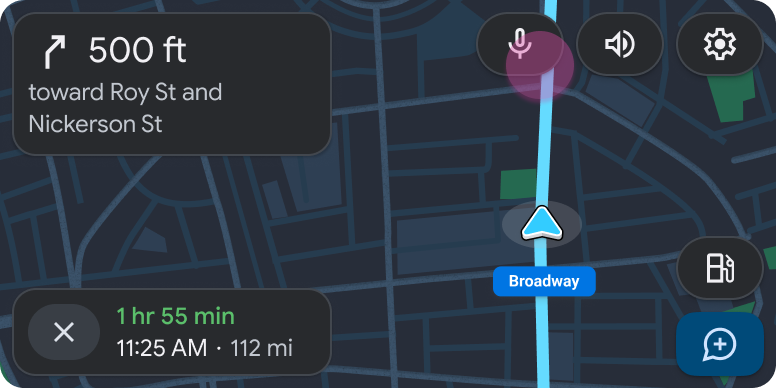
|
1 |
| Während der Nutzer spricht, wird durch eine visuelle Anzeige signalisiert, dass die Aufnahme läuft. |
Navigationsvorlage 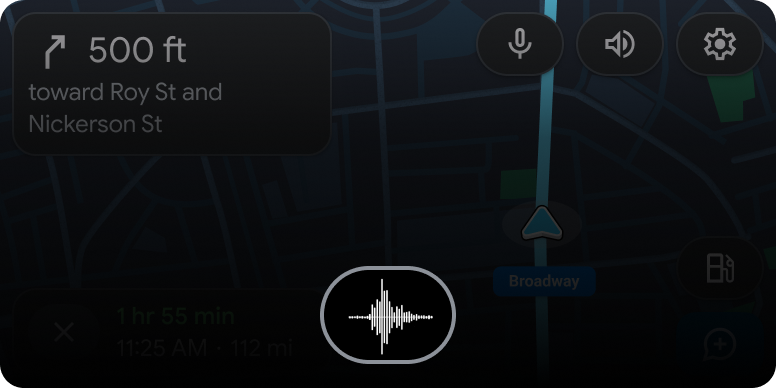
|
1 |
| In einer Kurzmitteilung wird dem Nutzer mitgeteilt, dass die App die gesprochenen Anweisungen des Nutzers verstanden und darauf reagiert hat. |
Navigationsvorlage (Aktualisierung) 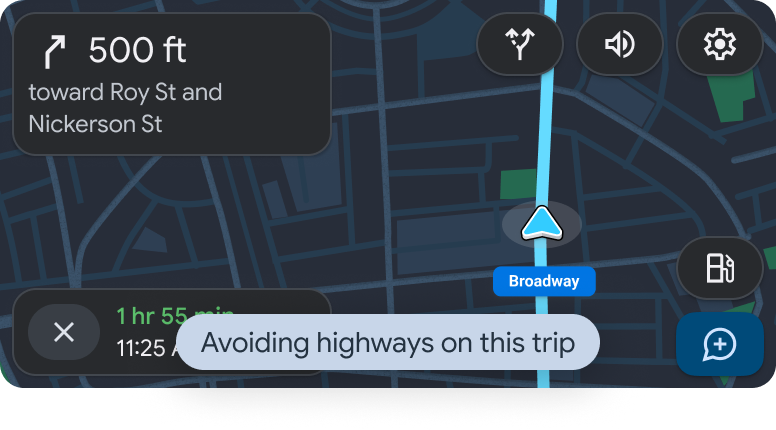
|
1 |