


Notifikasi memberikan informasi singkat, tepat waktu, dan relevan terkait aplikasi Anda saat aplikasi tidak digunakan.
OS Android mengontrol banyak aspek notifikasi, tetapi Anda dapat mengontrol aspek lainnya. Ikuti langkah-langkah berikut saat menerapkan notifikasi:
- Pahami anatomi notifikasi.
- Pilih jenis notifikasi untuk kasus penggunaan Anda.
- Tetapkan kategori notifikasi yang sesuai dengan jenis notifikasi yang Anda pilih.
Poin-poin penting
- Pertimbangkan tujuan notifikasi: mengapa Anda memberi tahu pengguna?
- Tentukan pola izin notifikasi, pertimbangkan seberapa penting notifikasi bagi aplikasi Anda dan tempat untuk meminta izin dalam perjalanan pengguna Anda.
- Pilih template notifikasi Anda.
- Buat konten notifikasi:
- Teks header harus meringkas notifikasi secara ringkas.
- Teks konten harus menampilkan pratinjau notifikasi.
- Konten gambar jika berlaku untuk konten aplikasi Anda.
- Keyart media dan metadata untuk template media.
- Buat pengguna memahami dengan jelas apa yang dapat mereka lakukan dengan notifikasi dengan memberikan tindakan berdasarkan kontennya, baik dengan tombol teks, pengetikan, atau kontrol media.
- Sertakan ikon aplikasi Anda dan tetapkan warna latar belakang ikon aplikasi.
- Tetapkan saluran dan kategori untuk notifikasi Anda. Hal ini memungkinkan sistem dan pengguna Anda menyesuaikan notifikasi yang mereka terima dan memberikan perilaku prioritas.
- Jika aplikasi Anda dapat mengirimkan beberapa notifikasi sekaligus, kelompokkan notifikasi.
- Lihat Kit UI Android di Figma untuk template notifikasi.
Anatomi notifikasi
Notifikasi dirancang agar mudah dipindai dan digunakan elemen terpentingnya. Elemen tersebut di antaranya:
- Konten utama: ini merupakan elemen notifikasi yang paling menonjol. Informasi sekunder, seperti stempel waktu, lebih kecil dan digabungkan di atas konten utama.
- Orang: jika notifikasi melibatkan seseorang, avatar akan terlihat berbeda dari konten lainnya.
- Tindakan: pengguna dapat meluaskan notifikasi dengan mengetuk ikon indikator. Tindakan ditampilkan dengan label teks pada warna latar belakang dan lokasi yang terpisah.
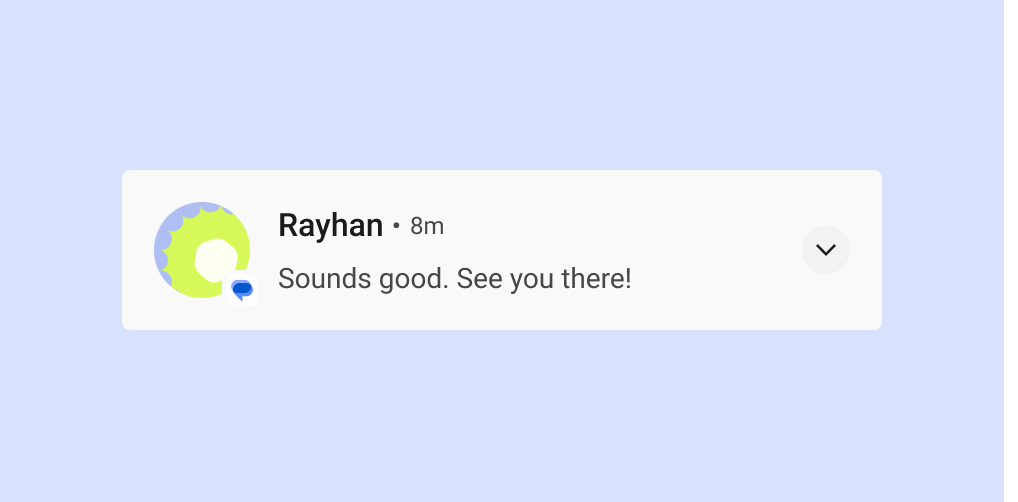
Header dan konten notifikasi
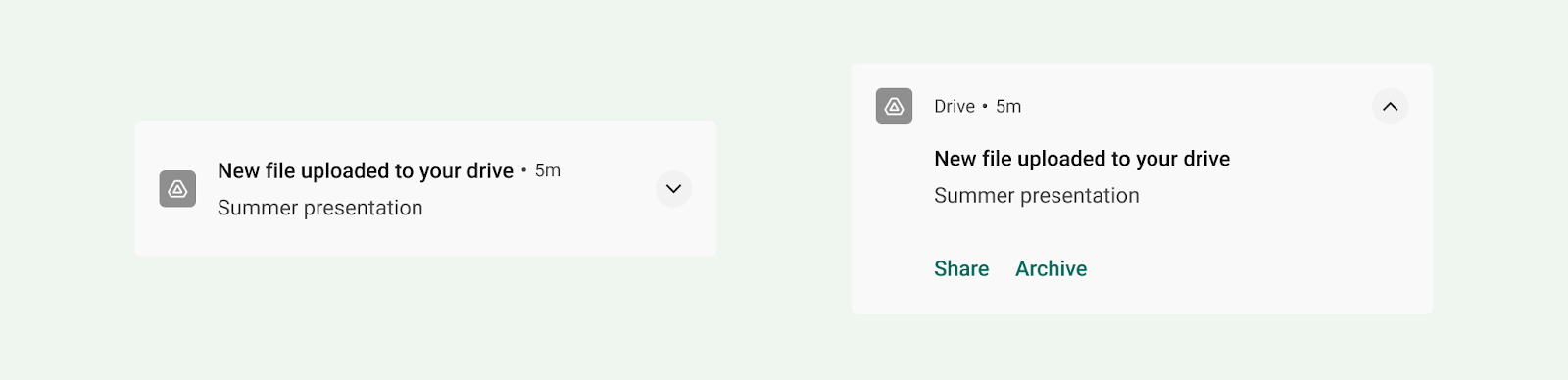
Saat diciutkan, notifikasi menampilkan ikon aplikasi, teks header, stempel waktu, indikator perluasan, dan teks konten. Secara opsional, ikon besar juga dapat ditampilkan.
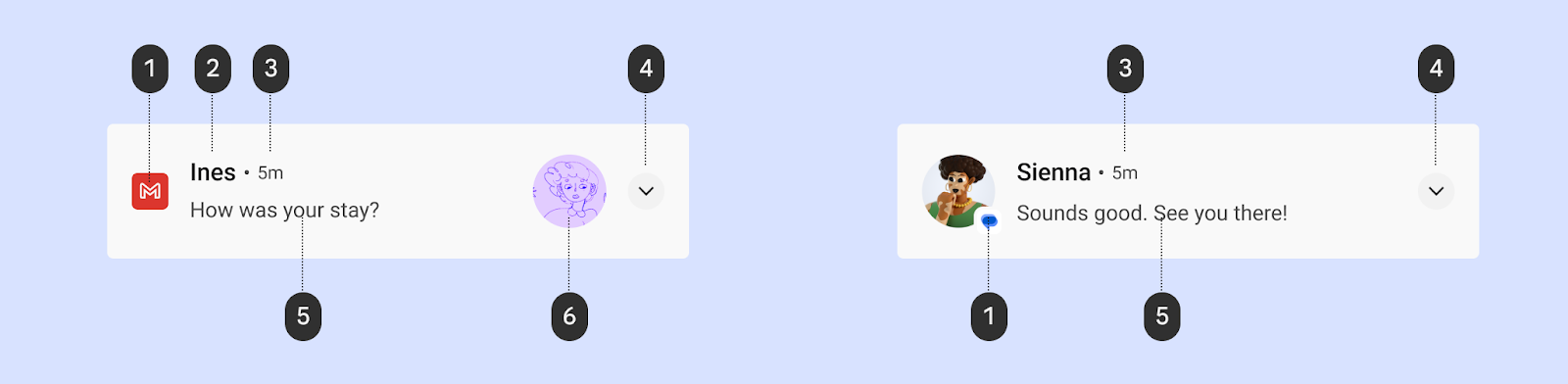
1 Ikon aplikasi: Ikon aplikasi adalah representasi dua dimensi dari identitas aplikasi Anda. Ikon ini muncul dalam warna monokrom di status bar. Jika aplikasi Anda mengirimkan berbagai macam notifikasi, pertimbangkan untuk mengganti ikon aplikasi dengan simbol untuk membedakan berbagai jenis notifikasi. Lihat Menerapkan warna ikon untuk mengetahui detailnya.
2 Teks header: judul singkat untuk notifikasi atau sumber, seperti nama akun untuk pengguna. Konten adalah elemen notifikasi yang paling menonjol.
3 Stempel waktu: menunjukkan kapan notifikasi dikirim, seperti waktu panggilan tidak terjawab.
4 Indikator perluasan: menunjukkan apakah notifikasi dalam keadaan diciutkan atau diluaskan.
5 Teks konten: informasi pendukung.
6 Ikon besar (opsional): Gambar dapat ditambahkan untuk memperkuat notifikasi dengan cara yang bermakna, seperti pesan yang menyertakan avatar pengirim.
Menerapkan warna ikon
Mulai Android 12 (level API 31), sistem mendapatkan warna ikon dari warna notifikasi yang Anda tetapkan di aplikasi. Jika aplikasi tidak menetapkan warna, aplikasi akan menggunakan warna tema sistem. Sebelumnya, warnanya abu-abu.
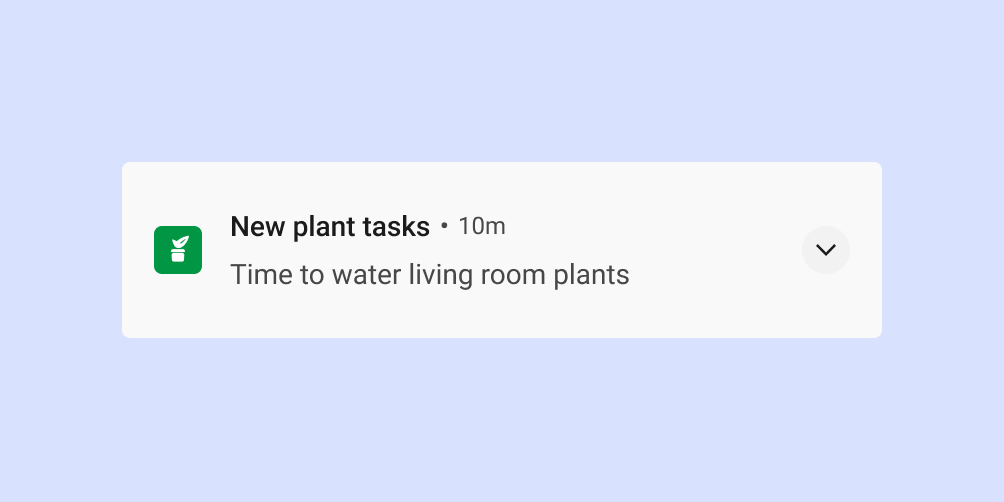
Untuk sebagian besar gaya, sistem menerapkan warna ini hanya jika notifikasi
adalah untuk notifikasi layanan latar depan. Namun, tidak ada persyaratan seperti itu
untuk notifikasi MediaStyle dan DecoratedMediaCustomViewStyle yang memiliki
sesi media terlampir.
Cuplikan berikut menunjukkan cara menerapkan warna ikon.
val notification = Notification.Builder()
    .setColor(Color.GREEN)
    .setColorized(true)
    .setSmallIcon(R.drawable.app_icon)
    .setStyle(Notification.DecoratedCustomViewStyle())
    .build()
Tindakan notifikasi
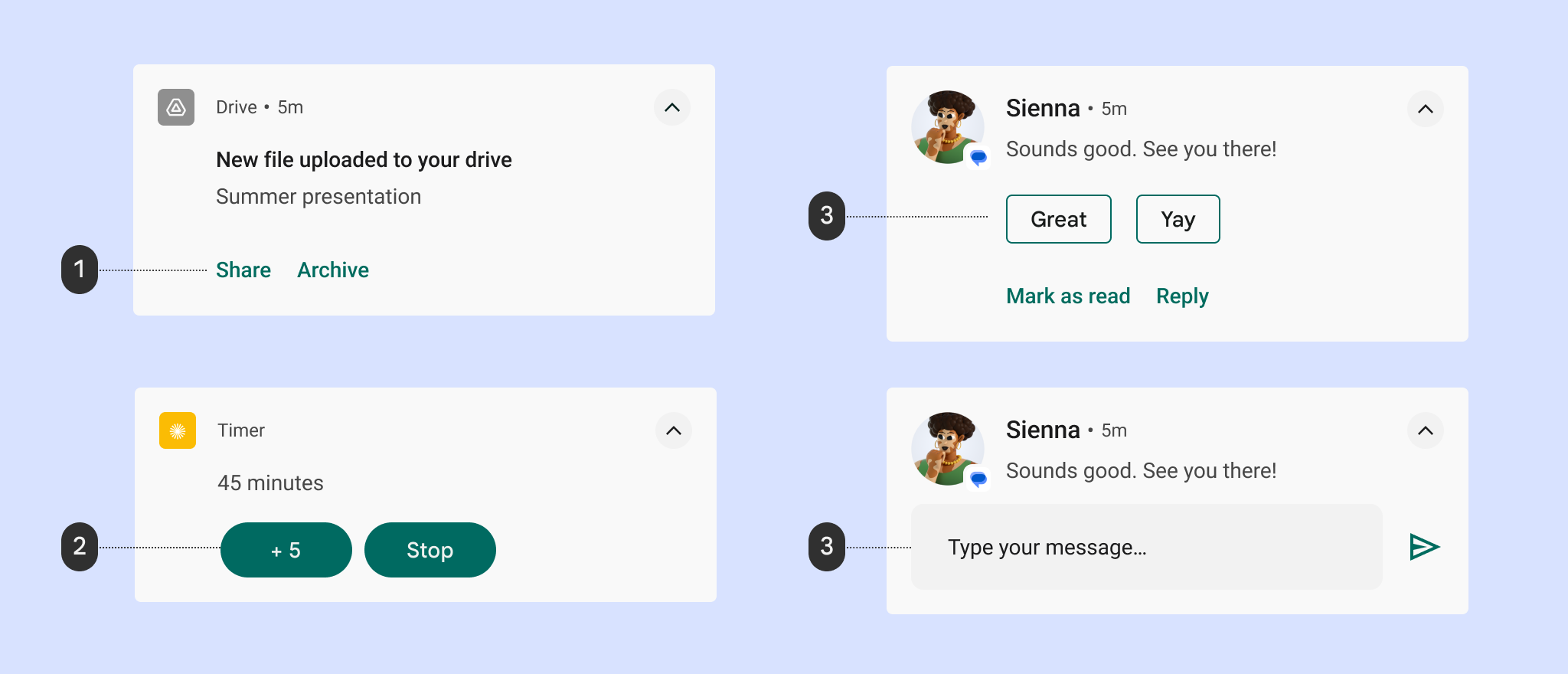
1 Tindakan tombol teks
2 Tombol tindakan terisi
3 Balasan yang disarankan
4 Kolom teks balasan
Mulai Android 7.0 (level API 24), sistem menampilkan tindakan tanpa ikon untuk mengakomodasi lebih banyak teks. Untuk mengakomodasi perangkat Android Wear dan perangkat yang menjalankan Android 6.0 (level API 23) dan yang lebih rendah, aplikasi Anda tetap harus menyediakan ikon.
Tampilan yang diperluas
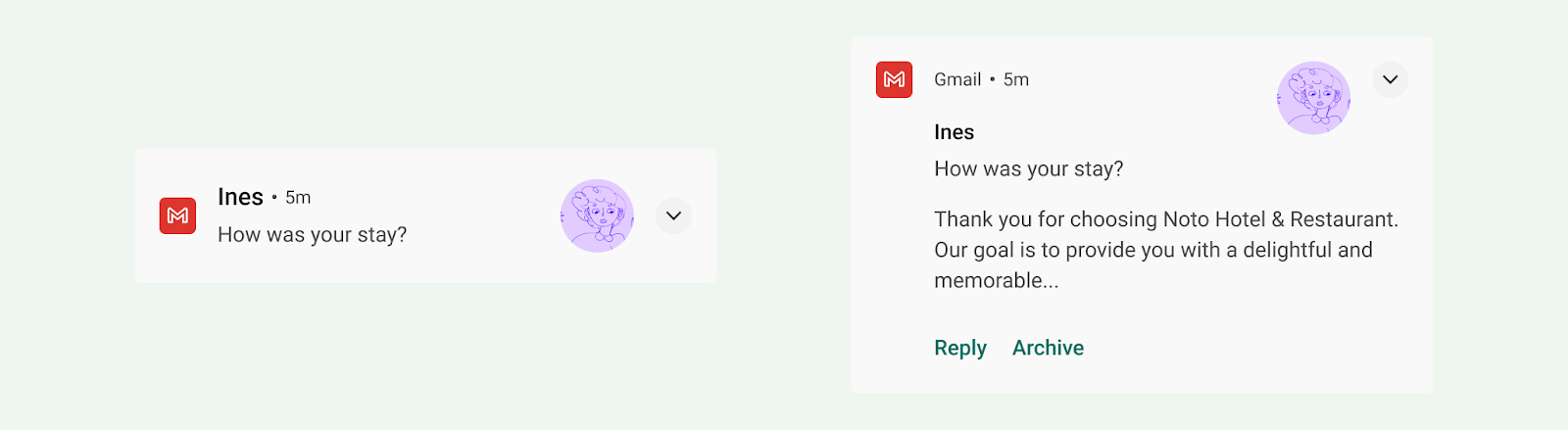
Anda dapat menggunakan tampilan yang diperluas untuk menampilkan lebih banyak informasi kepada pengguna tanpa keluar dari notifikasi.
Saat diperluas, notifikasi dapat menyediakan hingga tiga jenis tindakan berikut:
- Balasan yang disarankan
- Tindakan yang ditekankan (tombol berbentuk kapsul)
- Tindakan teks standar
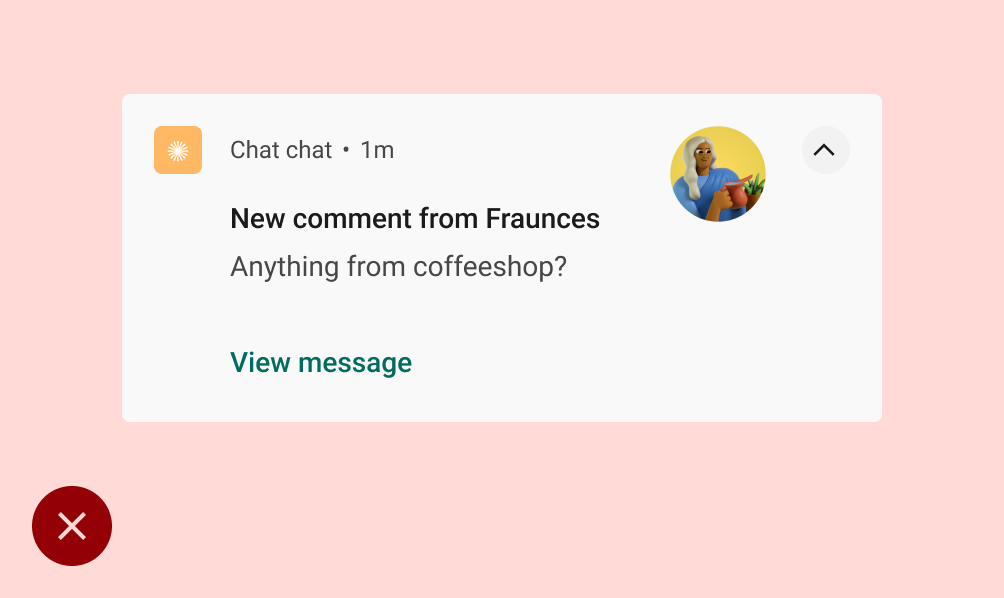
Larangan
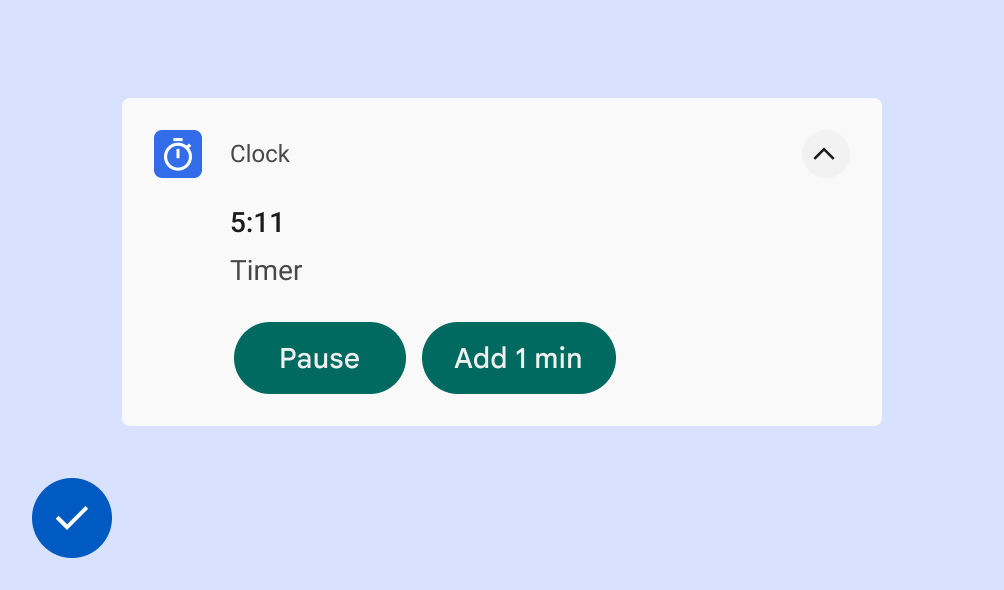
Anjuran
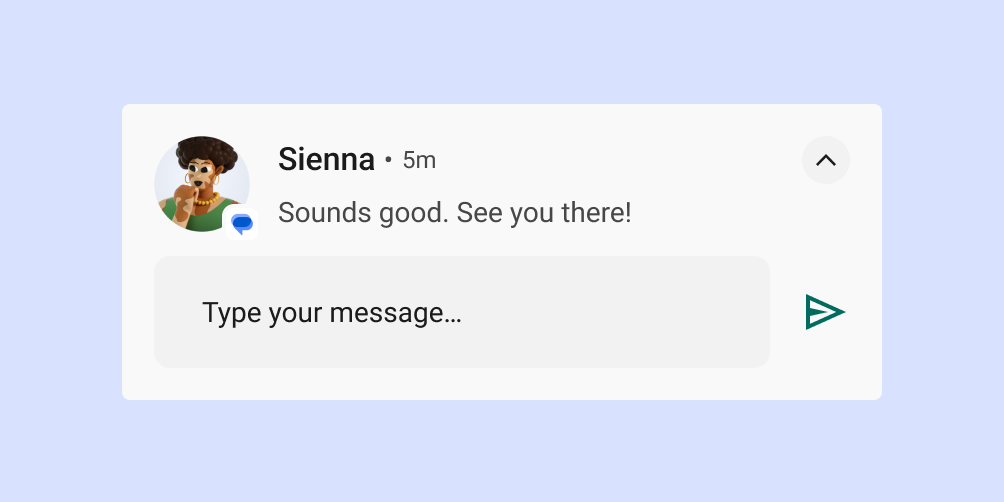
Mengaktifkan pengetikan di notifikasi
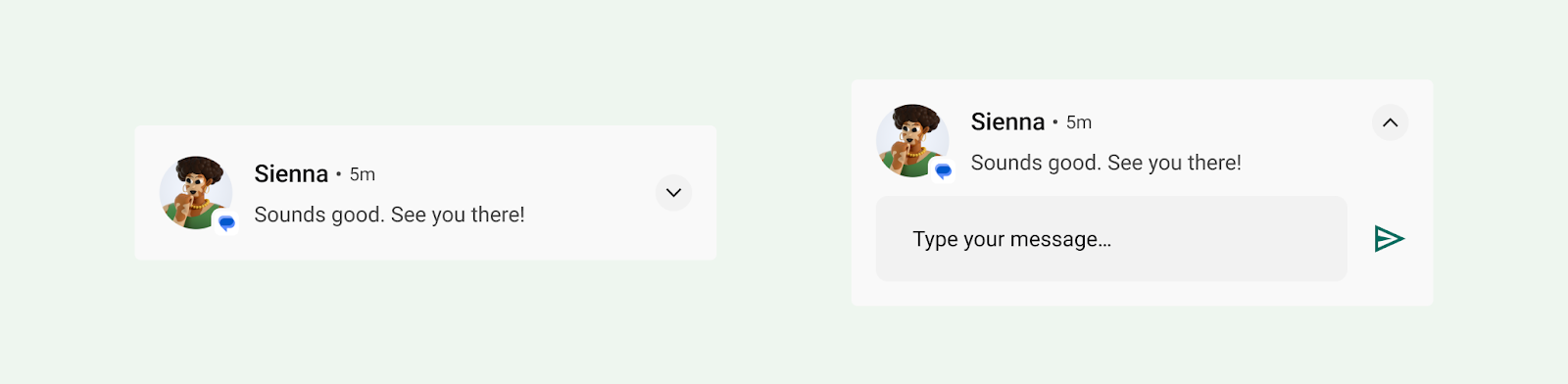
Anda memungkinkan pengguna mengetik langsung ke dalam notifikasi dengan menyertakan tindakan Balas. Fitur ini dirancang untuk mengetik sejumlah kecil teks, seperti membalas pesan teks atau menulis catatan singkat.
Untuk pengetikan bentuk panjang, arahkan pengguna ke aplikasi Anda untuk memberi mereka lebih banyak ruang untuk melihat dan mengedit teks.
Untuk aplikasi pesan, sebaiknya pertahankan notifikasi setelah pengguna mengirim balasan, dan tunggu hingga percakapan dijeda sebelum menutupnya secara otomatis.
Pilih jenis notifikasi bergantung pada kasus penggunaan Anda
Google menggunakan template notifikasi berikut di aplikasi Android-nya. Template ini dapat disesuaikan hingga batas tertentu untuk aplikasi Anda.
Lihat Kit UI Android di Figma untuk template notifikasi.
Template standar
Template standar cocok untuk sebagian besar notifikasi, yang memungkinkan teks ringkas, ikon besar (jika dapat diterapkan), dan tindakan.
Template teks besar
Template teks besar ideal untuk menampilkan blok teks yang lebih panjang. Tindakan ini memungkinkan pengguna melihat pratinjau teks lainnya setelah meluaskan notifikasi.
Template gambaran besar
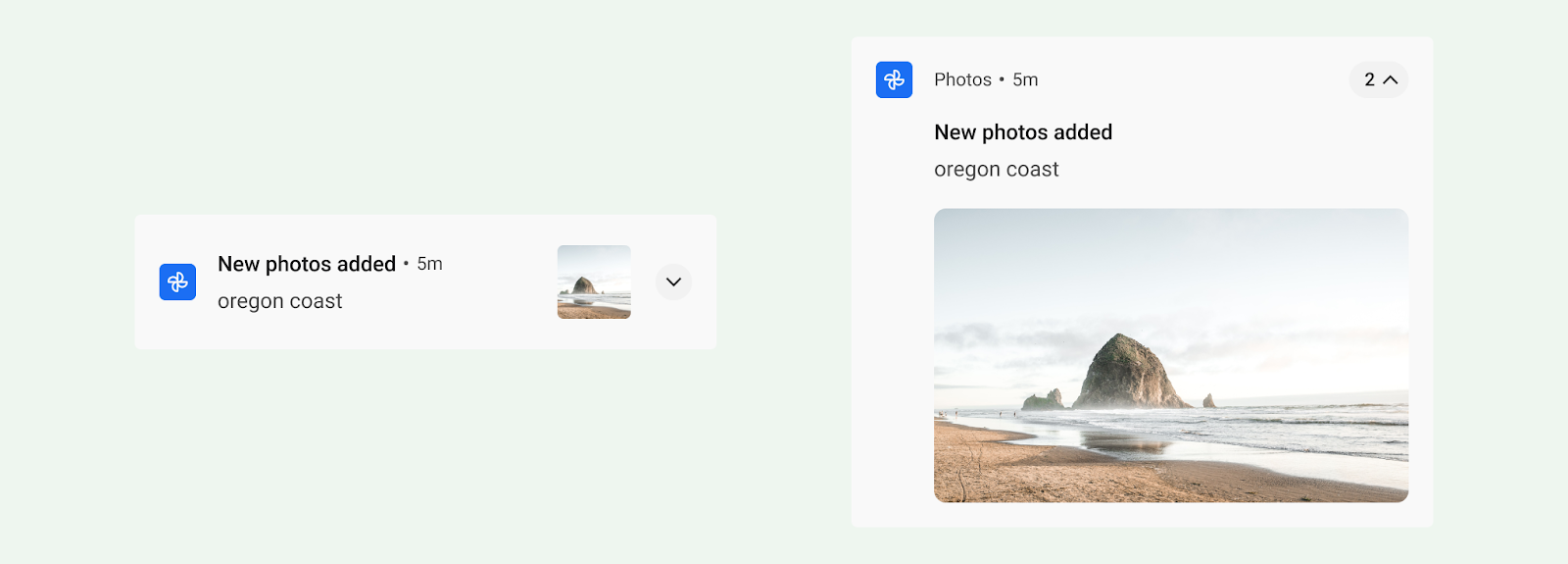
Template gambar besar dirancang untuk notifikasi yang berisi gambar. Saat diciutkan, notifikasi menampilkan thumbnail ikon besar dari gambar. Saat diekspansi, notifikasi akan menampilkan pratinjau yang jauh lebih besar.
Template progres
Template progres dirancang untuk aktivitas yang dimulai pengguna yang memerlukan waktu untuk diselesaikan. Saat diperluas, notifikasi yang menggunakan template ini akan menampilkan status progres dan juga menyertakan tindakan "batal" yang memungkinkan pengguna menghentikan aktivitas ini. (Aktivitas yang tidak dapat dibatalkan tidak memerlukan notifikasi.)

Template media
Template media dirancang agar pengguna dapat mengontrol media yang sedang diputar dari aplikasi.
- Saat diciutkan, notifikasi dapat menampilkan hingga tiga tindakan. Ikon besar dapat menampilkan gambar terkait seperti sampul album.
- Saat diperluas, notifikasi menampilkan hingga lima tindakan dengan gambar yang lebih besar, atau enam tindakan tanpa gambar. Latar belakang dan elemen notifikasi lainnya otomatis mewarisi warna dari gambar.

Template pesan
Template MessagingStyle dirancang untuk komunikasi real-time. Saat diperluas, notifikasi yang menggunakan template ini memungkinkan pengguna membalas pesan dari dalam notifikasi.
Template panggilan
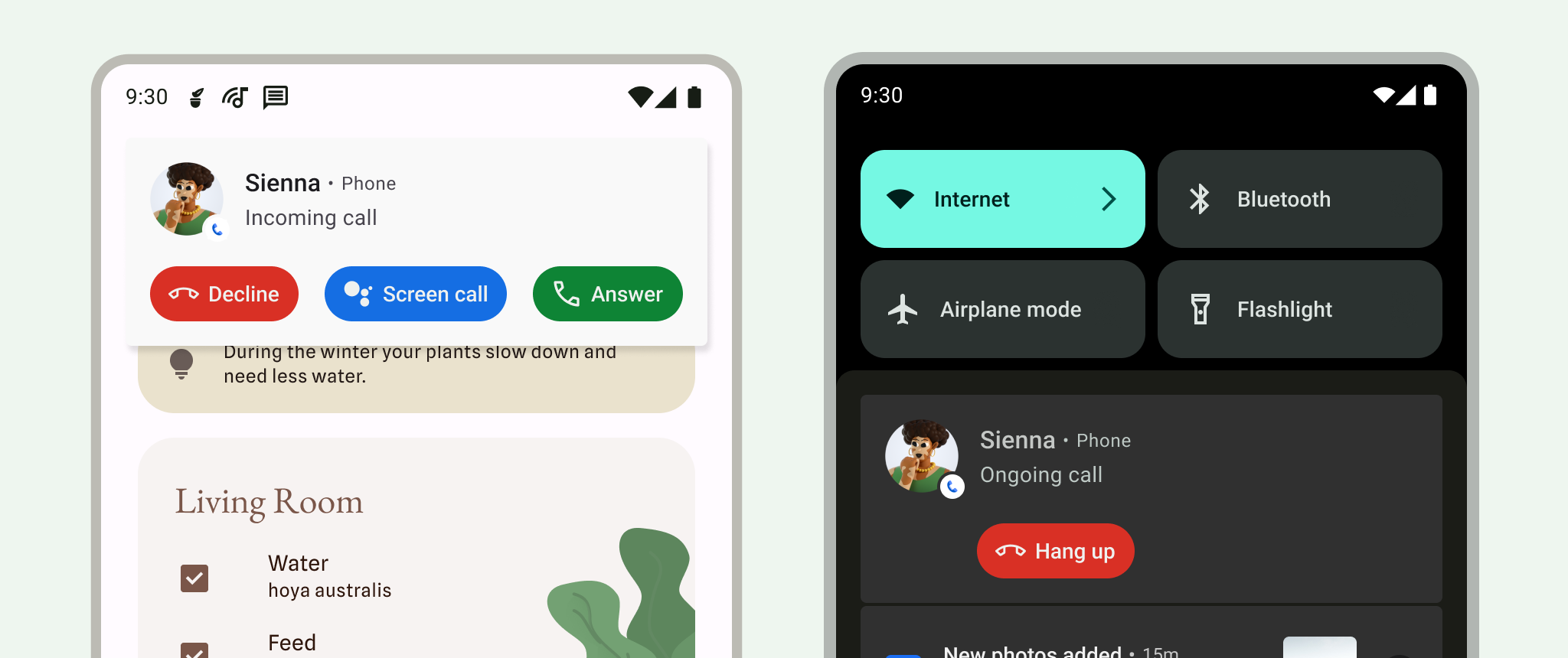
Gunakan template CallStyle untuk membuat notifikasi format besar yang menyertakan lampiran gambar besar dan menunjukkan panggilan masuk atau keluar.
Izin notifikasi
Meskipun relevan dan tepat waktu, sebagian besar notifikasi bersifat tidak dikecualikan, artinya pengguna harus menyetujui untuk menerima notifikasi dari aplikasi Anda.
Ada satu pengecualian untuk hal ini: mulai Android 13 (level API 33), sesi media dan aplikasi yang mengelola panggilan telepon dikecualikan dari meminta izin pengguna. Aplikasi yang sudah ada juga mungkin memenuhi syarat jika pengguna sudah mengaktifkan notifikasi. Lihat detail selengkapnya di bagian Pengecualian.
Sebaiknya aplikasi Anda menyediakan opsi notifikasi di setelan untuk memungkinkan pengguna memperbarui preferensi notifikasi mereka.
Minta pengguna untuk memilih ikut serta menerima notifikasi yang tidak dikecualikan
Untuk notifikasi yang tidak dikecualikan, minta pengguna untuk menunjukkan apakah mereka ingin memilih untuk menerima notifikasi. Pengguna yang secara eksplisit memilih untuk menerima notifikasi cenderung menganggap notifikasi tersebut lebih berguna dan tidak mengganggu.

Menunggu untuk menampilkan perintah dialog notifikasi:
- Jelaskan manfaat yang diberikan notifikasi, dan hasil jika tidak memberikan izin untuk notifikasi.
- Berikan UI kontekstual, yang menghubungkan notifikasi dengan fiturnya atau apa yang dipengaruhinya. UI ini dapat mengambil bentuk apa pun agar terintegrasi dengan baik dalam aplikasi Anda: misalnya, kartu dalam biaya, sheet bawah, atau layar aktivasi. Semua ini dapat ditutup.
- Jangan tampilkan dialog izin notifikasi, jika pengguna telah menutup UI.
Mulai Android 13, pengguna dapat diminta ulang untuk memberikan izin notifikasi.
Notifikasi yang diperlukan
Layanan latar depan menjalankan operasi yang dapat dilihat oleh pengguna, tetapi saat mereka tidak berinteraksi langsung dengan aplikasi Anda. Layanan ini menampilkan notifikasi status bar agar pengguna tahu bahwa aplikasi Anda sedang menjalankan tugas di latar depan dan memakai resource sistem.

Karena proses ini menggunakan baterai dan mungkin data, aplikasi Anda harus memberi tahu pengguna tentang proses ini dengan menampilkan notifikasi yang tidak dapat ditutup. Pengguna tidak dapat menutup notifikasi, jadi Anda harus memberikan tindakan bagi pengguna untuk menghentikan layanan.
Contoh berikut menunjukkan notifikasi dari aplikasi kebugaran. Pengguna telah memulai sesi latihan aktif, yang membuat layanan latar depan melacak sesi latihan. Aplikasi menampilkan notifikasi untuk menunjukkan bahwa aplikasi sedang melacak aktivitas berjalan, dengan opsi untuk melihat latihan.
Kapan sebaiknya tidak menggunakan notifikasi
Jangan gunakan notifikasi untuk kasus penggunaan berikut:
- Untuk promosi silang atau iklan produk lain (hal ini sangat dilarang oleh Play Store)
- Jika pengguna belum pernah membuka aplikasi Anda
- Sebagai metode komunikasi utama dengan pengguna
- Untuk mendorong pengguna kembali ke aplikasi, tetapi tidak memberikan nilai langsung (misalnya, "Sudah lama tidak bertemu!")
- Untuk permintaan memberi rating aplikasi Anda
- Untuk operasi yang tidak memerlukan keterlibatan pengguna, seperti menyinkronkan informasi
- Untuk mengumumkan status error yang dapat dipulihkan aplikasi tanpa interaksi pengguna
- Untuk pesan ucapan selamat hari raya atau ulang tahun

Larangan

Larangan
Perilaku
Perhatikan perilaku notifikasi berikut dan cara menanganinya dalam konteks tertentu.
Kedatangan notifikasi
Saat notifikasi tiba, Android akan menambahkannya ke laci notifikasi. Bergantung pada parameter yang Anda tetapkan dan status perangkat saat ini, notifikasi dapat melakukan salah satu tindakan berikut:
- Membuat suara atau menyebabkan getaran ponsel.
- Tampilkan di status bar dengan ikon; biasanya ikon aplikasi Anda, tetapi jika Anda memiliki beberapa jenis notifikasi, gunakan simbol yang mencerminkan tujuan notifikasi.
- Ditampilkan sebagai notifikasi peringatan dini, yang muncul di layar saat ini untuk menarik perhatian pengguna.
Seperti biasa, pengguna dapat memilih untuk mengubah perilaku notifikasi yang Anda tetapkan.

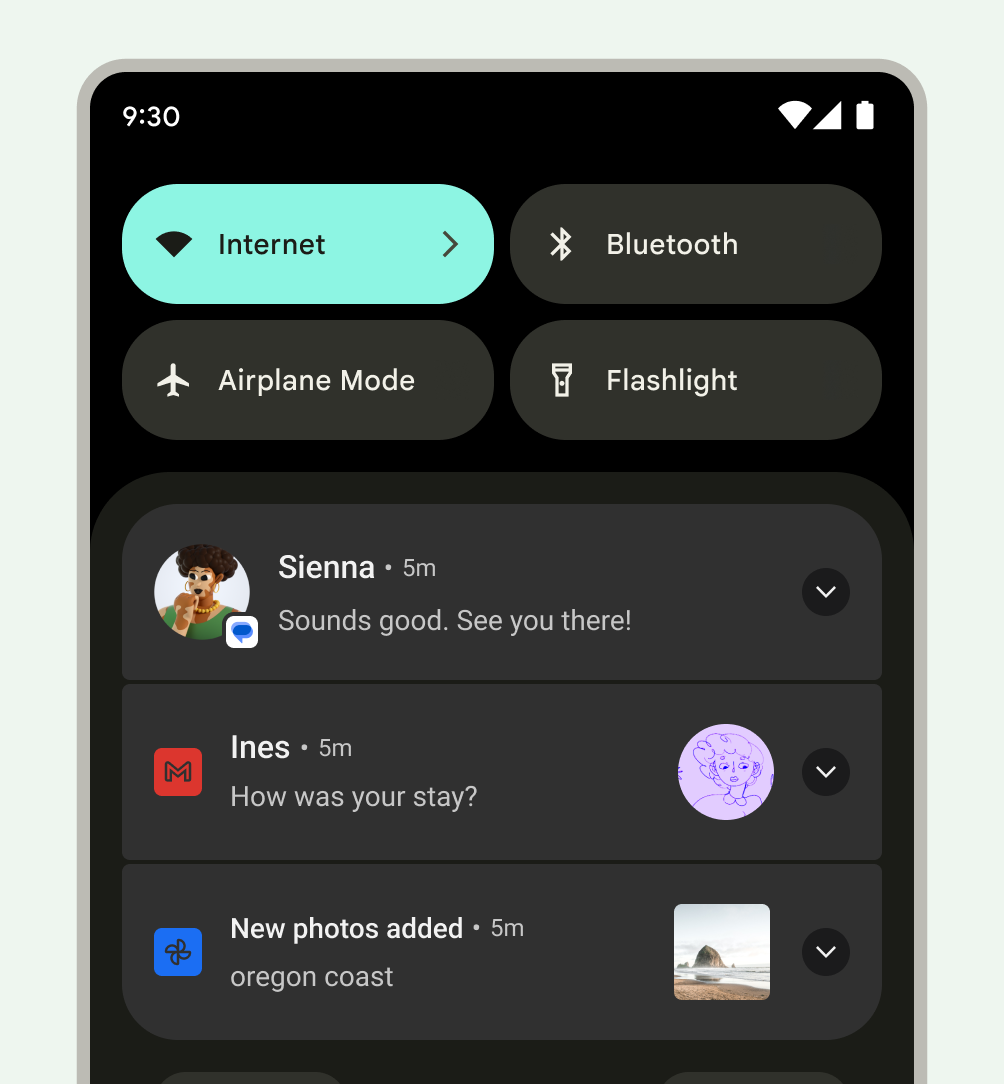
1 Indikator notifikasi di status bar, yang menunjukkan bahwa ada notifikasi di panel samping notifikasi.
2 Notifikasi "mengintip" ke layar saat ini untuk menarik perhatian pengguna di tengah tugas.
Panel samping notifikasi
Panel notifikasi di Android biasanya menampilkan notifikasi dalam urutan kronologis terbalik, dengan penyesuaian yang dipengaruhi oleh kondisi berikut:
- Prioritas atau tingkat kepentingan notifikasi yang dinyatakan aplikasi
- Apakah notifikasi baru-baru ini memberi tahu pengguna dengan suara atau getaran
- Orang yang dilampirkan pada notifikasi dan apakah mereka adalah kontak berbintang
- Apakah notifikasi mewakili aktivitas penting yang sedang berlangsung, seperti panggilan telepon yang sedang berlangsung atau musik yang sedang diputar
- Perubahan tampilan beberapa notifikasi oleh OS Android di bagian atas dan bawah daftar dengan menambahkan penekanan atau pengurangan penekanan, yang membantu pengguna memindai konten
Menangani notifikasi yang sudah tidak berlaku
Panel notifikasi didesain untuk menampilkan informasi yang relevan bagi pengguna pada saat ini. Jika notifikasi sebelumnya sudah tidak berlaku, yaitu, tidak lagi relevan, tutup notifikasi tersebut agar pengguna tidak melihatnya.
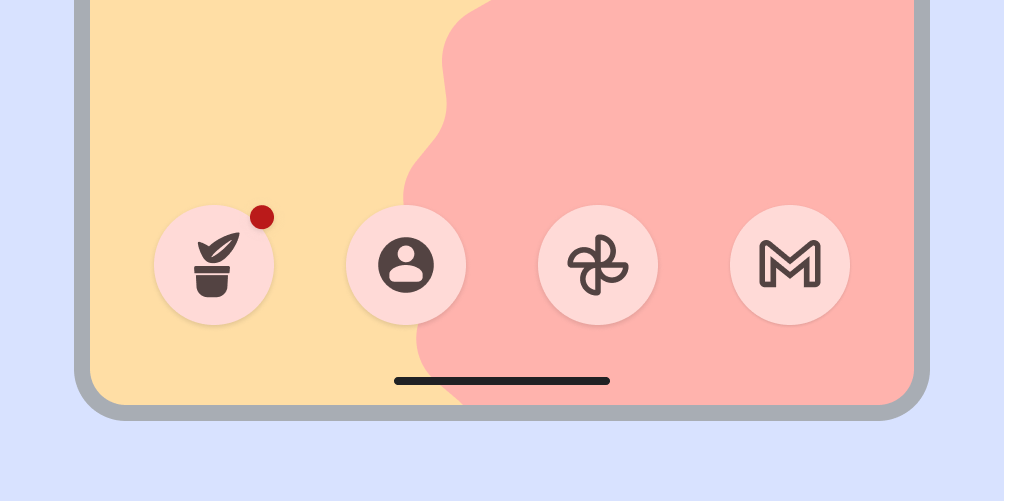
Notifikasi baru ditunjukkan dengan badge ikon aplikasi
Pada peluncur yang didukung di perangkat yang menjalankan Android 8.0 (level API 26) dan yang lebih tinggi, ikon aplikasi menampilkan titik notifikasi untuk menunjukkan bahwa aplikasi memiliki notifikasi baru yang terkait dengannya. Titik-titik ini muncul secara default di aplikasi peluncur yang mendukungnya, dan tidak ada yang perlu dilakukan aplikasi Anda. Badge juga dapat dinonaktifkan dan dibatasi.
Tindakan yang dapat dilakukan pengguna dengan notifikasi
Notifikasi dapat memungkinkan pengguna melakukan salah satu tindakan berikut:
Membuka tujuan: untuk membuka tujuan, pengguna dapat mengetuk notifikasi. Jika notifikasi ditampilkan di layar terkunci, pengguna harus mengetuknya dua kali, lalu memasukkan PIN, pola, atau sandi mereka.
Saat pengguna mengetuk notifikasi, aplikasi Anda harus menampilkan UI yang terkait langsung dengan notifikasi tersebut dan memungkinkan pengguna mengambil tindakan segera. Misalnya, jika notifikasi mengatakan bahwa giliran mereka dalam game dua pemain, mengetuk notifikasi akan mengarahkan mereka langsung ke game tersebut.
Melihat tampilan notifikasi yang diperluas: indikator perluas muncul di header. Pengguna dapat mengetuk indikator atau menggeser ke bawah isi notifikasi untuk meluaskannya.
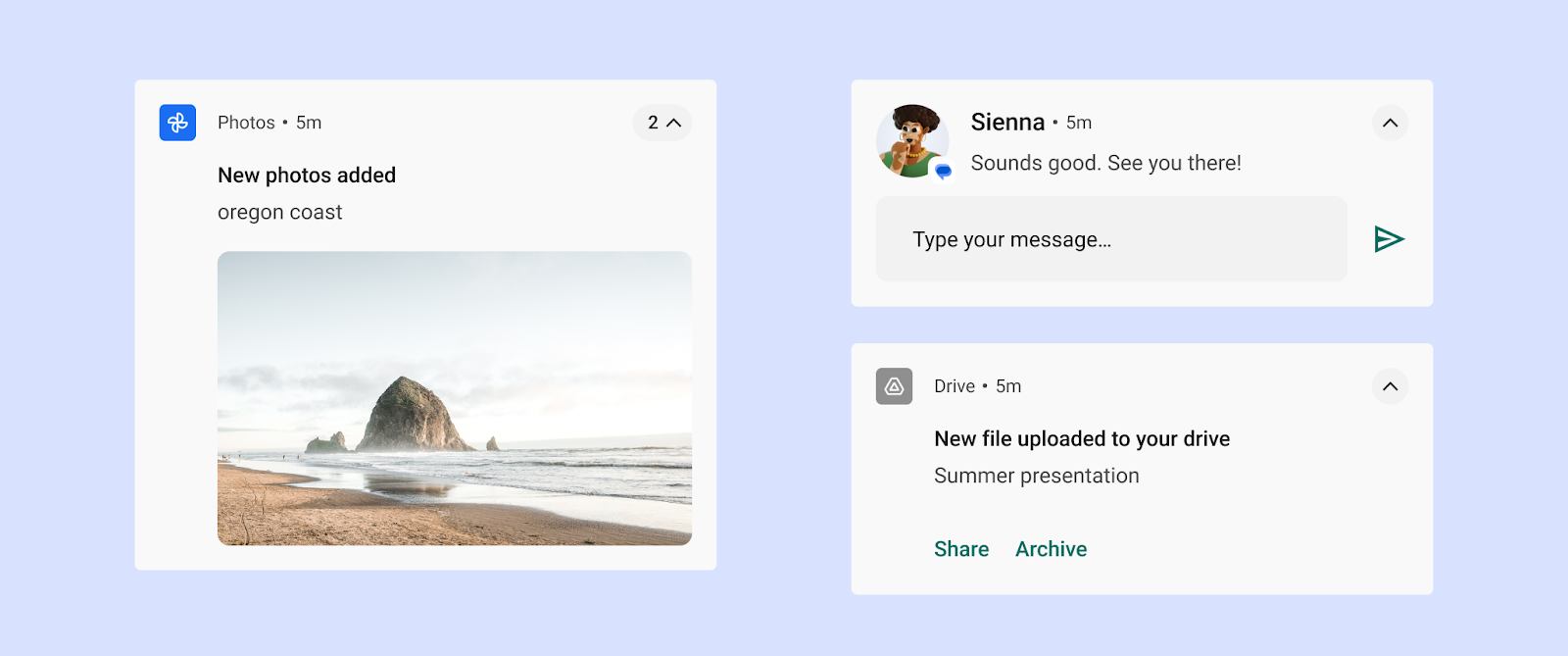
Gambar 18: Notifikasi yang diperluas Menutup notifikasi (jika diizinkan): pengguna dapat menutupnya dengan menggeser notifikasi ke kiri atau kanan.
Notifikasi yang sedang berlangsung yang menunjukkan proses berkelanjutan di latar belakang, seperti pemutaran musik, mungkin tidak dapat ditutup dengan menggeser.
Menunda notifikasi pop-up: pengguna dapat menggeser notifikasi pop-up ke atas, dan tidak ada notifikasi lebih lanjut dari peristiwa tersebut yang diizinkan berkedip selama satu menit.
Mengontrol notifikasi serupa di masa mendatang: pengguna dapat mengakses kontrol notifikasi dengan:
- Menyentuh & menahan notifikasi individual
- Menggeser notifikasi ke kiri atau kanan, lalu mengetuk ikon setelan
Kontrol yang ditampilkan bervariasi, bergantung pada versi Android dan apakah aplikasi memiliki saluran untuk notifikasinya (mulai dari Android 8.0).
Mengelompokkan beberapa notifikasi
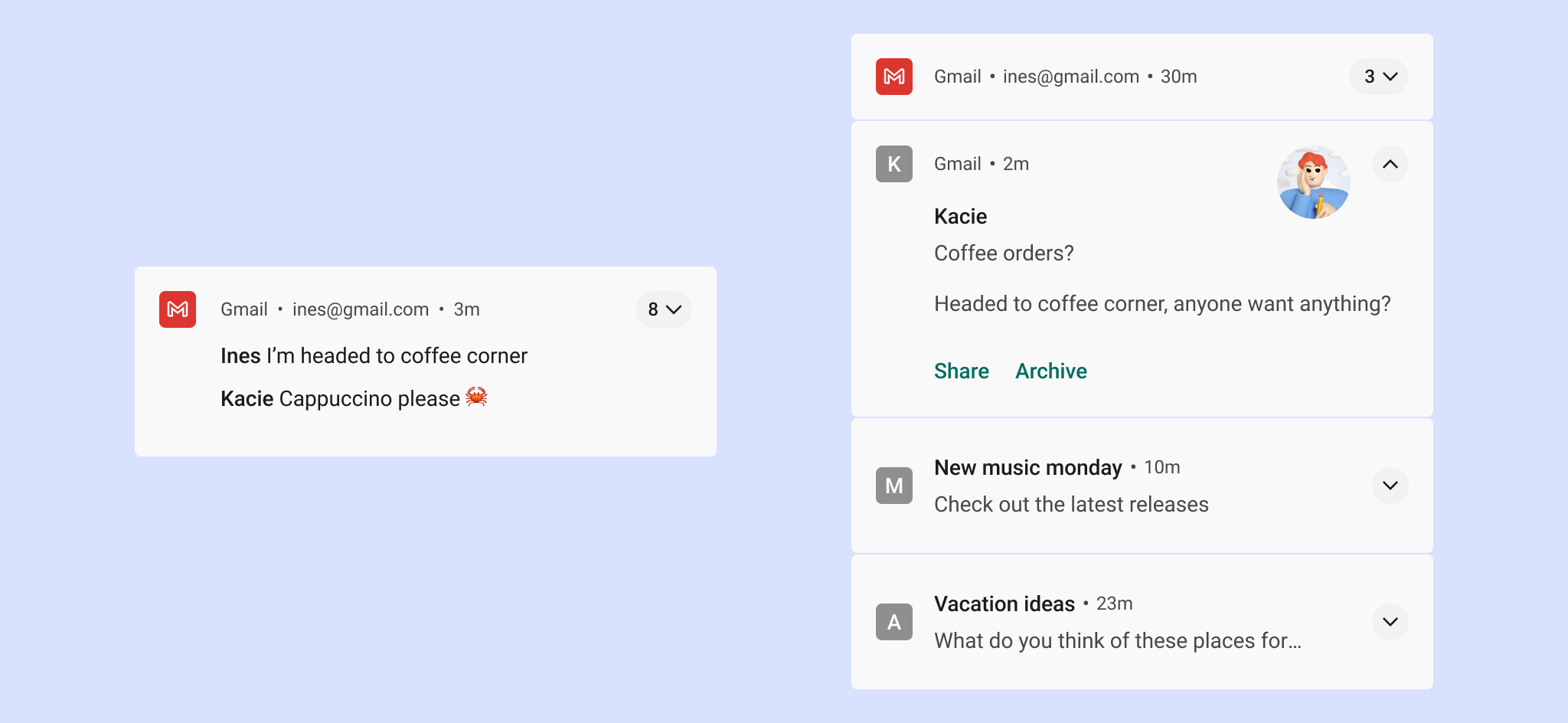
Untuk aplikasi yang menghasilkan beberapa notifikasi dengan jenis yang sama, Android menawarkan pengelompokan notifikasi untuk menghindari pengguna kewalahan.
Aplikasi Anda dapat menampilkan beberapa notifikasi sesuai dengan hierarki berikut.
- Notifikasi induk menampilkan ringkasan notifikasi turunannya.
- Jika pengguna meluaskan notifikasi induk, Android akan menampilkan semua notifikasi turunan.
- Pengguna dapat meluaskan notifikasi turunan untuk menampilkan seluruh kontennya.
Android menampilkan notifikasi anak tanpa informasi header duplikat. Misalnya, jika notifikasi turunan memiliki ikon aplikasi yang sama dengan induknya, header turunan tidak menyertakan ikon.
Notifikasi turunan harus dapat dipahami jika muncul sendiri, karena sistem dapat menampilkannya di luar grup saat notifikasi tiba.
Setelan
Saluran
Mulai dari Android 8.0 (level API 26), semua notifikasi harus ditetapkan ke suatu saluran. Untuk setiap saluran, Anda dapat menyetel perilaku visual dan auditori yang diterapkan ke semua notifikasi di saluran tersebut. Pengguna dapat mengubah setelan ini dan memutuskan saluran notifikasi mana dari aplikasi Anda yang dapat mengganggu atau terlihat.
Untuk mengetahui detail cara menerapkannya, lihat Membuat dan mengelola saluran notifikasi.
Tingkat kepentingan harus dipilih dengan mempertimbangkan waktu dan perhatian pengguna. Jika notifikasi yang tidak penting disamarkan sebagai notifikasi mendesak, hal ini dapat menimbulkan kekhawatiran yang tidak perlu.
| Tingkat Kepentingan | Perilaku | Penggunaan | Contoh |
|---|---|---|---|
HIGH |
Berbunyi dan muncul di layar | Informasi penting yang harus segera diketahui atau ditindaklanjuti oleh pengguna | Pesan teks, alarm, panggilan telepon |
DEFAULT |
Berbunyi | Informasi yang harus dilihat saat pengguna memiliki waktu luang, tetapi tidak mengganggu aktivitas yang sedang mereka lakukan | Pemberitahuan lalu lintas, pengingat tugas |
LOW |
Tanpa suara | Saluran notifikasi yang tidak memenuhi persyaratan tingkat kepentingan lainnya | Konten baru yang telah disubscribe pengguna, undangan jaringan sosial |
MIN |
Tidak ada gangguan suara atau visual | Informasi tidak penting yang dapat ditunda atau tidak secara khusus relevan dengan pengguna | Tempat-tempat terdekat yang menarik, cuaca, konten promosi |
Kategori standar
Baik Anda menggunakan saluran atau tidak, tetapkan setiap notifikasi individual ke kategori standar yang paling sesuai. Android dapat menggunakan informasi ini untuk membuat keputusan peringkat dan pemfilteran.
| Kategori | Deskripsi |
|---|---|
CATEGORY_CALL |
Panggilan masuk (suara atau video) atau permintaan komunikasi sinkron yang serupa |
CATEGORY_MESSAGE |
Pesan langsung yang masuk (SMS, pesan instan, dll.) |
CATEGORY_EMAIL |
Pesan asinkron massal (email) |
CATEGORY_EVENT |
Acara kalender |
CATEGORY_PROMO |
Promosi atau iklan |
CATEGORY_ALARM |
Alarm atau timer |
CATEGORY_PROGRESS |
Kemajuan dari operasi latar belakang yang berlangsung lama |
CATEGORY_SOCIAL |
Kabar dari jaringan sosial atau berbagi |
CATEGORY_ERROR |
Kesalahan dalam operasi latar belakang atau status autentikasi |
CATEGORY_TRANSPORT |
Kontrol transport media untuk pemutaran |
CATEGORY_SYSTEM |
Pembaruan status sistem atau perangkat. Disisihkan untuk digunakan sistem. |
CATEGORY_SERVICE |
Indikasi layanan latar belakang yang berjalan |
CATEGORY_RECOMMENDATION |
Saran khusus dan tepat waktu untuk suatu hal. Misalnya, aplikasi berita dapat merekomendasikan berita yang mungkin ingin dibaca pengguna selanjutnya. |
CATEGORY_STATUS |
Informasi yang sedang terjadi pada perangkat atau status kontekstual |
Notifikasi layar kunci
Jika pengguna telah memilih untuk menampilkan notifikasi saat layar mereka terkunci, notifikasi ini dapat menyembunyikan konten apa pun yang ditandai sebagai sensitif oleh aplikasi Anda. Android mengevaluasi tingkat visibilitas setiap notifikasi untuk menentukan apa yang dapat ditampilkan dengan aman.
Menetapkan tingkat sensitivitas untuk konten di layar kunci
Privasi pengguna sangat penting, jadi ketahui bahwa ada berbagai tingkat notifikasi yang dapat terlihat di layar kunci. Untuk setiap notifikasi yang Anda buat, Anda harus menetapkan tingkat visibilitas ke publik, pribadi, atau rahasia.
- Notifikasi Publik sepenuhnya terlihat di layar kunci yang aman.
- Notifikasi Rahasia disembunyikan.
- Notifikasi Pribadi berada di tengah: notifikasi ini hanya menampilkan informasi dasar, termasuk nama aplikasi yang mempostingnya dan ikonnya. Daripada konten biasa—yang disembunyikan—Anda dapat memilih untuk menampilkan teks yang tidak mengungkapkan informasi pribadi, seperti
2 new messages.
Pada contoh berikut, notifikasi layar kunci untuk aplikasi Gmail dan Foto menampilkan semua konten setelah pengguna memilih untuk menampilkan informasi ini di layar kunci.
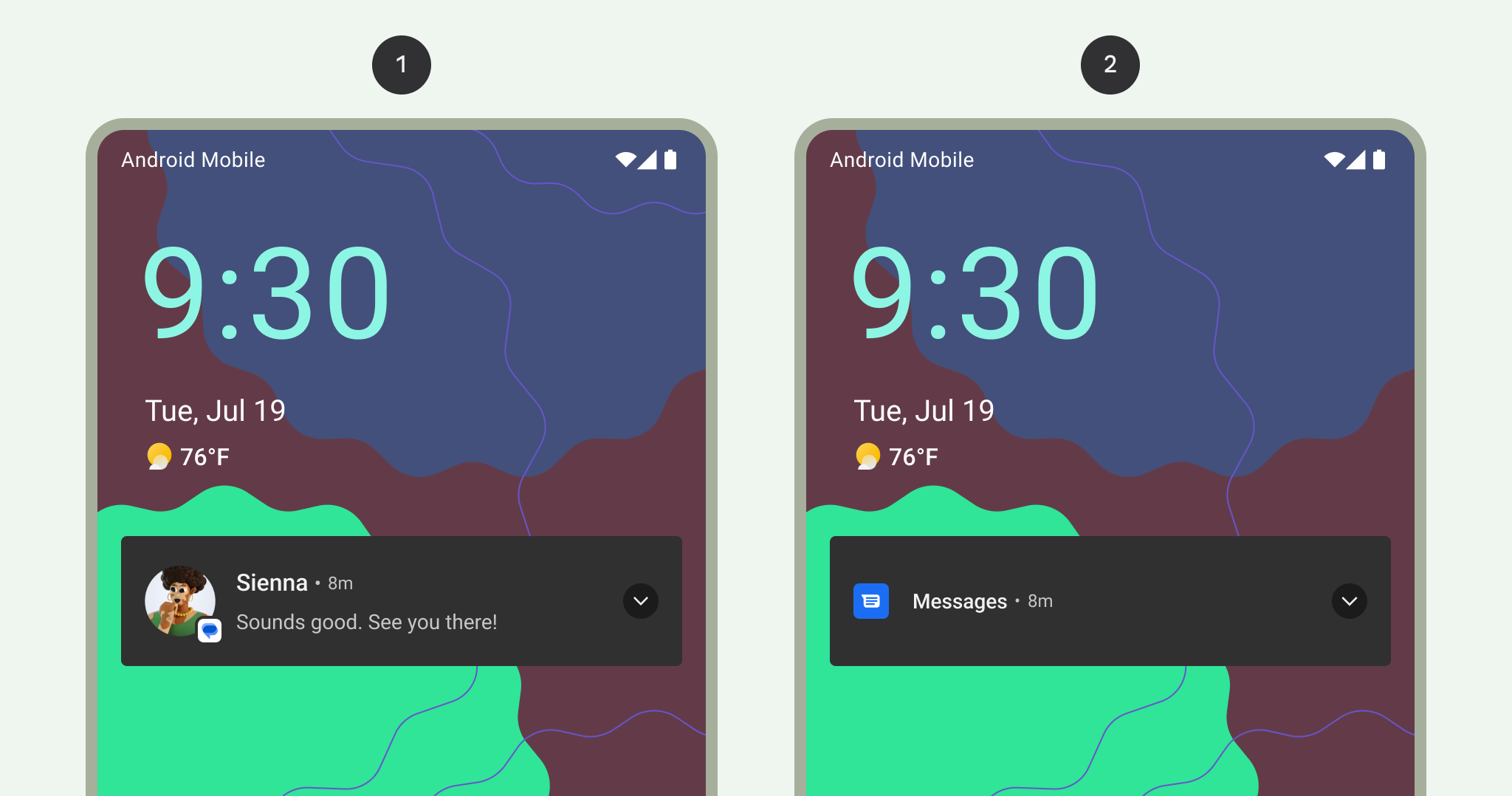
1 Semua konten notifikasi ditampilkan di layar kunci
2 Konten notifikasi sensitif disembunyikan di layar kunci
Gaya
Teks yang jelas dan ringkas
Android memangkas judul konten menjadi satu baris (bahkan saat diluaskan).
Judul konten yang baik mematuhi panduan berikut:
- Tidak melebihi 30 karakter
- Berisi informasi yang paling penting
- Menghindari variabel (kecuali jika berisi angka atau string teks pendek, atau diawali dengan teks)
- Mengecualikan nama aplikasi, yang sudah muncul di header
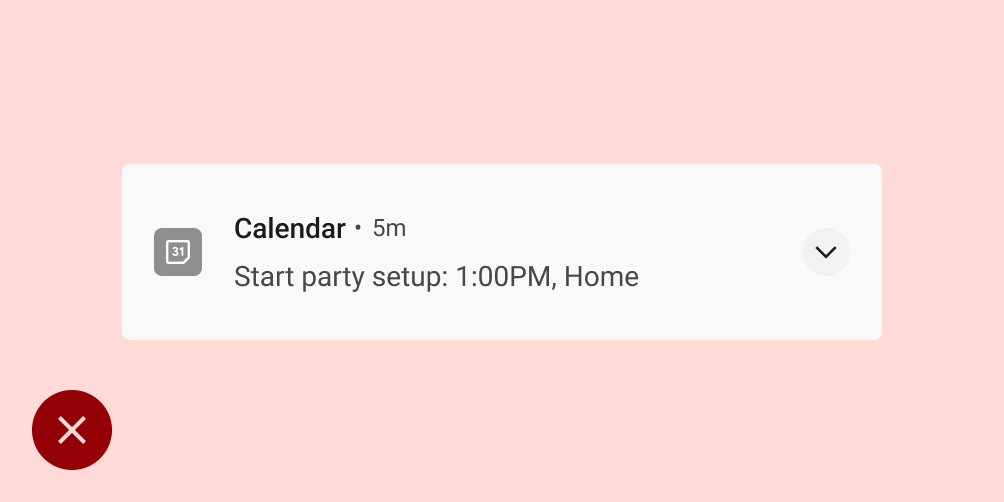
Larangan

Anjuran
Teks konten yang baik mematuhi panduan berikut:
- Menghindari melebihi batas 40 karakter
- Menghindari pengulangan apa yang ada dalam judul konten
Ikon besar
Gunakan ikon besar untuk kasus penggunaan yang gambarnya secara signifikan memperkuat konten notifikasi. Contohnya antara lain:
- Komunikasi dari orang lain, seperti gambar seseorang yang mengirim pesan
- Sumber konten jika berbeda dengan aplikasi yang mengirim notifikasi, seperti logo dari channel YouTube yang diikuti pengguna
- Simbol yang bermakna tentang notifikasi, seperti simbol panah untuk petunjuk arah mengemudi
Ikon besar harus berbentuk lingkaran saat menampilkan seseorang, tetapi berbentuk persegi dalam semua kasus lainnya.
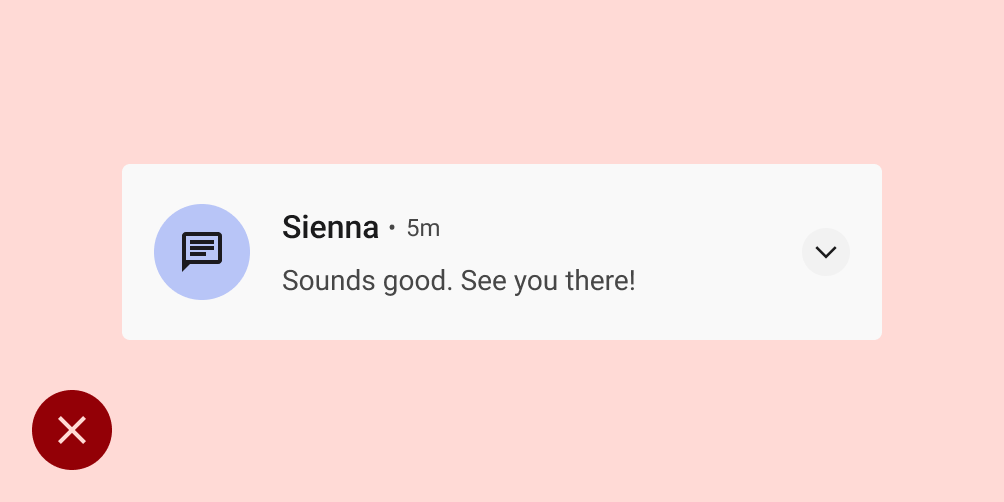
Larangan
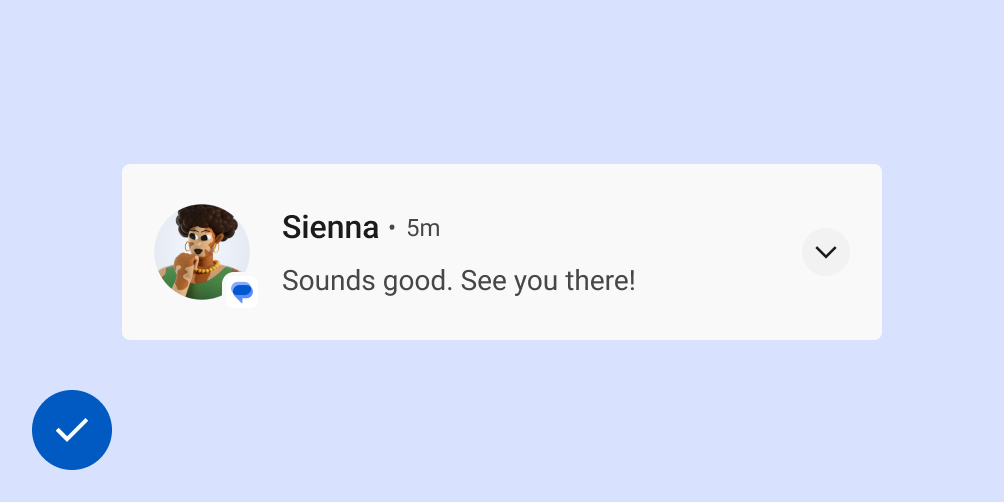
Anjuran
Update versi Android
UI sistem notifikasi Android dan API terkait notifikasi terus berkembang. Untuk mengetahui daftar perubahan ini, lihat kompatibilitas notifikasi.
Pertimbangan Platform
Wear
Jika pengguna memiliki perangkat Wear OS yang tersambung, semua notifikasi Anda akan muncul di sana secara otomatis, termasuk detail yang dapat diluaskan dan tombol tindakan. Untuk mengetahui detailnya, lihat halaman desain untuk notifikasi di Wear.