Depurar o layout do app para experiências aumentadas com o Layout Inspector
Mantenha tudo organizado com as coleções
Salve e categorize o conteúdo com base nas suas preferências.
Dispositivos XR relevantes
Estas orientações ajudam você a criar experiências para esses tipos de dispositivos XR.
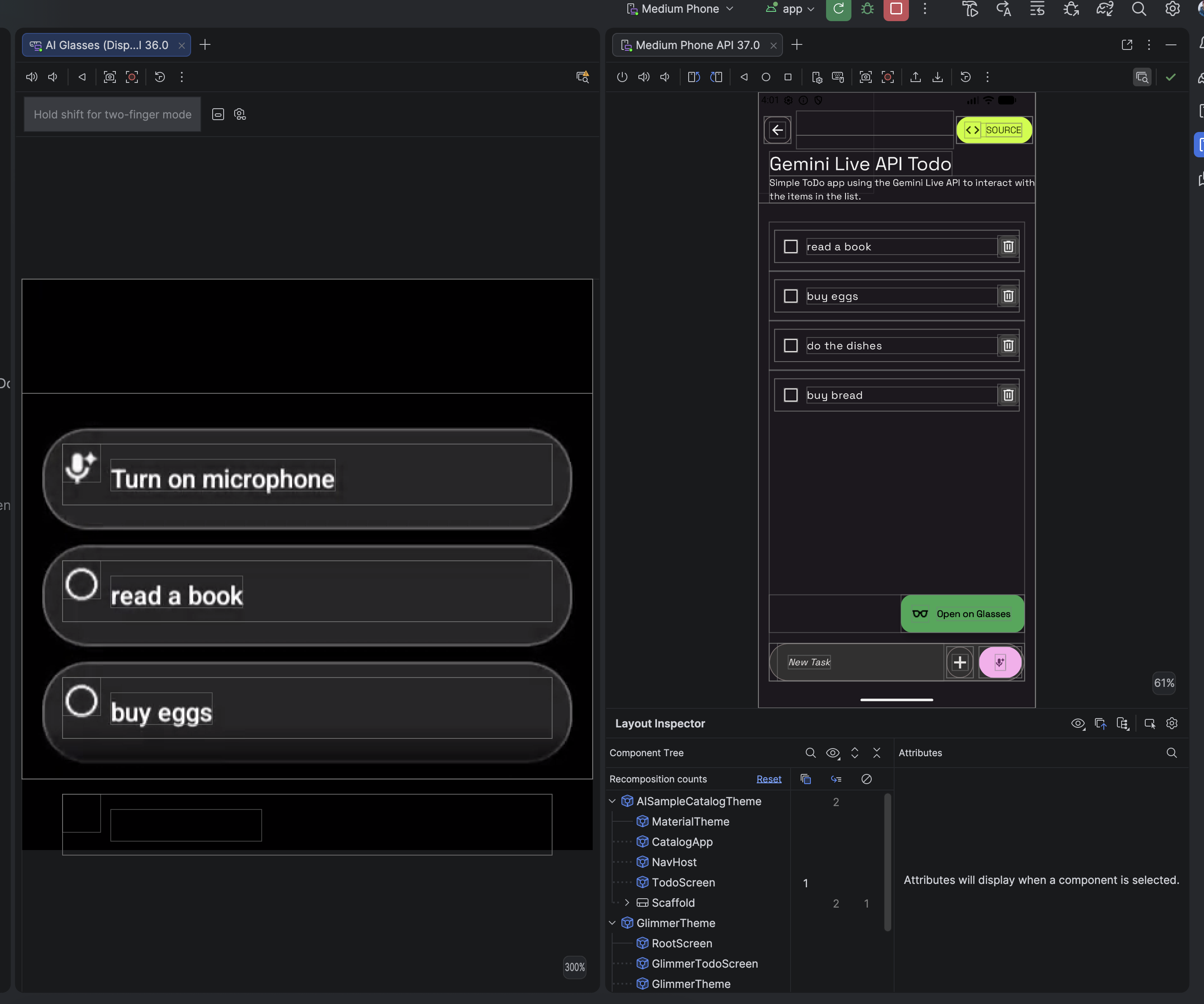
Ao criar experiências de realidade aumentada com componentes do Jetpack Compose Glimmer
para óculos de exibição, você pode inspecionar e depurar seu layout com o
Layout Inspector no Android Studio.
Quando você encontrar uma tela que quer inspecionar, selecione Tools > Layout
Inspector na barra de menus.
O Layout Inspector é aberto, junto com os subpainéis Atributos e Árvore de componentes.
Na Component Tree, encontre o componente de interface para os óculos de exibição.
Clique no componente para inspecionar os atributos dele.
Inspecionar atributos de componentes
Ao interagir com o app, clique em Toggle Deep Inspect para selecionar um
componente diretamente nos dispositivos emulados. Todos os atributos de layout de um
componente selecionado aparecem no painel Atributos.
O conteúdo e os exemplos de código nesta página estão sujeitos às licenças descritas na Licença de conteúdo. Java e OpenJDK são marcas registradas da Oracle e/ou suas afiliadas.
Última atualização 2026-06-18 UTC.
[[["Fácil de entender","easyToUnderstand","thumb-up"],["Meu problema foi resolvido","solvedMyProblem","thumb-up"],["Outro","otherUp","thumb-up"]],[["Não contém as informações de que eu preciso","missingTheInformationINeed","thumb-down"],["Muito complicado / etapas demais","tooComplicatedTooManySteps","thumb-down"],["Desatualizado","outOfDate","thumb-down"],["Problema na tradução","translationIssue","thumb-down"],["Problema com as amostras / o código","samplesCodeIssue","thumb-down"],["Outro","otherDown","thumb-down"]],["Última atualização 2026-06-18 UTC."],[],[]]