


Es posible que tengas problemas cuando crees dispositivos virtuales de lentes de IA o ejecutes las experiencias aumentadas de tu app en el emulador. Si tienes problemas, consulta las secciones de esta página para obtener ayuda para resolver problemas comunes.
Algunos errores tienen varias causas posibles. En este documento, se enumeran algunos errores comunes y sus correcciones, pero es posible que encuentres el mismo mensaje de error por un motivo diferente.
No se pueden vincular emuladores con el Asistente de vinculación
Cuando se vinculan los emuladores con el Asistente de vinculación, el proceso falla.
Causa
El Asistente de vinculación no puede encontrar ambos emuladores o tiene otro problema durante la vinculación.
Corregir
Sigue estos pasos para vincular manualmente los emuladores en el AVD del teléfono:
En el Administrador de dispositivos de Android Studio, busca el AVD de los lentes de IA que creaste y haz clic en Iniciar.

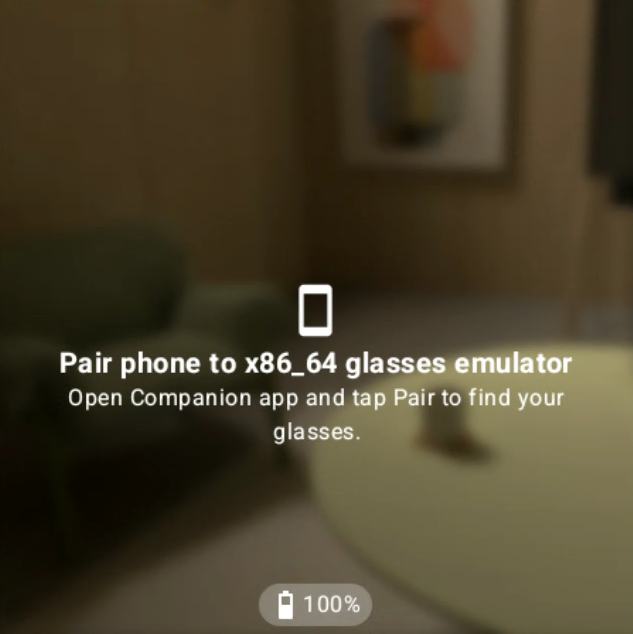
Verifica que el AVD de los lentes de IA se haya iniciado por completo. Verás el mensaje "Vincular teléfono a ...".
En el Administrador de dispositivos de Android Studio, busca el AVD del teléfono que creaste para que actúe como dispositivo host para el emulador de los lentes de IA, y haz clic en Iniciar.

Para verificar que el emulador del teléfono se haya iniciado por completo, espera hasta que veas la pantalla principal.
En el emulador del teléfono, inicia la app de Glasses.

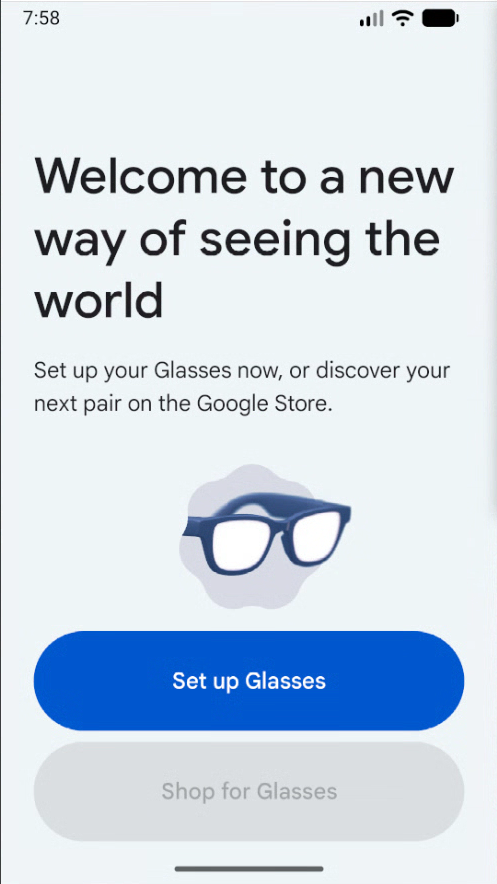
Selecciona Configurar lentes.
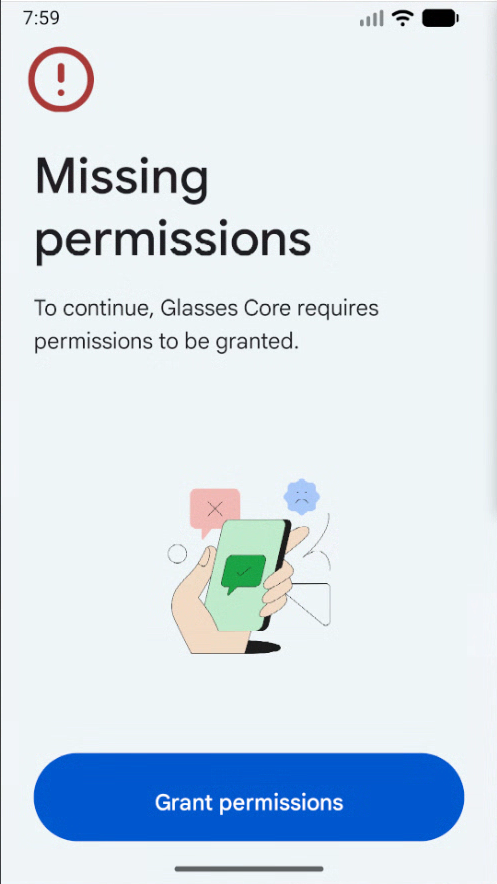
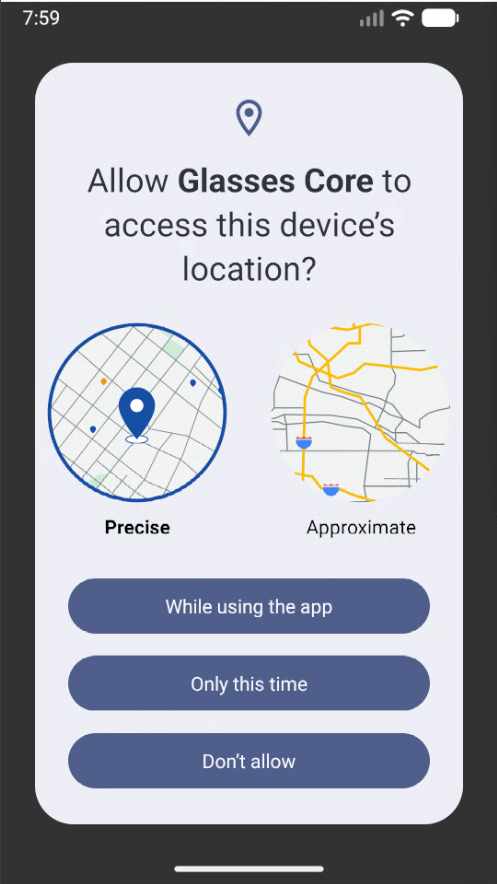
Cuando se te solicite, selecciona Otorgar permisos y acepta la solicitud de permisos que requiere la app de Glasses Core.
Selecciona Comenzar vinculación.
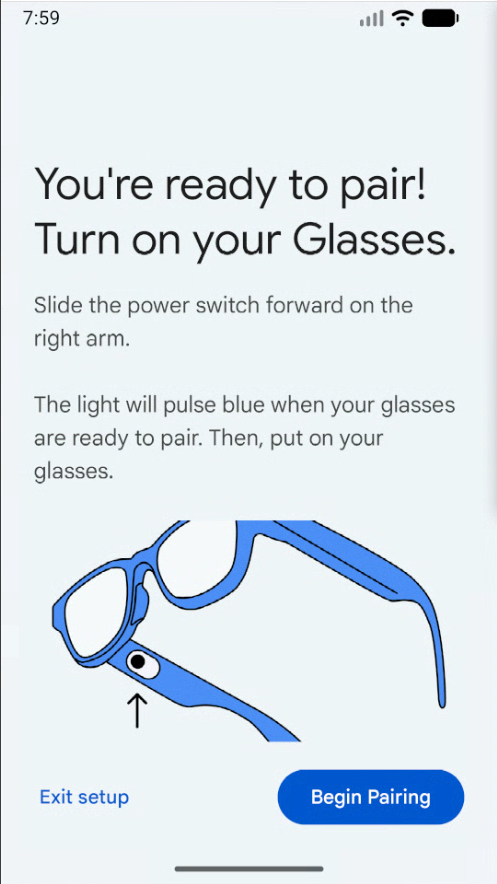
Selecciona el AVD de los lentes de IA de la lista de dispositivos.
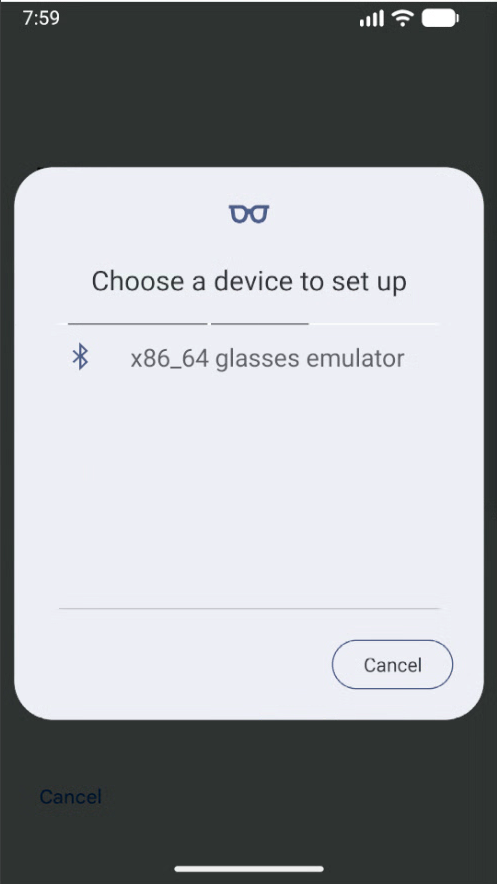
Ahora, los emuladores intentarán vincularse entre sí.
Durante la vinculación, acepta la solicitud de asociación para la app de Glasses Core.
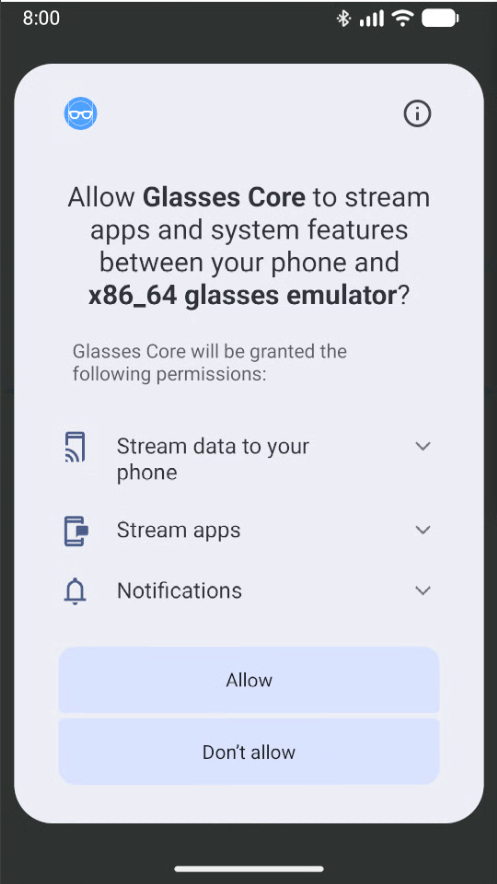
Selecciona Siguiente para finalizar el proceso de vinculación.
El emulador de los lentes de IA no está en modo de vinculación
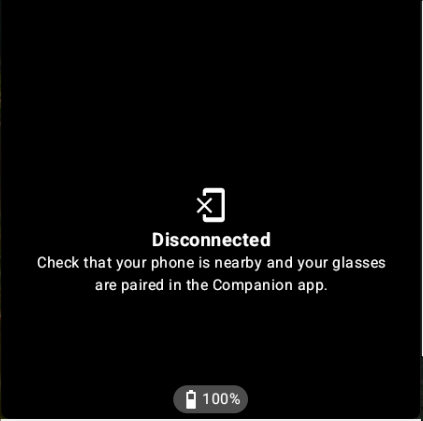
Cuando vinculas los emuladores con el Asistente de vinculación o de forma manual siguiendo los pasos de la sección anterior, aparece un mensaje que dice "Desconectado" o "No se pudieron vincular los lentes", y los emuladores no se vinculan.
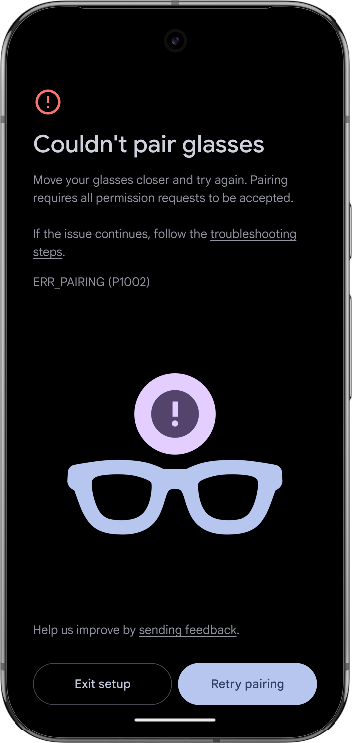
Causa
El emulador de los lentes no está en modo de vinculación.
Corregir
- Detén el emulador de los lentes de IA.
En el Administrador de dispositivos de Android Studio, busca el AVD de los lentes de IA y haz clic en Borrar datos en el menú ampliado.
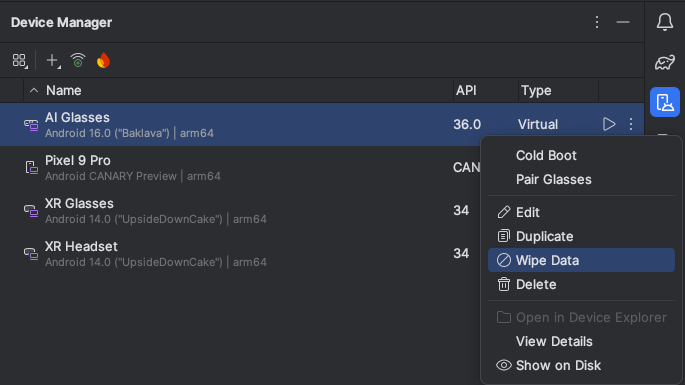
Intenta vincular nuevamente con el Asistente de vinculación y, luego, intenta vincular manualmente si no tiene éxito.
Los emuladores vinculados no vuelven a conectar los dispositivos cuando se reinician
Después de la vinculación inicial, los emuladores no vuelven a conectar los dispositivos entre sí cuando se inician.
Causa
Un problema de conectividad impide que los dispositivos se vuelvan a conectar.
Corregir
Primero, prueba el siguiente método:
- Detén el emulador del teléfono y el emulador de los lentes de IA.
En el Administrador de dispositivos de Android Studio, busca el AVD del teléfono y haz clic en Arranque en frío en el menú ampliado.
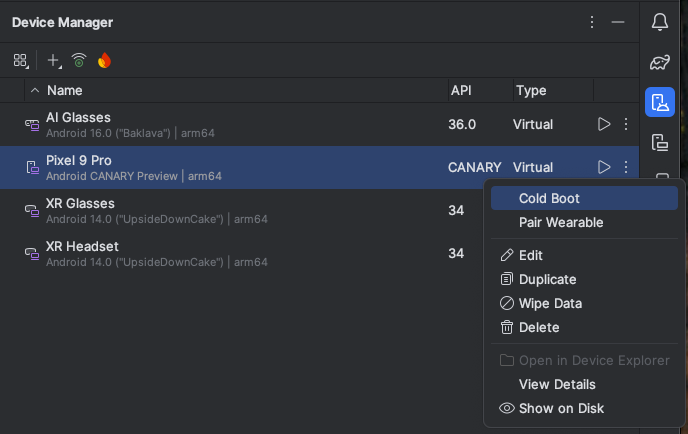
Espera a que el emulador del teléfono se inicie por completo y, luego, reinicia el emulador de los lentes de IA.
Si este método no funciona, sigue estos pasos:
- Detén el emulador de los lentes de IA.
En el Administrador de dispositivos de Android Studio, busca el AVD de los lentes de IA y haz clic en Borrar datos en el menú ampliado.
En el emulador del teléfono, inicia la app de Configuración del sistema.
Selecciona Dispositivos conectados.
Busca el dispositivo de los lentes de IA y selecciona Detalles del dispositivo.
Selecciona Olvidar > Olvidar dispositivo.
Los lentes de IA no se asocian con el teléfono
Durante la vinculación, los lentes de IA no se asocian con el teléfono.
Causa
Un problema de conectividad impide que la app de Glasses Core detecte los lentes de IA.
Corregir
Primero, intenta olvidar el dispositivo Bluetooth y volver a vincularlo:
- En el emulador del teléfono, inicia la app de Configuración del sistema.
- Selecciona Dispositivos conectados.
- Busca el dispositivo de los lentes de IA y selecciona Detalles del dispositivo.
- Selecciona Olvidar > Olvidar dispositivo.
- Vuelve a vincular los dispositivos again.
Si este método no funciona, sigue estos pasos:
- Detén el emulador de los lentes de IA.
En el Administrador de dispositivos de Android Studio, busca el AVD de los lentes de IA y haz clic en Borrar datos en el menú ampliado.
La actividad proyectada no se inicia en el emulador
La actividad proyectada no se inicia en el emulador de los lentes de IA.
Causa
Un problema impide que la actividad se proyecte en la pantalla.
Corregir
Sigue los mismos pasos para solucionar problemas que cuando los emuladores no vuelven a conectar los dispositivos cuando se reinician.
No se puede usar Gemini Live en el emulador de los lentes de IA
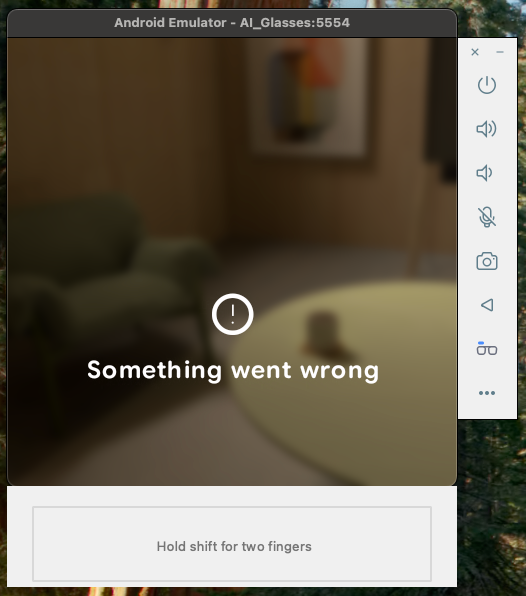
Cuando intentas usar Gemini Live en el emulador de los lentes de IA, ves los siguientes mensajes:
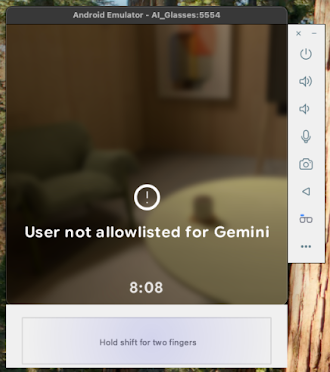
Causa
La app de Google debe actualizarse a la versión más reciente (la versión mínima requerida es 16.46.63) en el emulador del teléfono.
Corregir
En el Administrador de dispositivos de Android Studio, busca el AVD del teléfono que creaste para que actúe como dispositivo host para el emulador de los lentes de IA, y haz clic en Iniciar .
Abre la app de Google Play Store.
Busca "Google" y selecciona la app de Google.
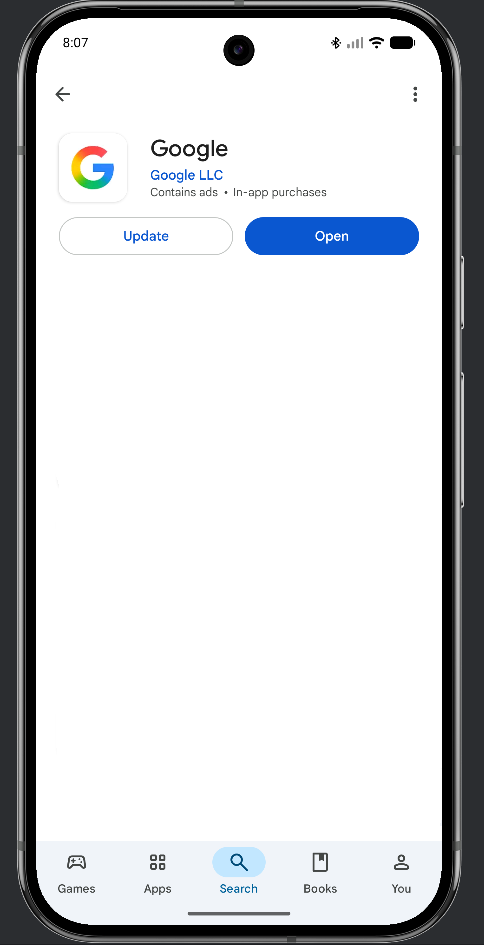
Selecciona Actualizar.
No se pueden instalar los emuladores públicos de los lentes de IA
No puedes instalar los emuladores de los lentes de IA en la versión Canary más reciente de Android Studio.
Causa
Instalaste los emuladores de los lentes de IA antes de que estuvieran disponibles como parte de Android Studio Canary en la versión preliminar para desarrolladores 3.
Corregir
Desinstala los emuladores anteriores de los lentes de IA y, luego, instala la versión pública.
- Abre Android Studio.
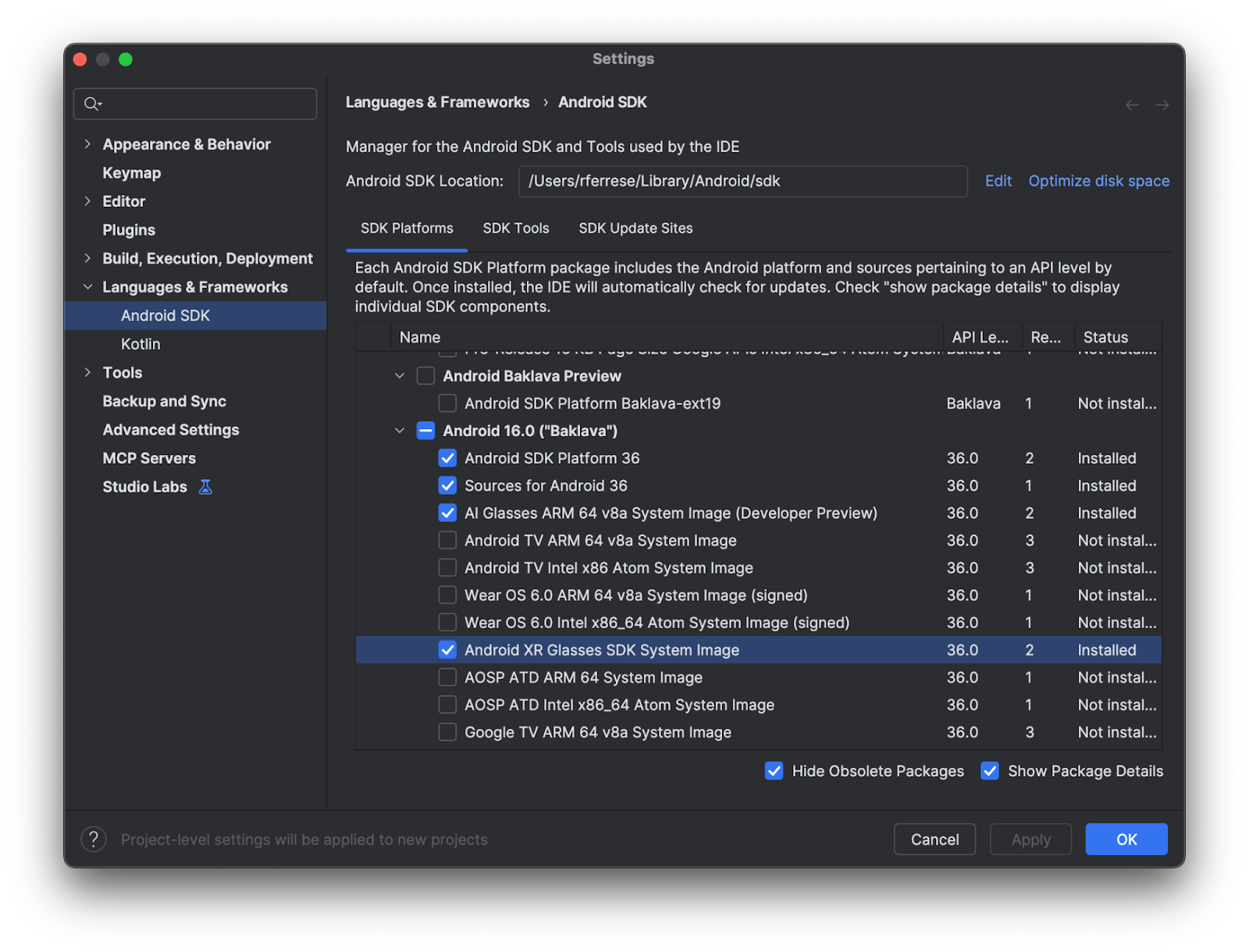
- Abre el SDK Manager.
- Marca la casilla de verificación Show Package Details.
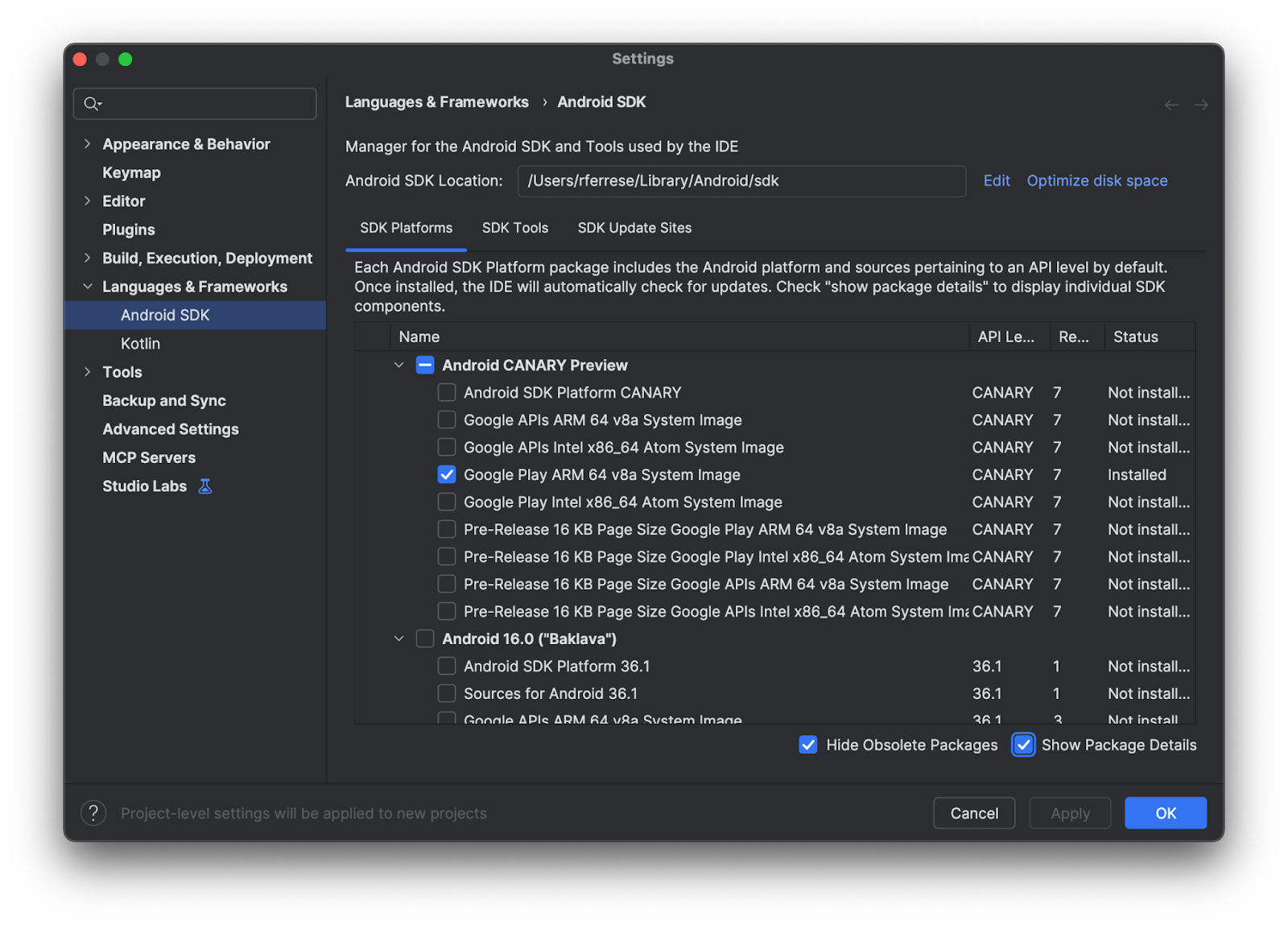
- Borra la imagen del sistema Android XR GlassesCore Phone en cualquiera de los desplegables de Android 16.0 y haz clic en Aplicar para desinstalarla.
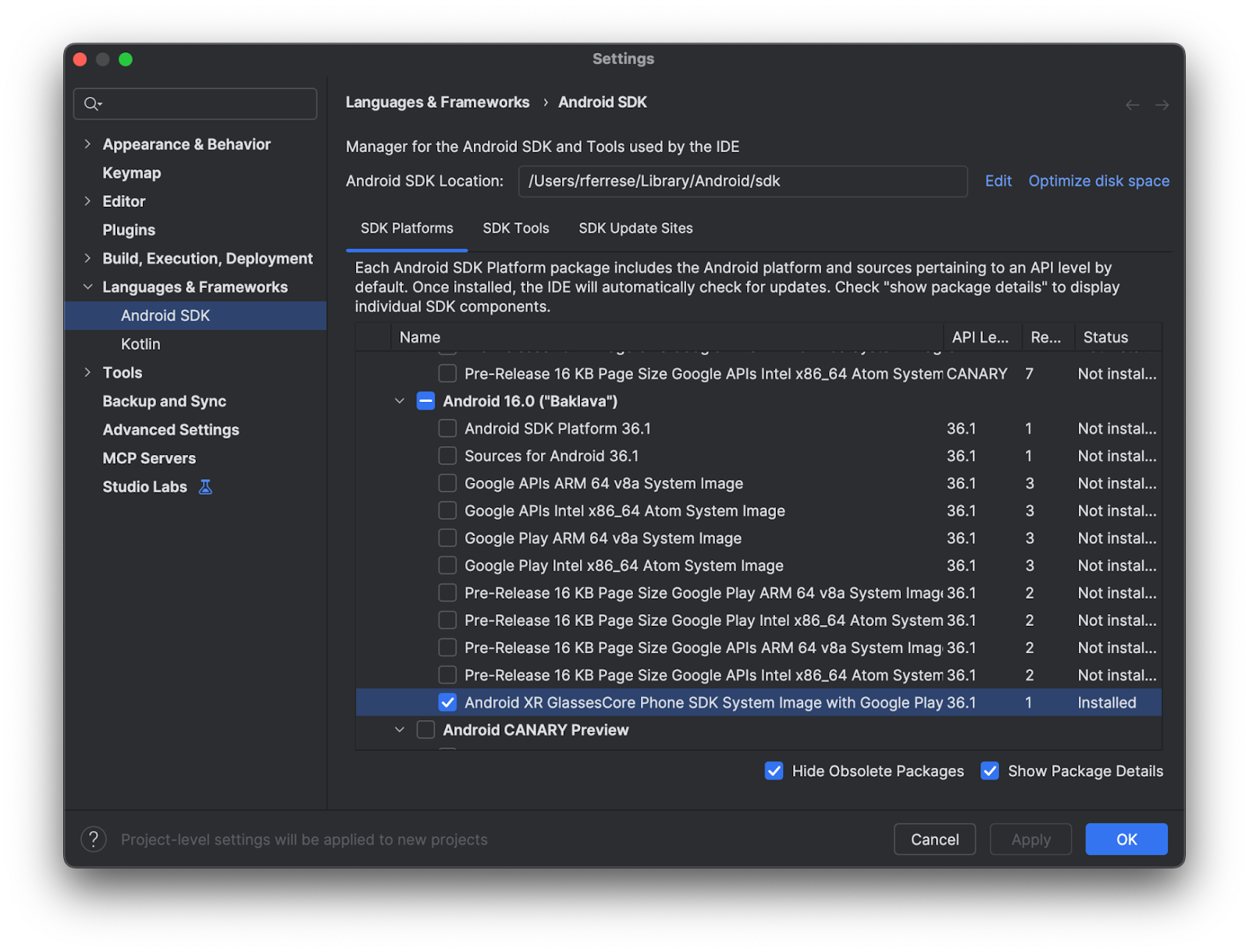
- Borra la imagen del sistema del SDK de Android XR Glasses en cualquiera de los desplegables de Android 16.0 y haz clic en Aplicar para desinstalarla.
- Abre el Administrador de dispositivos virtuales y borra todos los dispositivos XR Glasses y XR GlassesCore Phone.
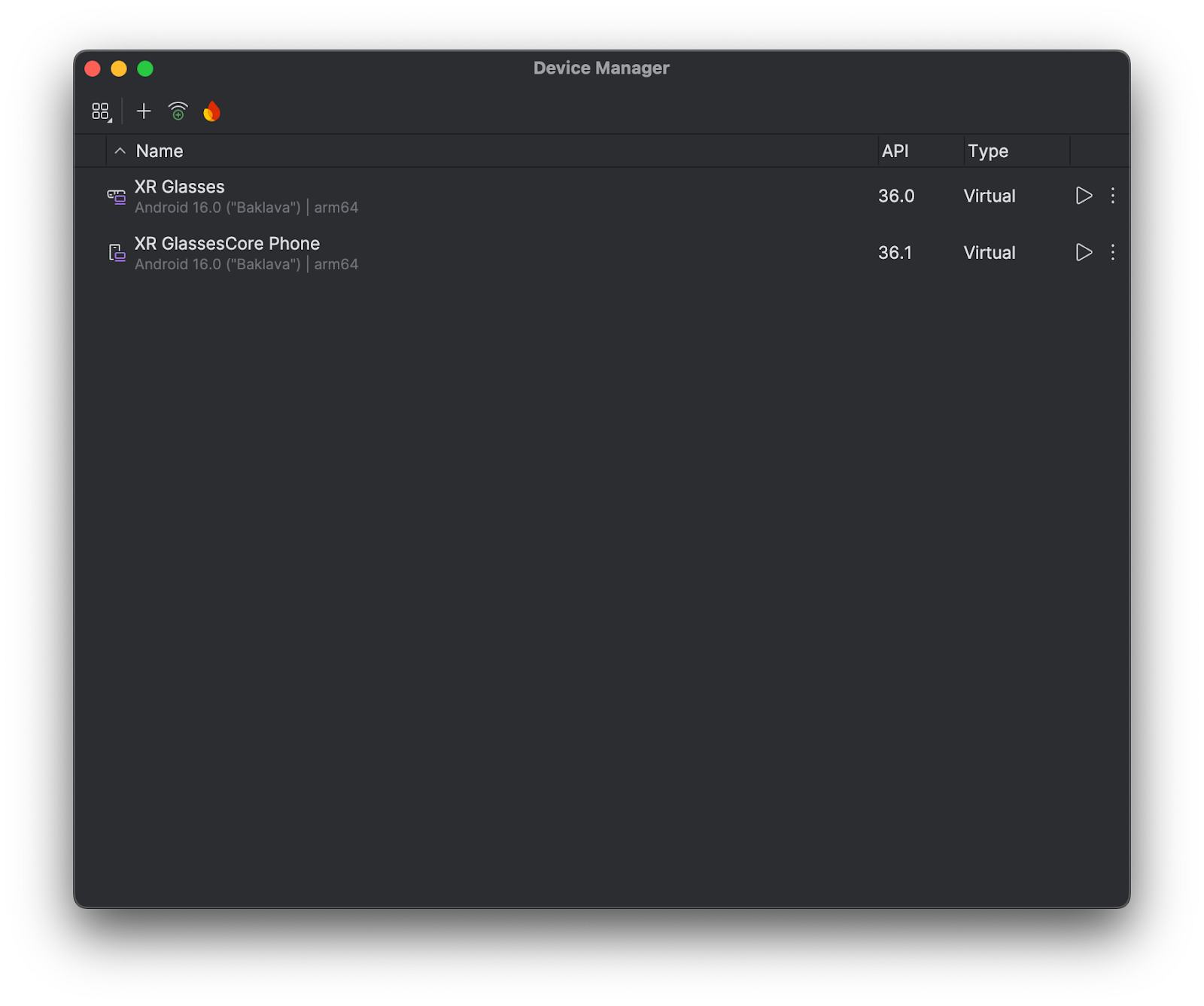
Después de desinstalar el emulador anterior de los lentes de IA de EAP, consulta nuestra documentación para instalar los emuladores públicos de los lentes de IA en Android Studio Canary.
Consulta también
- Cómo crear dispositivos virtuales de lentes de IA
- Cómo ejecutar las experiencias aumentadas de tu app en el emulador