


TIER 3: Die grundlegende Einstiegsstufe der Qualitätsrichtlinien für adaptive Apps.

DER ERSTE SCHRITT beim Erstellen einer großartigen App für große Bildschirme besteht darin, deine App anpassungsfähig zu machen.
Für adaptive Apps wird der Vollbildmodus im Quer- und Hochformat unterstützt und im Mehrfenstermodus wird das gesamte Fenster genutzt. Apps bieten grundlegende Unterstützung für externe Eingabegeräte wie Tastatur, Maus, Trackpad und Stift. In für adaptive Geräte optimierten Kamera-Apps wird eine Kameravorschau mit dem richtigen Seitenverhältnis und der richtigen Ausrichtung angezeigt.
Das App-Layout ist möglicherweise nicht ideal, aber die App wird nie im Letterbox-Format oder im Kompatibilitätsmodus ausgeführt und Nutzer können alle Aufgaben durchführen.
Tipps
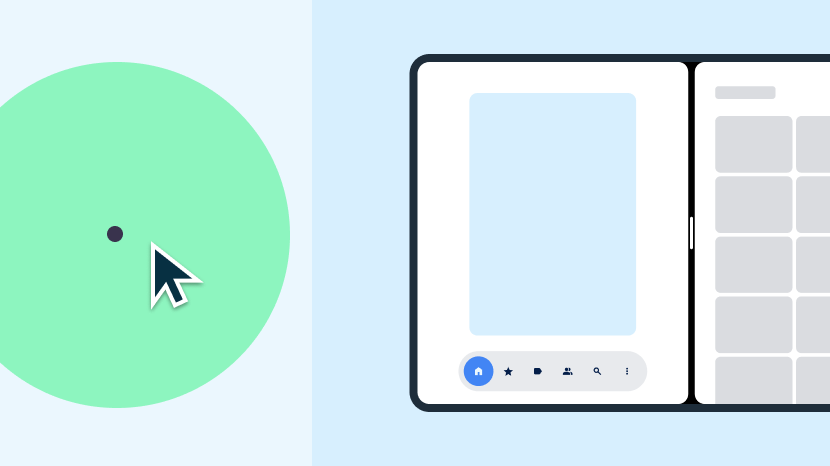
Das sollten Sie tun
- App so einstellen, dass sie den gesamten verfügbaren Anzeigebereich ausfüllt
- Status bei Konfigurationsänderungen beibehalten
- Unterstützung des Mehrfenstermodus und von Multi-Resume
- Unterstützung von externer Tastatur, Maus, Trackpad und Eingabestift
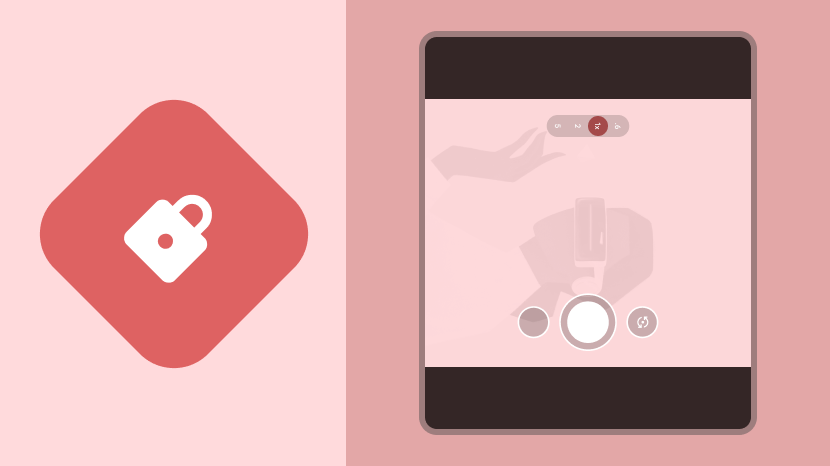
Das sollten Sie nicht tun
- App-Ausrichtung im Vollbild- oder Mehrfenstermodus sperren
- Bestimmtes Seitenverhältnis für eine App festlegen
- Größenänderung von Apps einschränken
- Abmessungen oder Ausrichtung der Kameravorschau einschränken
Richtlinien
Folgen Sie den Richtlinien für Tier 3, um Ihre App für große Displays vorzubereiten.

Konfiguration und Kontinuität
Sorgen Sie dafür, dass Ihre App adaptiv ist, indem Sie den Status beibehalten und wiederherstellen und laufende Prozesse wie die Medienwiedergabe bei Konfigurationsänderungen des Geräts fortsetzen.
Richtlinien – Config_Changes
Was
Die App füllt den verfügbaren Anzeigebereich aus – entweder den gesamten Bildschirm oder das App-Fenster im Mehrfenstermodus – sowohl im Hoch- als auch im Querformat und ist nicht letterboxed. Die App verarbeitet Konfigurationsänderungen und behält ihren Status bei bzw. stellt ihn wieder her, wenn sich die Ausrichtung des Geräts ändert, die Größe des App-Fensters angepasst wird oder das Gerät auf- oder zugeklappt wird.
Warum
Konfigurationsänderungen wie das Drehen des Geräts, Änderungen der Fenstergröße im Multi-Window-Modus und das Auf- oder Zuklappen eines faltbaren Geräts können dazu führen, dass Nutzer den Kontext oder (noch schlimmer) Daten verlieren.
Wie
Informationen zum Verarbeiten von Konfigurationsänderungen und zum Aufrechterhalten der App-Kontinuität finden Sie in der Übersicht Konfiguration und Kontinuität.

Mehrfenstermodus und mehrfaches Fortsetzen
Aktivieren Sie die Ausführung Ihrer App im Multi-Window-Modus zusammen mit anderen Apps entweder im Splitscreen-Modus oder im Desktop-Freiform-Fenster-Modus.
Richtlinien – Multi-Window_Functionality und Multi-Resume
Was
Die App füllt das App-Fenster aus und ist im Mehrfenstermodus voll funktionsfähig. Die App unterstützt die Funktion „Mehrfach fortsetzen“ im Mehrfenstermodus. Die App aktualisiert ihre Benutzeroberfläche und laufende Prozesse wie die Medienwiedergabe, wenn sie nicht die im Vordergrund ausgeführte App ist. Die App verwaltet den Zugriff auf exklusive Ressourcen wie Kameras.
Warum
Auf großen Displays ist der Multi-Window-Modus besser nutzbar. Der Multi-Window-Modus macht Nutzer produktiver.
Wie
Informationen zur Entwicklung für den Mehrfenstermodus finden Sie in der Übersicht zum Mehrfenstermodus und Multi-Resume.

Kameravorschau und Medienprojektion
Wenn Ihre App eine Kameravorschau enthält, prüfen Sie die Vorschau auf großen Bildschirmen hinsichtlich Ausrichtung und Seitenverhältnis.
Richtlinien – Camera_Preview und Media_Projection
Was
Die App bietet eine korrekt proportionierte und ausgerichtete Kameravorschau im Quer- und Hochformat, im zusammengeklappten und aufgeklappten Zustand des Geräts sowie im Multi-Window-Modus. Die App unterstützt die Medienprojektion in allen Gerätekonfigurationen in der richtigen Ausrichtung und mit den richtigen Proportionen.
Warum
Bei faltbaren Smartphones mit großem Display im Hochformat kann das Seitenverhältnis im Querformat sein. Im Mehrfenstermodus können Apps im Hochformat in einem Fenster mit anpassbarer Größe angezeigt werden, wenn sich das Gerät im Querformat befindet.
Wie
Informationen zur Kameravorschau und Medienprojektion finden Sie in der Übersicht zur Kameravorschau und Medienprojektion.

Tastatur, Maus und Touchpad
Unterstützen Sie externe Eingabegeräte, indem Sie Ihre App so konfigurieren, dass sie Tastatur-, Maus- und Trackpad-Aktionen verarbeiten kann.
Richtlinien – Keyboard_Input und Mouse_Trackpad_Basic
Was
Die App unterstützt die Texteingabe über eine externe Tastatur. Wenn eine externe Tastatur angeschlossen oder getrennt wird, wechselt die App zwischen physischer und virtueller Tastatur, ohne neu gestartet zu werden. Die App unterstützt grundlegende Maus- und Trackpad-Eingaben.
Warum
Nutzer schließen häufig eine externe Tastatur oder Maus an Tablets an. Chromebooks haben eine integrierte Tastatur und ein integriertes Touchpad.
Wie
In der Übersicht zu Tastatur, Maus und Trackpad erfahren Sie, wie Sie Unterstützung für externe Eingabegeräte in Ihre App einfügen.

Stylus
Nutzer können UI-Elemente mit einem Stylus auswählen und bearbeiten, z. B. durch Listen, Auswahlfelder und andere scrollbare Inhalte scrollen.
Unter Android 14 (API‑Level 34) und höher wird das Schreiben und Bearbeiten von Text in Texteingabefeldern mit einem Eingabestift unterstützt. In ChromeOS M114 und höher können Nutzer mit einem Eingabestift Text in Textfeldern in WebView-Komponenten schreiben und bearbeiten.
Richtlinien: Stylus_Basic und Stylus_Text_Input
Was
Die App unterstützt grundlegende Eingaben mit dem Stylus, z. B. das Auswählen und Bearbeiten von UI-Elementen auf Tablets, Faltgeräten und ChromeOS-Geräten mit Stylus.
Unter Android 14 und höher sowie ChromeOS M114 und höher ermöglichen Apps die Texteingabe in EditText- bzw. WebView-Komponenten.
Warum
Große Bildschirme eignen sich ideal für Apps, die die Stiftbedienung unterstützen. Einige Geräte mit großem Display sind mit einem Stylus ausgestattet.
Wie
Die grundlegende Stifteingabe entspricht der Toucheingabe, die von Android vollständig unterstützt wird. Für die grundlegende Stifteingabe ist keine spezielle Entwicklung erforderlich.
Unter Android 14 und höher unterstützen EditText-Komponenten standardmäßig die Eingabe über einen Stylus. Es ist keine spezielle Entwicklung erforderlich. Unter ChromeOS M114 und höher unterstützen WebView-Komponenten standardmäßig die Stifteingabe in Textfeldern.
Weitere Informationen finden Sie in der Übersicht über den Stylus.