

หากต้องการใช้เฟรมเวิร์ก MediaRouter ภายในแอป คุณต้องรับอินสแตนซ์ของออบเจ็กต์ MediaRouter และแนบออบเจ็กต์ MediaRouter.Callback เพื่อฟังเหตุการณ์การกำหนดเส้นทาง
เนื้อหาที่ส่งผ่านเส้นทางสื่อจะผ่าน MediaRouteProvider ที่เชื่อมโยงกับเส้นทาง (ยกเว้นในบางกรณีพิเศษ เช่น อุปกรณ์เอาต์พุตบลูทูธ) รูปที่ 1 แสดงมุมมองระดับสูงของคลาสที่ใช้เพื่อกำหนดเส้นทางเนื้อหาระหว่างอุปกรณ์
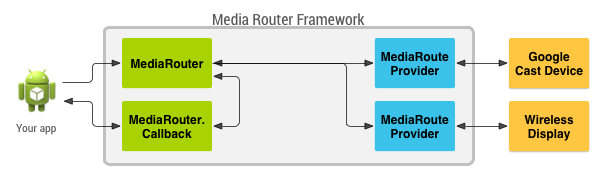
รูปที่ 1 ภาพรวมของคลาส Media Router หลักที่แอปใช้
หมายเหตุ: หากต้องการให้แอปของคุณรองรับอุปกรณ์ Google Cast คุณควรใช้ Cast SDK และสร้างแอปเป็นผู้ส่ง Cast ทำตามวิธีการในเอกสารประกอบของ Cast แทนการใช้เฟรมเวิร์ก MediaRouter โดยตรง
ปุ่มเส้นทางสื่อ
แอป Android ควรใช้ปุ่มเส้นทางสื่อเพื่อควบคุมการกำหนดเส้นทางสื่อ เฟรมเวิร์ก MediaRouter มีอินเทอร์เฟซมาตรฐานสำหรับปุ่ม ซึ่งช่วยให้ผู้ใช้จดจำและใช้การกำหนดเส้นทางได้เมื่อพร้อมใช้งาน โดยปกติแล้ว ปุ่มเส้นทางสื่อจะอยู่ทางด้านขวาของแถบการดำเนินการของแอป ดังที่แสดงในรูปที่ 2
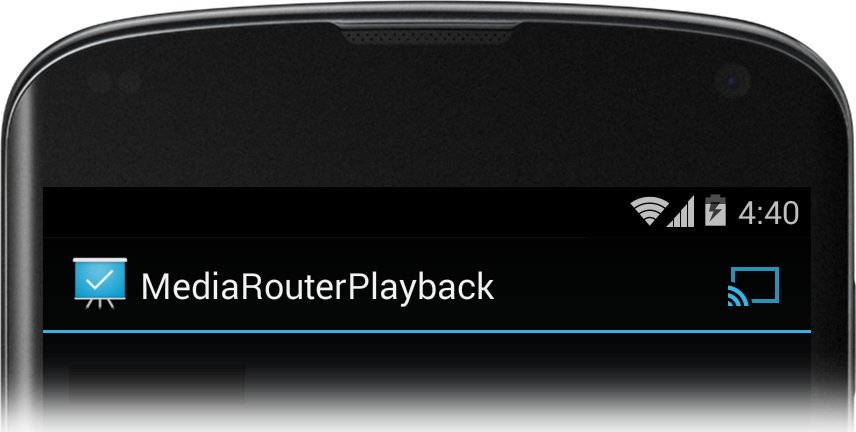
รูปที่ 2 ปุ่มเส้นทางสื่อในแถบการดำเนินการ
เมื่อผู้ใช้กดปุ่มเส้นทางสื่อ เส้นทางสื่อที่ใช้ได้จะปรากฏในรายการดังที่แสดงในรูปที่ 3
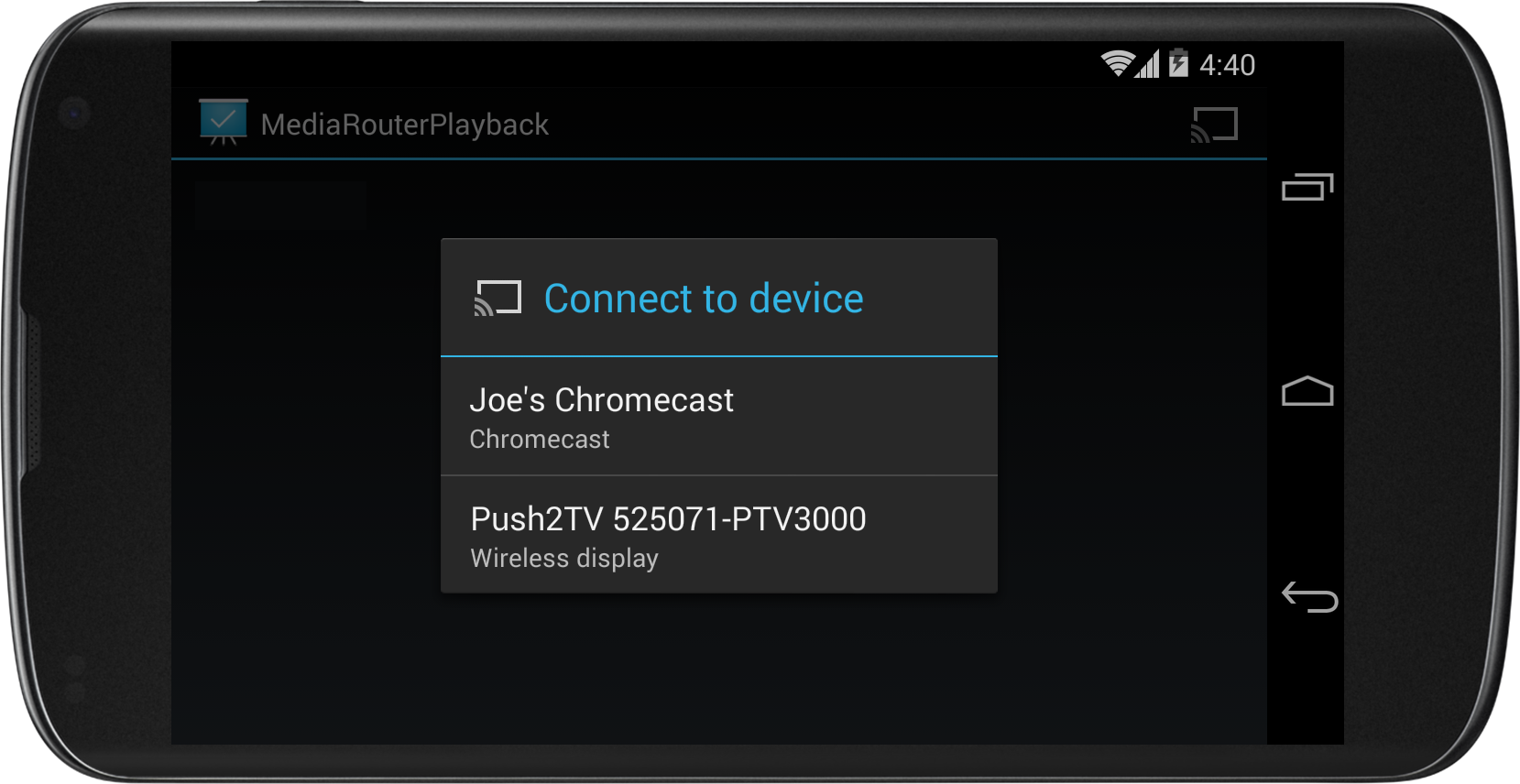
รูปที่ 3 รายการเส้นทางสื่อที่พร้อมใช้งาน ซึ่งจะแสดงหลังจากกดปุ่มเส้นทางสื่อ
ทำตามขั้นตอนต่อไปนี้เพื่อสร้างปุ่มเส้นทางสื่อ
- ใช้ AppCompatActivity
- กำหนดรายการเมนูปุ่มเส้นทางสื่อ
- สร้าง MediaRouteSelector
- เพิ่มปุ่มเส้นทางสื่อลงในแถบการดำเนินการ
- สร้างและจัดการเมธอด MediaRouter.Callback ในวงจรของกิจกรรม
ส่วนนี้จะอธิบาย 4 ขั้นตอนแรก ส่วนถัดไปจะอธิบายเมธอด Callback
ใช้ AppCompatActivity
เมื่อใช้เฟรมเวิร์กเราเตอร์สื่อในกิจกรรม คุณควรขยายกิจกรรมจาก AppCompatActivity และนำเข้าแพ็กเกจ androidx.appcompat.app คุณต้องเพิ่มไลบรารีสนับสนุน androidx.appcompat:appcompat และ androidx.mediarouter:mediarouter ลงในโปรเจ็กต์การพัฒนาแอป ดูข้อมูลเพิ่มเติมเกี่ยวกับการเพิ่มไลบรารีสนับสนุนลงในโปรเจ็กต์ได้ที่เริ่มต้นใช้งาน Android Jetpack
ข้อควรระวัง: อย่าลืมใช้การติดตั้งใช้งาน androidx ของเฟรมเวิร์ก Media Router อย่าใช้แพ็กเกจ android.media เวอร์ชันเก่า
กำหนดรายการเมนูปุ่มเส้นทางสื่อ
สร้างไฟล์ XML ที่กำหนดรายการเมนูสำหรับปุ่มเส้นทางสื่อ
การดำเนินการของรายการควรเป็นคลาส MediaRouteActionProvider
ตัวอย่างไฟล์มีดังนี้
<menu xmlns:android="http://schemas.android.com/apk/res/android" xmlns:app="http://schemas.android.com/apk/res-auto" > <item android:id="@+id/media_route_menu_item" android:title="@string/media_route_menu_title" app:actionProviderClass="androidx.mediarouter.app.MediaRouteActionProvider" app:showAsAction="always" /> </menu>
สร้าง MediaRouteSelector
เส้นทางที่ปรากฏในเมนูปุ่มเส้นทางสื่อจะกำหนดโดย MediaRouteSelector
ขยายกิจกรรมจาก AppCompatActivity และสร้างตัวเลือกเมื่อสร้างกิจกรรมโดยเรียก MediaRouteSelector.Builder จากเมธอด onCreate() ดังที่แสดงในตัวอย่างโค้ดต่อไปนี้ โปรดทราบว่าระบบจะบันทึกตัวเลือกไว้ในตัวแปรคลาส และระบุประเภทเส้นทางที่อนุญาตโดยการเพิ่มออบเจ็กต์ MediaControlIntent ดังนี้
class MediaRouterPlaybackActivity : AppCompatActivity() { private var mSelector: MediaRouteSelector? = null override fun onCreate(savedInstanceState: Bundle?) { super.onCreate(savedInstanceState) setContentView(R.layout.activity_main) // Create a route selector for the type of routes your app supports. mSelector = MediaRouteSelector.Builder() // These are the framework-supported intents. .addControlCategory(MediaControlIntent.CATEGORY_REMOTE_PLAYBACK) .build() } }
สำหรับแอปพลิเคชันส่วนใหญ่ ประเภทเส้นทางเดียวที่จำเป็นคือ CATEGORY_REMOTE_PLAYBACK เส้นทางประเภทนี้จะถือว่าอุปกรณ์ที่เรียกใช้แอปเป็นรีโมตคอนโทรล
อุปกรณ์รับสัญญาณที่เชื่อมต่อจะจัดการการดึงข้อมูลเนื้อหา การถอดรหัส และการเล่นทั้งหมด
นี่คือวิธีการทำงานของแอปที่รองรับ Google Cast เช่น Chromecast
ผู้ผลิตบางรายรองรับตัวเลือกการกำหนดเส้นทางพิเศษที่เรียกว่า "เอาต์พุตรอง" ด้วยการกำหนดเส้นทางนี้ แอปสื่อจะดึงข้อมูล แสดงผล และสตรีมวิดีโอหรือเพลงไปยังหน้าจอและ/หรือลำโพงบนอุปกรณ์รับสัญญาณระยะไกลที่เลือกโดยตรง
ใช้เอาต์พุตรองเพื่อส่งเนื้อหาไปยังระบบเพลงหรือจอแสดงผลวิดีโอที่เปิดใช้ระบบไร้สาย หากต้องการเปิดใช้การค้นพบและเลือกอุปกรณ์เหล่านี้ คุณต้องเพิ่มหมวดหมู่การควบคุม CATEGORY_LIVE_AUDIO หรือ CATEGORY_LIVE_VIDEO ลงใน MediaRouteSelector นอกจากนี้ คุณยังต้องสร้างและจัดการกล่องโต้ตอบ Presentation ของคุณเองด้วย
เพิ่มปุ่มเส้นทางสื่อลงในแถบการดำเนินการ
เมื่อกำหนดเมนูเส้นทางสื่อและ MediaRouteSelector แล้ว คุณจะเพิ่มปุ่มเส้นทางสื่อลงในกิจกรรมได้
ลบล้างเมธอด onCreateOptionsMenu() สำหรับแต่ละกิจกรรมเพื่อเพิ่มเมนูตัวเลือก
override fun onCreateOptionsMenu(menu: Menu): Boolean { super.onCreateOptionsMenu(menu) // Inflate the menu and configure the media router action provider. menuInflater.inflate(R.menu.sample_media_router_menu, menu) // Attach the MediaRouteSelector to the menu item. val mediaRouteMenuItem = menu.findItem(R.id.media_route_menu_item) val mediaRouteActionProvider = MenuItemCompat.getActionProvider(mediaRouteMenuItem) as MediaRouteActionProvider // Attach the MediaRouteSelector that you built in onCreate(). selector?.also(mediaRouteActionProvider::setRouteSelector) // Return true to show the menu. return true }
ดูข้อมูลเพิ่มเติมเกี่ยวกับการใช้แถบการดำเนินการในแอปได้ที่คู่มือนักพัฒนาซอฟต์แวร์เรื่องแถบการดำเนินการ
นอกจากนี้ คุณยังเพิ่มปุ่มเส้นทางสื่อเป็น MediaRouteButton ในมุมมองใดก็ได้ คุณต้องแนบ MediaRouteSelector กับปุ่มโดยใช้เมธอด setRouteSelector() ดูรายการตรวจสอบการออกแบบ Google Cast เพื่อดูหลักเกณฑ์ในการรวมปุ่มเส้นทางสื่อไว้ในแอปพลิเคชัน
Callback ของ MediaRouter
แอปทั้งหมดที่ทำงานในอุปกรณ์เดียวกันจะแชร์อินสแตนซ์ MediaRouter เดียวและเส้นทางของอินสแตนซ์นั้น (กรองตามแอปโดย MediaRouteSelector ของแอป) แต่ละกิจกรรมจะสื่อสารกับ MediaRouter โดยใช้การใช้งานเมธอด MediaRouter.Callback ของตนเอง MediaRouter จะเรียกใช้เมธอด Callback ทุกครั้งที่ผู้ใช้เลือก เปลี่ยน หรือยกเลิกการเชื่อมต่อเส้นทาง
มีเมธอดหลายรายการใน Callback ที่คุณสามารถลบล้างเพื่อรับข้อมูลเกี่ยวกับเหตุการณ์การกำหนดเส้นทาง อย่างน้อยที่สุด การติดตั้งใช้งานคลาส MediaRouter.Callback ควรลบล้าง onRouteSelected() และ onRouteUnselected()
เนื่องจาก MediaRouter เป็นทรัพยากรที่ใช้ร่วมกัน แอปของคุณจึงต้องจัดการ Callback ของ MediaRouter เพื่อตอบสนองต่อ Callback ของวงจรกิจกรรมตามปกติ ดังนี้
- เมื่อสร้างกิจกรรม (
onCreate(Bundle)) ให้จับตัวชี้ไปยังMediaRouterและเก็บไว้ตลอดอายุการใช้งานของแอป - แนบ Callback กับ MediaRouter เมื่อกิจกรรมปรากฏขึ้น (
onStart()) และยกเลิกการแนบเมื่อกิจกรรมถูกซ่อน (onStop())
ตัวอย่างโค้ดต่อไปนี้แสดงวิธีสร้างและบันทึกออบเจ็กต์ Callback, วิธีรับอินสแตนซ์ของ MediaRouter และวิธีจัดการ Callback
โปรดทราบว่ามีการใช้แฟล็ก CALLBACK_FLAG_REQUEST_DISCOVERY เมื่อแนบ Callback ใน onStart()
ซึ่งจะช่วยให้ MediaRouteSelector รีเฟรชรายการเส้นทางที่ใช้ได้ของปุ่มเส้นทางสื่อ
class MediaRouterPlaybackActivity : AppCompatActivity() { private var mediaRouter: MediaRouter? = null private var mSelector: MediaRouteSelector? = null // Variables to hold the currently selected route and its playback client. private var mRoute: MediaRouter.RouteInfo? = null private var remotePlaybackClient: RemotePlaybackClient? = null // Define the Callback object and its methods, save the object in a class variable. private val mediaRouterCallback = object : MediaRouter.Callback() { override fun onRouteSelected( router: MediaRouter, route: MediaRouter.RouteInfo, reason: Int ) { Log.d(TAG, "onRouteSelected: route=$route") if (route.supportsControlCategory(MediaControlIntent.CATEGORY_REMOTE_PLAYBACK)) { // Stop local playback (if necessary). // ... // Save the new route. mRoute = route // Attach a new playback client. remotePlaybackClient = RemotePlaybackClient(this@MediaRouterPlaybackActivity, route) // Start remote playback (if necessary). // ... } } override fun onRouteUnselected( router: MediaRouter, route: MediaRouter.RouteInfo, reason: Int ) { Log.d(TAG, "onRouteUnselected: route=$route") if (route.supportsControlCategory(MediaControlIntent.CATEGORY_REMOTE_PLAYBACK)) { // Changed route: tear down previous client. mRoute?.also { remotePlaybackClient?.release() remotePlaybackClient = null } // Save the new route. mRoute = route when { reason != MediaRouter.UNSELECT_REASON_ROUTE_CHANGED -> { // Resume local playback (if necessary). // ... } } } } } // Retain a pointer to the MediaRouter. override fun onCreate(savedInstanceState: Bundle?) { super.onCreate(savedInstanceState) setContentView(R.layout.activity_main) // Get the media router service. mediaRouter = MediaRouter.getInstance(this) // ... } // Use this callback to run your MediaRouteSelector to generate the // list of available media routes. override fun onStart() { mSelector?.also { selector -> mediaRouter?.addCallback( selector, mediaRouterCallback, MediaRouter.CALLBACK_FLAG_REQUEST_DISCOVERY ) } super.onStart() } // Remove the selector on stop to tell the media router that it no longer // needs to discover routes for your app. override fun onStop() { mediaRouter?.removeCallback(mediaRouterCallback) super.onStop() } // ... }
เฟรมเวิร์ก Media Router ยังมีคลาส MediaRouteDiscoveryFragment ซึ่งจะดูแลการเพิ่มและนำ Callback สำหรับกิจกรรมออกด้วย
หมายเหตุ: หากคุณกำลังเขียนแอปเล่นเพลงและต้องการให้แอปเล่นเพลงขณะทำงานในเบื้องหลัง คุณต้องสร้าง Service สำหรับการเล่นและเรียกใช้เฟรมเวิร์กเราเตอร์สื่อจาก Lifecycle Callback ของบริการ
การควบคุมเส้นทางการเล่นระยะไกล
เมื่อคุณเลือกเส้นทางการเล่นระยะไกล แอปจะทำหน้าที่เป็นรีโมตคอนโทรล อุปกรณ์ที่ปลายทางของเส้นทางจะจัดการการดึงข้อมูล การถอดรหัส และฟังก์ชันการเล่นเนื้อหาทั้งหมด ตัวควบคุมใน UI ของแอปจะสื่อสารกับอุปกรณ์รับสัญญาณโดยใช้ออบเจ็กต์ RemotePlaybackClient
คลาส RemotePlaybackClient มีเมธอดเพิ่มเติมสำหรับการจัดการการเล่นเนื้อหา ต่อไปนี้คือวิธีการเล่นที่สำคัญบางส่วนจากคลาส RemotePlaybackClient
play()— เล่นไฟล์สื่อที่เฉพาะเจาะจงซึ่งระบุโดยUripause()— หยุดแทร็กสื่อที่กำลังเล่นอยู่ชั่วคราวresume()— เล่นแทร็กปัจจุบันต่อหลังจากคำสั่งหยุดชั่วคราวseek()— ย้ายไปยังตำแหน่งที่เจาะจงในแทร็กปัจจุบันrelease()— ยกเลิกการเชื่อมต่อจากแอปไปยังอุปกรณ์การเล่นระยะไกล
คุณสามารถใช้วิธีการเหล่านี้เพื่อแนบการดำเนินการกับตัวควบคุมการเล่นที่มีให้ในแอป วิธีการเหล่านี้ส่วนใหญ่ยังช่วยให้คุณรวมออบเจ็กต์ Callback เพื่อให้คุณตรวจสอบความคืบหน้าของงานการเล่นหรือคำขอควบคุมได้ด้วย
คลาส RemotePlaybackClient ยังรองรับการจัดคิวรายการสื่อหลายรายการสำหรับการเล่นและการจัดการคิวสื่อด้วย
โค้ดตัวอย่าง
ตัวอย่าง Android BasicMediaRouter และ MediaRouter แสดงการใช้ MediaRouter API เพิ่มเติม