

Catatan: Halaman ini merujuk ke paket Camera2. Kecuali jika aplikasi Anda memerlukan fitur tingkat rendah tertentu dari Camera2, sebaiknya gunakan CameraX. CameraX dan Camera2 mendukung Android 5.0 (level API 21) dan versi yang lebih baru.
Camera2 API mendukung perekaman video Rentang Dinamis Tinggi (HDR), yang memungkinkan Anda melihat pratinjau dan merekam konten video HDR menggunakan kamera. Dibandingkan dengan Standar Dynamic Range (SDR), HDR menawarkan rentang warna yang lebih luas dan meningkatkan rentang dinamis komponen luminans (dari 100 cd/m2 saat ini menjadi 1000-an cd/m2). Hal ini menghasilkan kualitas video yang lebih cocok dengan kehidupan nyata, dengan warna yang lebih kaya, sorotan yang lebih cerah, dan bayangan yang lebih gelap.
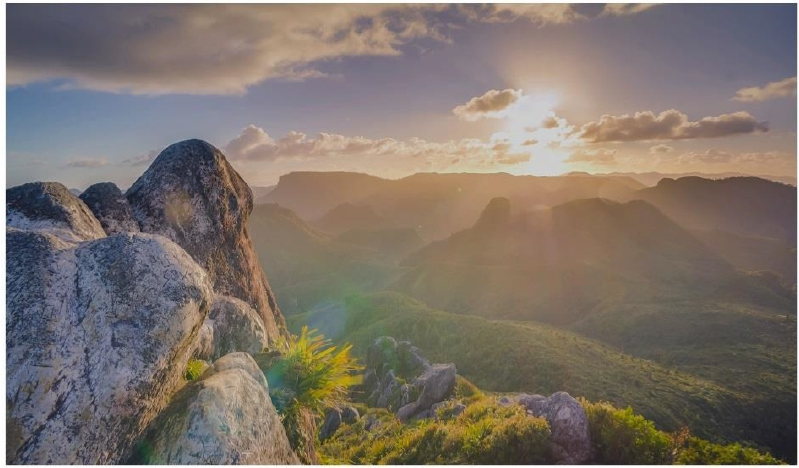
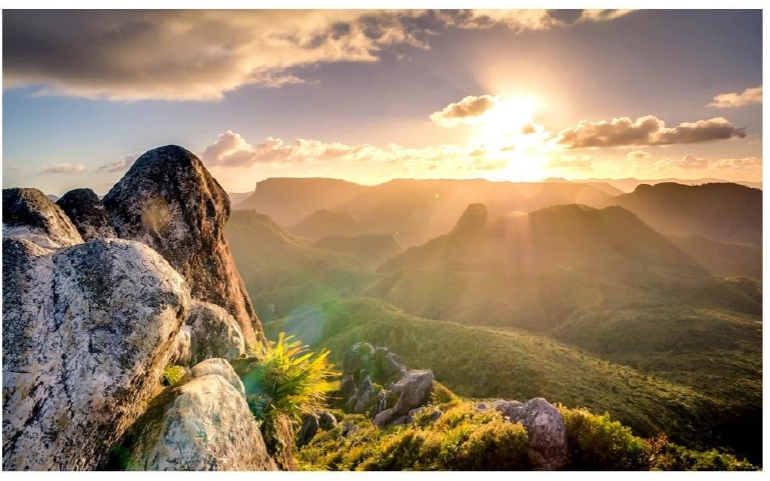
Lihat bagaimana video HDR merekam matahari terbenam dengan detail yang lebih cerah.
Prasyarat perangkat
Tidak semua perangkat Android mendukung perekaman video HDR. Sebelum merekam video HDR di aplikasi Anda, tentukan apakah perangkat Anda memenuhi prasyarat berikut:
- Menargetkan Android 13 (level API 33).
- Memiliki sensor kamera yang kompatibel dengan 10-bit atau lebih tinggi. Untuk mengetahui informasi selengkapnya tentang Dukungan HDR, lihat Memeriksa dukungan HDR.
Karena tidak semua perangkat memenuhi prasyarat, Anda dapat menambahkan jalur kode terpisah saat menyiapkan pengambilan video HDR di aplikasi Anda. Hal ini memungkinkan aplikasi Anda kembali ke SDR di perangkat yang tidak kompatibel. Selain itu, pertimbangkan untuk menambahkan opsi UI untuk SDR. Pengguna kemudian dapat beralih antara SDR dan HDR untuk kebutuhan perekaman video mereka.
Arsitektur pengambilan gambar HDR
Diagram berikut menunjukkan komponen utama arsitektur pengambilan HDR.
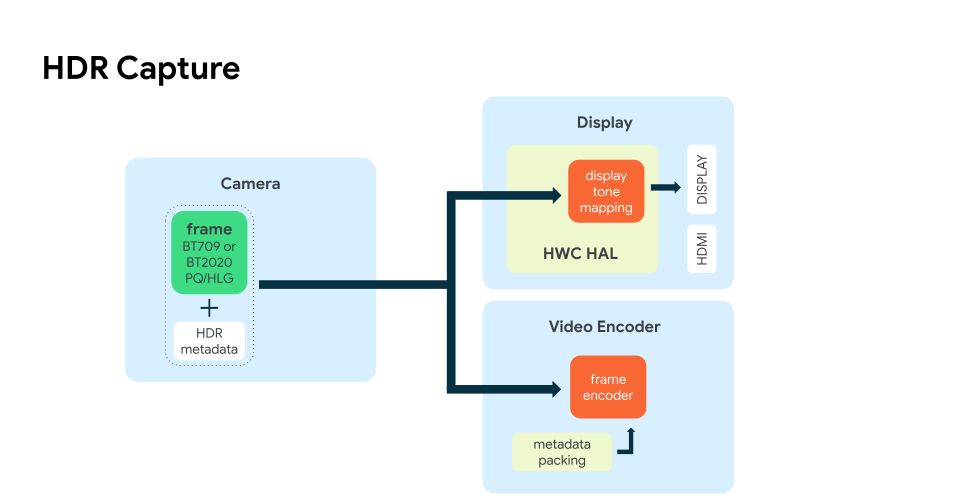
Saat perangkat kamera mengambil frame dalam HDR, framework Camera2 mengalokasikan buffer yang menyimpan output sensor kamera yang diproses.
Fitur ini juga melampirkan metadata HDR masing-masing jika diperlukan oleh profil HDR.
Framework Camera2 kemudian mengantrekan buffer yang diisi untuk output surface
yang dirujuk dalam CaptureRequest, seperti layar atau
encoder video, seperti yang ditunjukkan dalam diagram.
Memeriksa dukungan HDR
Sebelum merekam video HDR di aplikasi Anda, tentukan apakah perangkat mendukung profil HDR yang Anda inginkan.
Gunakan metode getCameraCharacteristics() CameraManager untuk mendapatkan instance
CameraCharacteristics, yang dapat Anda kueri untuk mengetahui kemampuan HDR perangkat Anda.
Langkah-langkah berikut memeriksa apakah perangkat mendukung HLG10. HLG10 adalah standar HDR dasar yang harus didukung oleh produsen perangkat di kamera dengan output 10 bit.
Pertama, periksa apakah perangkat mendukung profil 10-bit (kedalaman bit untuk HLG10):
Kotlin
private fun isTenBitProfileSupported(cameraId: String): Boolean {
  val cameraCharacteristics = cameraManager.getCameraCharacteristics(cameraId)
  val availableCapabilities = cameraCharacteristics.get(CameraCharacteristics.REQUEST_AVAILABLE_CAPABILITIES)
  for (capability in availableCapabilities!!) {
      if (capability == CameraMetadata.REQUEST_AVAILABLE_CAPABILITIES_DYNAMIC_RANGE_TEN_BIT) {
          return true
      }
  }
  return false
}
Selanjutnya, periksa apakah perangkat mendukung HLG10 (atau profil lain yang didukung):
Kotlin
@RequiresApi(api = 33)
private fun isHLGSupported(cameraId: String): Boolean {
if (isTenBitProfileSupported(cameraId)) {
  Val cameraCharacteristics = cameraManager.getCameraCharacteristics(cameraId)
  val availableProfiles = cameraCharacteristics
  .get(CameraCharacteristics.REQUEST_AVAILABLE_DYNAMIC_RANGE_PROFILES)!!
  .getSupportedProfiles()

  // Checks for the desired profile, in this case HLG10
  return availableProfiles.contains(DynamicRangeProfiles.HLG10)
}
return false;
}
Jika perangkat mendukung HDR, isHLGSupported() akan selalu menampilkan true.
Untuk mengetahui informasi selengkapnya, lihat dokumentasi referensi
CameraCharacteristics.
Menyiapkan pengambilan gambar HDR
Setelah memastikan bahwa perangkat Anda mendukung HDR, siapkan aplikasi Anda untuk merekam streaming video HDR mentah dari kamera.
Gunakan setDynamicRangeProfile() untuk menyediakan OutputConfiguration streaming dengan profil HDR yang didukung perangkat, yang kemudian diteruskan ke CameraCaptureSession saat pembuatan.
Lihat daftar profil HDR yang didukung.
Dalam contoh kode berikut, setupSessionDynamicRangeProfile() pertama-tama memeriksa
bahwa perangkat menjalankan Android 13.
Kemudian, CameraCaptureSession menyiapkan profil HDR yang didukung perangkat sebagai OutputConfiguration:
Kotlin
/** * Creates a [CameraCaptureSession] with a dynamic range profile. */ private fun setupSessionWithDynamicRangeProfile( dynamicRange: Long, device: CameraDevice, targets: List, handler: Handler? = null, stateCallback: CameraCaptureSession.StateCallback ): Boolean { if (android.os.Build.VERSION.SDK_INT >= android.os.Build.VERSION_CODES.TIRAMISU) { val outputConfigs = mutableListOf () for (target in targets) { val outputConfig = OutputConfiguration(target) //sets the dynamic range profile, for example DynamicRangeProfiles.HLG10 outputConfig.setDynamicRangeProfile(dynamicRange) outputConfigs.add(outputConfig) } device.createCaptureSessionByOutputConfigurations( outputConfigs, stateCallback, handler ) return true } else { device.createCaptureSession(targets, stateCallback, handler) return false } }
Saat aplikasi kamera menginisialisasi kamera, aplikasi akan mengirim
CaptureRequest
berulang
untuk melihat pratinjau rekaman:
Kotlin
session.setRepeatingRequest(previewRequest, null, cameraHandler)
Selain itu, untuk memulai perekaman video:
Kotlin
// Start recording repeating requests, which stops the ongoing preview
//  repeating requests without having to explicitly call
//  `session.stopRepeating`
session.setRepeatingRequest(recordRequest,
        object : CameraCaptureSession.CaptureCallback() {
    override fun onCaptureCompleted(session: CameraCaptureSession,
            request: CaptureRequest, result: TotalCaptureResult) {
        if (currentlyRecording) {
            encoder.frameAvailable()
        }
    }
}, cameraHandler)
Mengodekan streaming kamera HDR
Untuk mengenkode stream kamera HDR dan menulis file ke disk,
gunakan MediaCodec.
Pertama, dapatkan OutputSurface,
yang dipetakan ke buffer yang menyimpan data video mentah.
Untuk MediaCodec,
gunakan createInputSurface().
Untuk melakukan inisialisasi MediaCodec, aplikasi harus membuat
MediaFormat dengan
profil codec, ruang warna, rentang warna, dan fungsi transfer yang ditentukan:
Kotlin
val mimeType = when {
    dynamicRange == DynamicRangeProfiles.STANDARD -> MediaFormat.MIMETYPE_VIDEO_AVC
    dynamicRange < DynamicRangeProfiles.PUBLIC_MAX ->
            MediaFormat.MIMETYPE_VIDEO_HEVC
    else -> throw IllegalArgumentException("Unknown dynamic range format")
}

val codecProfile = when {
    dynamicRange == DynamicRangeProfiles.HLG10 ->
            MediaCodecInfo.CodecProfileLevel.HEVCProfileMain10
    dynamicRange == DynamicRangeProfiles.HDR10 ->
            MediaCodecInfo.CodecProfileLevel.HEVCProfileMain10HDR10
    dynamicRange == DynamicRangeProfiles.HDR10_PLUS ->
            MediaCodecInfo.CodecProfileLevel.HEVCProfileMain10HDR10Plus
    else -> -1
}
// Failing to correctly set color transfer causes quality issues
// for example, washout and color clipping
val transferFunction = when (codecProfile) {
    MediaCodecInfo.CodecProfileLevel.HEVCProfileMain10 ->
            MediaFormat.COLOR_TRANSFER_HLG
    MediaCodecInfo.CodecProfileLevel.HEVCProfileMain10HDR10 ->
            MediaFormat.COLOR_TRANSFER_ST2084
    MediaCodecInfo.CodecProfileLevel.HEVCProfileMain10HDR10Plus ->
            MediaFormat.COLOR_TRANSFER_ST2084
    else -> MediaFormat.COLOR_TRANSFER_SDR_VIDEO
}

val format = MediaFormat.createVideoFormat(mimeType, width, height)

// Set some properties.  Failing to specify some of these can cause the MediaCodec
// configure() call to throw an exception.
format.setInteger(MediaFormat.KEY_COLOR_FORMAT,
        MediaCodecInfo.CodecCapabilities.COLOR_FormatSurface)
format.setInteger(MediaFormat.KEY_BIT_RATE, bitRate)
format.setInteger(MediaFormat.KEY_FRAME_RATE, frameRate)
format.setInteger(MediaFormat.KEY_I_FRAME_INTERVAL, IFRAME_INTERVAL)

if (codecProfile != -1) {
    format.setInteger(MediaFormat.KEY_PROFILE, codecProfile)
    format.setInteger(MediaFormat.KEY_COLOR_STANDARD,
            MediaFormat.COLOR_STANDARD_BT2020)
    format.setInteger(MediaFormat.KEY_COLOR_RANGE, MediaFormat.COLOR_RANGE_LIMITED)
    format.setInteger(MediaFormat.KEY_COLOR_TRANSFER, transferFunction)
    format.setFeatureEnabled(MediaCodecInfo.CodecCapabilities.FEATURE_HdrEditing,
            true)
}

mediaCodec.configure(format, null, null, MediaCodec.CONFIGURE_FLAG_ENCODE)
Untuk mengetahui detail selengkapnya tentang implementasi, lihat
EncoderWrapper.kt aplikasi contoh Camera2Video.
Format HDR
Mulai Android 13, perangkat kamera dengan kemampuan output 10-bit harus mendukung HLG10 untuk pengambilan gambar HDR dan pemutaran. Selain itu, produsen perangkat dapat mengaktifkan format HDR pilihan mereka menggunakan arsitektur perekaman HDR.
Tabel berikut merangkum format HDR yang tersedia dan kemampuannya untuk perekaman video HDR.
| Format | Fungsi Transfer (TF) | Metadata | Codec | Depth Bit |
|---|---|---|---|---|
| HLG10 | HLG | Tidak | HEVC | 10-bit |
| HDR10 | PQ | Statis | HEVC | 10-bit |
| HDR10+ | PQ | Dinamis | HEVC | 10-bit |
| Dolby Vision 8.4 | HLG | Dinamis | HEVC | 10-bit |
Resource
Untuk aplikasi yang berfungsi dengan fungsi pengambilan video HDR, lihat contoh Camera2Video di GitHub.