

Dane o awariach aplikacji z Firebase Crashlytics i Android Vitals możesz wyświetlać i wykorzystywać bezpośrednio w Android Studio. Ta integracja pobiera dane zrzutu stosu i statystyki awarii z Crashlytics i Google Play do okna narzędziowego Statystyki jakości aplikacji w IDE Studio, dzięki czemu nie musisz przełączać się między przeglądarką a IDE. Zespoły deweloperskie mogą korzystać z tych kluczowych funkcji:
- Gdy wiersze kodu zawierają powiązane dane zdarzeń Crashlytics, są podświetlane.
- Wyświetl zrzut stosu w przypadku najczęstszych awarii i kliknij go, aby przejść do odpowiednich wierszy w kodzie.
- Wyświetlaj statystyki podsumowujące dotyczące najczęstszych awarii i niekrytycznych zdarzeń, np. pogrupowane według producenta urządzenia i wersji Androida.
- Filtruj zdarzenia według atrybutów, takich jak poziom ważności, czas i wersja aplikacji.
- Uzyskaj link do przeglądarki, który otwiera stronę panelu Crashlytics ze szczegółowymi informacjami o wydarzeniu.
- Uzyskuj statystyki, które pomogą Ci łatwiej zrozumieć i rozwiązać główne przyczyny niektórych problemów.
Raporty o najważniejszych wskaźnikach Androida są dostępne dla wszystkich aplikacji opublikowanych w Google Play. Jeśli nie korzystasz jeszcze z Crashlytics i chcesz dowiedzieć się więcej o jego funkcjach, zapoznaj się z informacjami o Firebase Crashlytics.
Rozpocznij
Aby wyświetlać dane Crashlytics w Android Studio, musisz skonfigurować Firebase i Crashlytics w projekcie aplikacji. Aby to zrobić, otwórz Asystenta Firebase w Android Studio, klikając Narzędzia > Firebase, a następnie Crashlytics. Potem postępuj zgodnie z instrukcjami, aby dodać Firebase i Crashlytics do projektu. Więcej informacji o procesie pracy Asystenta Firebase znajdziesz w przewodniku Firebase dla początkujących użytkowników Androida.
Jeśli masz już dodane Firebase i Crashlytics do aplikacji, zaloguj się na konto dewelopera w IDE, klikając ikonę awatara  .
Po zalogowaniu się kliknij okno narzędzia Statystyki jakości aplikacji
.
Po zalogowaniu się kliknij okno narzędzia Statystyki jakości aplikacji
 . Powinny się w nich pojawić raporty z Crashlytics.
Analizowanie danych Android Vitals
Statystyki jakości aplikacji zawierają dane Android Vitals. Ułatwia to dostęp do podstawowych danych zbieranych przez Google Play i poprawę wrażeń użytkownika. Korzystaj z Android Vitals, aby rozwiązywać problemy związane ze stabilnością aplikacji i poprawiać jej jakość w Google Play.
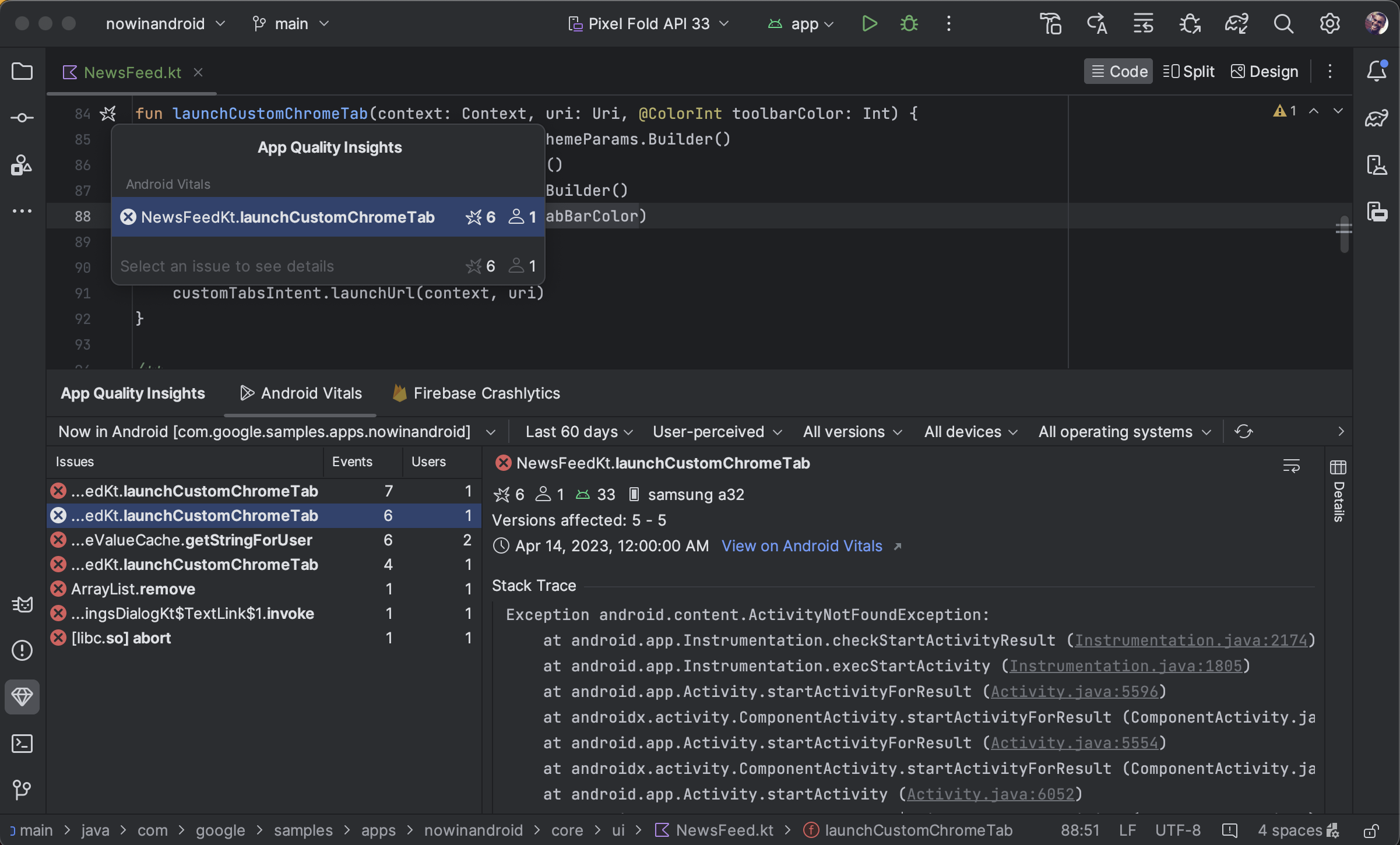
W oknie narzędzia Statystyki jakości aplikacji możesz wyświetlać problemy z Android Vitals, filtrować je i przechodzić ze zrzutu stosu do kodu. Aby rozpocząć, wykonaj te czynności:
- Zaloguj się na konto dewelopera w Android Studio, klikając ikonę profiluna końcu paska narzędzi.
- Otwórz Statystyki jakości aplikacji, klikając okno narzędzi w Android Studio lub wybierając Widok > Okna narzędzi > Statystyki jakości aplikacji.
- W sekcji Statystyki jakości aplikacji kliknij kartę Android Vitals.
Opcjonalnie: aby używać integracji z systemem kontroli wersji w przypadku kompilacji z możliwością debugowania, dodaj do aplikacji najnowszy pakiet SDK Firebase Crashlytics (lub lista materiałów Firebase dla Androida). Następnie dodaj do pliku
build.gradle.ktslubbuild.gradlena poziomie modułu ten kod: W przypadku wersji Release (niepodlegających debugowaniu) flaga jest domyślnie włączona.
Kotlin
android {
  buildTypes {
    getByName("debug") {
      vcsInfo {
        include = true
      }
    }
  }
}
Dynamiczny
android {
  buildTypes {
    debug {
      vcsInfo {
        include true
      }
    }
  }
}
Analizowanie danych Crashlytics w Android Studio
W oknie narzędzia Statystyki jakości aplikacji znajdziesz szczegółowe dane, które pomogą Ci zrozumieć, z jakimi zdarzeniami mają do czynienia użytkownicy. Znajdują się tam też linki, które ułatwią Ci szybkie przejście do źródeł tych zdarzeń.
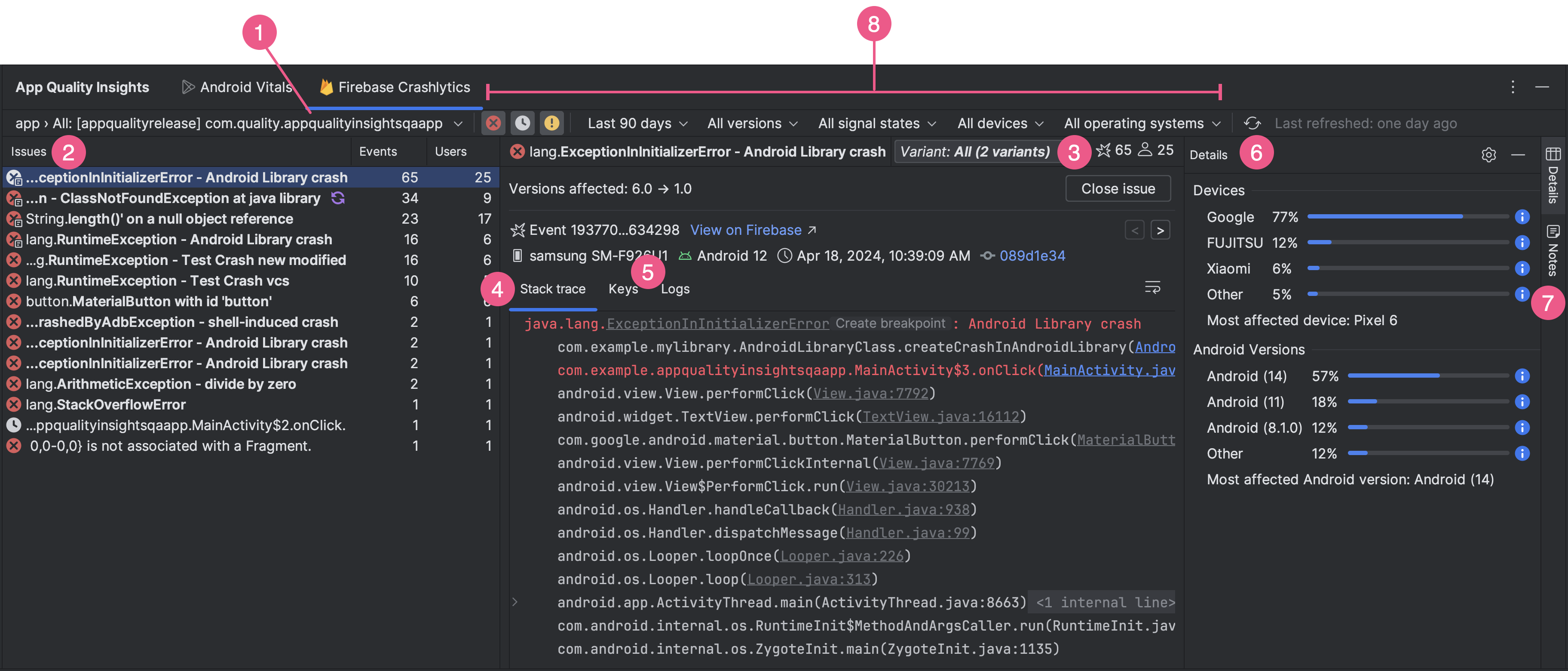
- W menu identyfikatora aplikacji wybierz identyfikator aplikacji, którą chcesz przeanalizować. Na przykład podczas pracy nad wersją debugowania aplikacji w IDE możesz chcieć wyświetlać dane o zdarzeniach dotyczące wersji produkcyjnej aplikacji, którą instalują użytkownicy.
- Panel Problemy pokazuje najczęstsze zdarzenia, dla których Crashlytics ma dane, i jest posortowany według najbardziej znaczących awarii.
- Wyświetlaj zdarzenia według wariantów, czyli grup zdarzeń o podobnych śladach stosu. Analizowanie zdarzeń według wersji pomaga określić główne przyczyny awarii.
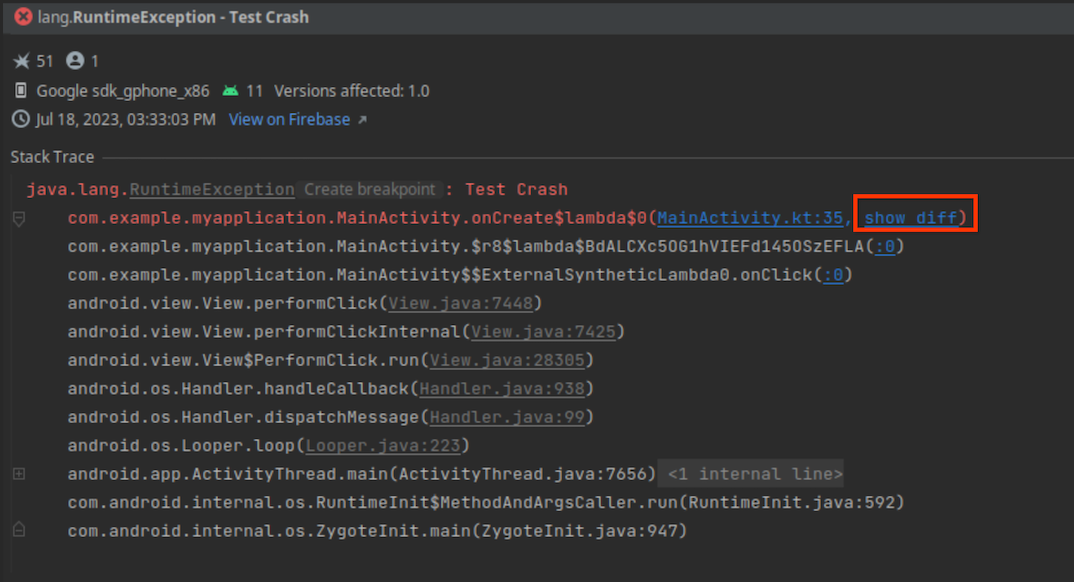
Karta Ślad stosu zawiera szczegóły ostatniego wystąpienia zdarzenia, które klikniesz w panelu Problemy. Możesz wyświetlić zrzut stosu zdarzenia i kliknąć go, aby przejść do odpowiednich wierszy w bazie kodu. Jeśli od czasu wystąpienia awarii kod uległ zmianie, kliknij show diff (pokaż różnicę) obok błędu w zrzucie stosu, aby wyświetlić różnicę między bieżącym kodem a wersją bazy kodu, która spowodowała awarię.
Zawiera też informacje o typie urządzenia, którego dotyczy problem, jego wersji Androida i czasie wystąpienia zdarzenia, a także link do zdarzenia w panelu Firebase Crashlytics. Aby przeglądać informacje o wielu wydarzeniach w grupie, użyj strzałek w lewo i w prawo. Kliknij Zamknij problem, aby zamknąć problem bezpośrednio w panelu.
- Karty Klucze i Dzienniki zawierają niestandardowe pary klucz-wartość i dzienniki dla każdego raportu Crashlytics.
- Panel Szczegóły zawiera podział liczby awarii według typu urządzenia i wersji Androida, dzięki czemu możesz określić, które grupy użytkowników są najbardziej narażone na awarie. Wyświetla też wersje aplikacji, w których wystąpiła awaria, oraz liczbę użytkowników, których dotyczy problem.
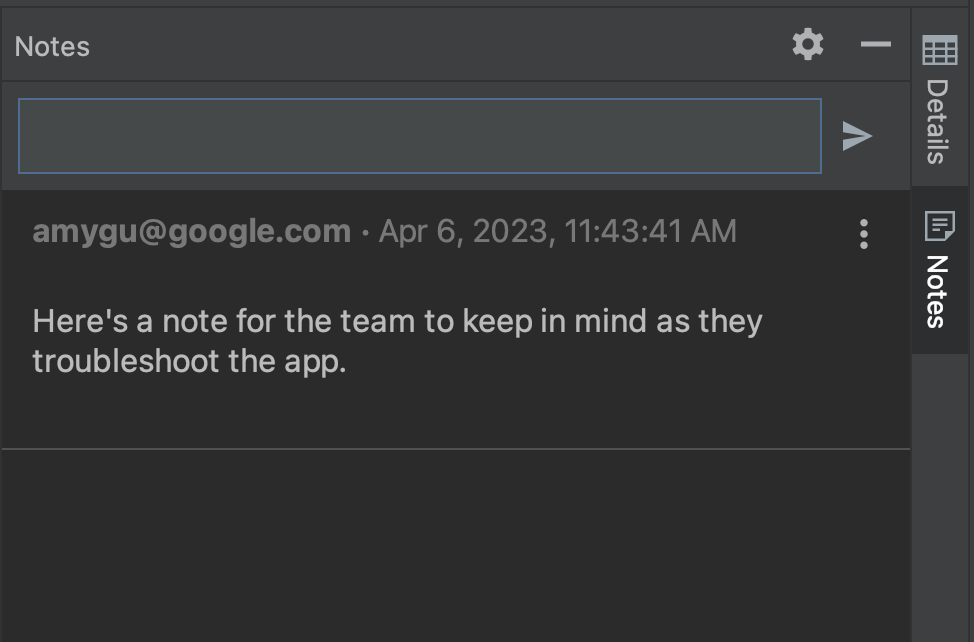
- Odczytuj notatki do problemów i dołączaj je, aby były widoczne w konsoli Firebase i dla członków zespołu. Aby napisać notatkę o problemie, wybierz go i otwórz panel Notatki. Aby pisać notatki, musisz mieć uprawnienia do zapisu w projekcie Crashlytics. Problemy z notatkami są oznaczone ikoną „notatki”
 w panelu Problemy.
- Użyj różnych filtrów, aby zawęzić zakres do określonych podzbiorów zdarzeń. Możesz zaznaczać i odznaczać zdarzenia typu Krytyczne
 , Niekrytyczne
 i Błędy ANR
 , a także filtrować je według czasu, wersji aplikacji, sygnału Crashlytics, marki i modelu urządzenia oraz wersji platformy Android. Pamiętaj, że w przypadku stanów sygnału Crashlytics problem jest uznawany za powracający, gdy został już zamknięty w przeszłości i wystąpił ponownie w nowej wersji aplikacji.
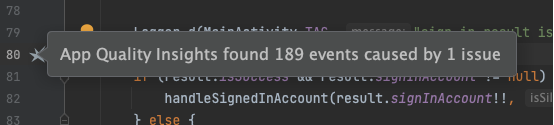
Oprócz możliwości przechodzenia ze śladu stosu do kodu możesz też przechodzić z kodu do śladu stosu: Android Studio dodaje teraz do wierszy kodu związanych z awariami ikonę awarii  , dzięki czemu możesz je łatwo znaleźć i debugować.
Gdy najedziesz kursorem na ikonę awarii, pojawi się wyskakujące okienko z informacją o liczbie zdarzeń związanych z daną linią kodu i częstotliwości zdarzeń.
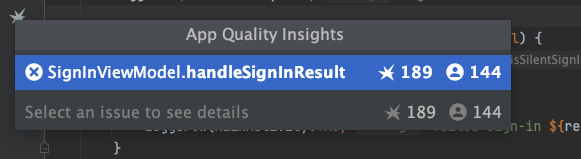
Kliknij ikonę awarii, aby wyświetlić bardziej szczegółową listę zdarzeń, w tym częstotliwość występowania danego zdarzenia i liczbę użytkowników, których ono dotyczy. Kliknij konkretne zdarzenie, aby przejść do jego szczegółów w oknie narzędzia Statystyki jakości aplikacji.
Różnice w liczbach między Android Vitals a Crashlytics
Pamiętaj, że dane o liczbie użytkowników i zdarzeń powiązanych z tym samym błędem mogą się różnić w przypadku danych o kondycji Androida i Crashlytics. Te rozbieżności wynikają z tego, że Play i Crashlytics mogą wykrywać awarie w różnych momentach i u różnych użytkowników. Oto kilka powodów, dla których liczby w Play i Crashlytics mogą się różnić:
- Play wykrywa awarie od momentu uruchomienia, a Crashlytics – awarie, które występują po zainicjowaniu pakietu SDK Crashlytics.
- Jeśli użytkownik zrezygnuje ze zgłaszania awarii po otrzymaniu nowego telefonu, awarie te nie będą zgłaszane do Google Play. Crashlytics wykrywa jednak awarie na podstawie własnej polityki prywatności aplikacji.
Badanie przy ograniczonej funkcjonalności w trybie offline
Jeśli wyślesz nowe żądanie, np. klikając Odśwież, a Android Studio nie będzie w stanie komunikować się z Crashlytics, w oknie Statystyki jakości aplikacji możesz włączyć tryb offline.
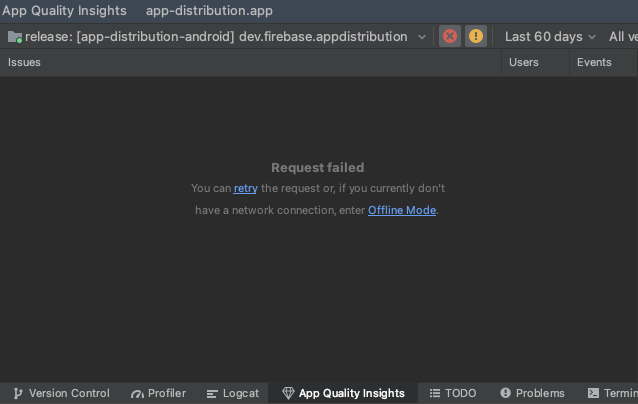
W tym trybie możesz nadal analizować problemy i najnowsze zdarzenia na podstawie danych z pamięci podręcznej. Niektóre funkcje, takie jak zmiana niektórych opcji filtrowania czy zamykanie zgłoszeń, są niedostępne. Aby ponownie połączyć się z Crashlytics i wrócić do trybu online, kliknij Połącz ponownie
 .
.
Uprawnienia
Zapoznaj się z uprawnieniami usługi.