

Quy tắc cho phép bạn xác định ngôn ngữ lập trình, phong cách hoặc định dạng đầu ra ưu tiên áp dụng cho tất cả câu lệnh. Khi bạn đặt các lựa chọn ưu tiên này một lần, các lựa chọn đó sẽ tự động được áp dụng cho tất cả câu lệnh tiếp theo được gửi đến tác nhân. Các quy tắc giúp tác nhân hiểu được các tiêu chuẩn và lựa chọn ưu tiên của dự án để hỗ trợ lập trình chính xác và phù hợp hơn. Ví dụ: bạn có thể tạo một quy tắc như "Luôn đưa ra câu trả lời ngắn gọn bằng Kotlin".
Lưu trữ và quản lý các quy tắc trong Thư viện câu lệnh trong Android Studio. Để thiết lập một quy tắc, hãy làm theo các bước sau:
- Để truy cập vào Thư viện câu lệnh, hãy chuyển đến File (Tệp) (Android Studio trên macOS) > Settings > Tools > AI > Prompt Library (Cài đặt > Công cụ > AI > Thư viện câu lệnh).
- Sử dụng trình đơn thả xuống Scope (Phạm vi) để lưu trữ các quy tắc ở cấp IDE hoặc cấp dự án:
- Các quy tắc ở cấp IDE là quy tắc riêng tư của bạn và có thể được dùng trên nhiều dự án.
- Bạn có thể chia sẻ các quy tắc ở cấp dự án với những thành viên trong nhóm đang làm việc trong cùng một dự án. Các câu lệnh này được lưu trong tệp
/.idea/project.prompts.xmlcùng với câu lệnh cấp dự án.
- Để thêm quy tắc, hãy nhấp vào Quy tắc rồi thêm (các) quy tắc trong trình chỉnh sửa. Đảm bảo rằng các quy tắc này cụ thể và có thể thực hiện được. Bố cục của các quy tắc không quan trọng, nhưng để dễ đọc và dễ duy trì, hãy cân nhắc việc đưa nhiều quy tắc vào danh sách có dấu đầu dòng.
- Nhấp vào Apply (Áp dụng) để lưu và tiếp tục ở trong hộp thoại cài đặt. Nhấp vào OK để lưu và thoát khỏi hộp thoại cài đặt.

Sau đây là một số ý tưởng về những nội dung nên thêm vào quy tắc:
- Hướng dẫn về kiểu của công ty, ví dụ: quy ước đặt tên biến hoặc nhận xét mã
- Các thư viện nên dùng
- Lựa chọn ưu tiên về ngôn ngữ lập trình, ví dụ: "Cung cấp tất cả ví dụ về mã bằng Kotlin"
Bỏ chọn quy tắc cho một cụm từ tìm kiếm
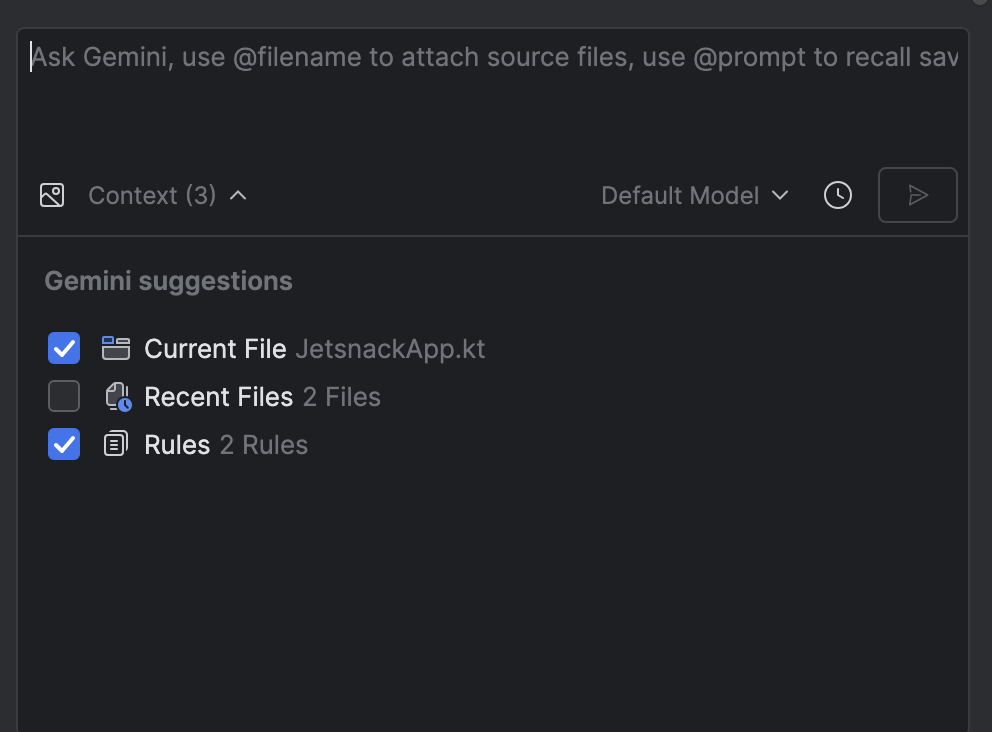
Các quy tắc sẽ tự động được áp dụng cho mọi truy vấn bạn gửi đến nhân viên hỗ trợ. Nếu không muốn áp dụng các quy tắc cho một câu lệnh cụ thể, bạn có thể bỏ chọn các quy tắc trước khi gửi câu lệnh bằng cách nhấp vào Bối cảnh rồi bỏ đánh dấu Quy tắc.
Cách hoạt động của quy tắc
Các quy tắc được thêm vào đầu mỗi câu lệnh dưới dạng chỉ dẫn mở đầu. Sử dụng các quy tắc để cung cấp bối cảnh, chỉ định kết quả và định dạng đã chọn, đồng thời giúp định hình hành vi của tác nhân để tạo ra câu trả lời chính xác và hữu ích hơn. Nếu bạn đang sử dụng cả quy tắc cấp IDE và quy tắc cấp dự án, thì cả hai danh mục quy tắc đều được áp dụng cho mọi câu lệnh.