

ההשקה של Android Studio Ladybug כוללת את הממשק החדש מהעדכון של IntelliJ Platform 2024.2 כנושא ברירת המחדל. ממשק המשתמש החדש כולל עיצוב יעיל ותכונות משופרות, שמקלים על מפתחים חדשים ומנוסים כאחד לנווט בתהליך העבודה בצורה יעילה יותר.
שינויים מרכזיים בעיצוב
ממשק המשתמש החדש כולל מגוון שיפורים שמטרתם לייעל את תהליך העבודה ולספק סביבה עקבית יותר. העיצוב החדש נועד להפחית את המורכבות החזותית, לספק גישה קלה לתכונות חיוניות ולחשוף בהדרגה תכונות מתקדמות לפי הצורך, וכך ליצור מראה ותחושה נקיים יותר. בקטעים הבאים מוסבר על השינויים המשמעותיים ביותר שתראו בממשק המשתמש החדש ב-Android Studio.
עיצובים וסמלים
העיצובים הבהיר והכהה המעודכנים מציעים ניגודיות צבעים משופרת ועיצוב עקבי יותר לחוויה מושכת מבחינה ויזואלית. עכשיו אפשר לעבור בקלות בין העיצובים בהתאם להעדפות שלכם.
בהיר
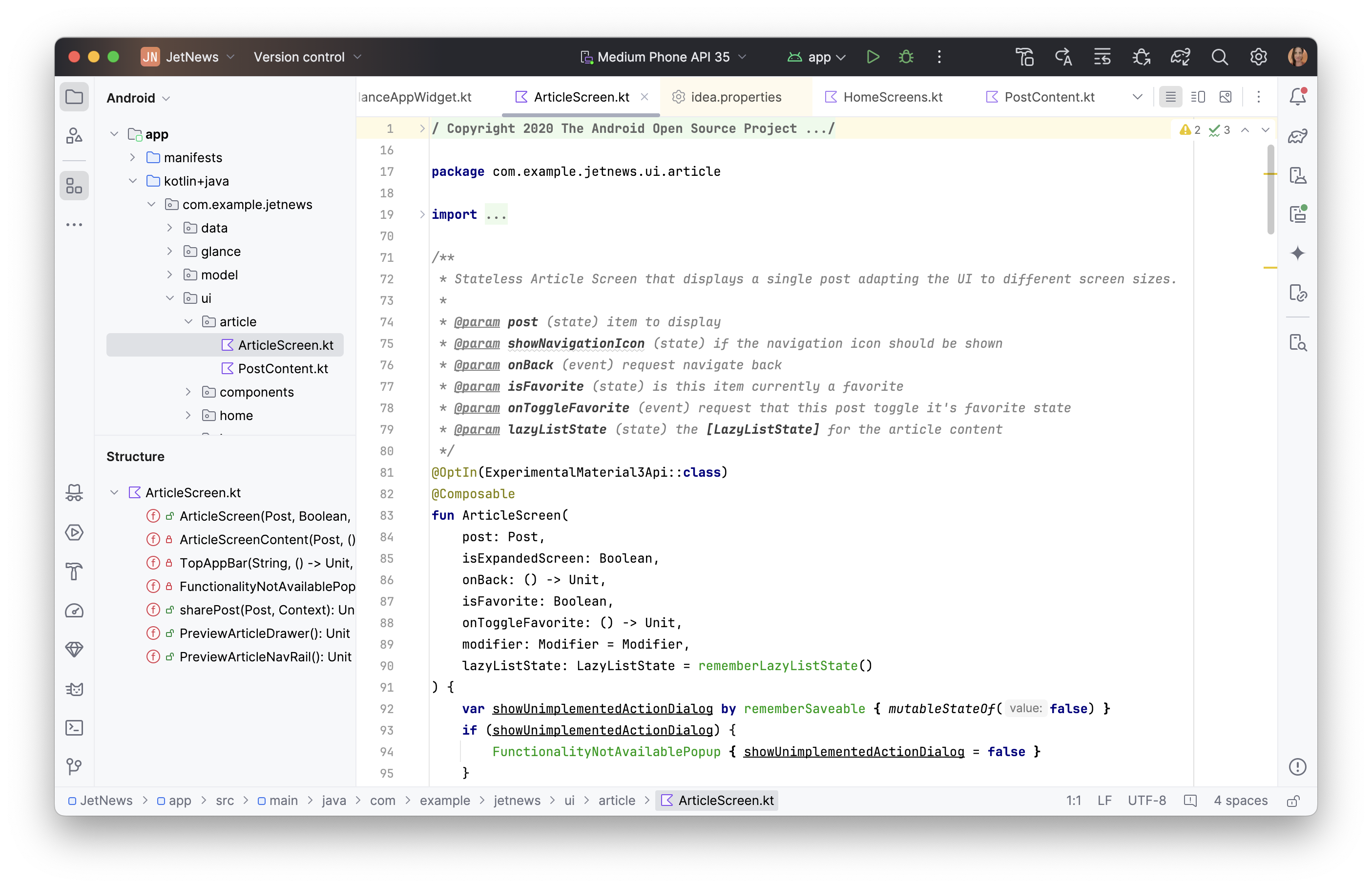
Light with Light Header
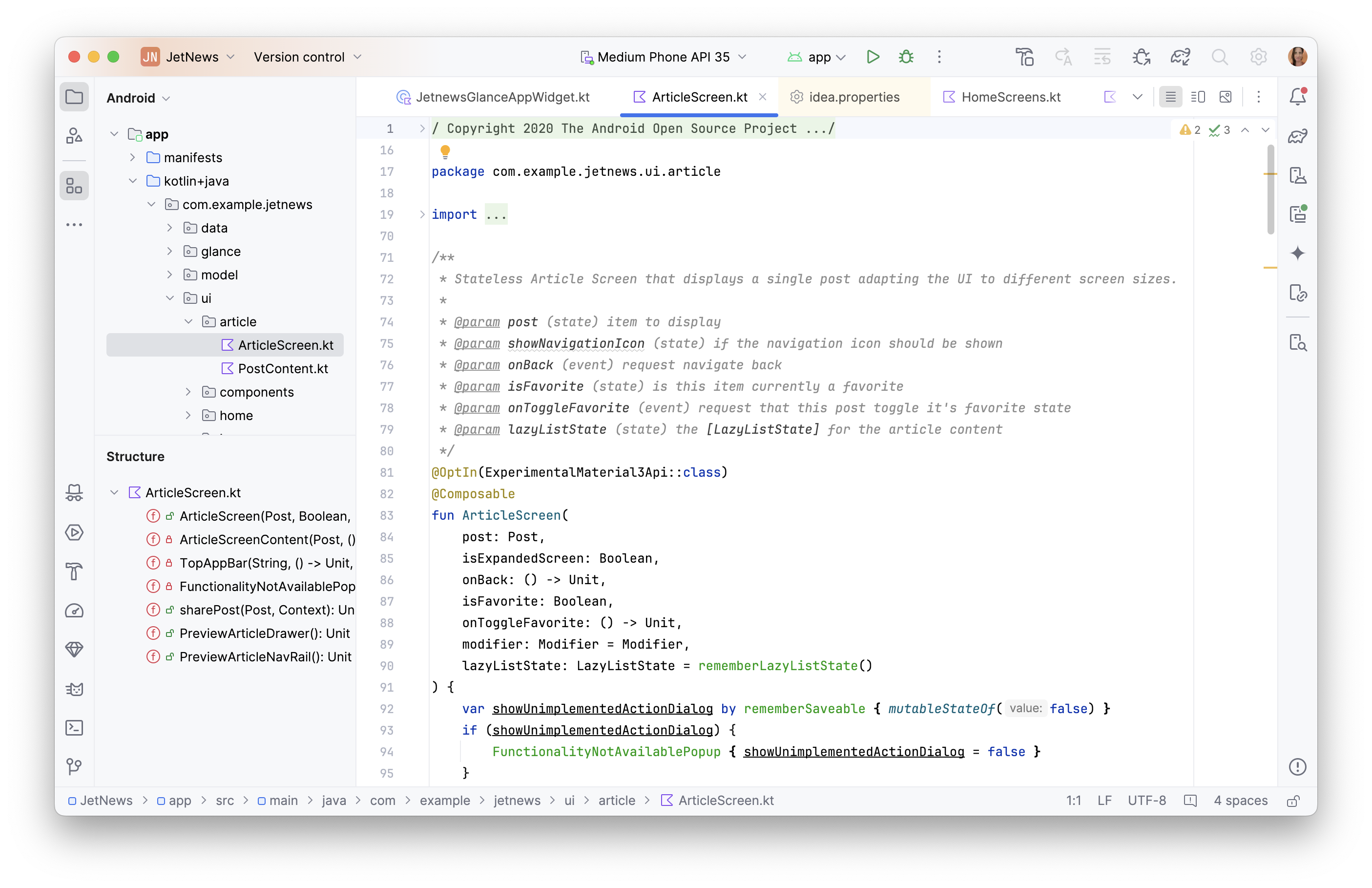
כהה
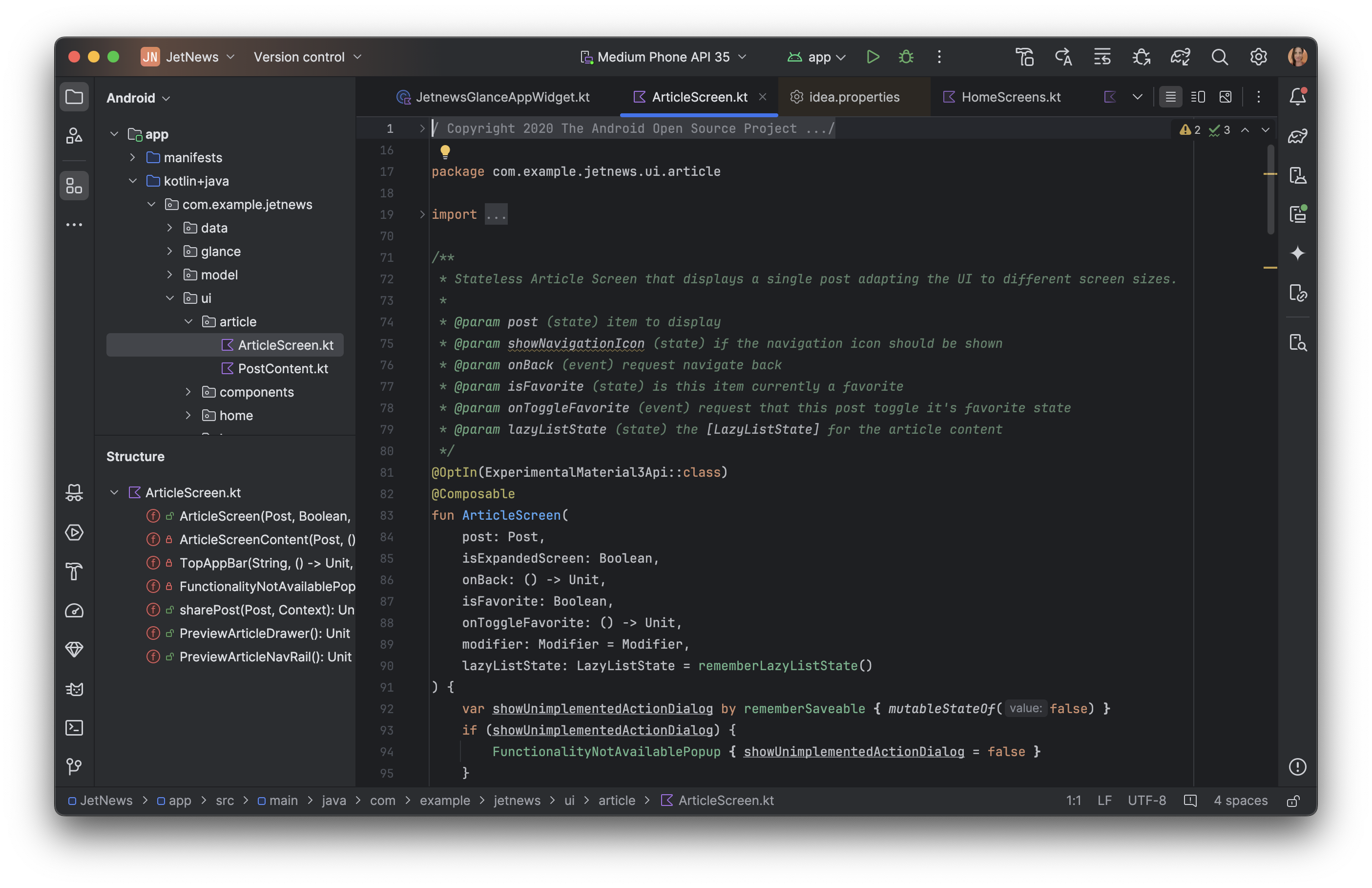
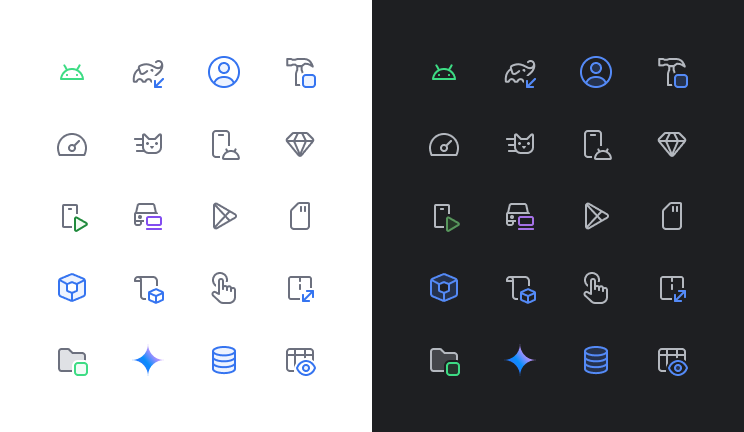
בממשק המשתמש החדש יש גם קבוצה מודרנית של סמלים שהם נקיים יותר, קלים יותר לקריאה וקל יותר להבחין ביניהם, וכך מספקים חוויה עקבית יותר מבחינה ויזואלית בסביבת הפיתוח המשולבת.
סרגל הכלים הראשי הפשוט
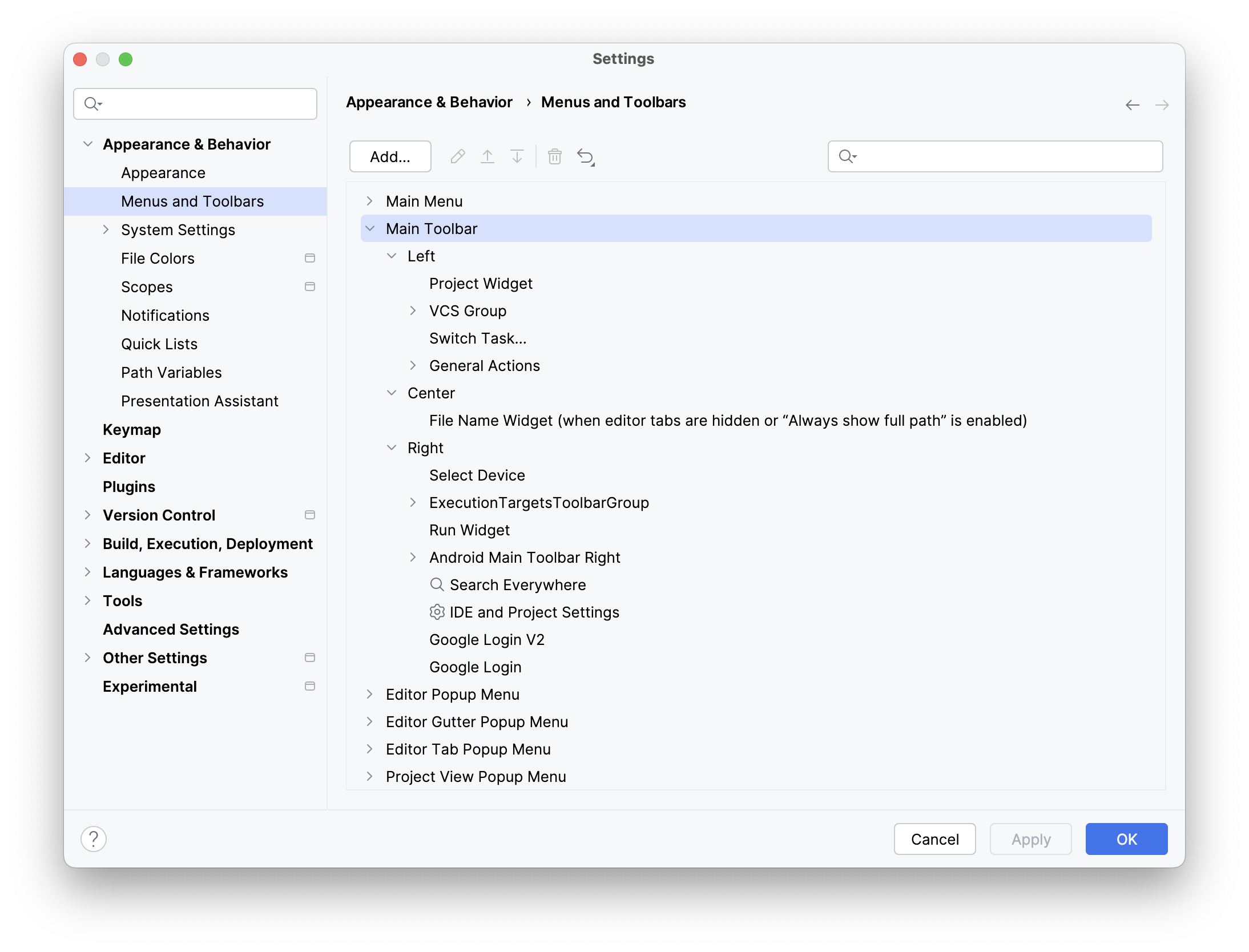
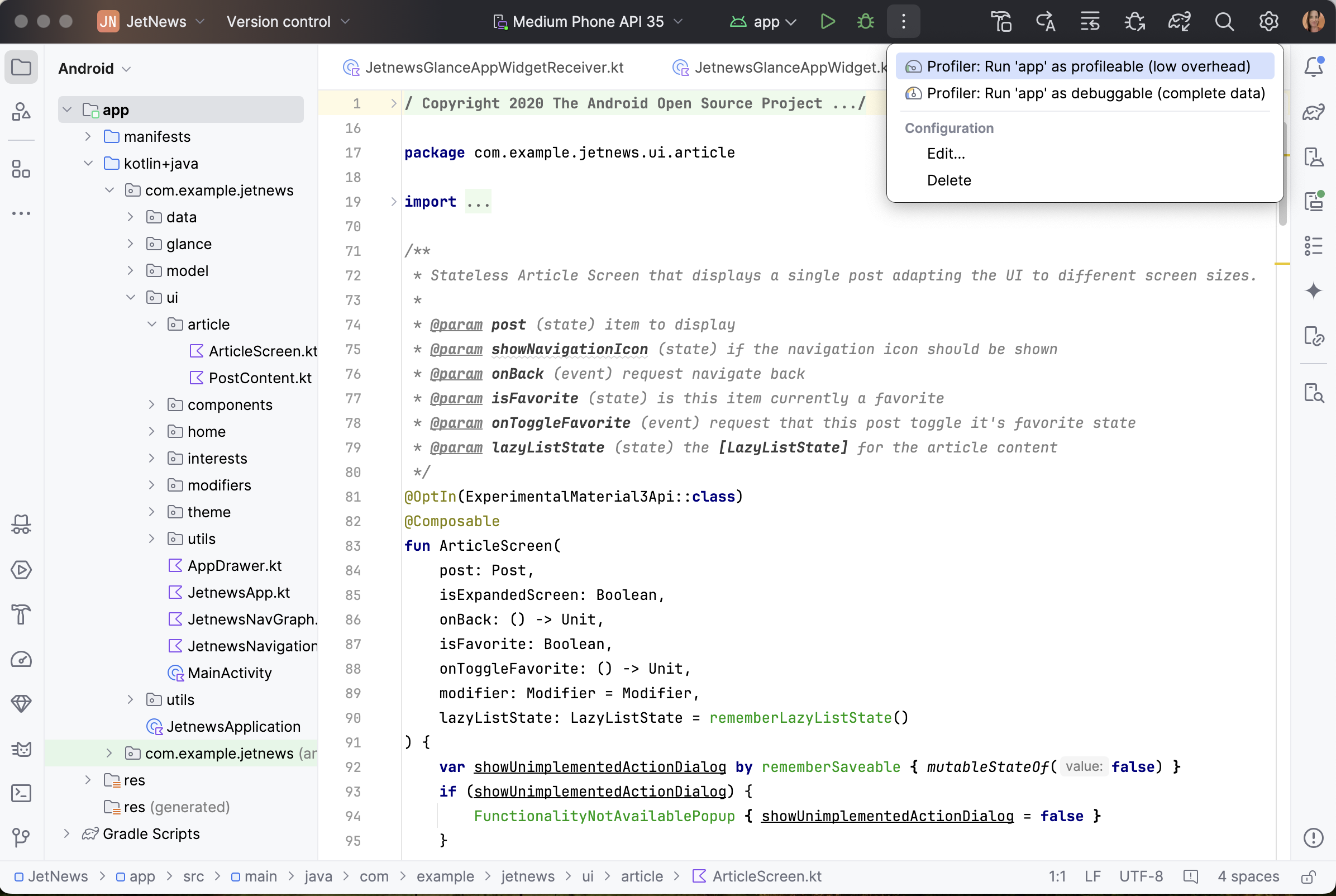
בסרגל הכלים הראשי החדש בממשק המשתמש יש פחות עומס, והוא נותן עדיפות לפעולות הנפוצות ביותר, כמו בחירת המכשיר שבו האפליקציה פועלת, ניהול גרסאות ומעבר בין פרויקטים. כך תוכלו להשקיע פחות זמן בחיפוש כלים ויותר זמן בכתיבת קוד.
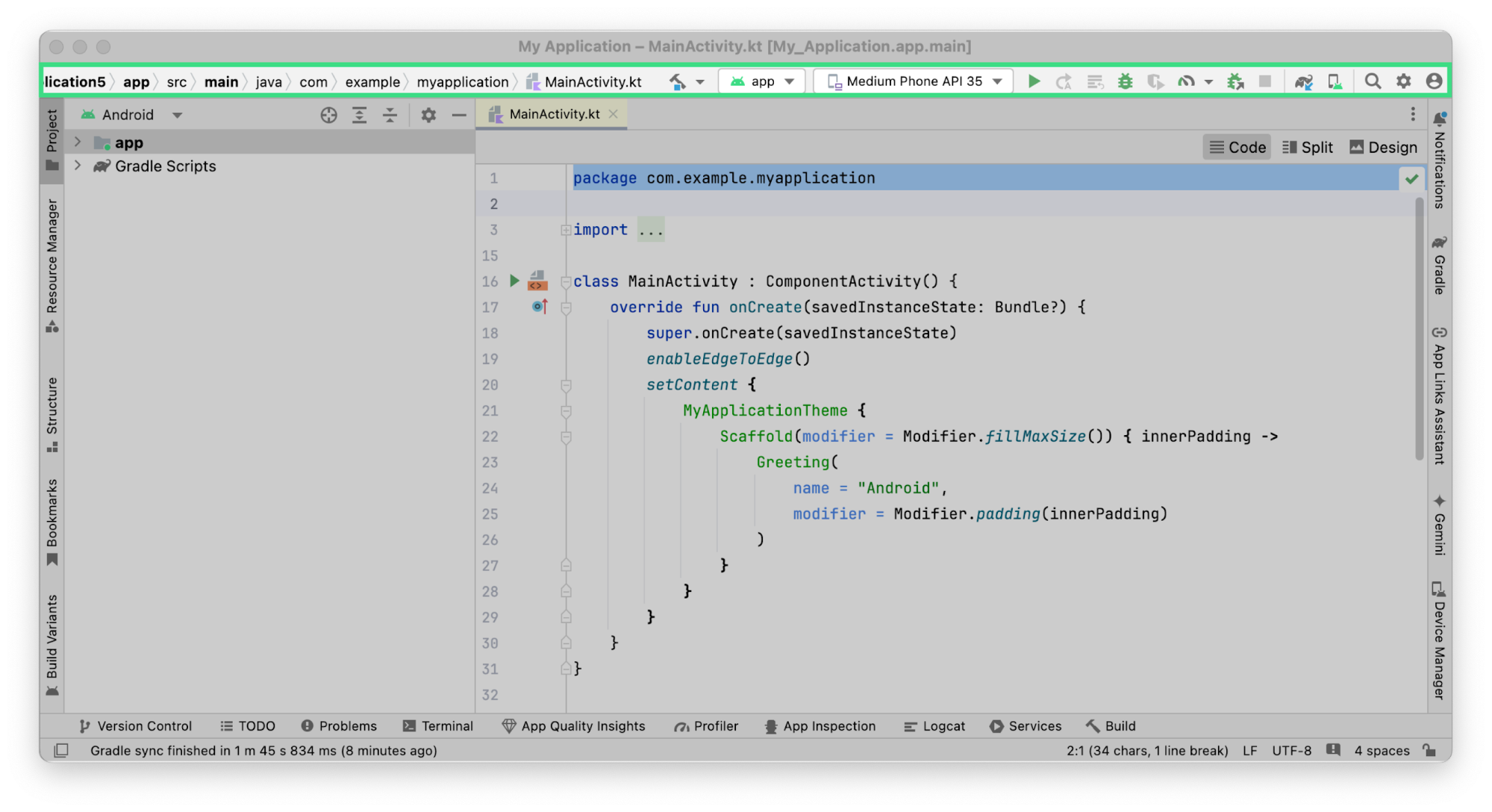

אפשר להתאים אישית את סרגל הכלים הראשי עם הפעולות החשובות לכם בהגדרות > מראה והתנהגות > תפריטים וסרגלי כלים.
ווידג'טים ל-Git ולפרויקטים
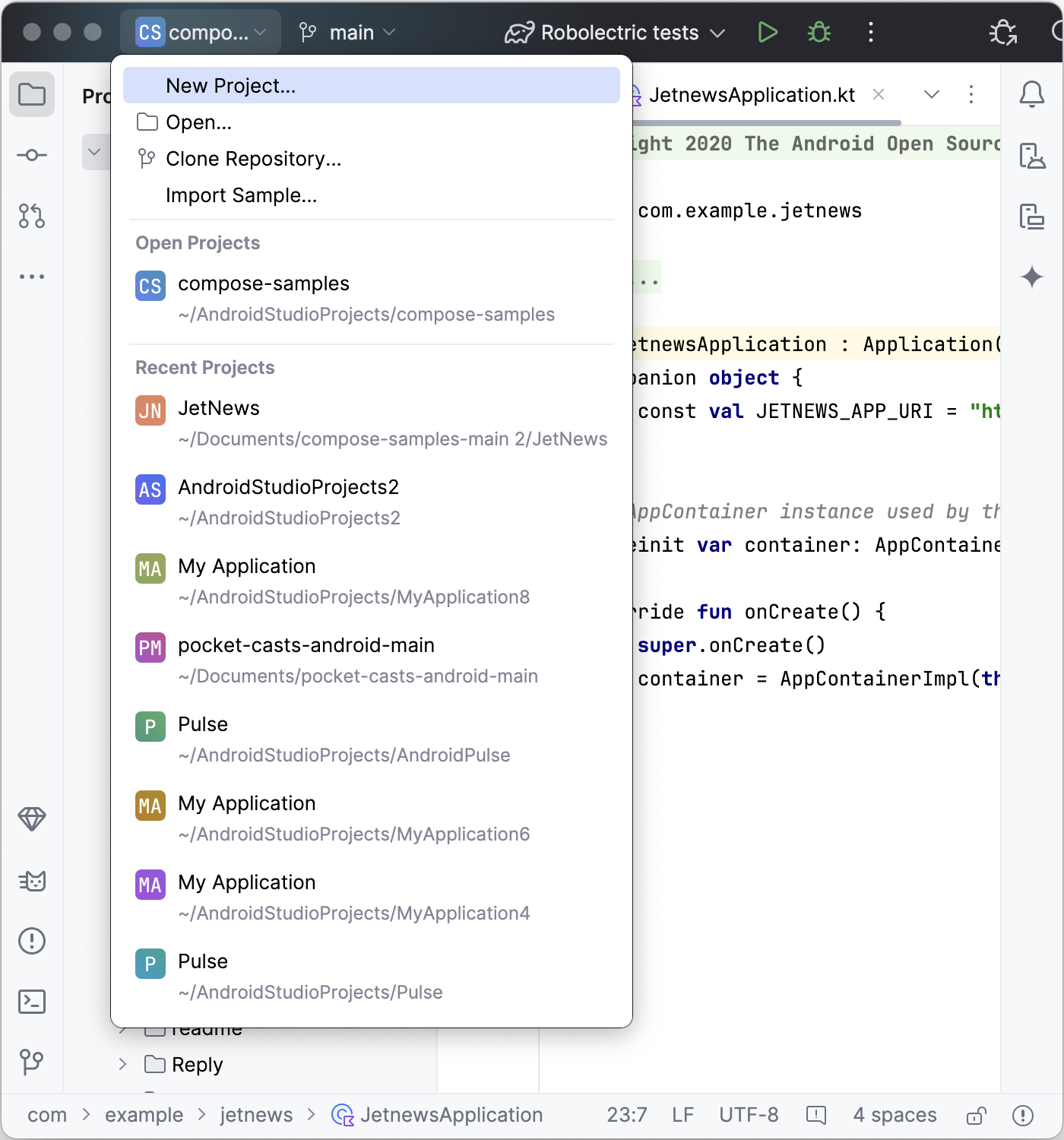
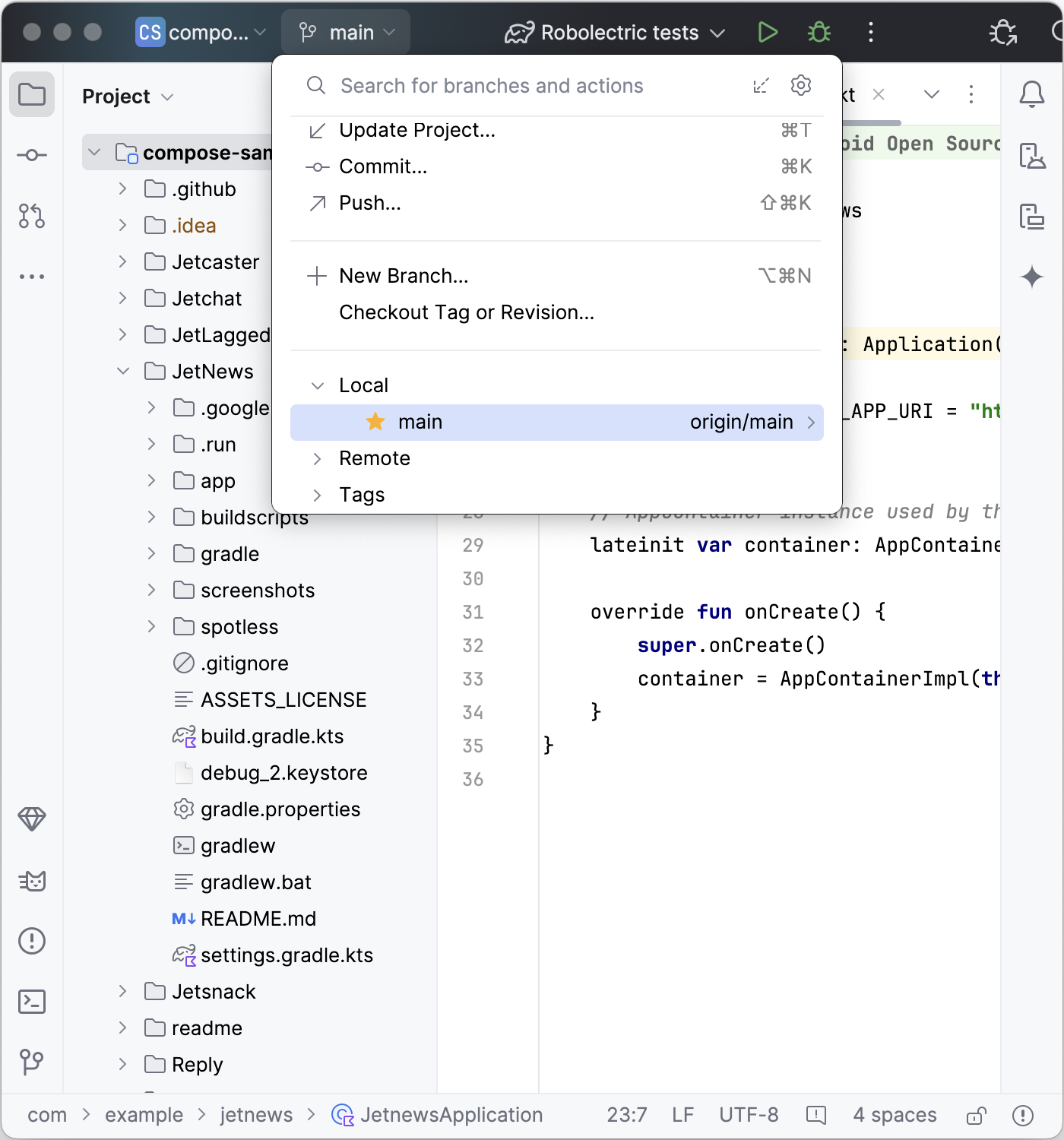
סרגל הכלים הראשי כולל עכשיו שני ווידג'טים חדשים של תפריטים:
- ווידג'ט של פרויקט לגלישה בפרויקטים האחרונים או ליצירת פרויקט חדש.
- Git Widget לניהול של ניהול גרסאות ולפעולות נפוצות ב-Git. הווידג'ט של Git עבר לחלק העליון של סרגל הסטטוס, אבל אפשר להחזיר אותו למיקום הקודם שלו בפינה הימנית התחתונה.
הרצת הגדרות ופעולות פרופיל
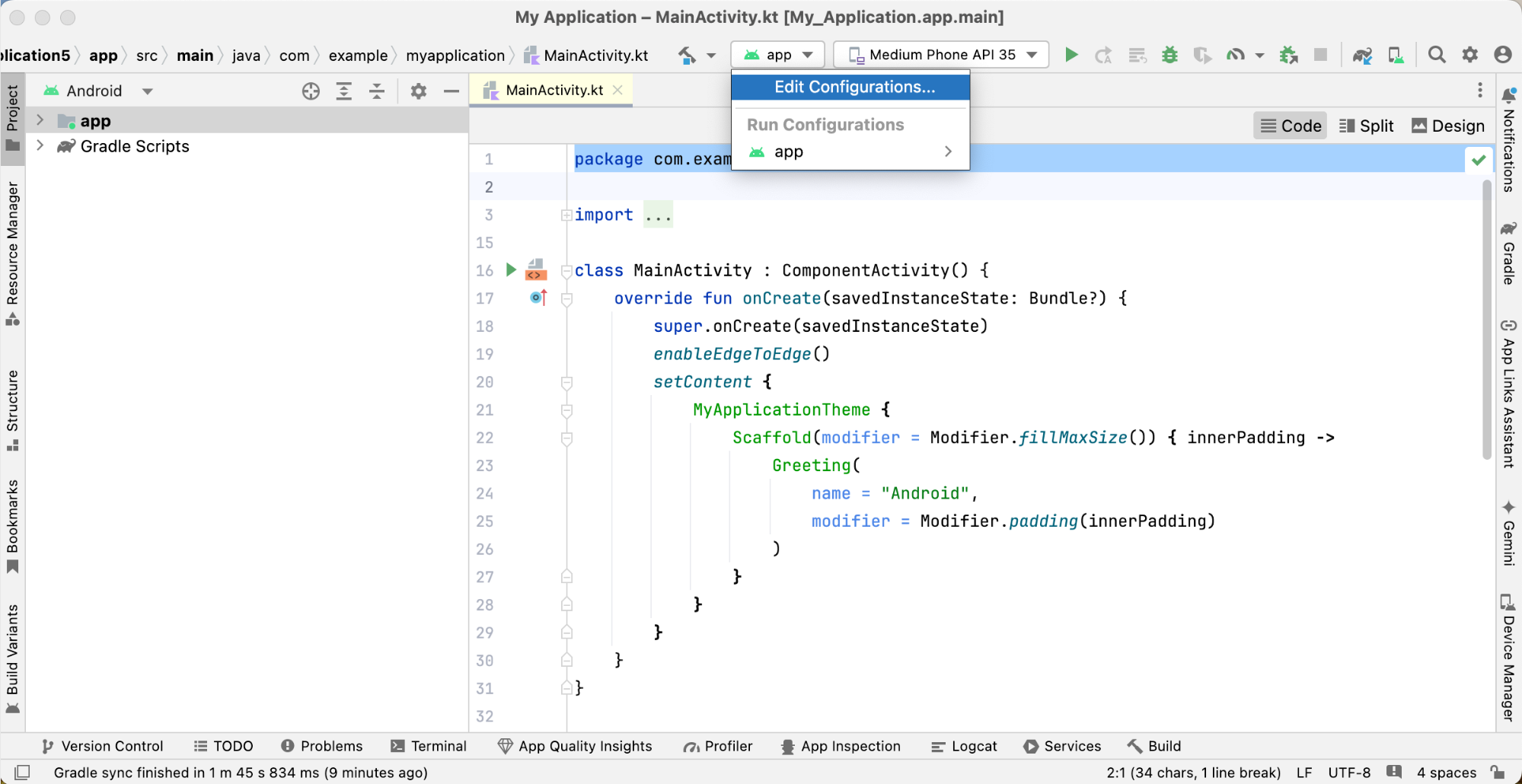
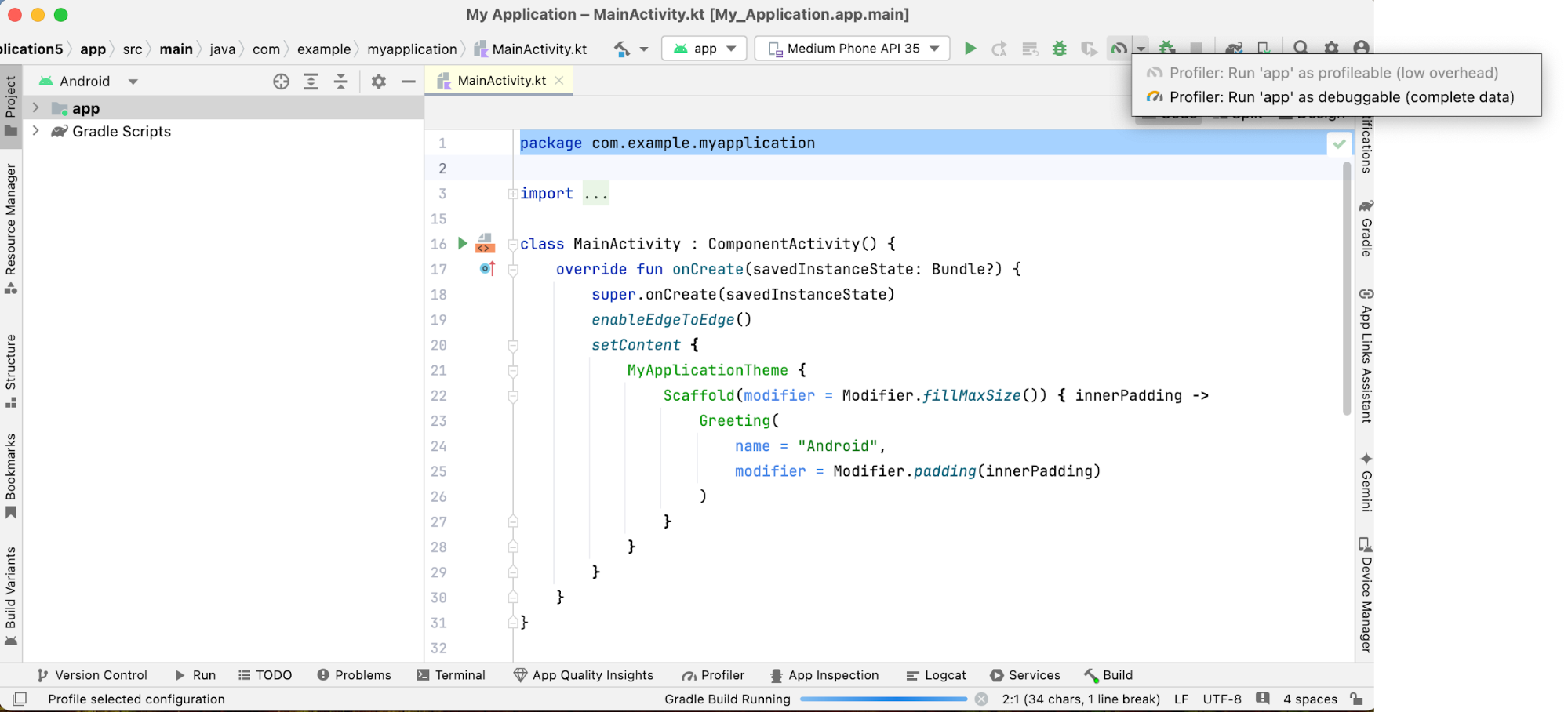
הפעולות 'הפעלת הגדרות' ו'יצירת פרופיל' מוצגות עכשיו בווידג'ט חדש של הפעלה, והפעולות ליצירת פרופיל הועברו לתפריט האפשרויות הנוספות.
חלונות כלים שעוצבו מחדש
חלונות הכלים מאורגנים עכשיו טוב יותר ועוגנים בצדדים של החלון הראשי. סרגל חלונות הכלים עבר אופטימיזציה כך שמוצגים בו רק חלק מסמלי חלונות הכלים, ואפשר לגשת לשאר הסמלים דרך תפריט האפשרויות הנוספות. הפריסה החדשה של חלון הכלי אינטואיטיבית יותר ומציעה אפשרויות גמישות להתאמה אישית של סביבת העבודה.
כדי לגשת לחלונות כלים מוסתרים, לוחצים על הלחצן חלונות כלים נוספים. אחרי הבחירה, חלון של הכלי נפתח והלחצן שלו מופיע בסרגל הכלים שמוגדר כברירת מחדל.
פיצולים אנכיים ואופקיים
כדי לפצל את סביבת העבודה, גוררים את הסמלים של חלונות הכלים. גוררים אותם מתחת לקו המפריד של סרגל הצד כדי ליצור פיצול אנכי, או לסרגל הצד הנגדי כדי ליצור פיצול אופקי.
מיקום חדש לאמצעי הבקרה של כלי ממשק המשתמש
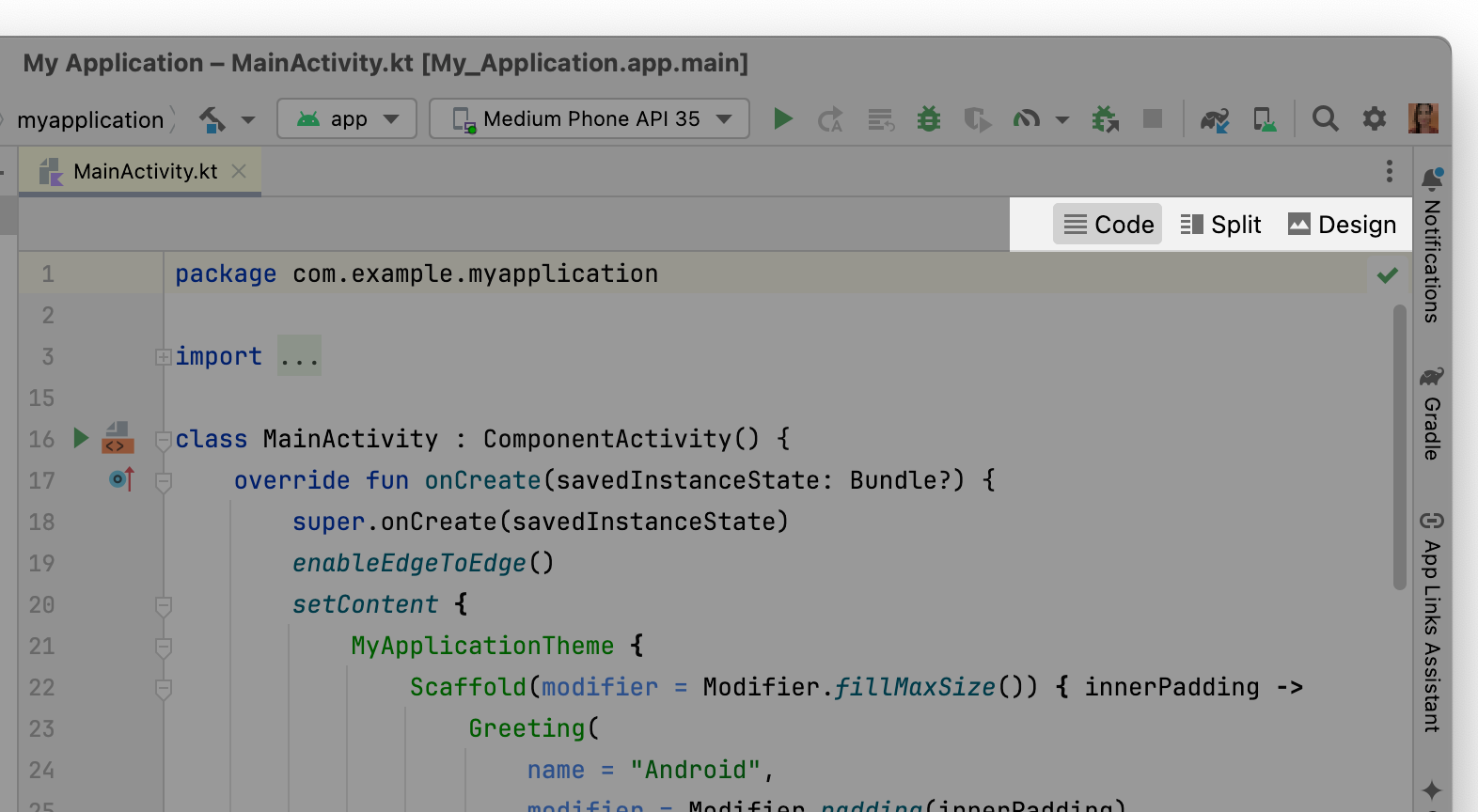
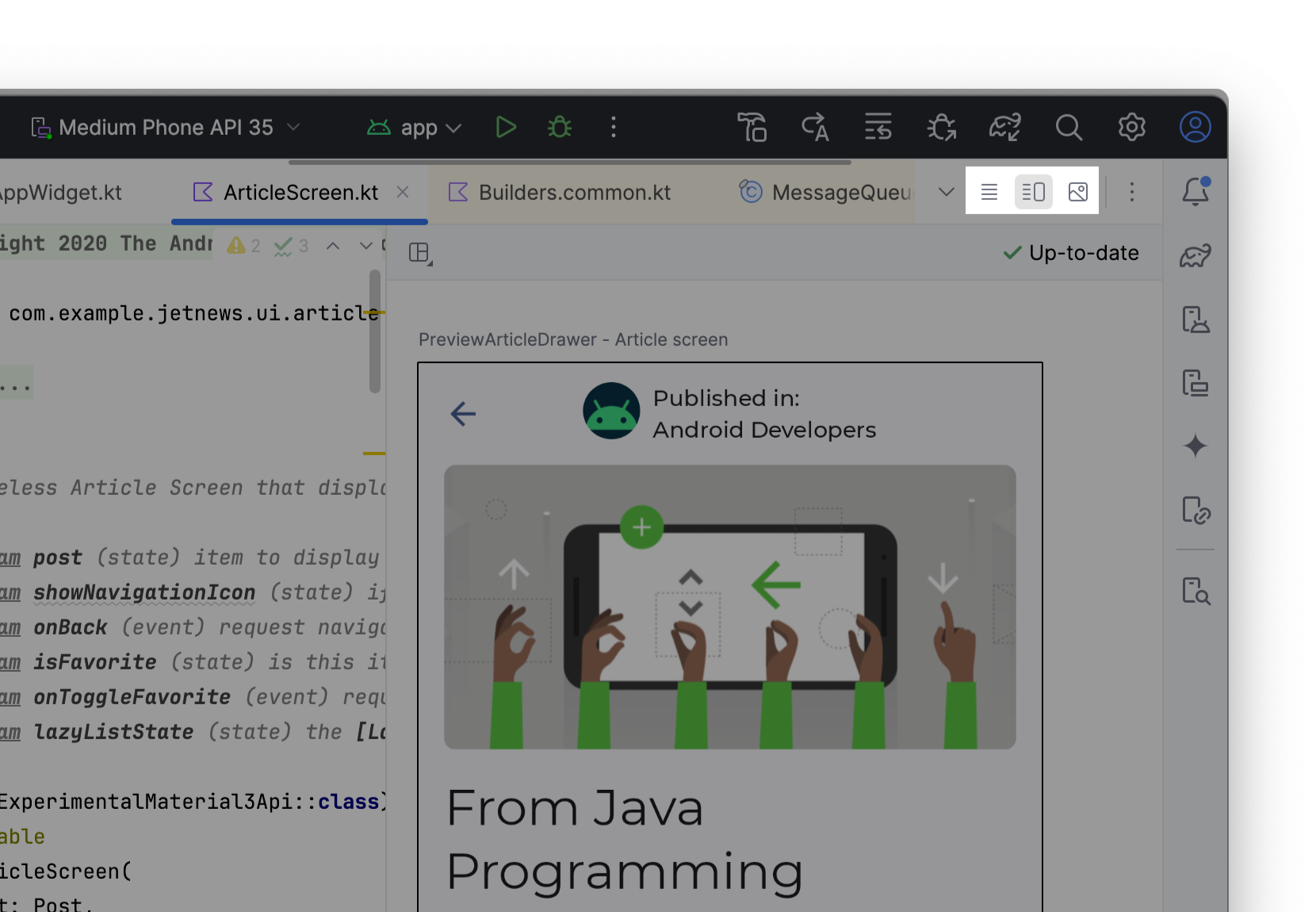
הכפתורים של כלי ממשק המשתמש (Code/Split/Design) לתצוגות מקדימות מבוססות-Compose ומבוססות-תצוגה נמצאים עכשיו מחוץ לכרטיסיות של כלי העריכה, כך שקל יותר לגשת אליהם.
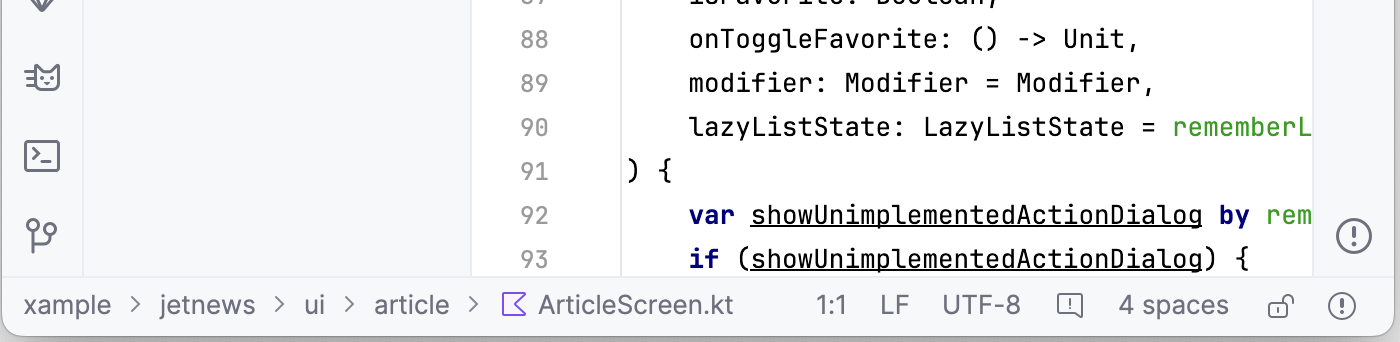
סרגל הניווט
בסרגל הניווט מוצג הנתיב המלא לקובץ שבחרתם. כדי להעביר את סרגל הניווט לחלק העליון של החלון, עוברים אל תצוגה > מראה > סרגל ניווט בתפריט הראשי.
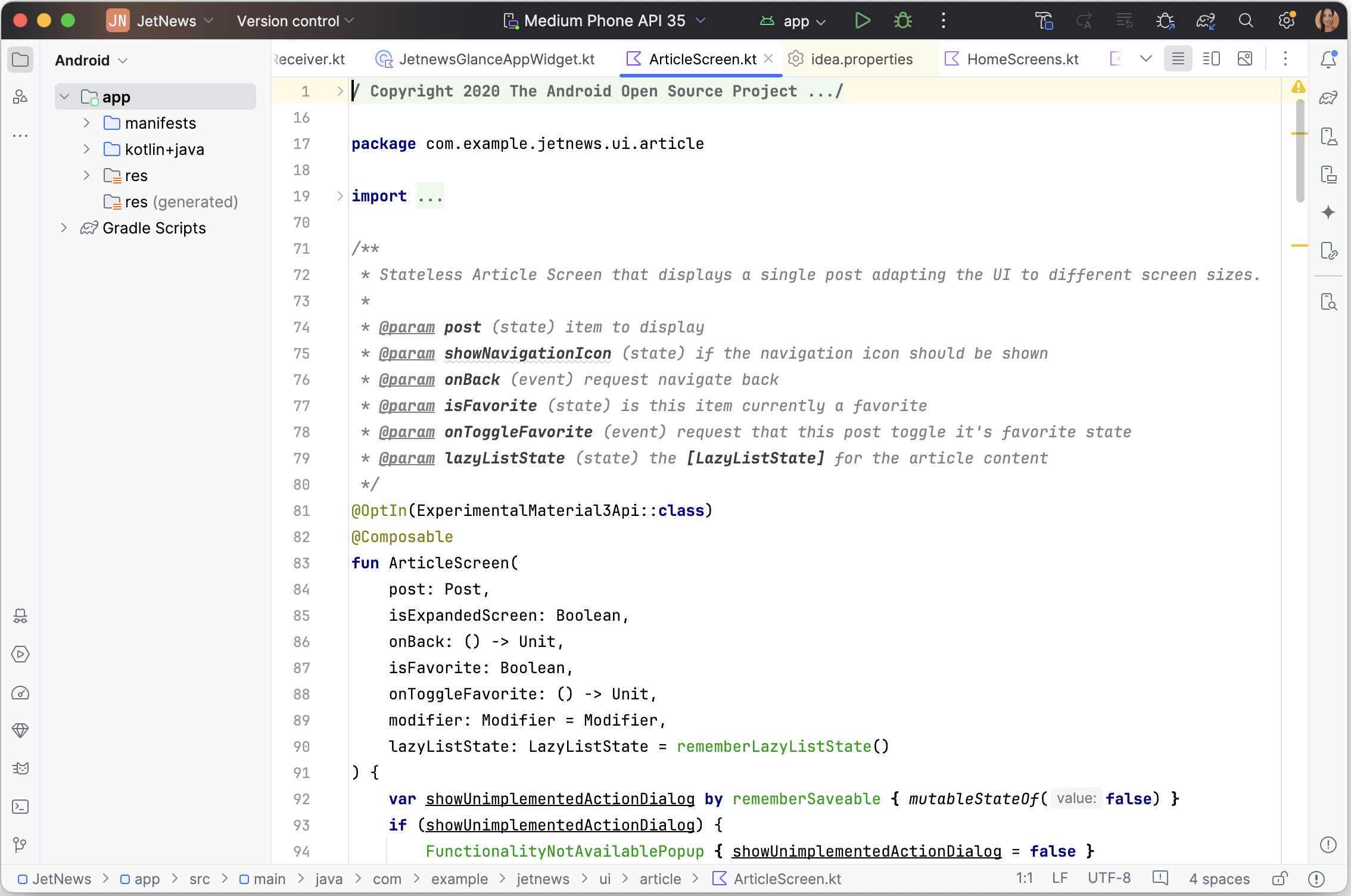
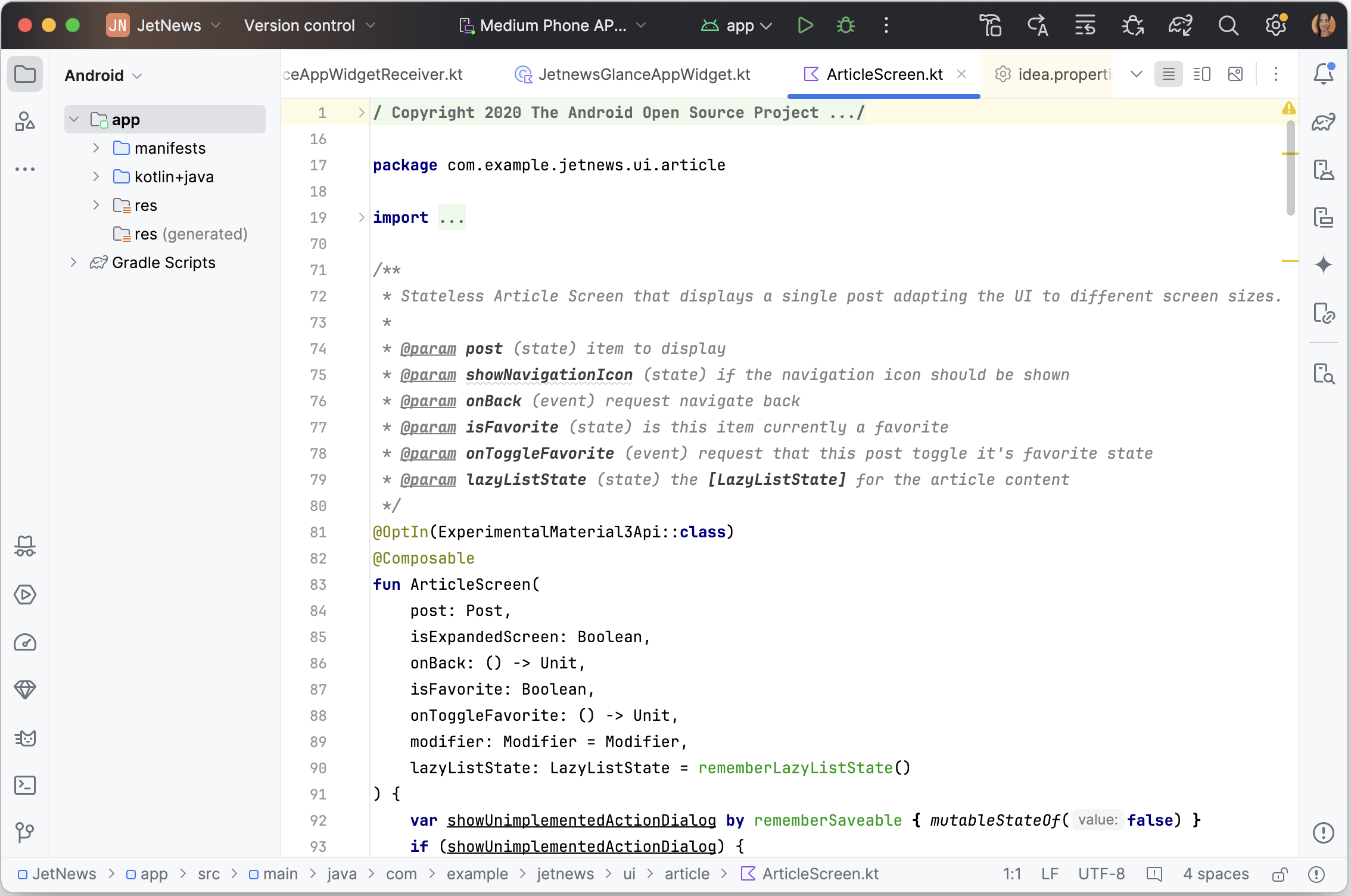
מצב קומפקטי
המצב הזה מיועד למסכים קטנים יותר, והוא הופך את סביבת הפיתוח המשולבת לקומפקטית יותר. סרגלי הכלים והכותרות קצרים יותר, הסמלים והלחצנים קטנים יותר, ויש פחות רווח בין הרכיבים.
מופעל

כבוי

אפשר להפעיל את המצב הקומפקטי באחת מהדרכים הבאות:
- עוברים אל תצוגה > מראה > מצב קומפקטי.
- פותחים את ההגדרות של סביבת הפיתוח המשולבת, בוחרים באפשרות מראה והתנהגות > מראה ומפעילים את האפשרות מצב קומפקטי.
המשך תמיכה בממשק המשתמש הקלאסי
מפתחים שמעדיפים את ממשק המשתמש הקלאסי יכולים לגשת אליו דרך פלאגין שזמין ב-JetBrains Marketplace. IntelliJ ימשיך לתמוך בתוסף של ממשק המשתמש הקלאסי למשך שנה לפחות, כדי להבטיח מעבר חלק לכל המפתחים.
מידע נוסף זמין בפוסט בבלוג של JetBrains.