

يطرح التحديث الأخير لإصدار Ladybug من "استوديو Android" واجهة المستخدم الجديدة من تحديث IntelliJ Platform 2024.2 كمظهر تلقائي. تتميّز واجهة المستخدم الجديدة بتصميم مبسّط وميزات محسّنة، ما يسهّل على المطوّرين الجدد وذوي الخبرة التنقّل في سير العمل بكفاءة أكبر.
التغييرات الرئيسية في التصميم
تتضمّن واجهة المستخدم الجديدة مجموعة من التحسينات لتعزيز سير العمل وتوفير بيئة أكثر اتساقًا. تم تصميمها للحدّ من التعقيد البصري، وتوفير وصول سهل إلى الميزات الأساسية، والكشف تدريجيًا عن الميزات المتقدّمة حسب الحاجة، ما يؤدي إلى مظهر أكثر نظافة وسلاسة. توضّح الأقسام التالية أكبر التغييرات التي ستظهر في واجهة المستخدم الجديدة في "استوديو Android".
المظاهر والرموز
يوفّر المظهران الفاتح والداكن المعدَّلان تباينًا أفضل للألوان وتصميمًا أكثر اتساقًا لتجربة جذابة بصريًا. يمكنك الآن التبديل بسهولة بين المظهرَين استنادًا إلى تفضيلاتك.
الإضاءة
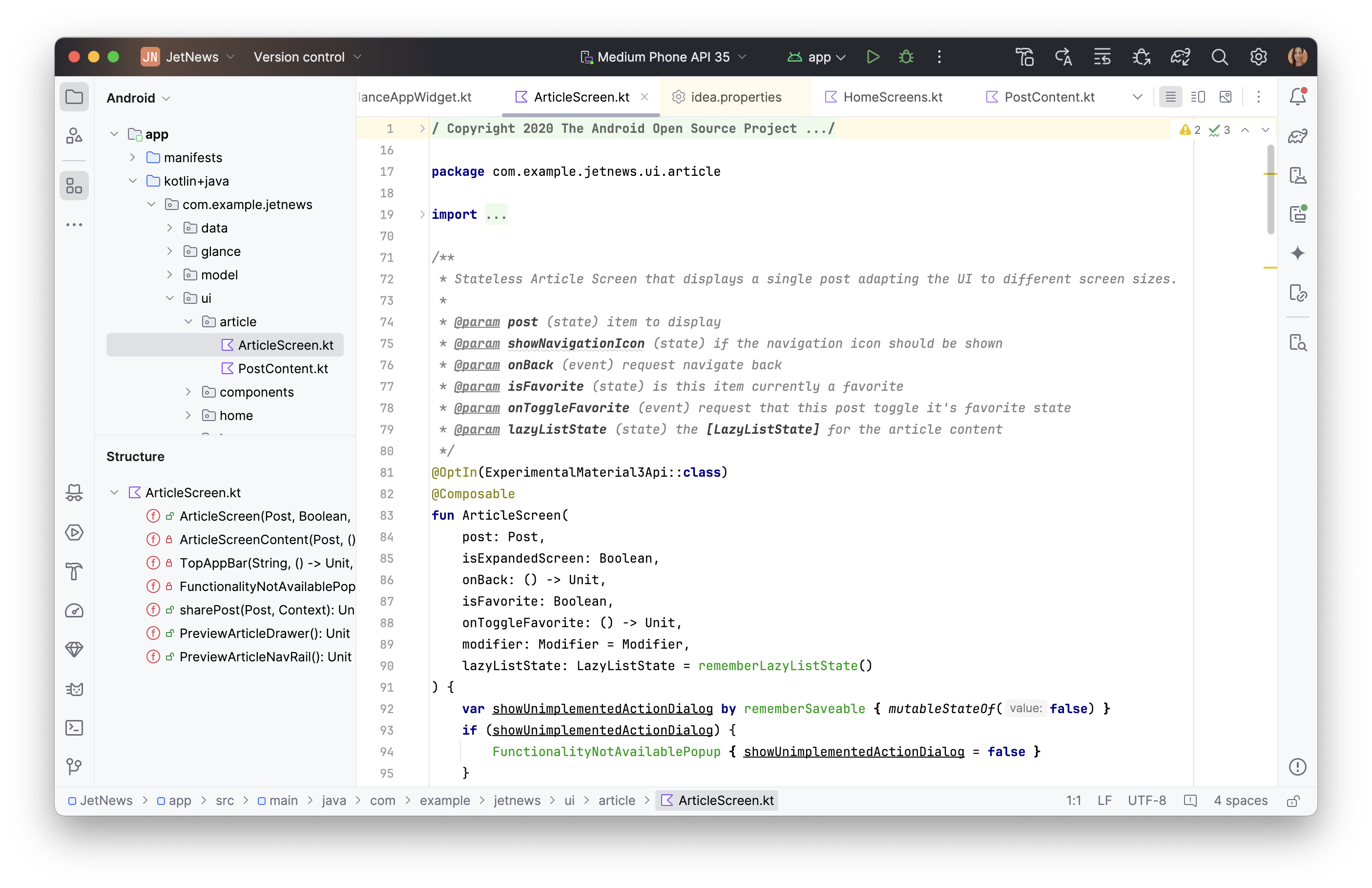
الإضاءة مع رأس فاتح
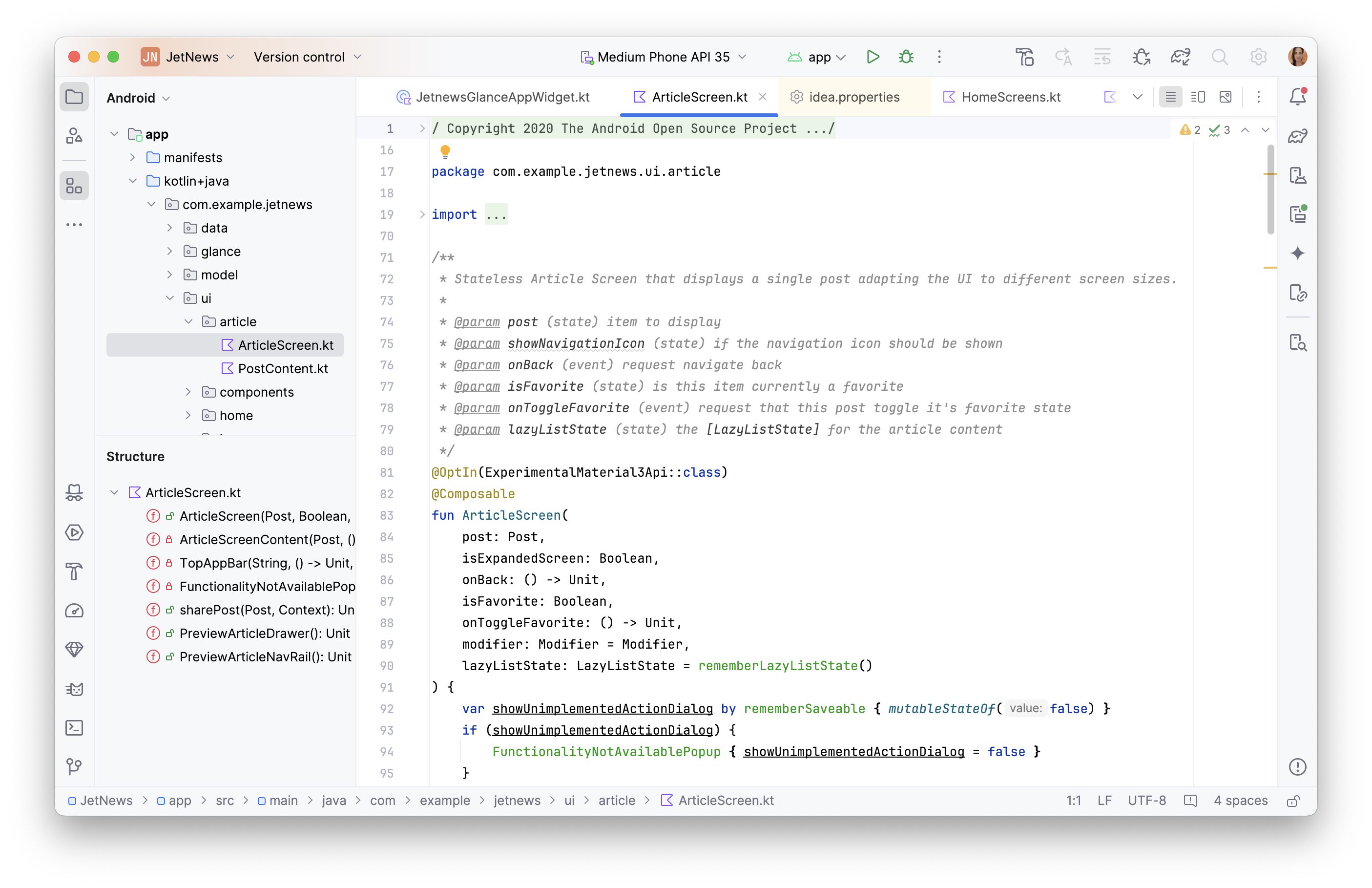
داكن
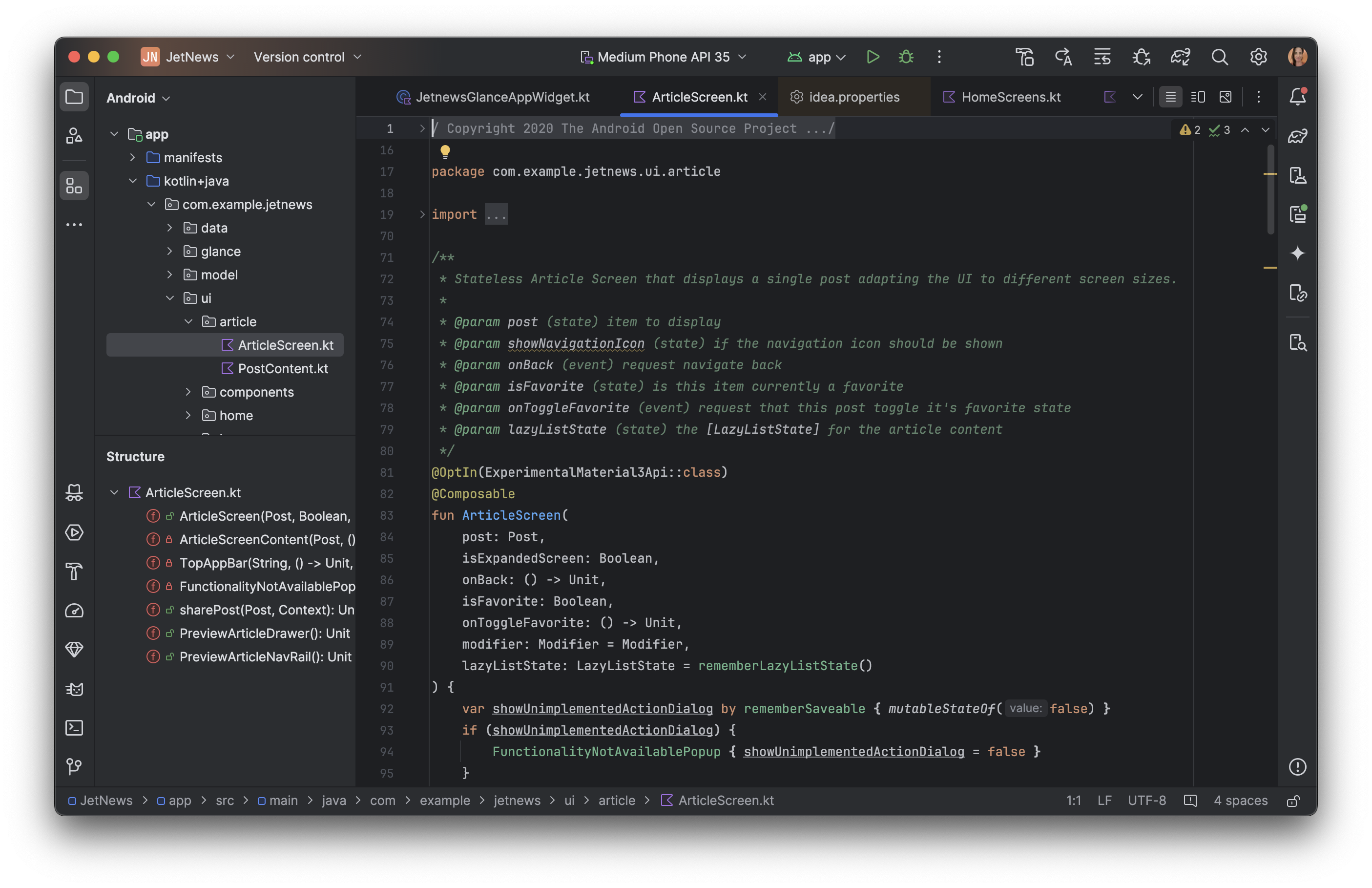
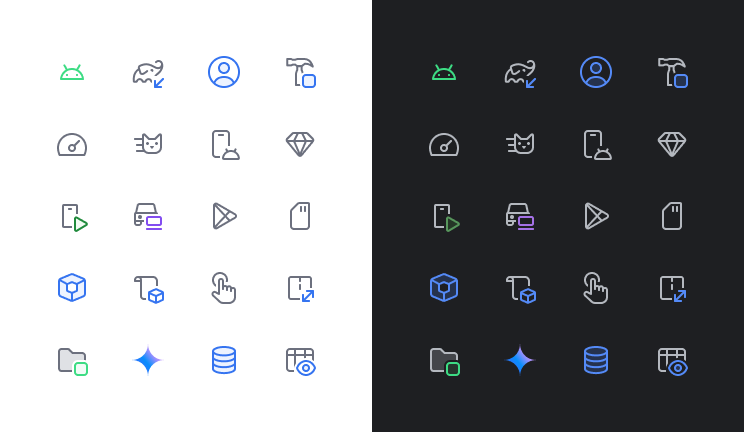
تتضمّن واجهة المستخدم الجديدة أيضًا مجموعة حديثة من الرموز التي تتميّز بأنّها أكثر نظافة ووضوحًا وسهولة في التمييز، ما يوفّر تجربة أكثر اتساقًا من الناحية البصرية في بيئة التطوير المتكاملة.
شريط أدوات رئيسي مبسّط
تتميّز واجهة المستخدم الجديدة بشريط أدوات رئيسي غير مزدحم يمنح الأولوية للإجراءات الأكثر استخدامًا، مثل اختيار الجهاز قيد التشغيل وإدارة التحكّم في الإصدارات والتبديل بين المشاريع. يسمح لك ذلك بقضاء وقت أقل في البحث عن الأدوات ووقت أطول في كتابة التعليمات البرمجية.
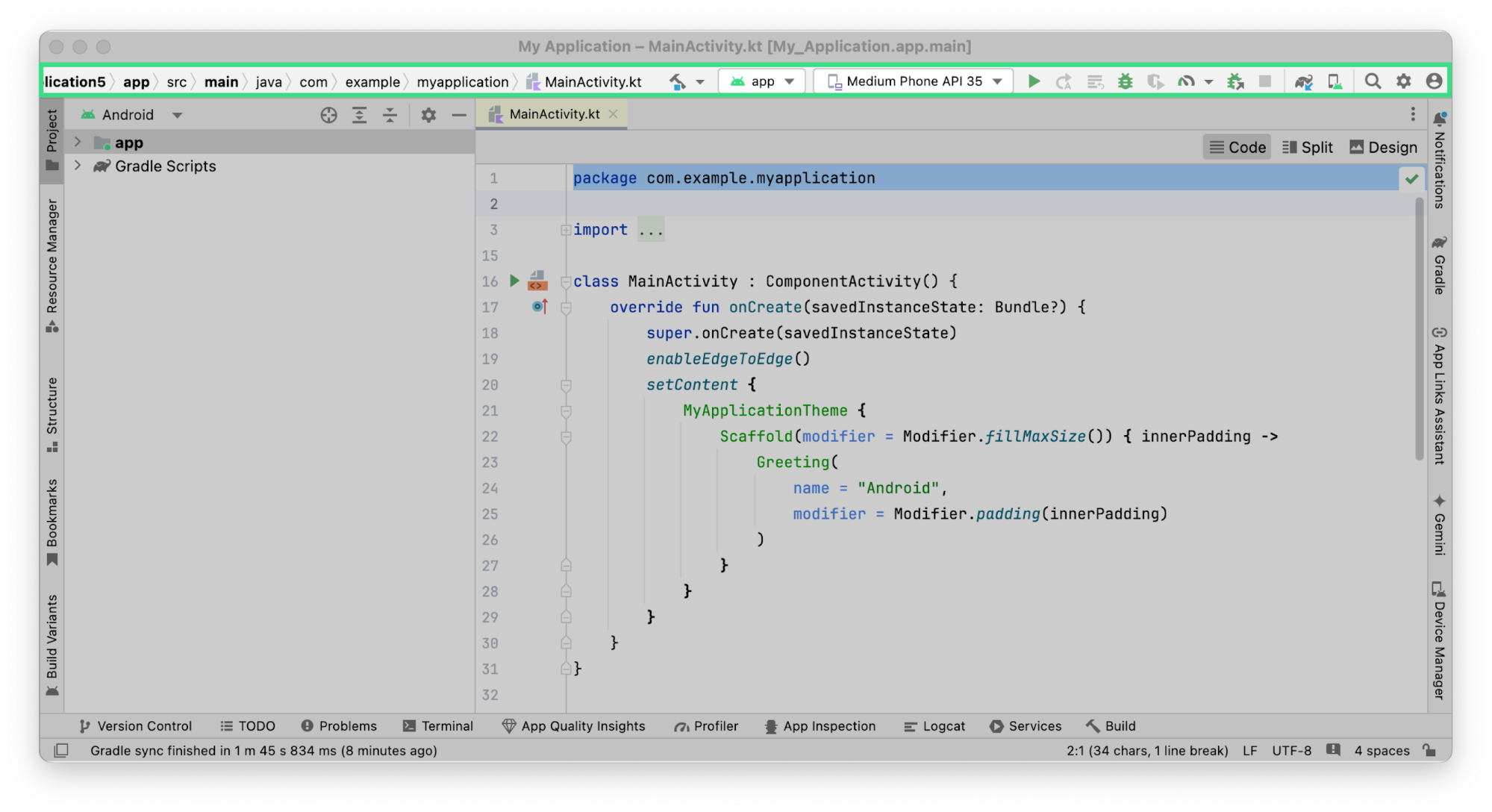

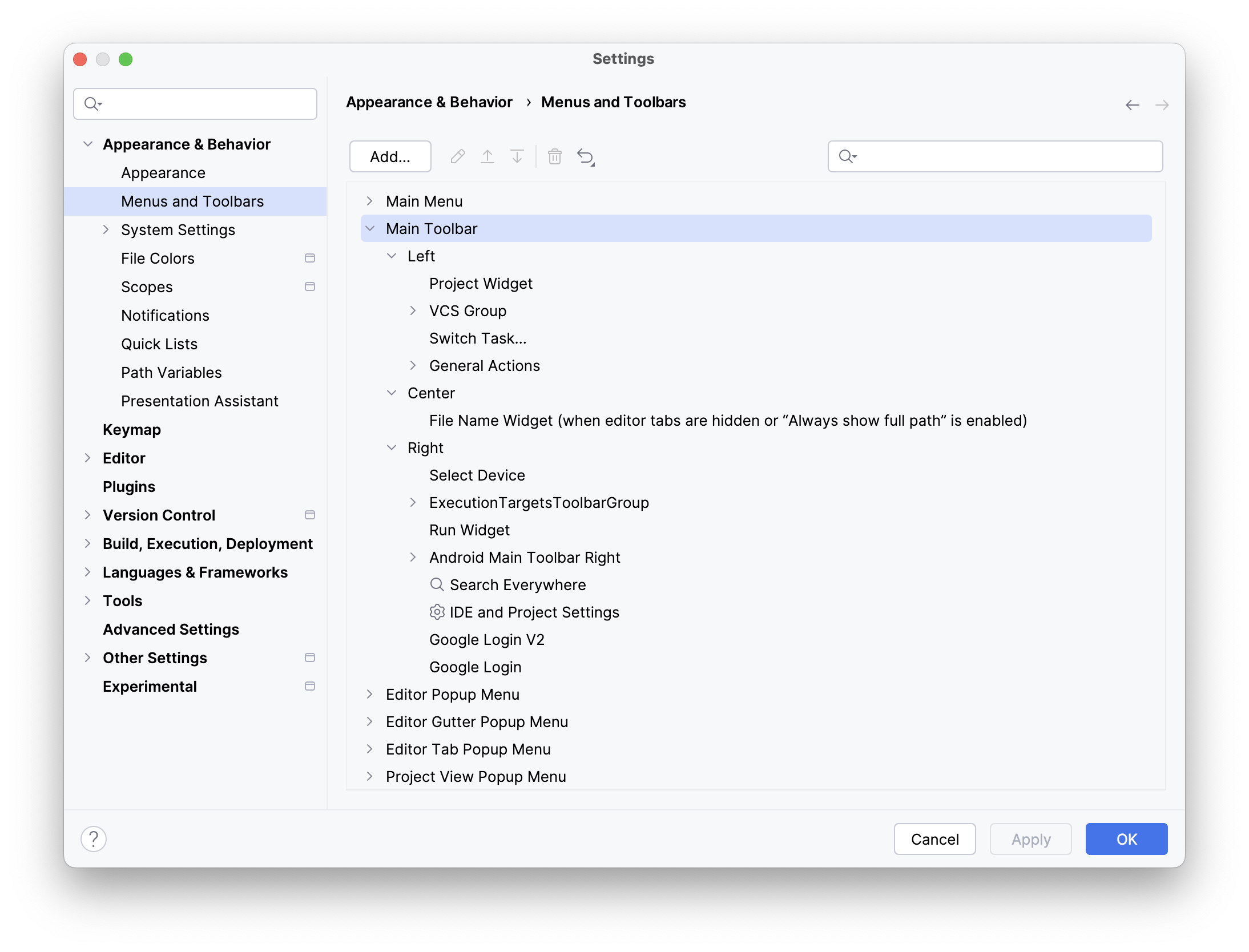
يمكنك تخصيص شريط الأدوات الرئيسي باستخدام الإجراءات الأساسية في الإعدادات > المظهر والسلوك > القوائم وأشرطة الأدوات.
الأدوات المصغّرة لـ Git والمشاريع
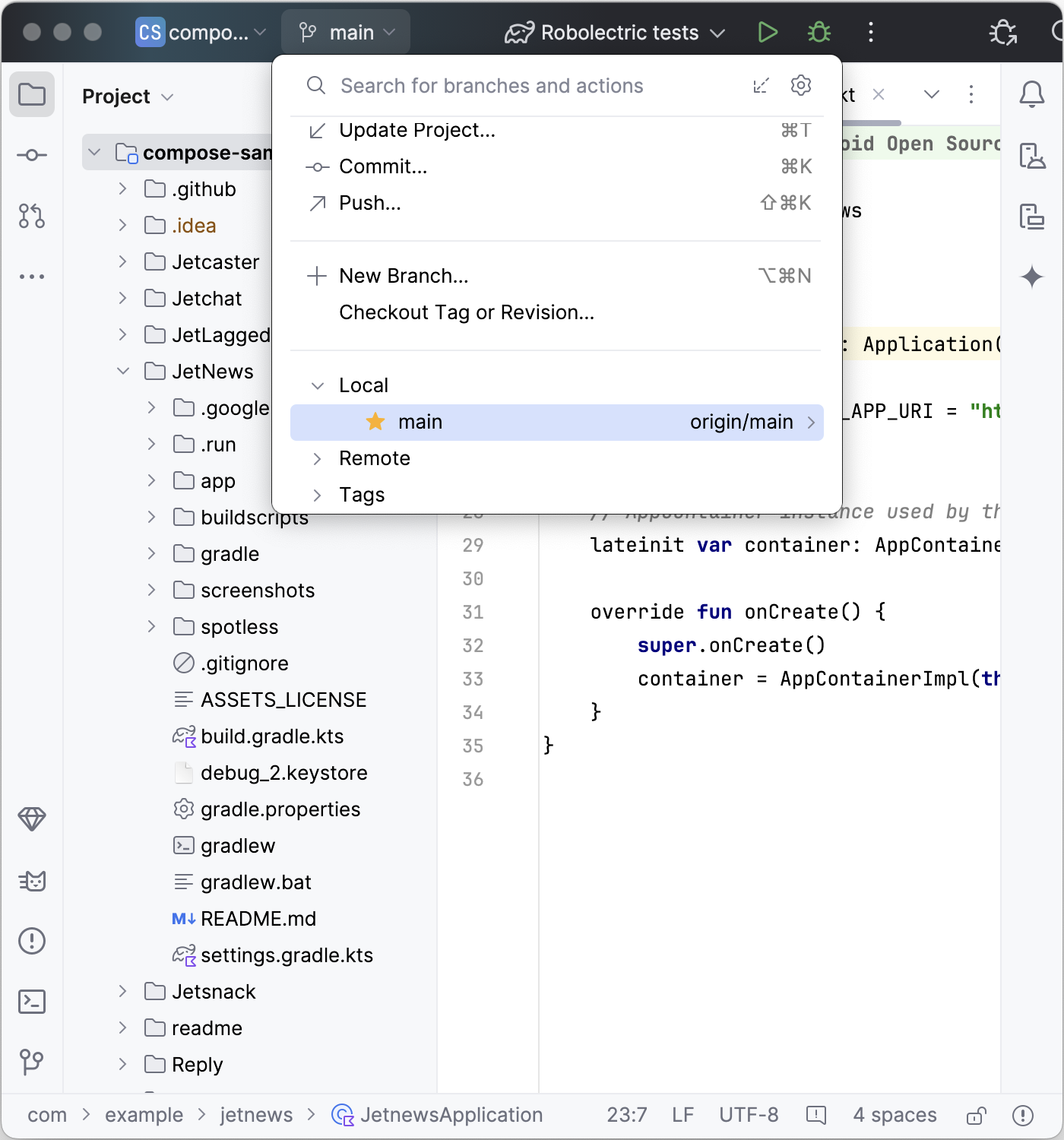
يتضمّن شريط الأدوات الرئيسي الآن أداتَين مصغّرتَين جديدتَين للقائمة:
- أداة مصغّرة للمشروع لتصفّح المشاريع الأخيرة أو إنشاء مشروع جديد
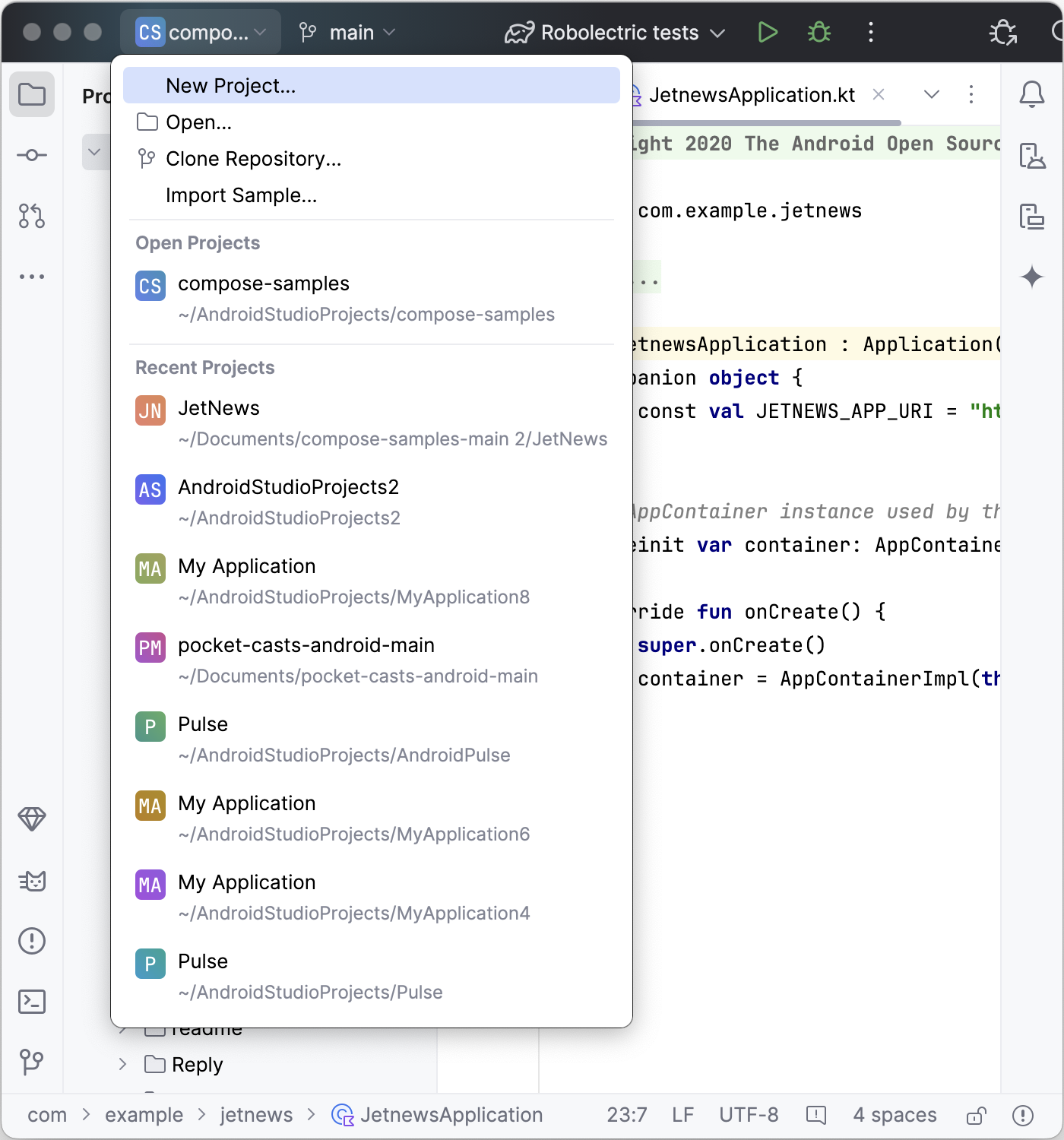
- أداة Git المصغّرة لإدارة التحكّم في الإصدارات وإجراءات Git الشائعة الاستخدام تم نقل الأداة المصغّرة Git إلى أعلى شريط الحالة، ولكن يمكنك نقلها مرة أخرى إلى موقعها السابق في أسفل يسار الشاشة.
إعدادات التشغيل وإجراءات تحديد المشاكل وحلّها
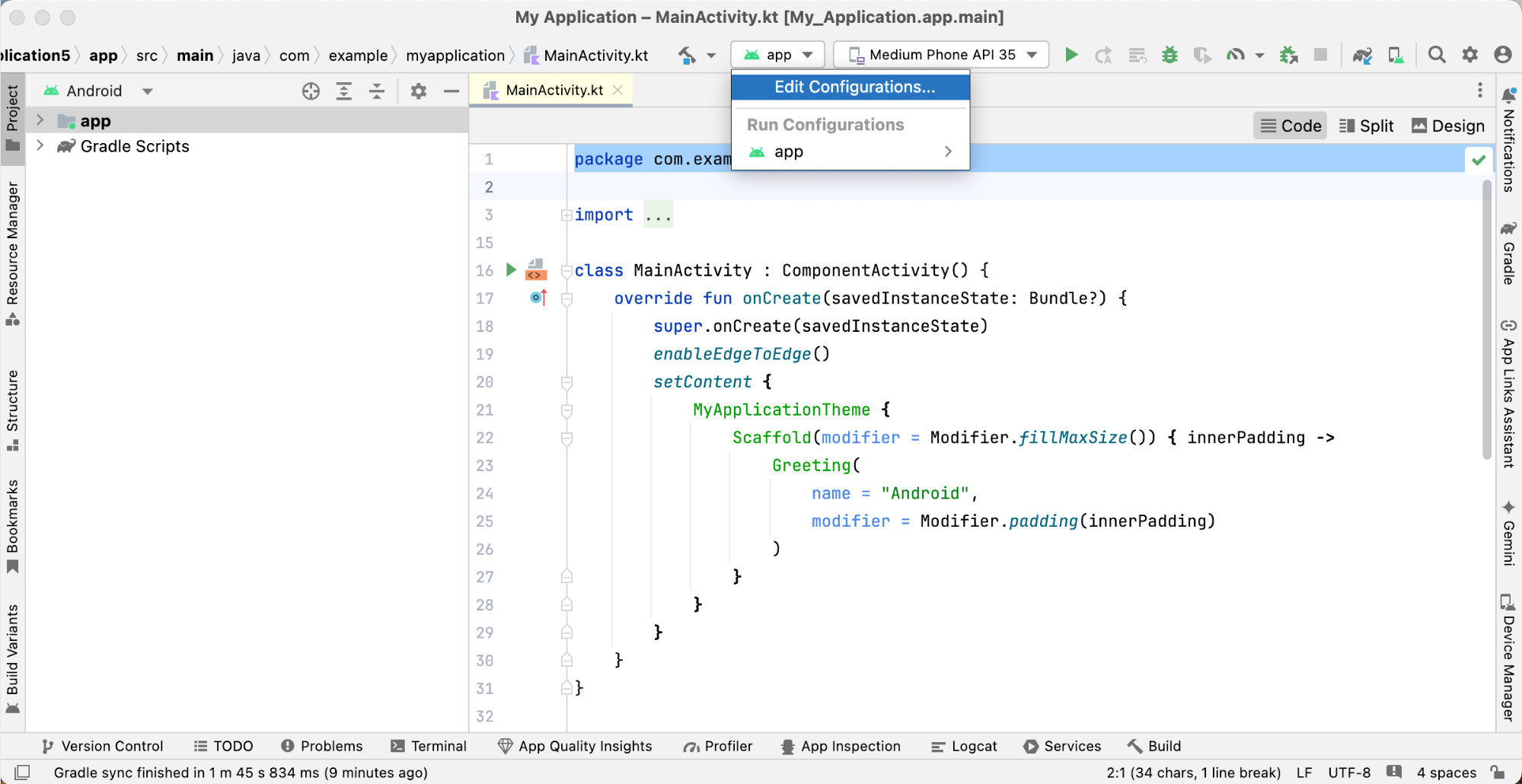
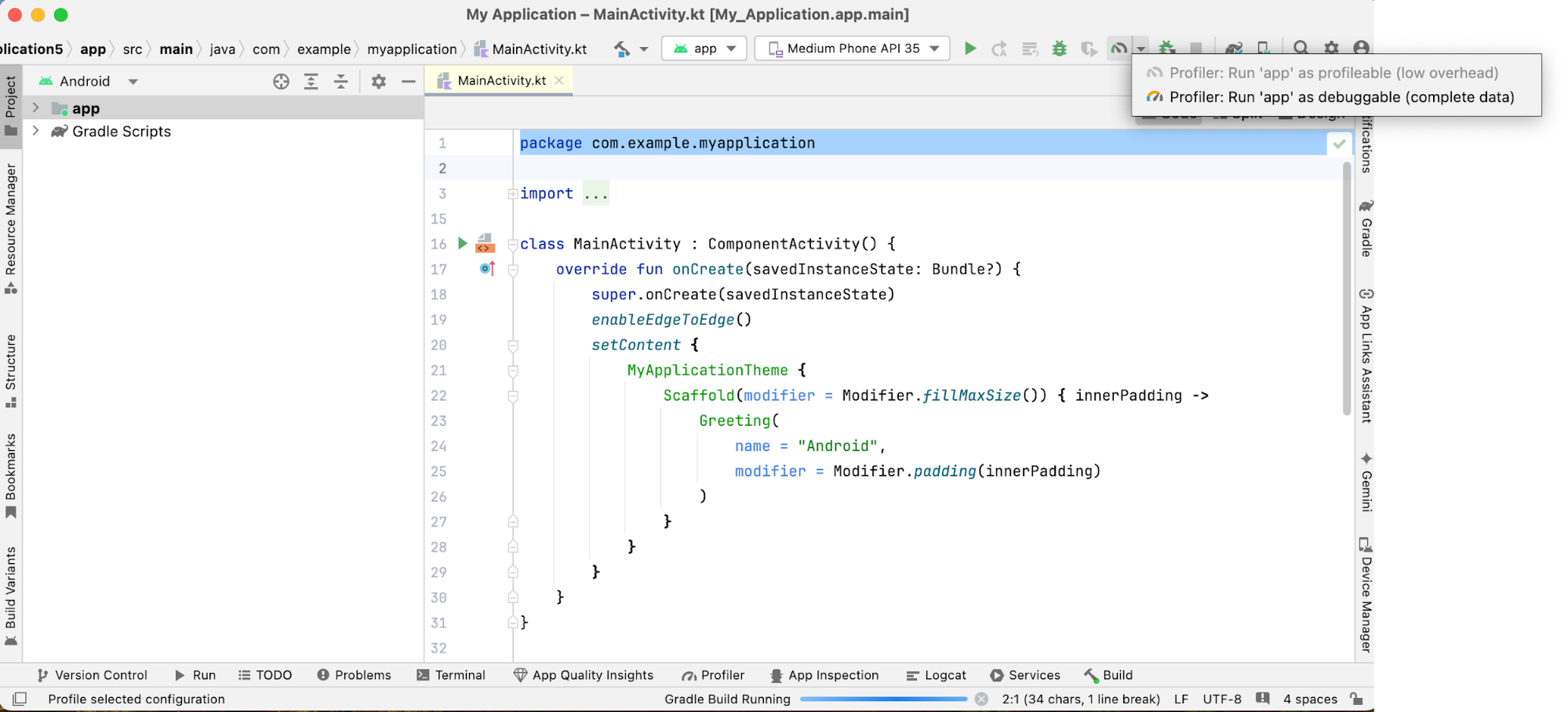
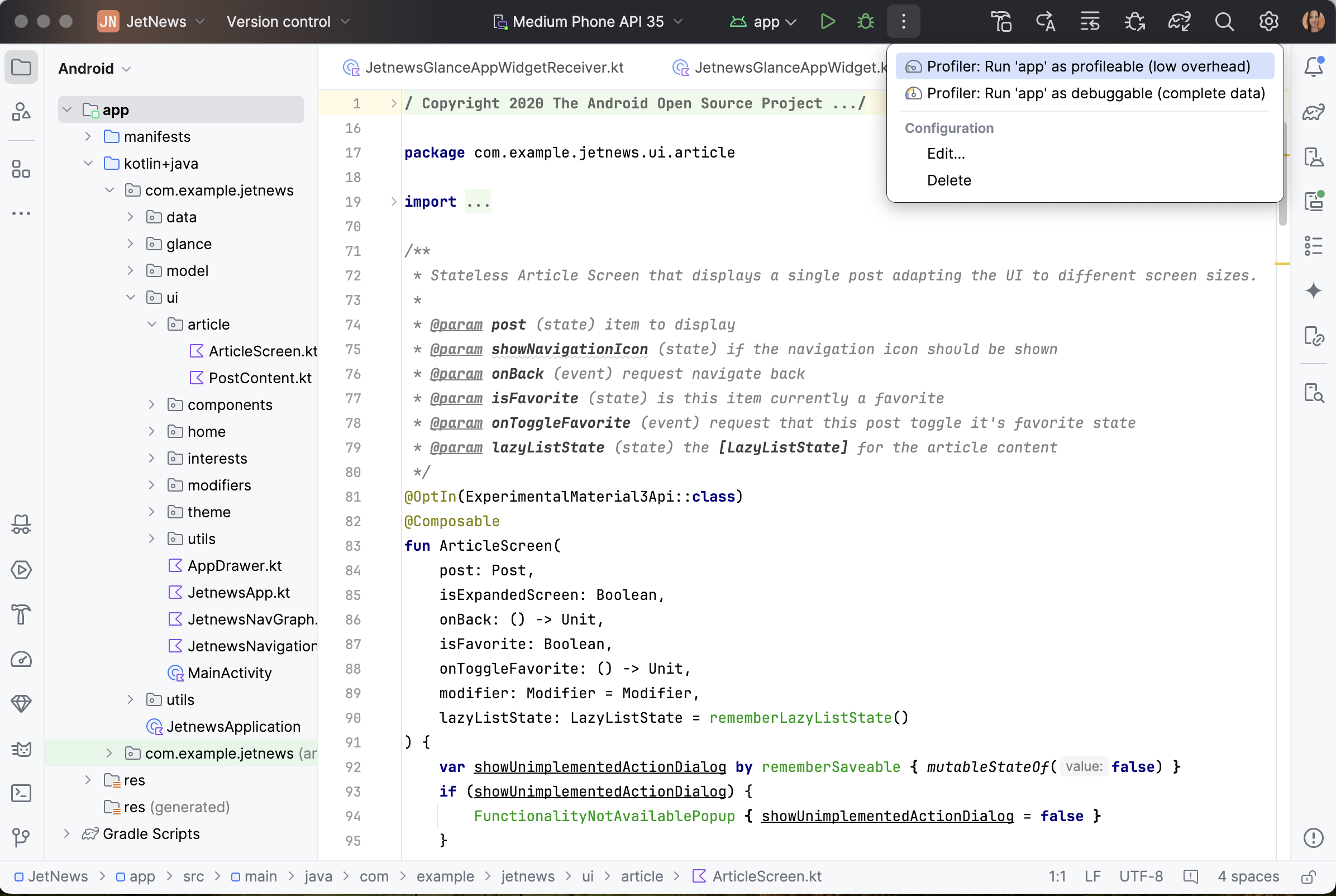
تم تبسيط إعدادات التشغيل وإجراءات تحديد المشاكل وحلّها في الأداة المصغّرة "تشغيل" الجديدة، وتم نقل إجراءات تحديد المشاكل وحلّها إلى قائمة إضافية.
نوافذ الأدوات المعاد تصميمها
تم الآن تنظيم نوافذ الأدوات بشكل أفضل وتثبيتها على جوانب النافذة الرئيسية. تم تبسيط شريط نافذة الأدوات لعرض مجموعة مختارة فقط من رموز نافذة الأدوات، ويمكن الوصول إلى الباقي من القائمة الكاملة. يتميّز هذا التصميم الجديد لنافذة الأدوات بسهولة الاستخدام ويوفر خيارات مرنة لتخصيص مساحة العمل.
يمكنك الوصول إلى نوافذ الأدوات المخفية باستخدام الزر المزيد من نوافذ الأدوات. عند اختيار نافذة الأدوات، يتم فتحها ويظهر زرها على شريط الأدوات التلقائي.
الانقسامات الرأسية والأفقية
يمكنك تقسيم مساحة العمل عن طريق سحب رموز نافذة الأدوات. يمكنك إفلاتها أسفل فاصل الشريط الجانبي للانقسام الرأسي، أو في الشريط الجانبي المقابل للانقسام الأفقي.
موقع جديد لعناصر التحكّم في أداة واجهة المستخدم
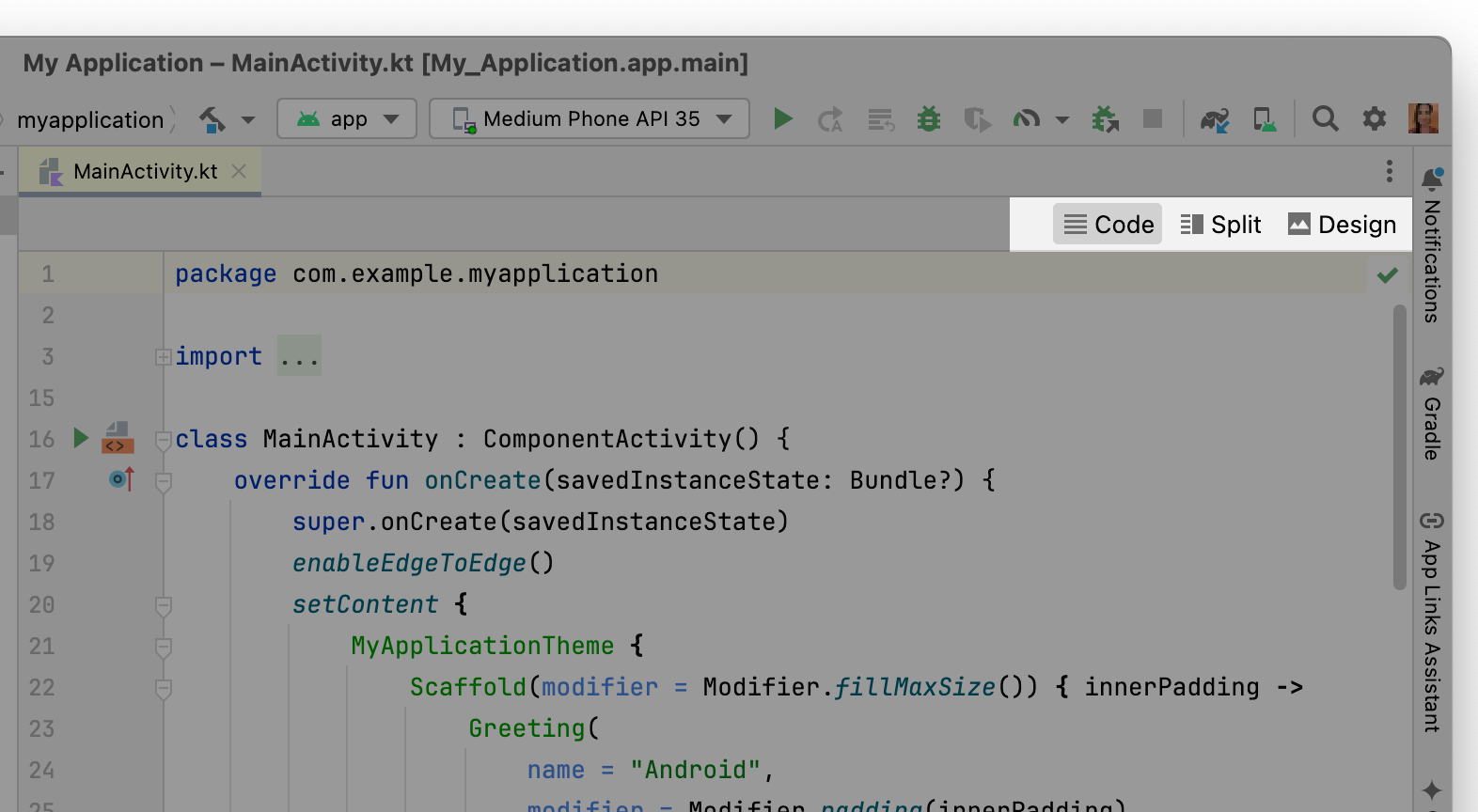
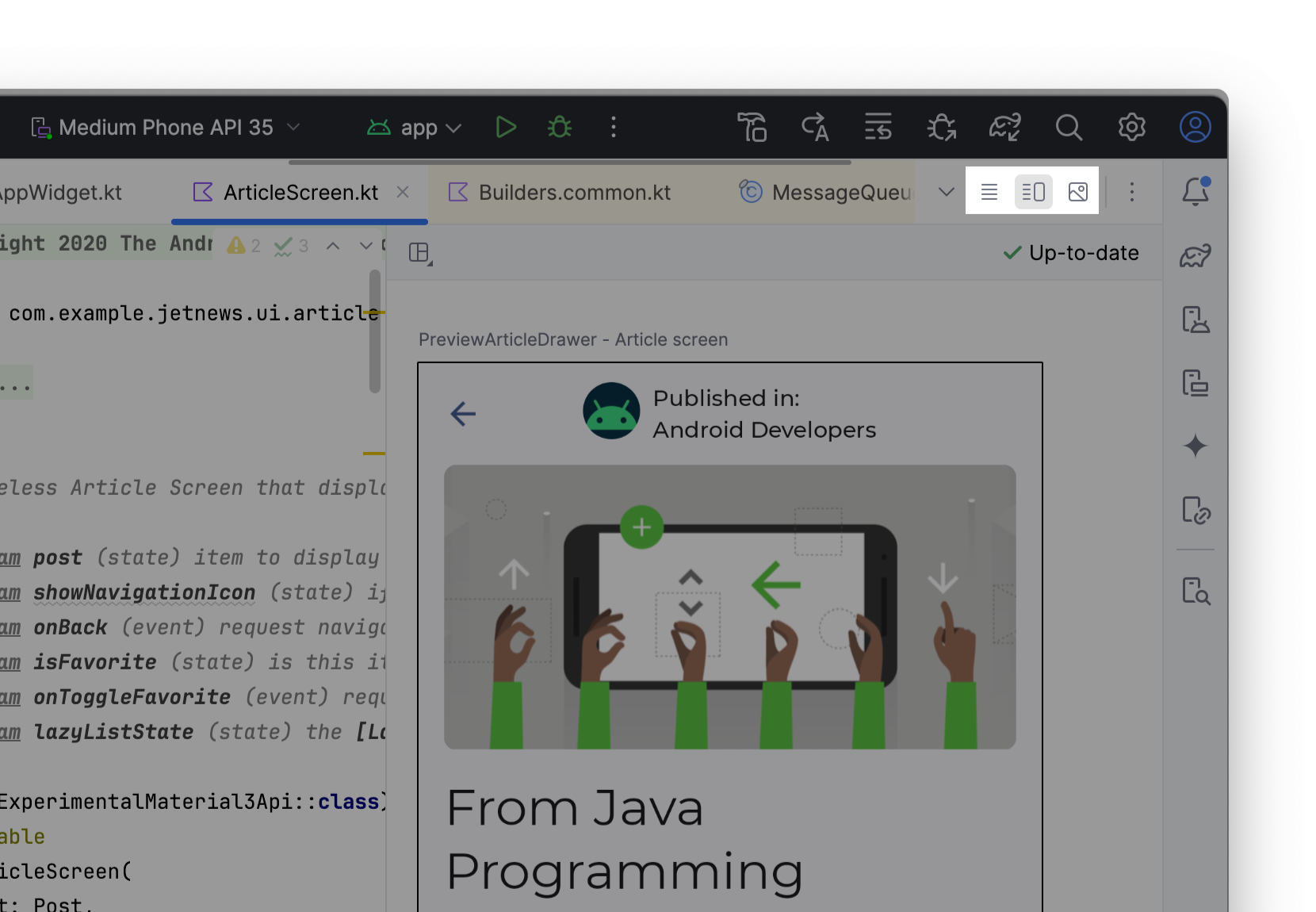
تقع الآن عناصر التحكّم في أداة واجهة المستخدم (الرمز/التقسيم/التصميم) لمعاينات Compose والمعاينات المستندة إلى العرض خارج علامات تبويب المحرّر، ما يسهّل الوصول إليها.
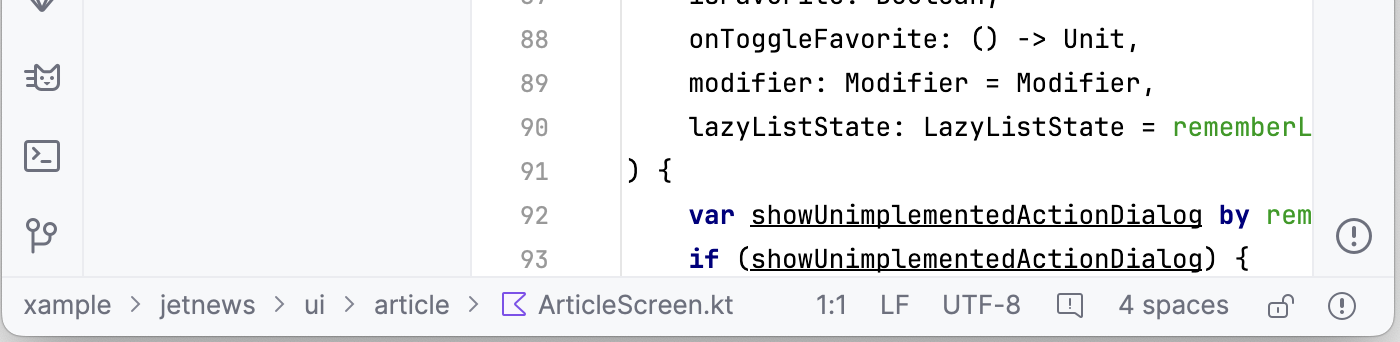
شريط التنقل
يعرض شريط التنقّل المسار الكامل للملف الذي اخترته. يمكنك نقل شريط التنقّل إلى أعلى النافذة بالانتقال إلى عرض > المظهر > شريط التنقّل في القائمة الرئيسية.
الوضع المكثّف
تم تصميم هذا الوضع للشاشات الأصغر حجمًا، ما يجعل بيئة التطوير المتكاملة أكثر كثافة. تكون أشرطة الأدوات والعناوين أقصر، والرموز والأزرار أصغر، والمسافة بين العناصر أقل.
مفعّل
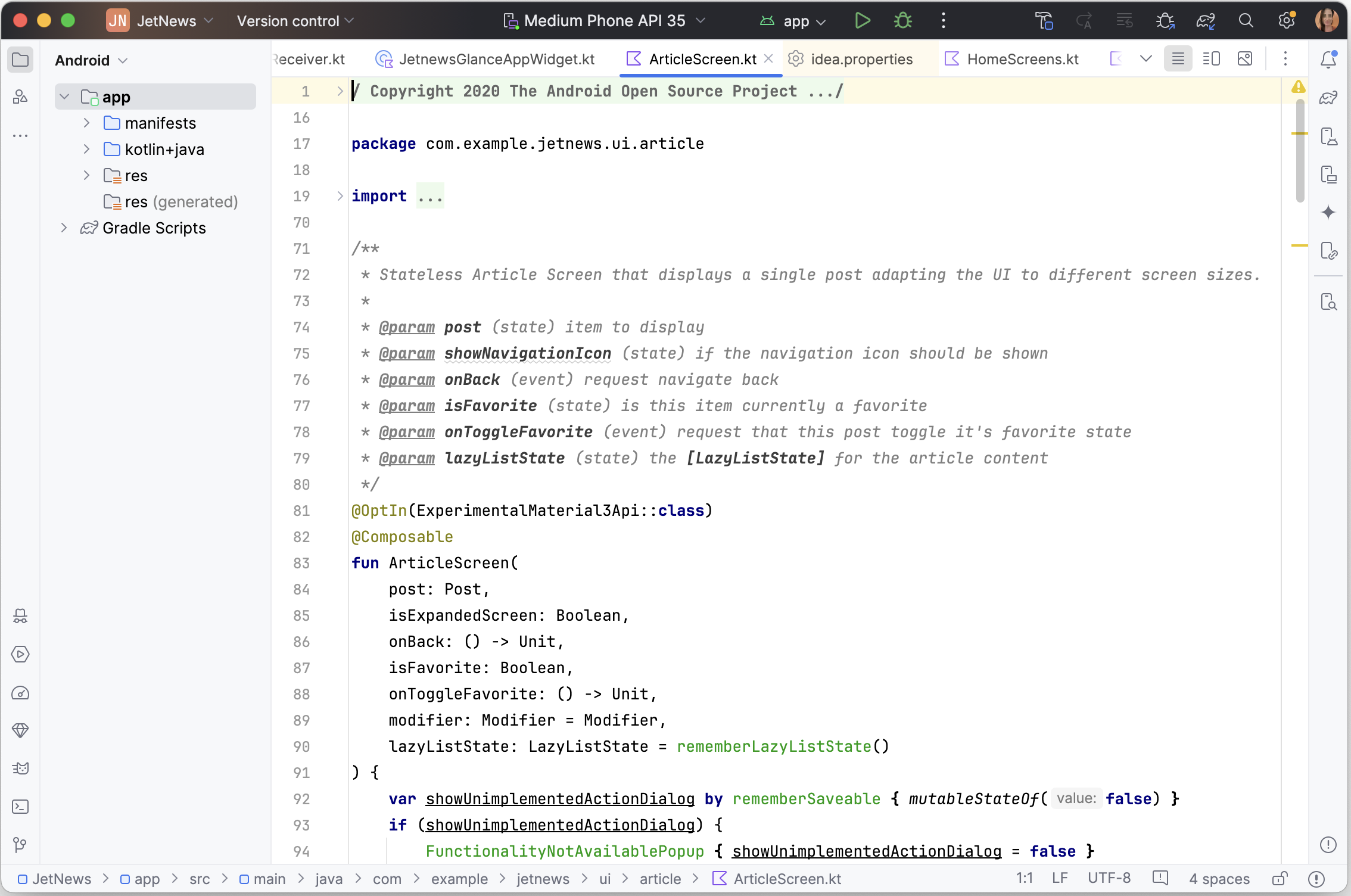

إيقاف
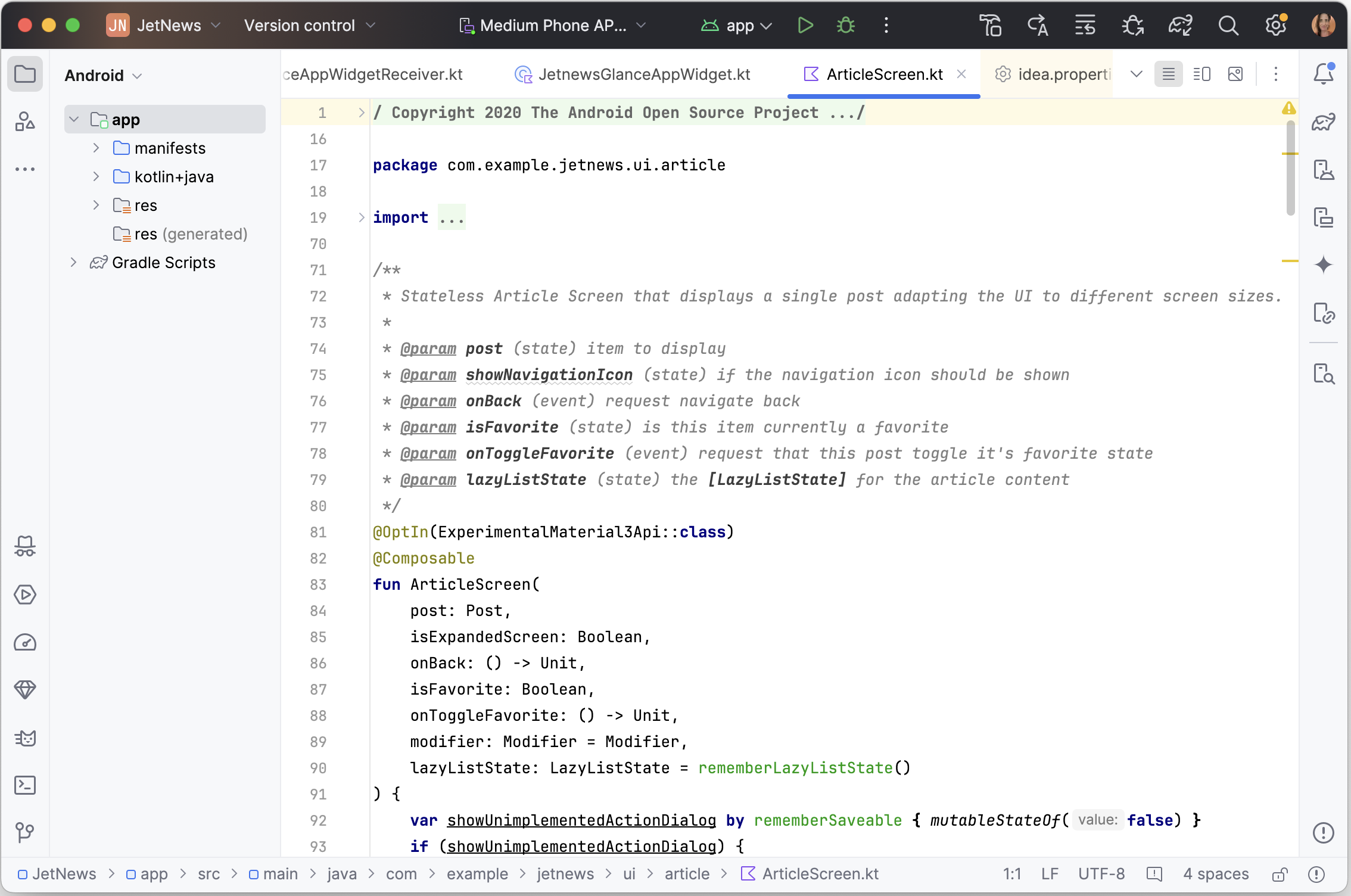

يمكنك تفعيل الوضع المكثّف بإحدى الطريقتَين التاليتَين:
- انتقِل إلى عرض > المظهر > الوضع المكثّف.
- افتح إعدادات بيئة التطوير المتكاملة، واختَر المظهر والسلوك > المظهر ، ثم فعِّل خيار الوضع المكثّف.
استمرار دعم واجهة المستخدم الكلاسيكية
يمكن للمطوّرين الذين يفضّلون واجهة المستخدم الكلاسيكية الوصول إليها من خلال مكوّن إضافي متاح على JetBrains Marketplace. ستواصل IntelliJ دعم المكوّن الإضافي لواجهة المستخدم الكلاسيكية لمدة عام واحد على الأقل للمساعدة في ضمان انتقال سلس لجميع المطوّرين.
لمزيد من المعلومات، يُرجى الاطّلاع على مشاركة المدونة التي تتضمّن الإعلان من JetBrains.