

افزونه Ladybug Feature Drop اندروید استودیو، رابط کاربری جدید را از بهروزرسانی IntelliJ Platform 2024.2 به عنوان تم پیشفرض معرفی میکند. این رابط کاربری جدید، طراحی ساده و ویژگیهای پیشرفتهای را به ارمغان میآورد و پیمایش کارآمدتر گردش کار را برای توسعهدهندگان جدید و باتجربه آسانتر میکند.
تغییرات کلیدی طراحی
رابط کاربری جدید، مجموعهای از پیشرفتها را برای بهبود گردش کار شما به ارمغان میآورد و محیطی سازگارتر را فراهم میکند. این رابط کاربری به گونهای طراحی شده است که پیچیدگی بصری را کاهش دهد، دسترسی آسان به ویژگیهای ضروری را فراهم کند و به تدریج ویژگیهای پیشرفته را در صورت نیاز آشکار کند و در نتیجه ظاهری تمیزتر و کاربرپسندتر ایجاد کند. بخشهای زیر بزرگترین تغییراتی را که در رابط کاربری جدید در اندروید استودیو مشاهده خواهید کرد، توضیح میدهند.
تمها و آیکونها
تمهای روشن و تیرهی بهروزرسانیشده، کنتراست رنگ بهبودیافته و طراحی منسجمتری را برای یک تجربهی بصری جذاب ارائه میدهند. اکنون میتوانید به راحتی بر اساس ترجیح خود، بین تمها جابجا شوید.
نور
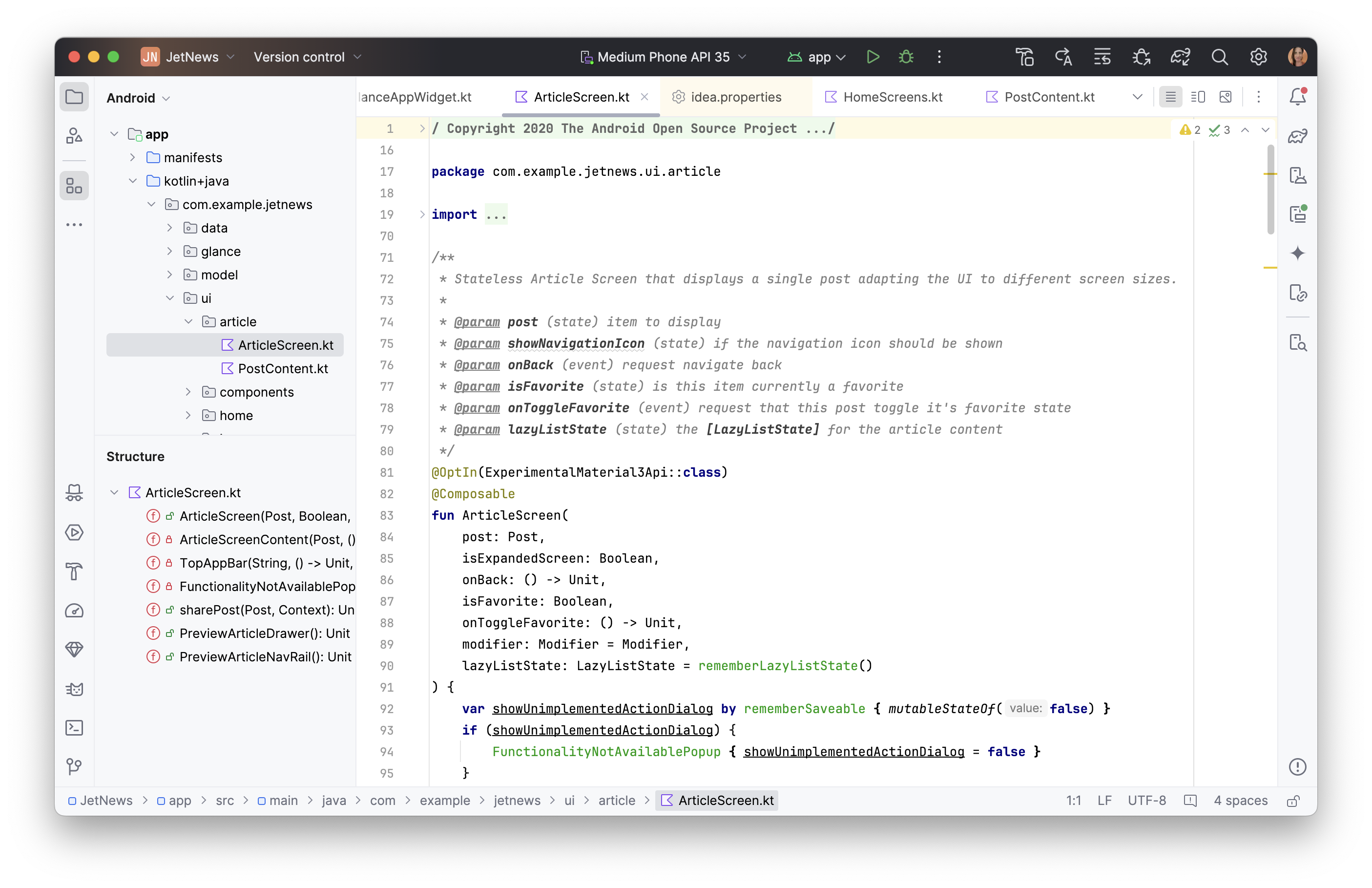
چراغ با سربرگ چراغ
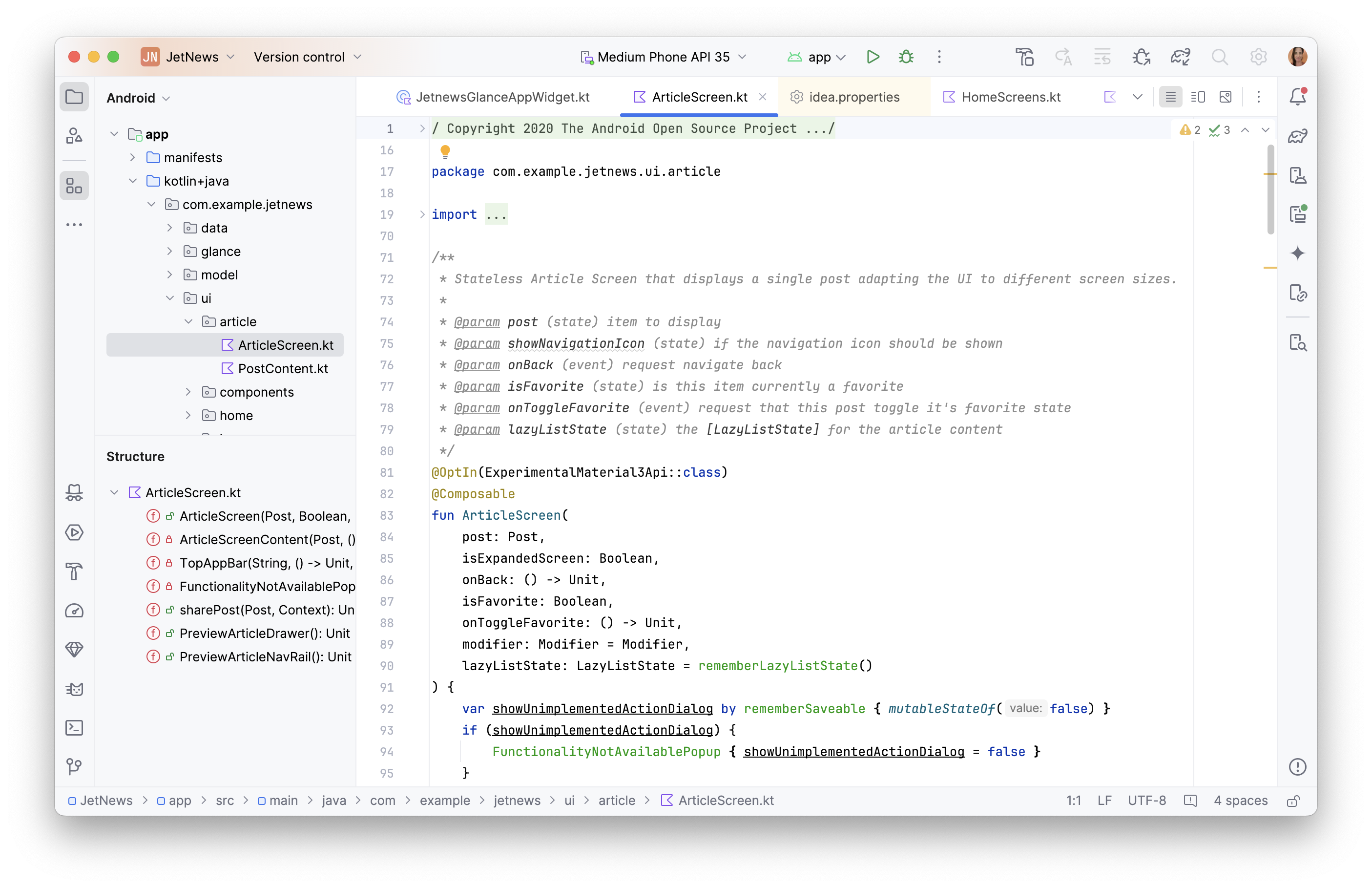
تیره
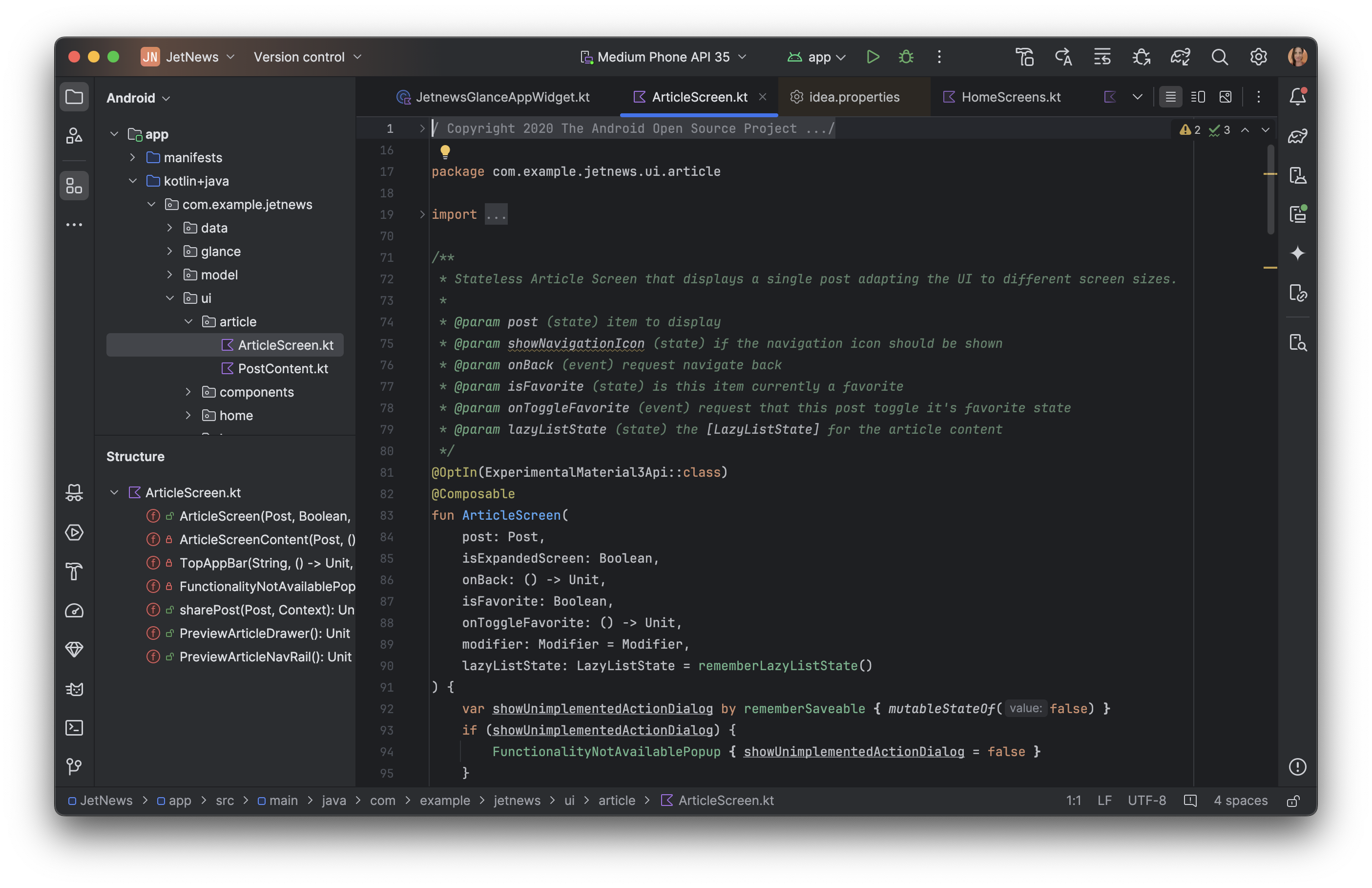
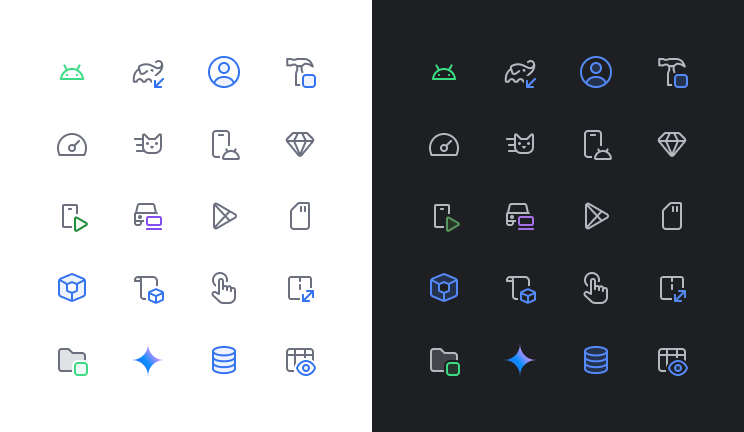
رابط کاربری جدید همچنین شامل مجموعهای مدرن از آیکونها است که تمیزتر، خواناتر و تشخیص آنها آسانتر است و تجربه بصری منسجمتری را در سراسر IDE ارائه میدهد.
نوار ابزار اصلی ساده شده
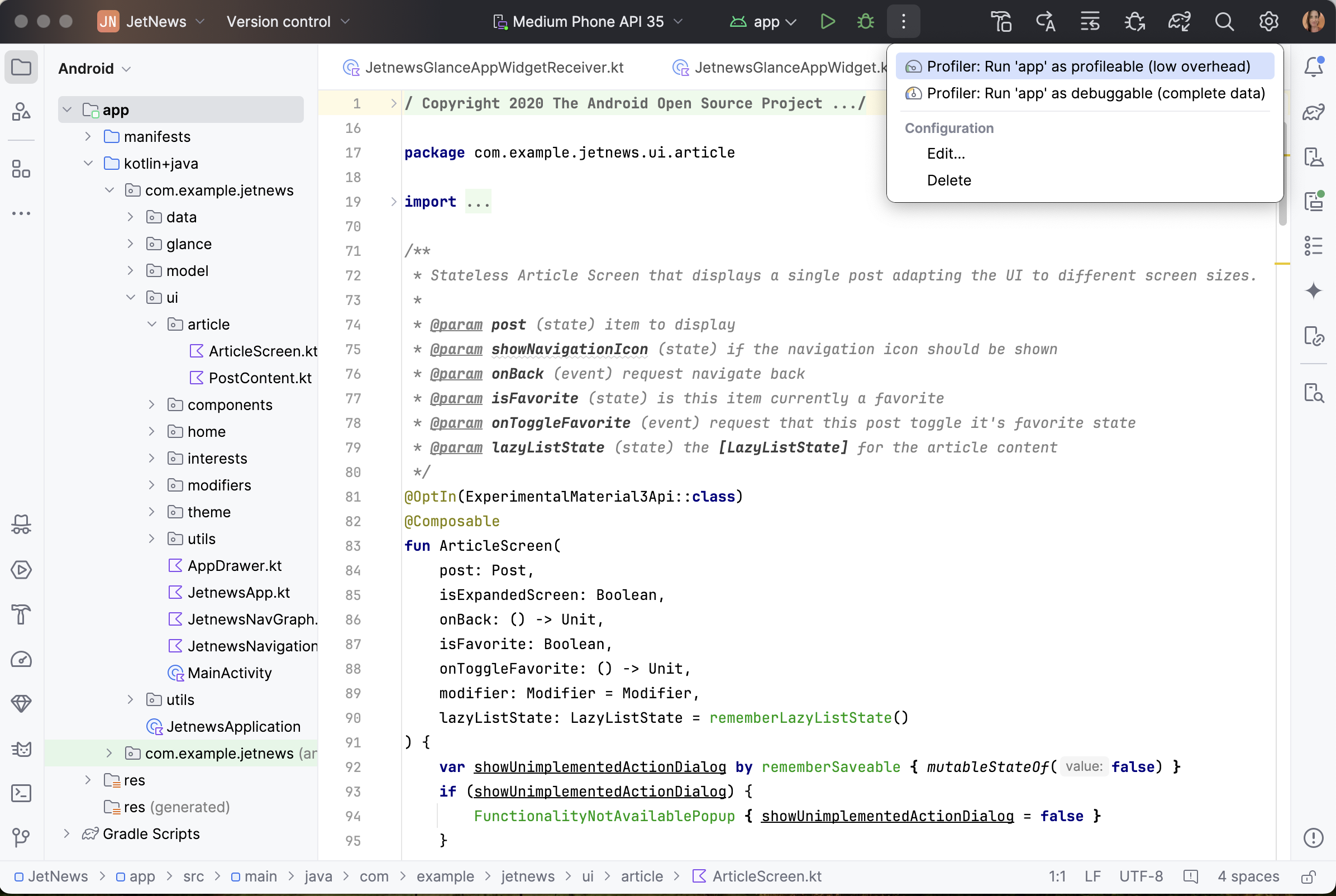
رابط کاربری جدید دارای یک نوار ابزار اصلی خلوت است که اقدامات پرکاربرد مانند انتخاب دستگاه در حال اجرا، مدیریت کنترل نسخه و تغییر پروژهها را در اولویت قرار میدهد. این به شما امکان میدهد زمان کمتری را صرف جستجوی ابزارها و زمان بیشتری را صرف کدنویسی کنید.
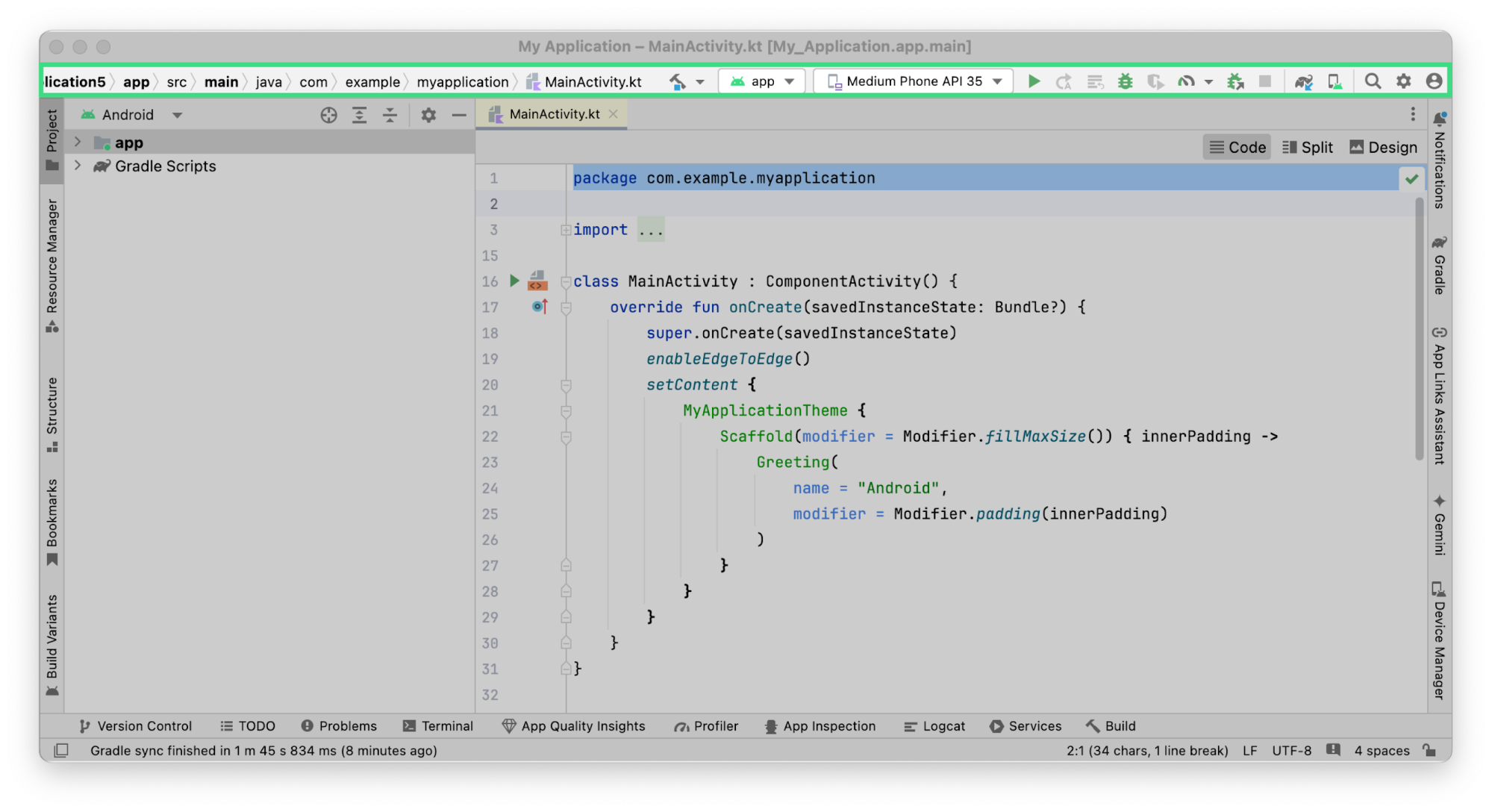

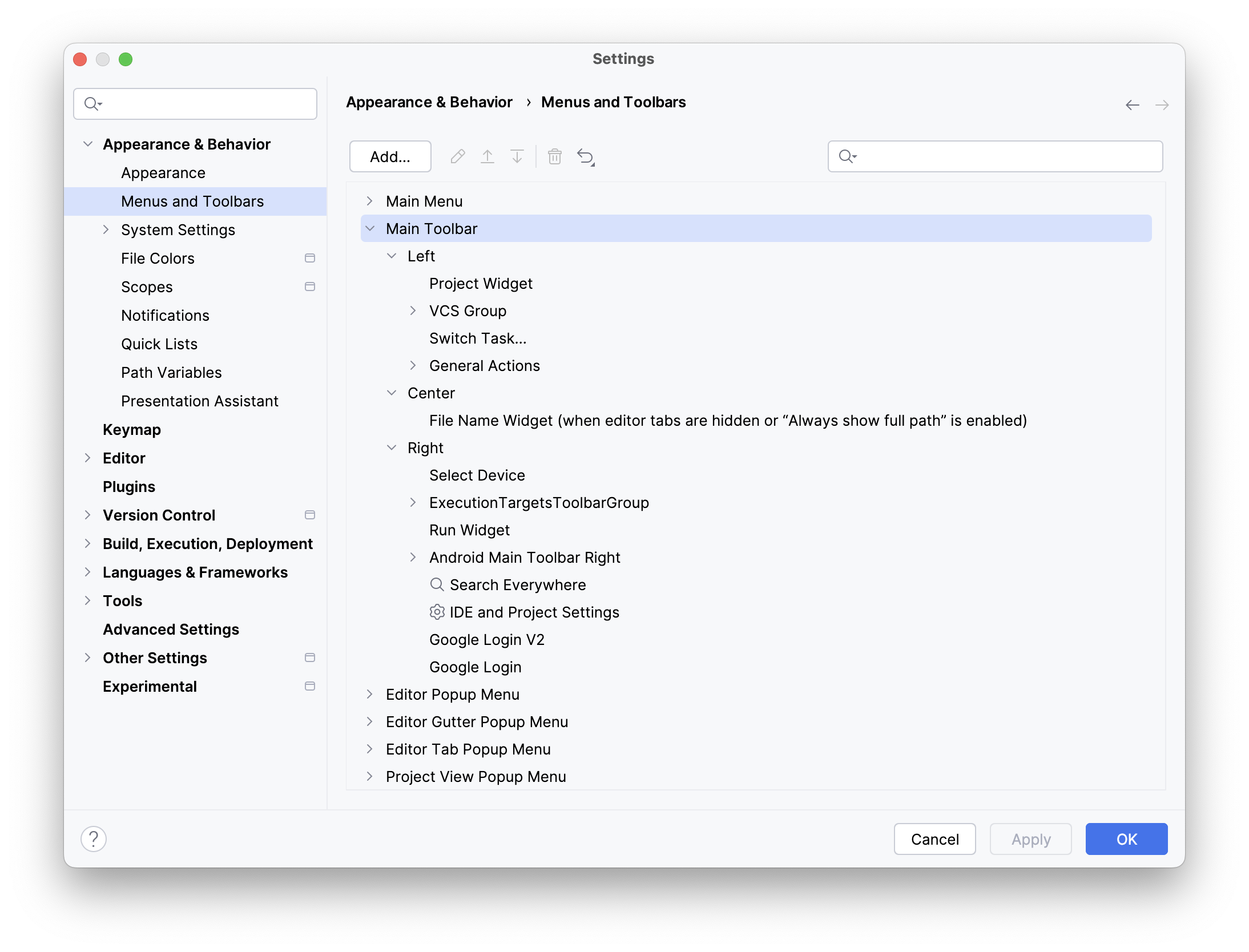
نوار ابزار اصلی را با اقدامات ضروری خود در تنظیمات > ظاهر و رفتار > منوها و نوارهای ابزار سفارشی کنید.
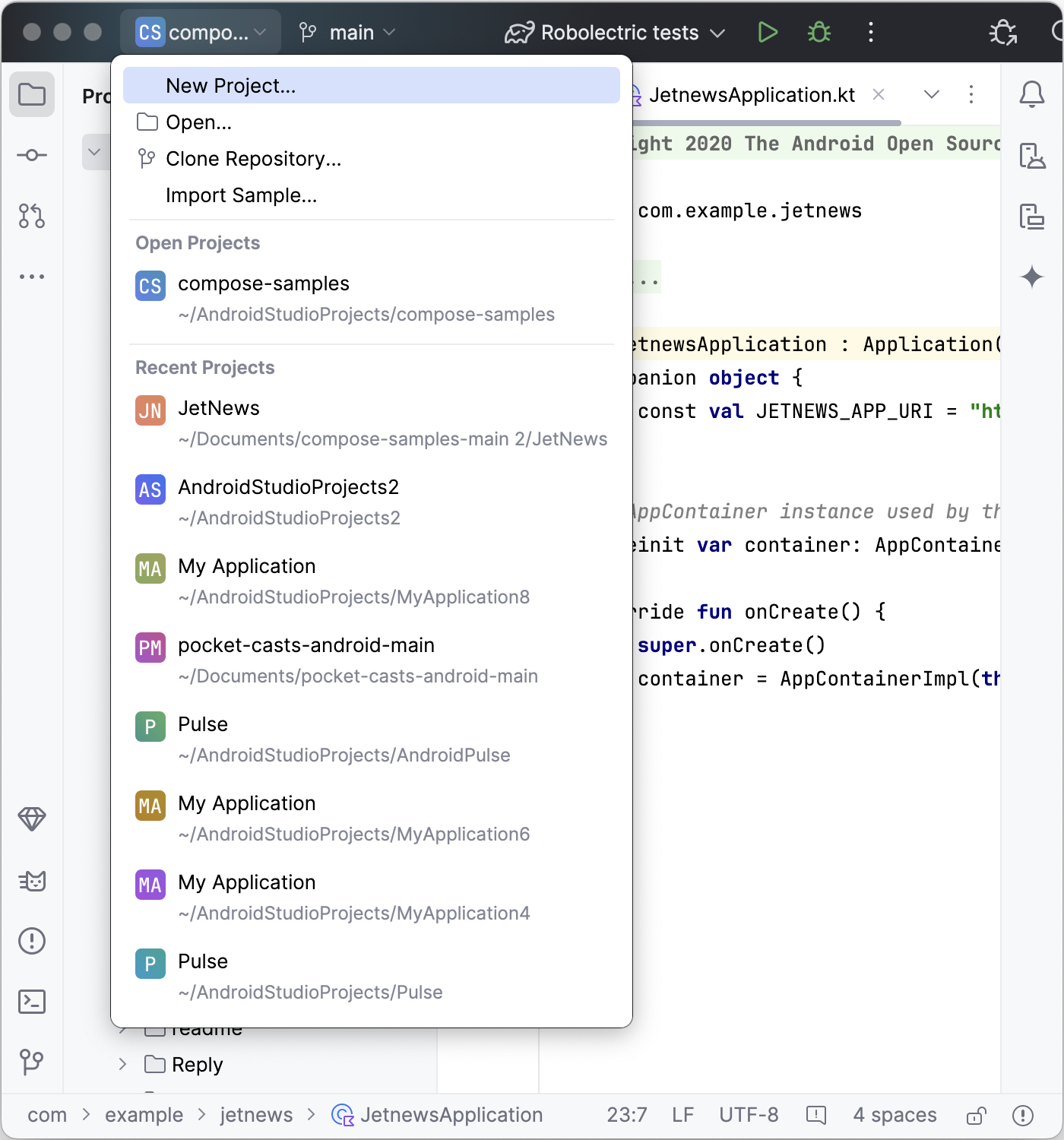
ابزارکهایی برای گیت و پروژهها
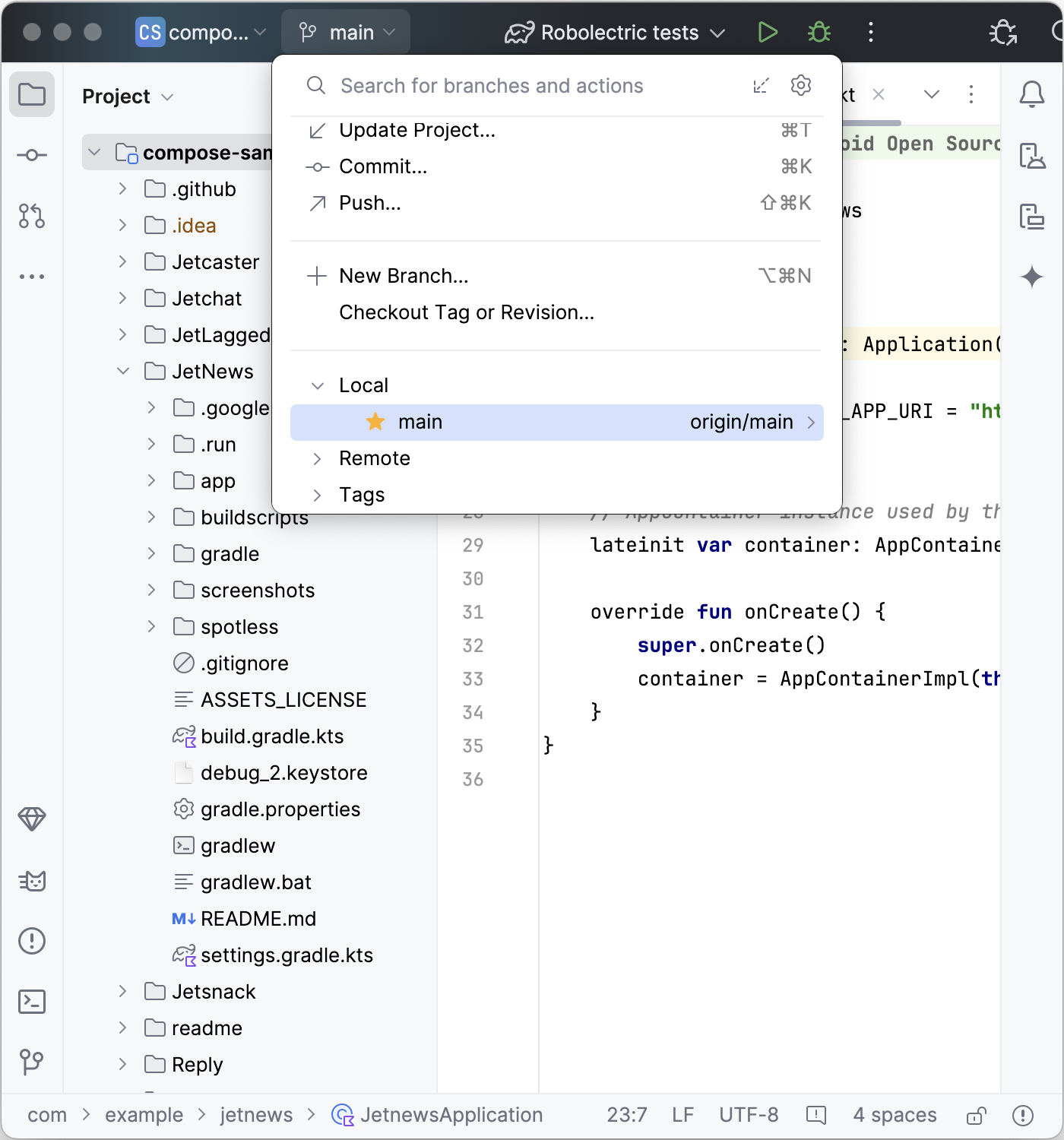
نوار ابزار اصلی اکنون شامل دو ابزارک منوی جدید است:
- یک ویجت پروژه برای مرور پروژههای اخیر یا ایجاد یک پروژه جدید.
- یک ابزارک گیت برای مدیریت کنترل نسخه و اقدامات رایج گیت. ابزارک گیت به بالای نوار وضعیت منتقل شده است، اما میتوانید آن را به مکان قبلی خود در پایین سمت راست برگردانید.
اجرای پیکربندیها و اقدامات پروفایلینگ
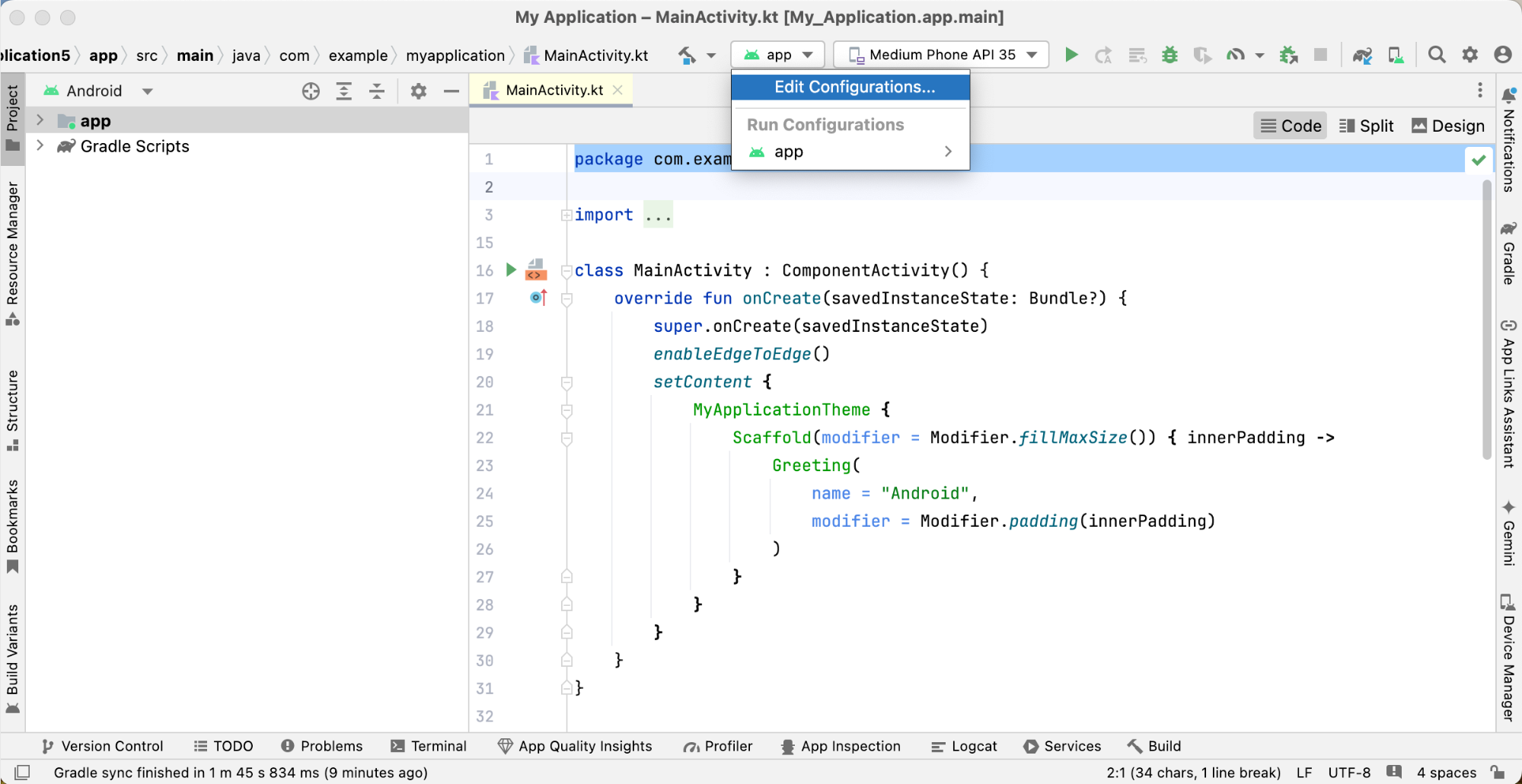
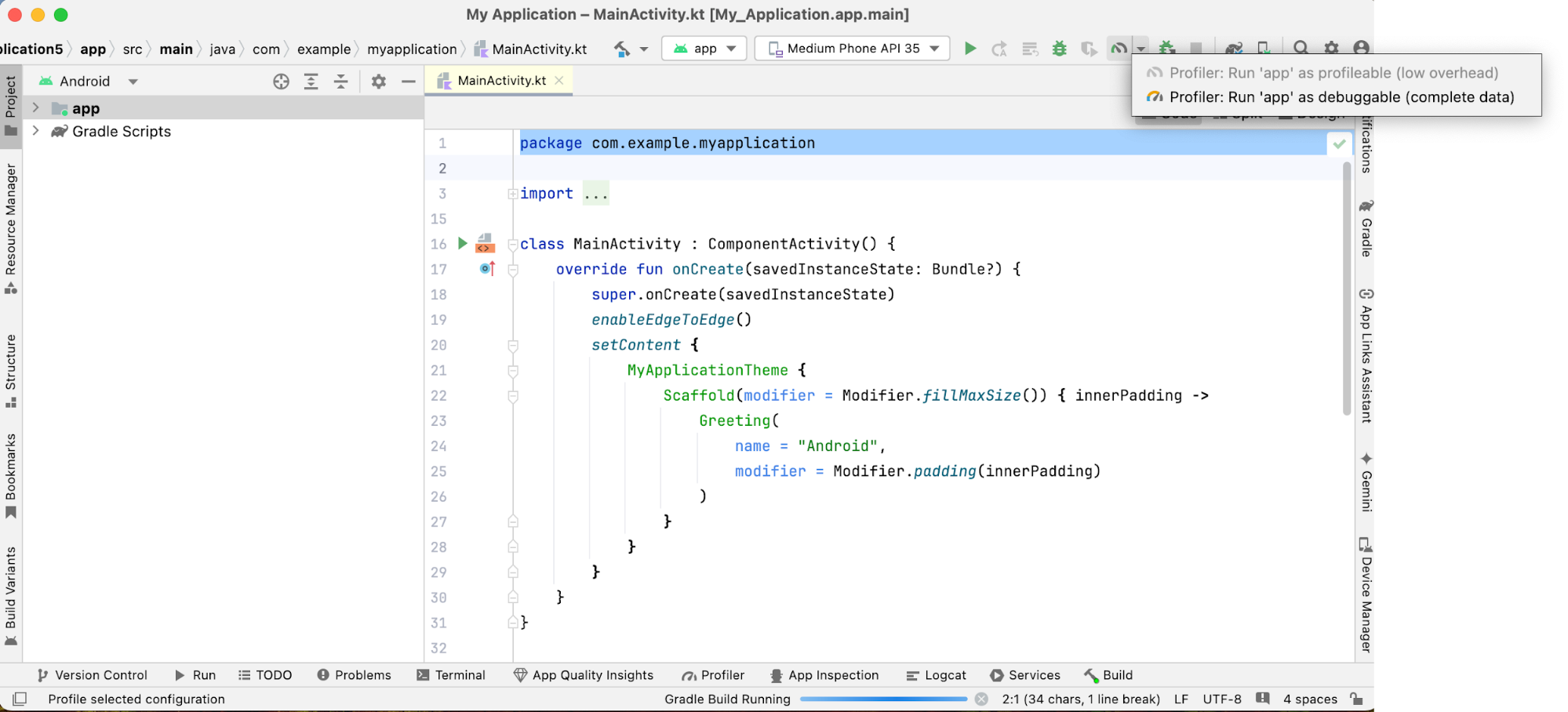
پیکربندیهای اجرا و اقدامات پروفایلینگ در یک ابزارک اجرای جدید سادهسازی شدهاند و اقدامات پروفایلینگ به یک منوی سرریز منتقل شدهاند.
پنجرههای ابزار دوباره طراحی شدهاند
پنجرههای ابزار اکنون بهتر سازماندهی شدهاند و به کنارههای پنجره اصلی متصل شدهاند. نوار پنجره ابزار سادهتر شده است تا فقط مجموعهای از آیکونهای پنجره ابزار را نمایش دهد و بقیه از یک منوی سرریز قابل دسترسی هستند. این طرح جدید پنجره ابزار، بصریتر است و گزینههای انعطافپذیری را برای سفارشیسازی فضای کاری شما ارائه میدهد.
با استفاده از دکمهی « پنجرههای ابزار بیشتر» به پنجرههای ابزار پنهان دسترسی پیدا کنید. پس از انتخاب، پنجرهی ابزار باز میشود و دکمهی آن در نوار ابزار پیشفرض ظاهر میشود.
تقسیمبندی عمودی و افقی
فضای کاری خود را با کشیدن آیکونهای پنجره ابزار تقسیم کنید. برای تقسیم عمودی، آنها را زیر جداکننده نوار کناری یا برای تقسیم افقی به نوار کناری مقابل بکشید.
مکان جدید برای کنترلهای ابزار رابط کاربری
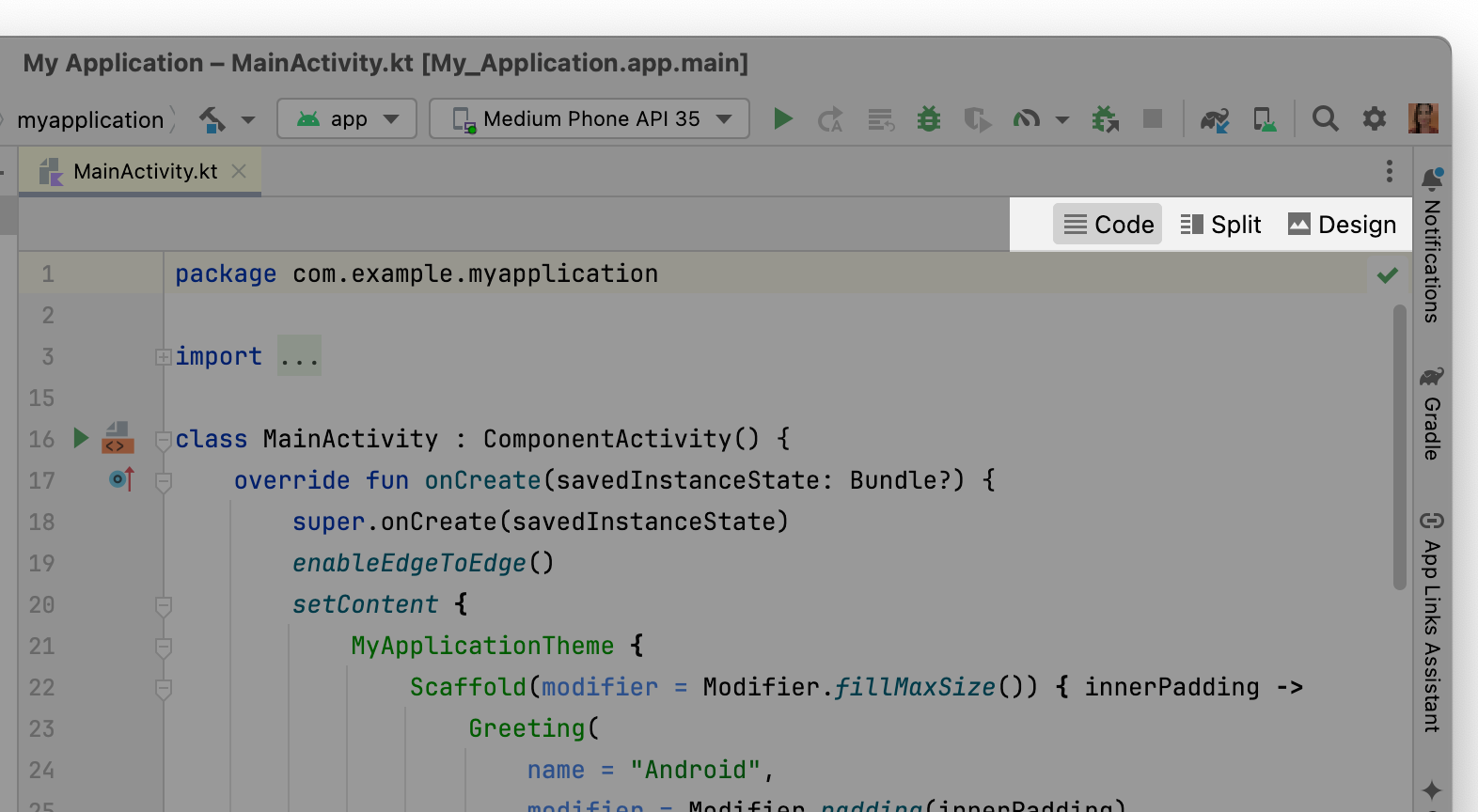
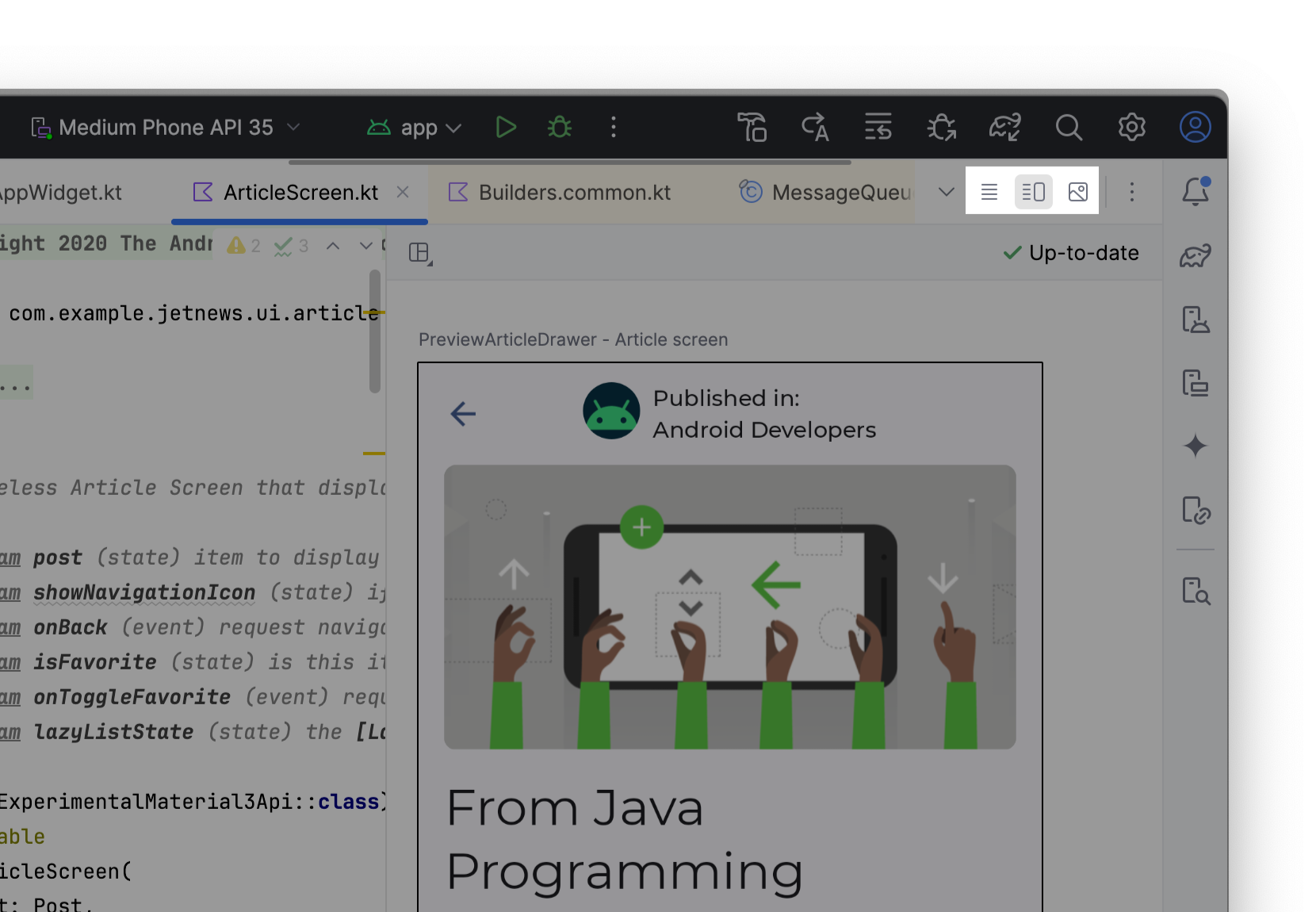
کنترلهای ابزار رابط کاربری (Code/Split/Design) برای هر دو پیشنمایش Compose و view-based اکنون در خارج از تبهای ویرایشگر قرار دارند و دسترسی آسانتری را ارائه میدهند.
نوار ناوبری
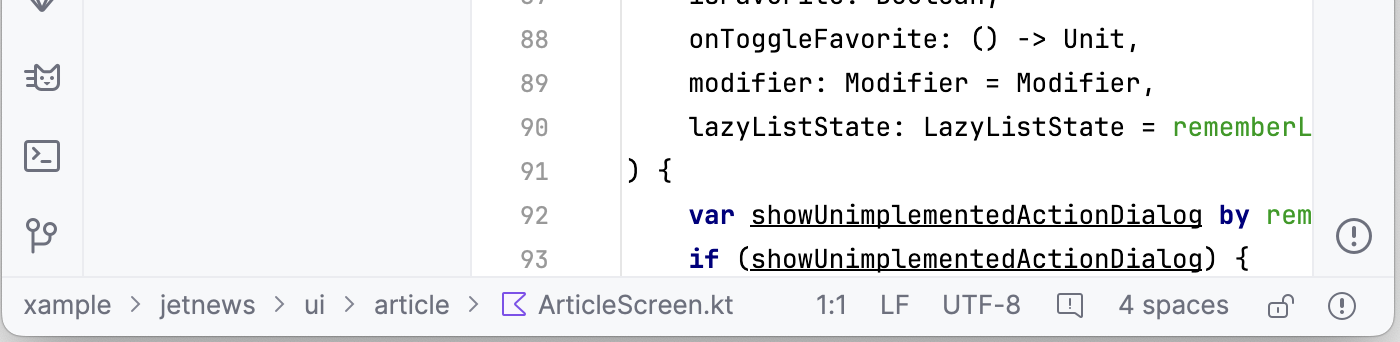
نوار ناوبری مسیر کامل فایل انتخابی شما را نمایش میدهد. میتوانید با رفتن به View > Appearance > Navigation Bar در منوی اصلی، نوار ناوبری را به بالای پنجره منتقل کنید.
حالت فشرده
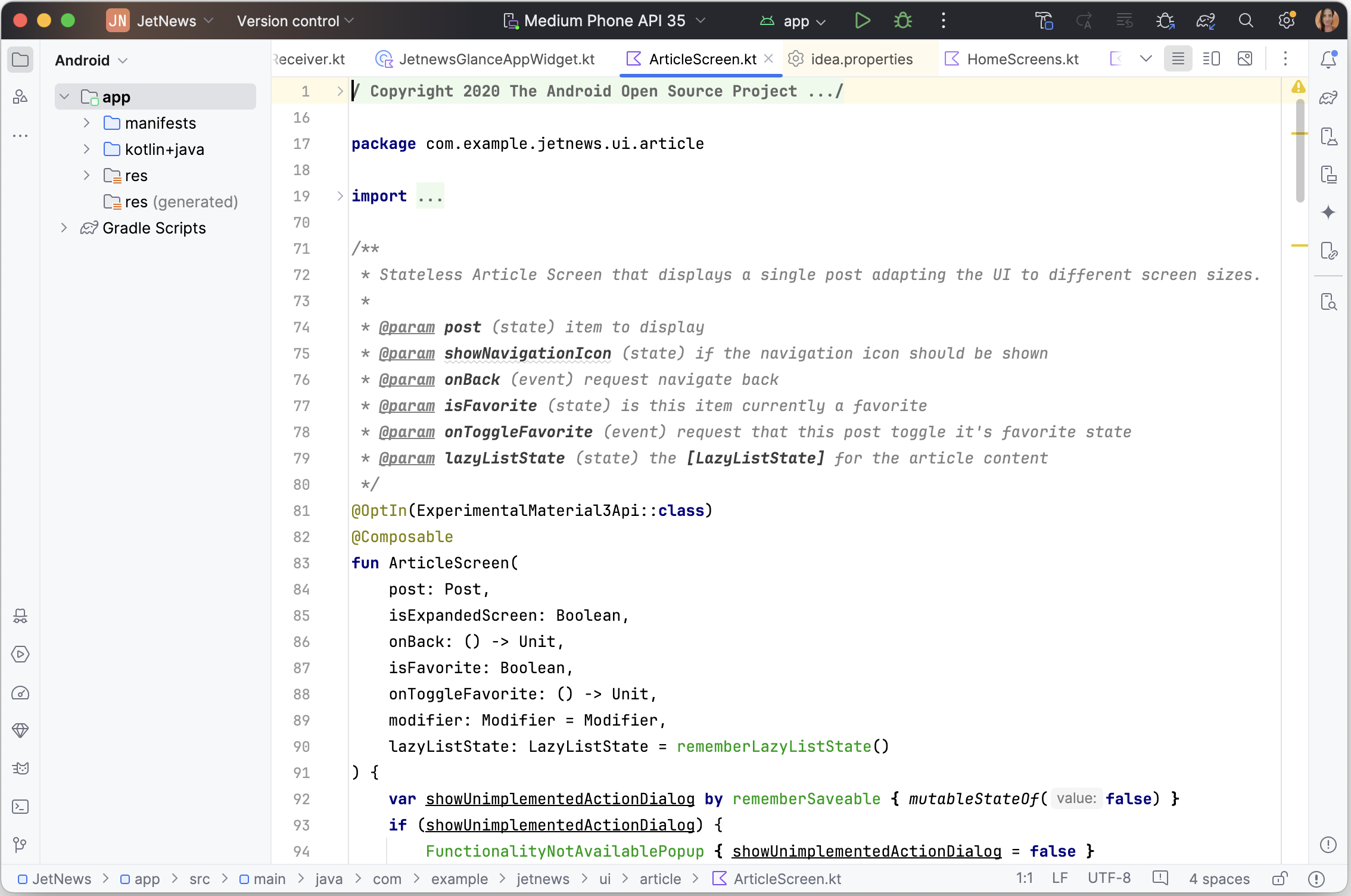
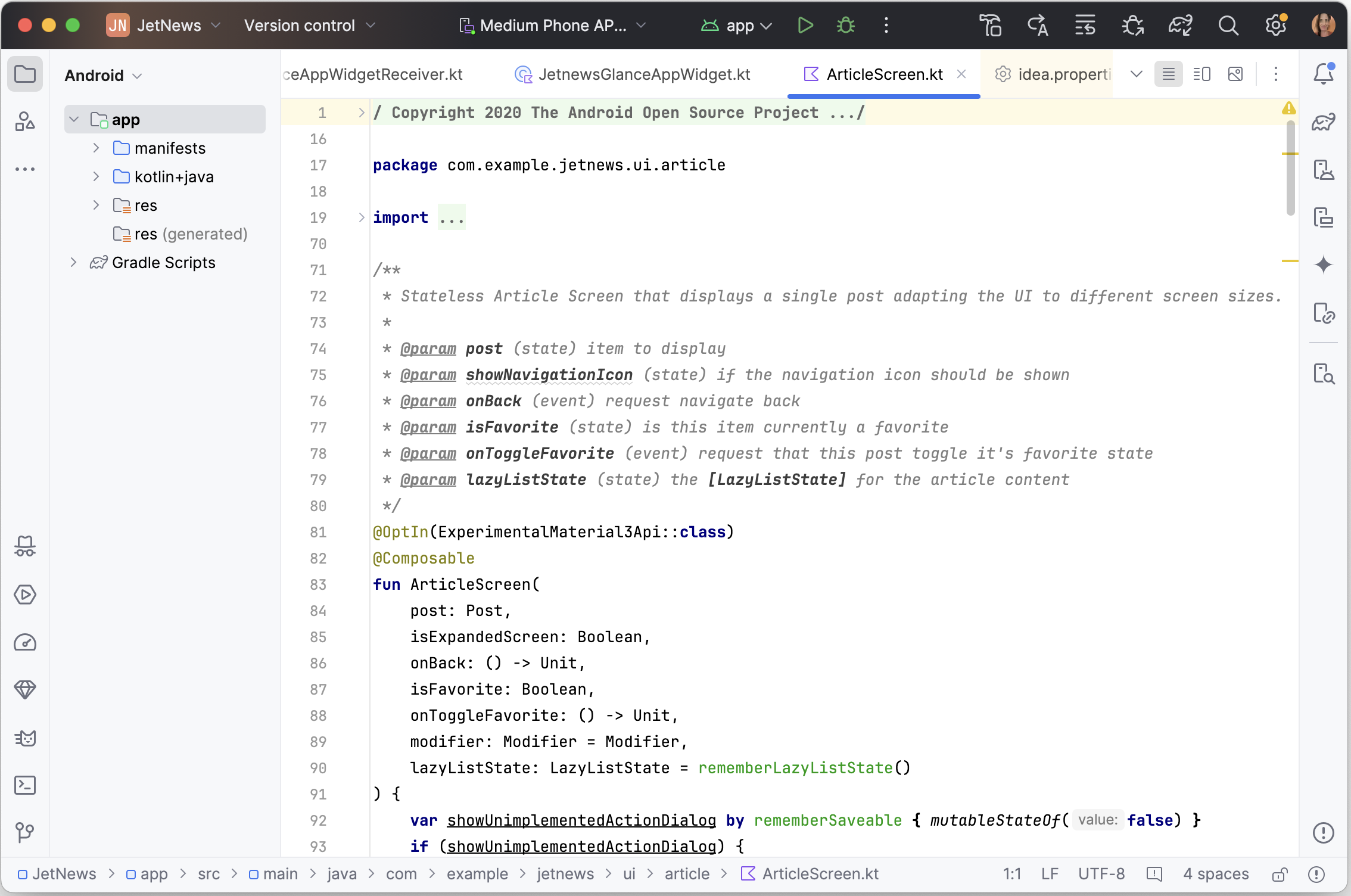
این حالت که برای صفحه نمایشهای کوچکتر طراحی شده است، IDE را فشردهتر میکند. نوار ابزارها و هدرها کوتاهتر، آیکونها و دکمهها کوچکتر و فضای کمتری بین عناصر وجود دارد.
روشن

خاموش

شما میتوانید حالت فشرده را به یکی از روشهای زیر فعال کنید:
- به نمایش > ظاهر > حالت فشرده بروید.
- تنظیمات IDE را باز کنید، Appearance and Behavior > Appearance را انتخاب کنید و گزینه Compact mode را فعال کنید.
پشتیبانی مداوم از رابط کاربری کلاسیک
توسعهدهندگانی که رابط کاربری کلاسیک را ترجیح میدهند میتوانند از طریق افزونهای که در JetBrains Marketplace موجود است به آن دسترسی داشته باشند. IntelliJ حداقل به مدت یک سال از افزونه رابط کاربری کلاسیک پشتیبانی خواهد کرد تا انتقال روان برای همه توسعهدهندگان تضمین شود.
برای کسب اطلاعات بیشتر، به پست وبلاگ اطلاعیه از JetBrains مراجعه کنید.