

কোনও অ্যাপ ধীরে কাজ করলে, অ্যানিমেশন ঠিকমতো না দেখালে, হ্যাং করলে বা খুব বেশি ব্যাটারি খরচ করলে, সেটির পারফর্ম্যান্স খারাপ বলে ধরা হয়। পারফর্ম্যান্স সংক্রান্ত সমস্যার সমাধান করার মধ্যে আপনার অ্যাপের প্রোফাইলিং করা বা এমন জায়গা শনাক্ত করা অন্তর্ভুক্ত যেখানে আপনার অ্যাপ CPU, মেমরি, গ্রাফিক্স বা ডিভাইসের ব্যাটারির মতো রিসোর্স অদক্ষভাবে ব্যবহার করে। এই বিষয়ে Android Studio টুল ও টেকনিকের বর্ণনা করা হয়েছে যা পারফর্ম্যান্স সংক্রান্ত সাধারণ সমস্যা সমাধান করতে ব্যবহার করা হয়।
প্রয়োজনীয়তা
আপনার অ্যাপ প্রোফাইল করতে, আমরা নিম্নলিখিতগুলি থাকার সাজেশন দিই:
রিলিজ বিল্ড ভ্যারিয়েন্ট সহ একটি অ্যাপ যাতে
profileableম্যানিফেস্ট কনফিগারেশন চালু করা আছে, এটি প্রোফাইল করা যায় এমন অ্যাপ হিসেবেও পরিচিত। ডিফল্ট হিসেবে, অ্যাপে এই কনফিগারেশন ট্রু হিসেবে সেট করা থাকে। এই কনফিগারেশন চেক বা পরিবর্তন করতে, আপনার অ্যাপের ম্যানিফেস্ট বাAndroidManifest.xmlফাইল খুলুন এবং<application>বিভাগেprofileableম্যানিফেস্ট কনফিগারেশন দেখুন:<profileable android:shell="true" />একটি ভার্চুয়াল বা ফিজিক্যাল টেস্ট ডিভাইস যাতে API লেভেল ২৯ বা তার পরবর্তী যেকোনও ভার্সন রান করে এবং Google Play আছে।
Android Gradle প্লাগ-ইন 7.3 বা তার পরবর্তী যেকোনও ভার্সন।
প্রোফাইল করা যায় বনাম ডিবাগ করা যায় এমন অ্যাপ
প্রোফাইল করা যায় এমন অ্যাপ আপনাকে সবচেয়ে সাধারণ প্রোফাইলিং টাস্ক করতে দেয়, তবে আপনাকে Java/Kotlin অ্যালোকেশন রেকর্ড করতে বা হিপ ডাম্প ক্যাপচার করতে হলে, পরিবর্তে ডিবাগ করা যায় এমন অ্যাপ ব্যবহার করা উচিত। ডিবাগ করা যায় এমন অ্যাপ প্রসেস ও ডিভাইস যা API লেভেল ২৬ বা তার চেয়ে উন্নত ভার্সনে রান করছে, সেটি আপনাকে ইন্টার্যাকশন টাইমলাইনও দেখতে দেয়, যা টাস্ক ভিউতে ব্যবহারকারীর ইন্টার্যাকশন ও অ্যাপ লাইফসাইকেল ইভেন্ট দেখায়।
ডিবাগ করা যায় এমন অ্যাপ আপনার অ্যাপের debug বিল্ড ভেরিয়েন্টের উপর ভিত্তি করে তৈরি করা হয় এবং এটি আপনাকে
ডিবাগার-এর মতো ডেভেলপমেন্ট টুল ব্যবহার করতে দেয়; তবে, এটি ব্যবহার করলে
পারফর্ম্যান্সের উপর কিছুটা প্রভাব পড়ে। প্রোফাইল করা যায় এমন অ্যাপ আপনার অ্যাপের release বিল্ড ভেরিয়েন্টের উপর ভিত্তি করে তৈরি করা হয় এবং ডিবাগ বিল্ডের পারফর্ম্যান্স ওভারহেড ছাড়াই সাধারণ প্রোফাইলিং টাস্কের সাবসেট চালু করে।
প্রোফাইল করা যায় এমন অ্যাপ তৈরি ও রান করা
Android Studio-তে প্রোফাইল করা যায় এমন অ্যাপ তৈরি ও রান করতে, এইসব ধাপ অনুসরণ করুন:
- আপনার আগে থেকে কোনও রান/ডিবাগ কনফিগারেশন না থাকলে, একটি রান/ডিবাগ কনফিগারেশন তৈরি করুন।
- আপনার রিলিজ বিল্ড ভ্যারিয়েন্ট বেছে নিন (বিল্ড > বিল্ড ভ্যারিয়েন্ট বেছে নিন)।
- আরও অ্যাকশন
 > কম ওভারহেড সহ প্রোফাইল 'অ্যাপ'
 অথবা সম্পূর্ণ ডেটা সহ প্রোফাইল 'অ্যাপ'
 বিকল্পে ক্লিক করুন ("অ্যাপ" হল রান কনফিগারেশনের নাম, তাই আপনার ক্ষেত্রে এটি আলাদা
হতে পারে)। দুটি বিকল্পের মধ্যে থেকে বেছে নিতে, প্রয়োজনীয়তা দেখুন।
আপনার টেস্ট ডিভাইসে অ্যাপটি খোলে এবং Android Studio-তে Profiler প্যানেল খোলে।
এইসব নির্দেশ আপনার ক্ষেত্রে কাজ না করলে, ম্যানুয়ালি প্রোফাইল করা যায় এমন অ্যাপ তৈরি ও রান করুন দেখুন।
প্রোফাইলিং শুরু করুন
প্রোফাইলিং টাস্ক শুরু করতে, এই ধাপগুলি অনুসরণ করুন:
প্রোফাইলার প্যানে হোম ট্যাবের তালিকা থেকে একটি প্রসেস বেছে নিন। বেশিরভাগ ক্ষেত্রে, আপনি সবচেয়ে উপরে থাকা প্রসেস বেছে নিতে চাইবেন যা আপনার অ্যাপকে প্রতিনিধিত্ব করে।
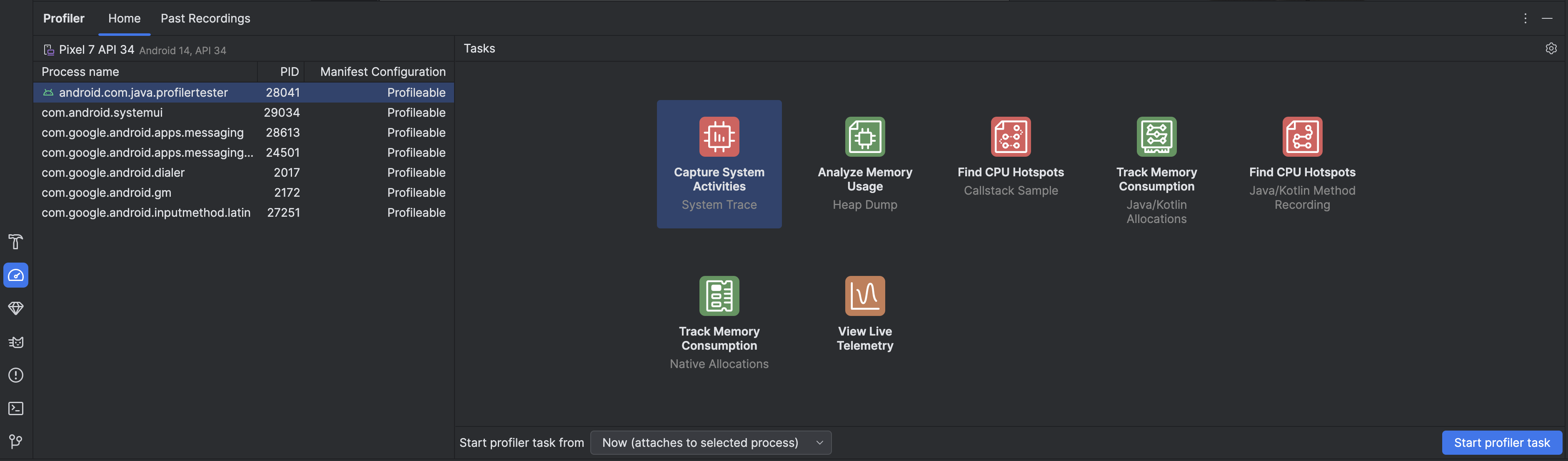
টাস্ক বিভাগ থেকে একটি প্রোফাইলিং টাস্ক বেছে নিন। টাস্ক সম্পর্কে আরও জানতে, এই বিভাগের অন্যান্য পৃষ্ঠা দেখুন। সব প্রসেসের জন্য সব প্রোফাইলিং টাস্ক উপলভ্য নয়। আপনি কোথা থেকে শুরু করবেন তা বুঝতে না পারলে, আপনার অ্যাপ লাইভ পরীক্ষা করে পারফর্ম্যান্স অ্যাক্টিভিটির সামগ্রিক ভিউ পান।
স্টার্টআপ থেকে প্রোফাইলার টাস্ক শুরু করবেন নাকি প্রসেস চলাকালীন তার সাথে অ্যাটাচ করবেন তা বেছে নিতে, এখান থেকে প্রোফাইলার টাস্ক শুরু করুন ড্রপ-ডাউন ব্যবহার করুন। আপনি যদি অ্যাপ স্টার্টআপের সময় উন্নত করার চেষ্টা করেন বা অ্যাপ স্টার্টআপের সময় ঘটে এমন কোনও প্রসেস ক্যাপচার করতে চান, তাহলে আপনাকে স্টার্টআপ অন্তর্ভুক্ত করতে হবে; অন্যথায়, আপনি অ্যাপের বর্তমান অবস্থায় প্রোফাইলিং শুরু করতে পারেন।
প্রোফাইলার টাস্ক শুরু করুন বিকল্পে ক্লিক করুন। টাস্কটি নিজস্ব ট্যাবে শুরু হয়।
আপনার অ্যাপের সাথে ইন্টার্যাক্ট করুন যাতে অ্যাক্টিভিটি ট্রিগার হয়।
রেকর্ডিং বন্ধ করুন (প্রযোজ্য হলে), এটি পার্স করার জন্য অপেক্ষা করুন এবং ফলাফল দেখুন।
ট্রেস তুলনা, এক্সপোর্ট ও ইমপোর্ট করা
আপনি প্রোফাইলিং টাস্ক বন্ধ করলে, এটি অটোমেটিক প্রোফাইলার প্যানে পুরনো
রেকর্ডিং ট্যাবে সেভ হয়ে যায়। বিভিন্ন পরিস্থিতিতে রিসোর্স ব্যবহার তুলনা করতে আপনি এইসব সেভ করা
রেকর্ডিং ব্যবহার করতে পারবেন। বর্তমান Android Studio সেশনের সময়সীমা পর্যন্ত রেকর্ডিং
সেভ করা থাকে; আপনি যদি আরও বেশি সময় ধরে সেগুলি রাখতে চান, তাহলে রেকর্ডিং এক্সপোর্ট করুন
 বিকল্পে ক্লিক করে সেগুলি এক্সপোর্ট করুন।
সব ধরনের ট্রেস এক্সপোর্ট করা যায় না।
ট্রেস ইমপোর্ট করতে, যেমন Android Studio-এর আগের রান থেকে,
রেকর্ডিং ইমপোর্ট করুন
 বিকল্পে ক্লিক করুন, এটি আগের রেকর্ডিং ট্যাবে আছে এবং আপনার ট্রেস ফাইল বেছে নিন। এছাড়াও, আপনি Android Studio এডিটর উইন্ডোতে টেনে এনে
ফাইল ইমপোর্ট করতে পারবেন।
রেকর্ডিং কনফিগারেশন এডিট করুন
আপনার প্রোফাইলার টাস্ক রেকর্ডিং কনফিগারেশন এডিট করতে, প্রোফাইলার সেটিংস
 -এ ক্লিক করুন।
আপনি দুটি প্রধান সেটিংস টগল করতে পারবেন:
- স্যাম্পেলিংয়ের সাথে যুক্ত টাস্কের ক্ষেত্রে, স্যাম্পেল ইন্টারভাল প্রতিটি স্যাম্পেলের মধ্যেকার সময়কে বোঝায়। আপনি যত কম সময়ের ব্যবধান উল্লেখ করবেন, তত দ্রুত আপনি রেকর্ড করা ডেটার জন্য ফাইলের সাইজের সীমায় পৌঁছে যাবেন।
- ফাইলের সাইজের সীমা বলতে কানেক্ট করা ডিভাইসে যতটা ডেটা লেখা যাবে তা বোঝায়। আপনি রেকর্ডিং বন্ধ করলে, Android Studio এই ডেটা পার্স করে এবং প্রোফাইলার উইন্ডোতে এটি দেখায়। আপনি সীমা বাড়িয়ে দিলে এবং প্রচুর পরিমাণে ডেটা রেকর্ড করলে, Android Studio ফাইল পার্স করতে অনেক বেশি সময় নেয় এবং হয়ত কাজ করা বন্ধ করে দেয়।