

Приложение работает плохо, если оно медленно реагирует на действия пользователя, зависает, потребляет слишком много энергии, а анимация в нем воспроизводится с задержками. Чтобы устранить проблемы с производительностью, необходимо выполнить профилирование приложения, то есть определить, в каких случаях оно неэффективно использует ресурсы, например ЦП, память, графику или батарею устройства. В этой статье описываются инструменты и методы Android Studio, которые можно использовать для устранения распространенных проблем с производительностью.
Требования
Для профилирования приложения рекомендуем следующее:
Приложение с вариантом конечной сборки, в котором включена конфигурация манифеста
profileable(также известное как профилируемое приложение). По умолчанию для этой конфигурации задано значение true. Чтобы проверить или изменить эту конфигурацию, откройте манифест приложения или файлAndroidManifest.xmlи найдите в разделе<application>конфигурацию манифестаprofileable:<profileable android:shell="true" />Виртуальное или физическое тестовое устройство с API уровня 29 или выше и Google Play.
Плагин Android Gradle версии 7.3 или более поздней.
Профилируемые и отладочные приложения
Профилируемое приложение позволяет выполнять большинство распространенных задач профилирования, но если вам нужно записать распределения Java/Kotlin или сделать дамп кучи, используйте отладочное приложение. Если процесс приложения доступен для отладки, а на устройстве используется уровень API 26 или выше, вы также можете посмотреть временную шкалу Взаимодействие, на которой показаны события взаимодействия с пользователем и события жизненного цикла приложения.
Отладочное приложение основано на варианте сборки debug и позволяет использовать инструменты разработки, например отладчик, но при этом его производительность может быть снижена. Профилируемое приложение основано на варианте сборки release и позволяет выполнять некоторые распространенные задачи профилирования без снижения производительности, характерного для отладочной сборки.
Как создать и запустить профилируемое приложение
Чтобы создать и запустить профилируемое приложение в Android Studio, выполните следующие действия:
- Если у вас нет конфигурации выполнения/отладки, создайте ее.
- Выберите вариант конечной сборки (Build (Сборка) > Select Build Variant (Выбрать вариант сборки)).
- Нажмите More actions (Дополнительные действия)
 > Profile 'app' with low overhead (Профилировать приложение с низкими накладными расходами)
 или Profile 'app' with complete data (Профилировать приложение с полными данными)
 ("app" – это название конфигурации запуска, поэтому у вас оно может быть другим). Чтобы выбрать один из двух вариантов, ознакомьтесь с требованиями.
Приложение откроется на тестовом устройстве, а панель Profiler (Профайлер) – в Android Studio.
Если эти инструкции вам не подходят, ознакомьтесь с разделом Как создать и запустить профилируемое приложение вручную.
Начать профилирование
Чтобы запустить задачу профилирования, выполните следующие действия:
Выберите процесс из списка на вкладке Home (Главная) на панели Profiler (Профилировщик). В большинстве случаев нужно выбрать верхний процесс, который представляет ваше приложение.
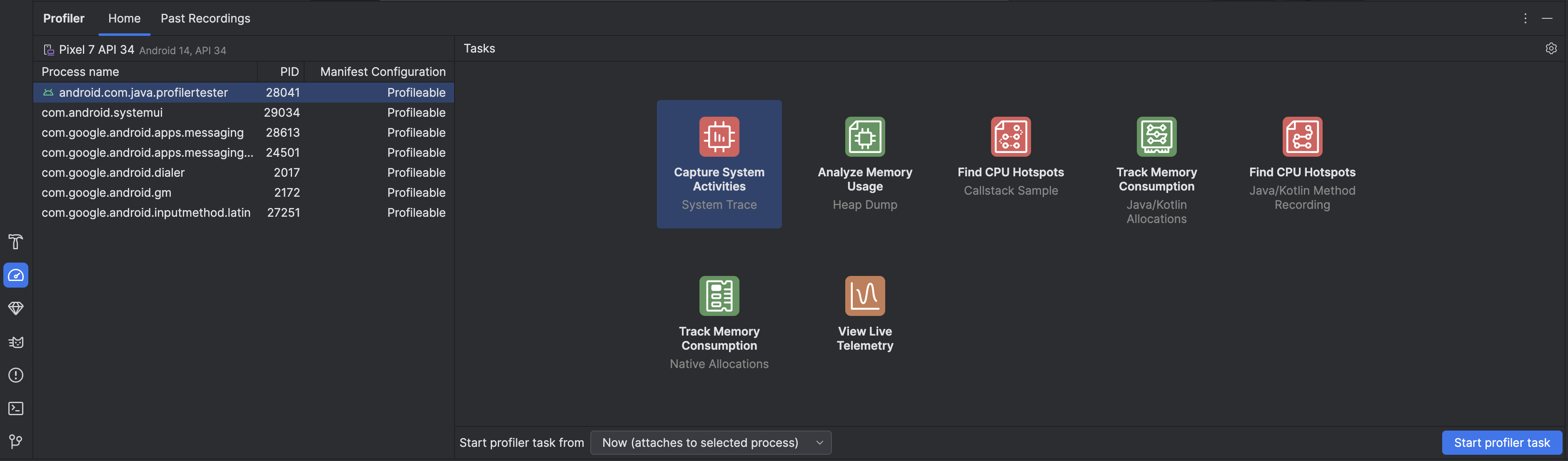
Выберите задачу профилирования в разделе Tasks (Задачи). Дополнительную информацию о задачах можно найти на других страницах этого раздела. Не все задачи профилирования доступны для каждого процесса. Если вы не знаете, с чего начать, получите общее представление об эффективности, проверив приложение в реальном времени.
В раскрывающемся меню Start profiler task from (Запустить задачу профилировщика с) выберите, когда запустить задачу профилировщика: при запуске или подключить к процессу во время его выполнения. Если вы хотите сократить время запуска приложения или зафиксировать процесс, который происходит во время запуска, включите запуск. В противном случае вы можете начать профилирование текущего состояния приложения.
Нажмите Запустить задачу профилировщика. Задача откроется в новой вкладке.
Выполните в приложении действия, которые должны активировать действия.
Остановите запись (если применимо), дождитесь ее обработки и посмотрите результаты.
Как сравнивать, экспортировать и импортировать трассировки
Когда вы останавливаете профилирование, его результаты автоматически сохраняются на вкладке Past Recordings (Предыдущие записи) на панели Profiler (Профилировщик). Вы можете использовать эти сохраненные записи, чтобы сравнить использование ресурсов в разных сценариях. Записи сохраняются в течение текущего сеанса Android Studio. Если вы хотите сохранить их на более длительный срок, экспортируйте их, нажав Экспортировать запись  .
Не все типы трассировок можно экспортировать.
Чтобы импортировать трассировку, например из предыдущего запуска Android Studio, нажмите Import recording (Импортировать запись)  на вкладке Past Recordings (Предыдущие записи) и выберите файл трассировки. Вы также можете импортировать файл, перетащив его в окно редактора Android Studio.
Как изменить настройки записи
Чтобы изменить конфигурацию записи задачи профилировщика, нажмите на значок настроек профилировщика  .
Вы можете включить или отключить два основных параметра:
- Для задач, связанных с выборкой, интервал выборки представляет собой время между каждой выборкой. Чем короче интервал, тем быстрее будет достигнут лимит размера файла для записанных данных.
- Ограничение на размер файла – это объем данных, которые можно записать на подключенное устройство. Когда вы остановите запись, Android Studio проанализирует эти данные и отобразит их в окне профилировщика. Если вы увеличите лимит и запишете большой объем данных, Android Studio потребуется гораздо больше времени для анализа файла и может перестать отвечать на запросы.