

Android Device Streaming ซึ่งขับเคลื่อนโดย Firebase ช่วยให้คุณเชื่อมต่อกับอุปกรณ์ Android จริงที่อยู่ระยะไกลได้อย่างปลอดภัย ซึ่งโฮสต์อยู่ในศูนย์ข้อมูลที่ปลอดภัยของ Google และห้องทดสอบอุปกรณ์พาร์ทเนอร์ Android ซึ่งเป็นวิธีที่รวดเร็วและง่ายที่สุดในการทดสอบแอปกับอุปกรณ์ Android รุ่นล่าสุดบางรุ่น รวมถึง Google Pixel 9, 9a, 9 Pro, Pixel Fold และรุ่นต่างๆ จาก Samsung, OPPO, OnePlus, Xiaomi, vivo และ Transsion

ปัจจุบัน การสตรีมอุปกรณ์พร้อมให้คุณทดลองใช้โดยไม่มีค่าใช้จ่ายกับโปรเจ็กต์ Firebase ในแพ็กเกจ Spark การใช้งานที่เกินกว่านาทีรายเดือนที่ไม่มีค่าใช้จ่ายอาจทำให้มีการเรียกเก็บเงิน ดูข้อมูลเพิ่มเติมได้ที่ราคาสำหรับการสตรีมอุปกรณ์ Android
หลังจากเชื่อมต่อกับอุปกรณ์แล้ว คุณจะสามารถติดตั้งใช้งานแอป ดูจอแสดงผล โต้ตอบกับอุปกรณ์ (รวมถึงหมุนหรือกางอุปกรณ์) และ ทำสิ่งอื่นๆ ที่คุณอาจทำกับอุปกรณ์โดยใช้ ADB ผ่านการเชื่อมต่อ SSL ได้โดยไม่ต้องออกจาก Android Studio เมื่อคุณใช้งาน อุปกรณ์เสร็จแล้ว Google จะล้างข้อมูลทั้งหมดและรีเซ็ตอุปกรณ์เป็นค่าเริ่มต้นก่อนที่จะ ส่งต่อให้แก่นักพัฒนาแอปรายอื่น
เริ่มต้นใช้งาน
หากต้องการเริ่มต้นใช้งาน ให้ทำตามขั้นตอนต่อไปนี้
- หากยังไม่ได้ดำเนินการ ให้ดาวน์โหลดและติดตั้ง Android Studio เวอร์ชันล่าสุด หากต้องการทดลองใช้ฟีเจอร์ที่ยังไม่เผยแพร่ก่อนเปิดตัว ให้ดาวน์โหลดและติดตั้งรุ่น Canary ล่าสุด
- เปิดโปรเจ็กต์ Android Studio
- ไปที่ดู > หน้าต่างเครื่องมือ > โปรแกรมจัดการอุปกรณ์ แล้วคลิกปุ่ม Firebase ที่ด้านบนของหน้าต่าง
- หากยังไม่ได้ลงชื่อเข้าใช้บัญชีนักพัฒนาแอป ให้คลิกเข้าสู่ระบบ Google แล้วทำตามข้อความแจ้ง หลังจากให้สิทธิ์ Android Studio เข้าถึง Firebase แล้ว ให้กลับไปที่ IDE
- เลือกโปรเจ็กต์ Firebase นอกจากนี้ คุณยังดูโควต้าที่เหลืออยู่หรือนาทีที่ใช้ไปสำหรับรอบการเรียกเก็บเงินปัจจุบันได้ด้วย
- หากไม่มีโปรเจ็กต์ Firebase คุณสามารถสร้างโปรเจ็กต์ได้โดยไม่มีค่าใช้จ่ายในคอนโซล Firebase โปรดทราบว่าอาจมีความล่าช้าเล็กน้อยระหว่าง การสร้างโปรเจ็กต์ใหม่กับการเลือกโปรเจ็กต์จาก Android Studio
- หากได้รับข้อผิดพลาดว่าคุณไม่มีสิทธิ์ที่เหมาะสมในการใช้การสตรีมอุปกรณ์กับโปรเจ็กต์ที่เลือก ให้ทำตามวิธีการเปิดใช้สิทธิ์
- คลิกยืนยัน
ชุดอุปกรณ์เริ่มต้นควรปรากฏใน โปรแกรมจัดการอุปกรณ์ โดยอัตโนมัติ เพื่อให้คุณใช้งานได้ คุณเชื่อมต่อกับอุปกรณ์ได้โดยคลิกการดำเนินการเริ่ม ข้างอุปกรณ์ หรือโดยเลือกอุปกรณ์จากเมนูแบบเลื่อนลงของเป้าหมายการติดตั้งใช้งานใน แถบเครื่องมือหลัก แล้วติดตั้งใช้งานแอปตามปกติ
หลังจาก Android Studio จองและเชื่อมต่อกับอุปกรณ์ที่คุณขอแล้ว หน้าต่างอุปกรณ์ที่กำลังทำงานจะปรากฏขึ้น หากต้องการขยายเซสชัน ให้คลิกปุ่มขยาย การจองจากแถบเครื่องมือหน้าต่างอุปกรณ์ที่ทำงานอยู่ แล้วเลือก ระยะเวลาที่ต้องการขยายเซสชัน
เปิดใช้สิทธิ์
หากต้องการใช้การสตรีมอุปกรณ์ คุณต้องใช้โปรเจ็กต์ Firebase ที่คุณมีสิทธิ์ผู้แก้ไขหรือเจ้าของ
หากไม่มีสิทธิ์เหล่านี้ สำหรับโปรเจ็กต์ Firebase ที่มีอยู่ คุณสามารถสร้างโปรเจ็กต์ใหม่ในฐานะเจ้าของ ได้โดยไม่มีค่าใช้จ่ายในคอนโซล Firebase หรือ ขอให้สมาชิกในทีมที่มีสิทธิ์ทำตามขั้นตอนต่อไปนี้
- ไปที่ส่วน IAM ของคอนโซล Google Cloud
- คลิกดูตามผู้ใช้หลัก > ให้สิทธิ์เข้าถึง
- เพิ่มรหัสผู้ใช้สำหรับผู้ใช้แต่ละรายที่คุณต้องการให้เข้าถึงการสตรีมจากอุปกรณ์ได้
- ใช้เมนูแบบเลื่อนลงเลือกบทบาท แล้วเลือกบทบาทผู้ดูแลระบบการเข้าถึงโดยตรงของ Firebase Test Lab
- คลิกเพิ่มบทบาทอื่น แล้วเลือกผู้ใช้การใช้บริการจากเมนูแบบเลื่อนลงเลือกบทบาท
- บันทึกการเปลี่ยนแปลงโดยคลิกบันทึก
ลองใช้แคตตาล็อกอุปกรณ์ทั้งหมด
หากต้องการเรียกดูอุปกรณ์เพิ่มเติมและเพิ่มลงในโปรแกรมจัดการอุปกรณ์ ให้ทำดังนี้
- จาก โปรแกรมจัดการอุปกรณ์ ให้คลิก + > เลือกอุปกรณ์ระยะไกล
- ในแคตตาล็อกที่ปรากฏ คุณสามารถเลือกอุปกรณ์ที่ต้องการได้โดยทำเครื่องหมาย
ในช่องข้างอุปกรณ์แต่ละเครื่อง
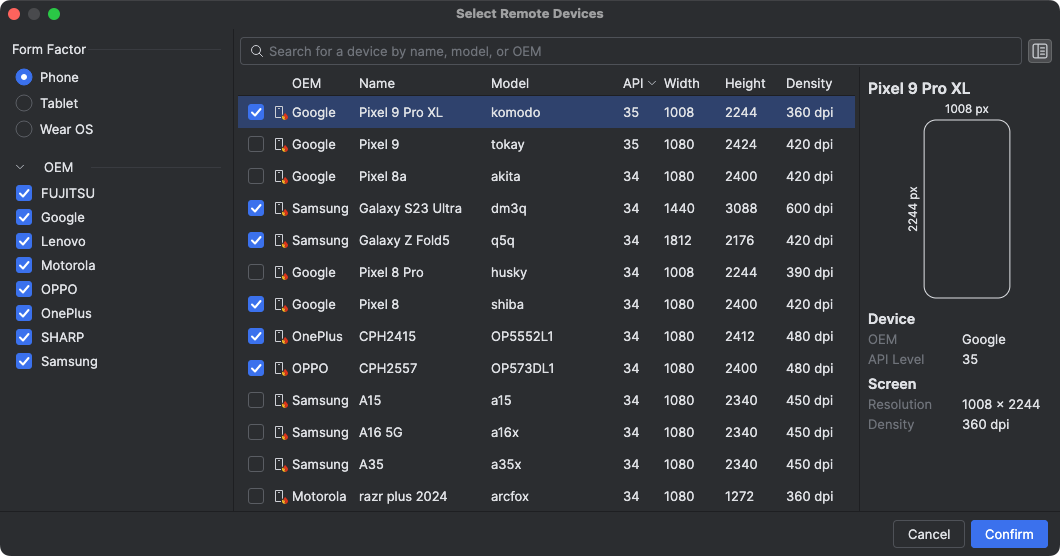
- คลิกยืนยัน ตอนนี้อุปกรณ์ที่คุณเลือกควรปรากฏใน โปรแกรมจัดการอุปกรณ์ แล้ว
สิ้นสุดเซสชัน
เมื่อใช้งานอุปกรณ์เสร็จแล้ว อย่าลืมคลิกReturn และล้างข้อมูลในเครื่อง จากเมนูรายการเพิ่มเติมสำหรับอุปกรณ์ในโปรแกรมจัดการอุปกรณ์ หรือจากการแจ้งเตือนที่ปรากฏหลังจากปิดแท็บอุปกรณ์ในหน้าต่างอุปกรณ์ที่ทำงานอยู่ ซึ่งจะช่วยให้คุณไม่ต้องเสียเวลาในการใช้อุปกรณ์โดยไม่จำเป็น และระบบจะล้างข้อมูลและรีเซ็ตอุปกรณ์เป็นค่าเริ่มต้นทันทีหลังจากที่พร้อมใช้งานสำหรับนักพัฒนาแอปรายอื่น ระบบจะคืนนาทีที่ไม่ได้ใช้จากเซสชันไปยังโปรเจ็กต์ของคุณ
เชื่อมต่อกับห้องทดลองอุปกรณ์พาร์ทเนอร์ของ Android
ห้องปฏิบัติการอุปกรณ์พาร์ทเนอร์ Android คือห้องปฏิบัติการอุปกรณ์ที่ดำเนินการโดยพาร์ทเนอร์ OEM ของ Google เช่น Samsung, Xiaomi, OPPO, OnePlus, vivo, Transsion และอื่นๆ และขยาย ตัวเลือกอุปกรณ์ที่มีให้บริการในการสตรีมมิงอุปกรณ์ Android บริการนี้พร้อมใช้งานในเวอร์ชันเสถียร โดยเริ่มจากฟีเจอร์ใหม่ของ Android Studio Narwhal
ในการเริ่มต้นใช้งาน ให้ทำดังนี้
- ในโปรแกรมจัดการอุปกรณ์ ให้คลิก + > เลือกอุปกรณ์ระยะไกล
- ในแคตตาล็อกอุปกรณ์ที่ปรากฏขึ้น ให้เลือกอุปกรณ์จากห้องทดลองอุปกรณ์ของพาร์ทเนอร์ Android ที่ต้องการใช้ อุปกรณ์จากห้องทดลองของพาร์ทเนอร์จะระบุด้วย
ไอคอนอุปกรณ์และคอลัมน์ "ห้องทดลอง" ในแคตตาล็อก ตัวกรองห้องทดสอบอุปกรณ์
ช่วยให้คุณกรองอุปกรณ์จากห้องทดสอบอุปกรณ์อย่างน้อย 1 แห่ง
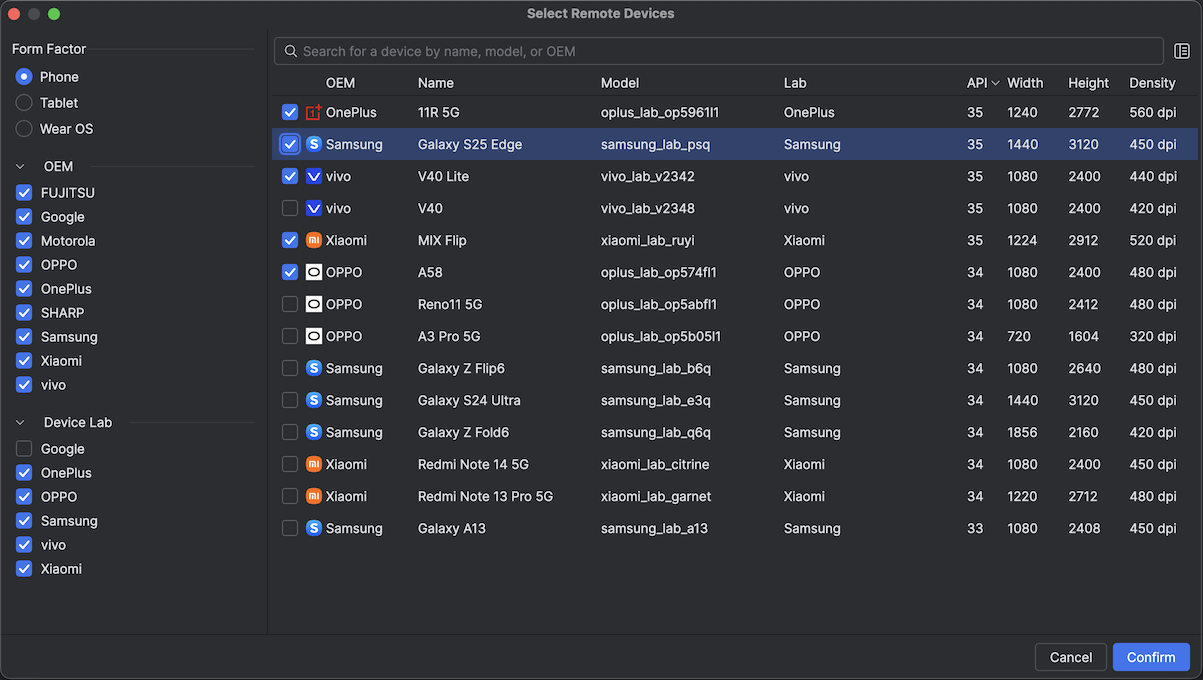
- คลิกยืนยัน
- จากโปรแกรมจัดการอุปกรณ์ คุณสามารถเชื่อมต่อกับอุปกรณ์ในห้องทดสอบของพาร์ทเนอร์ได้เช่นเดียวกับอุปกรณ์สตรีมมิง Android อื่นๆ
เปิดใช้ Partner Device Labs ในคอนโซล Google Cloud
หากไม่ได้เปิดใช้ Partner Lab ที่จำเป็นสำหรับโปรเจ็กต์ Firebase ที่เลือก
Android Studio จะแจ้งให้คุณทราบ และคุณสามารถทำตามข้อความแจ้งเพื่อเปิดใช้
Partner Lab ที่เลือกได้
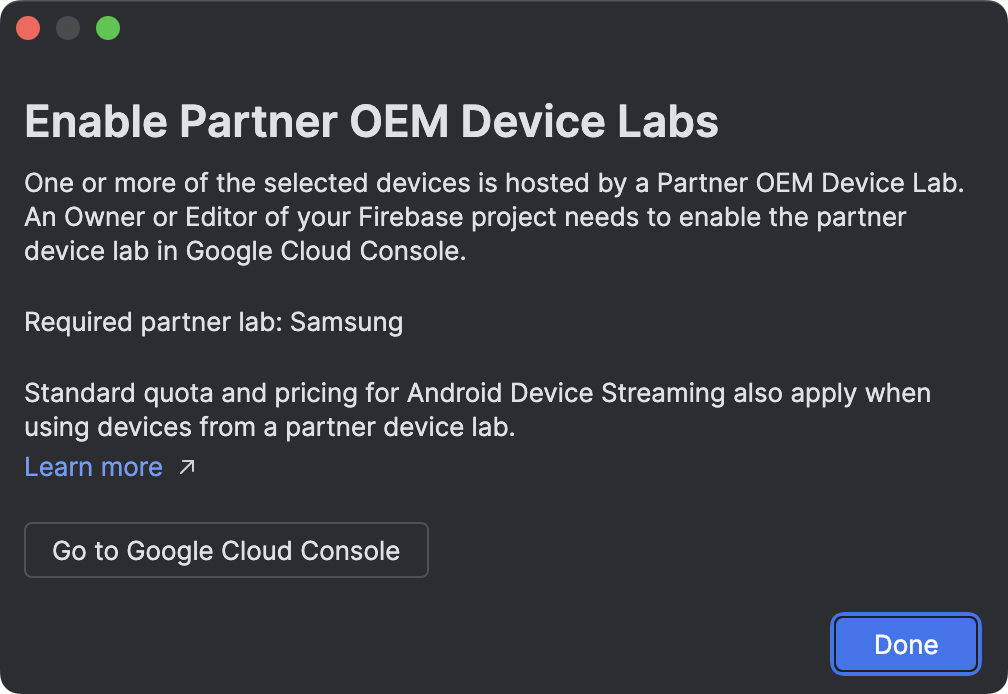
คุณต้องเป็นผู้แก้ไขหรือเจ้าของโปรเจ็กต์จึงจะเปิดใช้แต่ละห้องทดลองของพาร์ทเนอร์ในหน้าห้องทดลองอุปกรณ์ของพาร์ทเนอร์ในคอนโซล Google Cloud ได้ วิธีเปิดใช้ห้องทดลองของพาร์ทเนอร์มีดังนี้
- ตรวจสอบว่าได้เลือกโปรเจ็กต์ Google Cloud ที่ถูกต้องที่ด้านบนของหน้า
- คลิกปุ่มเปิด/ปิดสำหรับ Device Lab ที่ต้องการเปิดใช้ แล้วทำตาม ข้อความแจ้ง
- หลังจากเปิดใช้ห้องทดลองของพาร์ทเนอร์แล้ว คุณและทีมจะใช้อุปกรณ์ใน Android Studio ได้
Android CLI
ดาวน์โหลด Android CLIลองใช้ Android CLI เพื่อเชื่อมต่อกับอุปกรณ์จริงระยะไกล
เช่น ใช้คำสั่ง
android device remote เมื่อคุณ
ต้องจองและเชื่อมต่อกับอุปกรณ์จริงระยะไกลandroid device remoteราคาสำหรับการสตรีมบนอุปกรณ์ Android
ดูข้อมูลเพิ่มเติมได้ที่ระดับการใช้งาน โควต้า และราคาของ Firebase
คำถามที่พบบ่อย
การสตรีมอุปกรณ์ Android ที่ขับเคลื่อนโดย Firebase แตกต่างจากบริการอื่นๆ อย่างไร
อุปกรณ์ ความปลอดภัย และฟีเจอร์ การสตรีมอุปกรณ์ Android คือที่ที่คุณคาดหวังว่าจะได้เข้าถึงอุปกรณ์ Android รุ่นล่าสุดบางรุ่นโดยเร็วที่สุด นอกจากนี้ บริการยังรองรับอุปกรณ์รุ่นเก่าบางรุ่นเพื่อให้คุณเข้าถึงการกำหนดค่าและระดับ API ได้หลากหลาย และเนื่องจากอุปกรณ์เหล่านี้อยู่ในศูนย์ข้อมูลที่ปลอดภัย เซสชันของคุณจึงปลอดภัย และอุปกรณ์จะได้รับการรีเซ็ตเป็นค่าเริ่มต้นและล้างข้อมูลก่อน ที่จะพร้อมให้บริการแก่ผู้ใช้รายอื่น
สุดท้ายนี้ บริการจะผสานรวมกับ Android Studio โดยตรงและเข้าถึงได้ผ่านการเชื่อมต่อ ADB ผ่าน SSL ดังนั้นเครื่องมือที่คุณใช้ทุกวันผ่าน ADB จะทำงานร่วมกับการสตรีมอุปกรณ์ได้อย่างราบรื่น
บริการนี้มีค่าใช้จ่ายเท่าใด
โปรดดูรายละเอียดราคาที่หัวข้อราคาสำหรับการสตรีมอุปกรณ์ Android
เซสชันของฉันปลอดภัยไหม และจะเกิดอะไรขึ้นเมื่อเซสชันสิ้นสุด
อุปกรณ์แต่ละเครื่องจะอยู่ในศูนย์ข้อมูลที่ปลอดภัยของ Google และเชื่อมต่อกับเวิร์กสเตชันของคุณโดยใช้ ADB ผ่านการเชื่อมต่อ SSL เมื่อเซสชันสิ้นสุดลง ระบบจะล้างข้อมูลในอุปกรณ์ทั้งหมดและรีเซ็ตเป็นค่าเริ่มต้นก่อนที่จะทำให้อุปกรณ์พร้อมใช้งานสำหรับนักพัฒนาแอปรายอื่น
ฉันต้องใช้ Android Studio ไหม
แม้ว่าคุณจะต้องใช้ Android Studio Jellyfish หรือเวอร์ชันที่ใหม่กว่าเพื่อเชื่อมต่อกับบริการ และขออุปกรณ์ แต่การเชื่อมต่อ ADB ผ่าน SSL โดยตรงจะช่วยให้คุณใช้เครื่องมือ หรือ IDE ใดก็ได้ที่ใช้ ADB เพื่อสื่อสารกับอุปกรณ์ทดสอบหลังจากที่คุณจองและ เชื่อมต่อกับอุปกรณ์