

Auf dieser Seite finden Sie Informationen zu bekannten Problemen, Problemumgehungen und Tipps zur Fehlerbehebung für den Android Emulator. Wenn ein Problem auftritt, das hier nicht aufgeführt ist, oder wenn Sie eine hier aufgeführte Problemumgehung nicht erfolgreich anwenden können, melden Sie einen Fehler.
Allgemeine Probleme
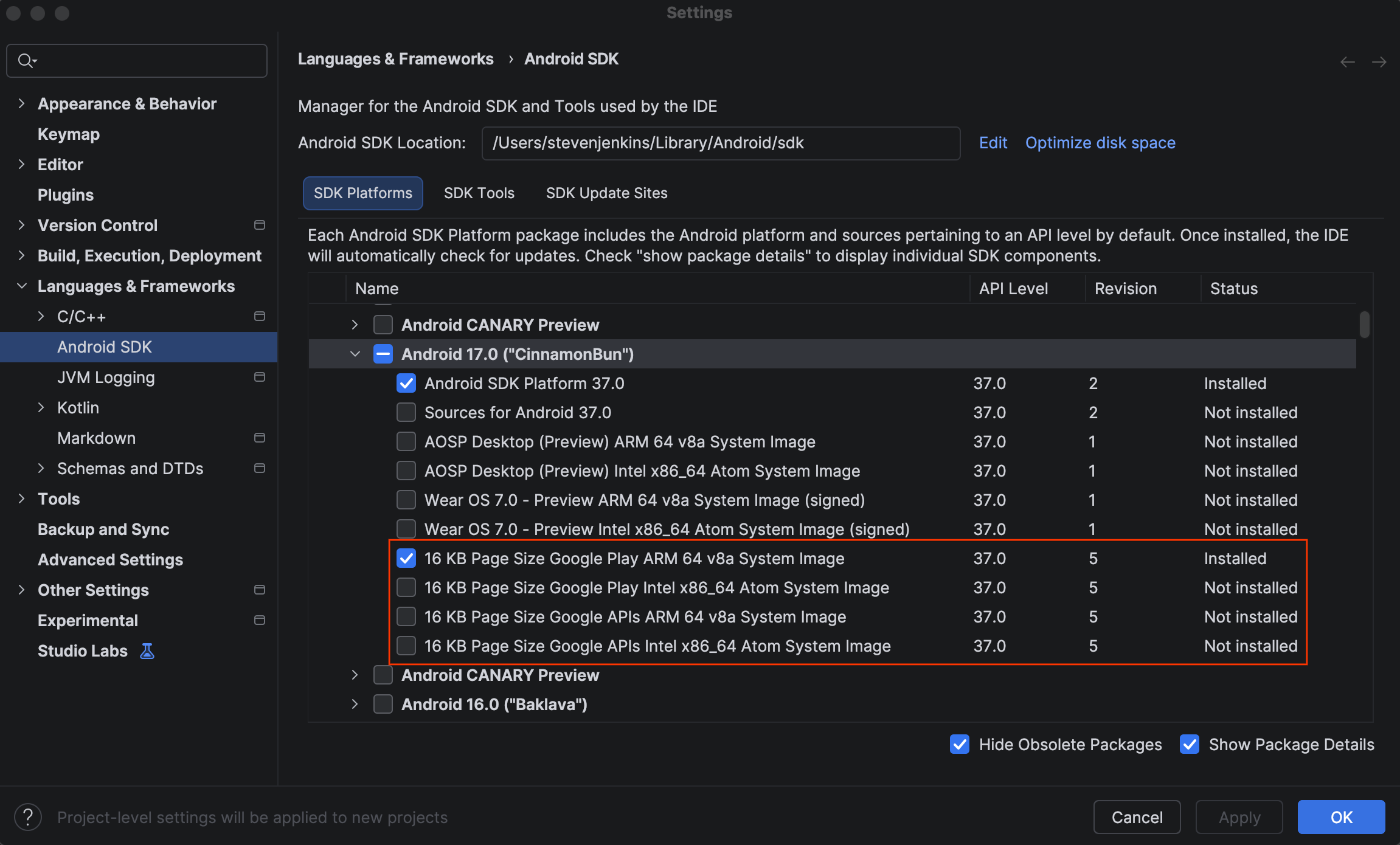
Fehler „Dieses Gerät ist nicht Play Protect-zertifiziert“ auf Android Virtual Devices mit API 37
Wenn Sie System-Images mit API 37 auf dem Android Emulator ausführen, kann es zu Unterbrechungen des Arbeitsablaufs mit Google-Diensten und ‑Anwendungen kommen. Ab dem 16. Juni 2026 können sich nicht gepatchte virtuelle Android 17-Geräte möglicherweise nicht in Google-Konten anmelden und es können Abstürze oder Authentifizierungsblockierungen auftreten, wenn Sie Google-Apps von Erstanbietern starten oder GMSCore APIs aufrufen.
Problemumgehung: Aktualisieren Sie Ihr System-Image mit dem SDK Manager auf API 37, Revision 5 oder höher, oder aktualisieren Sie auf das neueste Canary Preview-System-Image.
Google Maps wird in den erweiterten Steuerelementen des Android Emulator nicht angezeigt
In Android Emulator-Versionen vor Version 34.2.13 ist Google Maps in den erweiterten Steuerelementen ab Mitte Mai nicht mehr funktionsfähig. Ältere Emulatoren werden mit einer Version von Chromium ausgeliefert, die nicht mit der Google Maps JavaScript API kompatibel ist.
Ausreichend Speicherplatz prüfen
Um Abstürze und Hänger aufgrund von zu wenig freiem Speicherplatz zu vermeiden, prüft der Emulator beim Start, ob ausreichend freier Speicherplatz vorhanden ist. Er wird nur gestartet, wenn mindestens 5 GB kostenlos sind. Wenn der Emulator nicht gestartet werden kann, prüfen Sie, ob ausreichend freier Speicherplatz vorhanden ist.
Antivirensoftware
Da viele Sicherheits- und Antivirensoftwarepakete jede Lese- und Schreiboperation überwachen, kann die Verwendung solcher Software die Leistung von Tools wie dem Android Emulator beeinträchtigen.
Viele Antivirensoftwarepakete bieten die Möglichkeit, bestimmte Anwendungen einer Liste vertrauenswürdiger Anwendungen hinzuzufügen. Dadurch können die aufgeführten Anwendungen ohne Leistungseinbußen ausgeführt werden. Wenn beim Speichern oder Laden von AVD-Snapshots Leistungsprobleme auftreten, können Sie die Leistung möglicherweise verbessern, indem Sie die Android Emulator-Anwendung in Ihrer Antivirensoftware als vertrauenswürdige Anwendung hinzufügen.
Die Auswirkungen auf die Leistung variieren je nach Antivirensoftwarepaket. Wenn Sie zusätzlich zu der im Betriebssystem enthaltenen Antivirensoftware weitere Antivirensoftware installiert haben, können Sie einfache Tests durchführen, um zu ermitteln, welche Antivirensoftware sich stärker auf die Leistung von Lade- und Speichervorgängen des Emulators auswirkt.
Windows: Kostenloser RAM und Commit-Gebühr
Beim Starten des Emulators muss der RAM des Android-Gastbetriebssystems initialisiert werden. Unter Windows fordert der Emulator beim Start an, dass Windows die gesamte Größe des Gastarbeitsspeichers berücksichtigt, obwohl der Arbeitsspeicher während des tatsächlichen Betriebs bei Bedarf ausgelagert werden kann. Der Emulator fordert beim Start die gesamte Menge an Gastarbeitsspeicher an, da Windows konservativ vorgeht, um sicherzustellen, dass genügend physischer RAM und Auslagerungsdateien vorhanden sind, um den gesamten potenziellen Arbeitssatz aufzunehmen. Diese Anfrage bereitet auf den Worst-Case vor, bei dem der gesamte Gastarbeitsspeicher schnell genutzt wird, ohne dass Arbeitsspeicher freigegeben werden kann.
Wenn der Emulator Windows auffordert, die gesamte Größe des Gastarbeitsspeichers zu berücksichtigen, überschreitet die Anfrage manchmal das aktuelle Commit-Limit, das die Summe aus dem verfügbaren physischen RAM und der Auslagerungsdatei ist. In diesem Fall kann Windows nicht garantieren, dass der Worst-Case-Arbeitssatz in den physischen RAM oder die Auslagerungsdatei passt, und der Emulator kann nicht gestartet werden.
In typischen Fällen ist der für die Auslagerungsdatei zugewiesene Festplattenspeicherplatz plus physischer RAM für die meisten Anwendungsfälle des Emulators mehr als ausreichend. Wenn der Emulator jedoch aufgrund einer Überschreitung des Commit-Limits nicht gestartet werden kann, empfehlen wir, die aktuelle Commit-Gebühr zu prüfen. Sie finden sie auf dem Tab Leistung im Windows Task-Manager. Drücken Sie Strg + Umschalt + Esc, um den Task-Manager zu öffnen.
So können Sie die Wahrscheinlichkeit einer Überschreitung des Commit-Limits auf verschiedene Arten verringern:
- Geben Sie physischen RAM kostenlos, bevor Sie den Emulator starten, indem Sie nicht verwendete Anwendungen und Dateien schließen.
- Deaktivieren Sie Speicherverwaltungs- und Speicherkonprimierungsprogramme von Drittanbietern. Diese Programme können ineffizient eine übermäßige Commit-Gebühr verursachen und Ihr System dem Commit-Limit näher bringen.
Verwenden Sie eine systemverwaltete Größe für die Windows-Auslagerungsdatei. Dadurch kann die Größe der Auslagerungsdatei und damit das Commit-Limit flexibler und dynamischer erhöht werden, um die erhöhte Nachfrage des Emulators und anderer Anwendungen zu decken.
Weitere Informationen zu Commit-Gebühren und warum eine flexible Einstellung am besten funktioniert, finden Sie in diesem Microsoft-Artikel.
Multi-Touch funktioniert nicht im Toolfenster
Multi-Touch-Gesten, einschließlich des Schwenkens mit zwei Fingern, funktionieren nicht, wenn der Emulator in einem Toolfenster ausgeführt wird. Wenn Sie Multi-Touch aktivieren möchten, starten Sie den Emulator in einem separaten Fenster.
Emulator beeinträchtigt die Bluetooth-Audioausgabe
Wenn Sie ein Bluetooth-Headset verwenden, stellen Sie möglicherweise fest, dass die Audioausgabe des Bluetooth Kopfhörers beeinträchtigt wird, wenn der Emulator ausgeführt wird (Problem 183139207). Das liegt daran, dass beim Starten des Emulators das Mikrofon des Headsets aktiviert wird, wodurch das Headset in den Duplexmodus mit reduzierter Qualität wechselt.
Um dieses Problem zu vermeiden, deaktivieren Sie das Mikrofon im Emulator, indem Sie der Datei config.ini des virtuellen Android-Geräts (AVD) hw.audioInput=no hinzufügen.
Die Datei config.ini eines AVD finden Sie im Device Manager. Klicken Sie auf das Dreipunkt-Menü und wählen Sie Auf Festplatte anzeigen aus.
Android Virtual Devices können unter ChromeOS nicht gestartet werden
Unter ChromeOS können Android Virtual Devices (AVDs) möglicherweise nicht gestartet werden, weil die Abhängigkeit libnss3 fehlt. Führen Sie
sudo apt install libnss3 aus, um die Bibliothek libnss3 manuell zu installieren, damit die AVDs erfolgreich gestartet werden können.
Warnungen zum Handgelenkssensor unter Wear OS
Unter Wear OS protokolliert der Emulator möglicherweise wiederholt die folgende Meldung zum Handgelenkssensor:
the host has not provided value yet for sensorHandle=16
Entwickler können diese Warnungen ignorieren.
Eingebettetes Emulatorfenster zu klein
Auf Computern mit niedrigerer Auflösung wie 1024 × 768 kann es schwierig sein, den Emulatorbildschirm zu lesen, wenn er in einem Toolfenster in Android Studio ausgeführt wird. Wenn Sie dem Emulator mehr Platz geben möchten, schließen Sie das Toolfenster Gerätemanager , falls es geöffnet ist. Sie können das Emulatorfenster auch aus Android Studio herausziehen. Klicken Sie dazu im Emulatorfenster auf Einstellungen > Ansichtsmodus und wählen Sie anstelle von Dock angepinnt die Option Fenster aus.
Grafikprobleme
Android Emulator läuft nach einem Update langsam
Eine Reihe externer Faktoren kann dazu führen, dass der Android Emulator nach einem Update langsam läuft. Zur Fehlerbehebung empfehlen wir die folgenden Schritte:
- Wenn Sie eine Intel-GPU (insbesondere die Intel HD 4000) haben, laden Sie den neuesten Intel-Grafiktreiber herunter und installieren Sie ihn.
- Wenn Ihr Computer sowohl eine Intel-GPU als auch eine separate GPU hat, deaktivieren Sie die Intel-GPU im Gerätemanager, um sicherzustellen, dass Sie die separate GPU verwenden.
- Führen Sie den Emulator im Modus
-gpu swiftshaderaus. Weitere Informationen zum Konfigurieren von Grafik beschleunigungsoptionen über die Befehlszeile finden Sie unter Hardwarebeschleunigung konfigurieren. - Achten Sie darauf, dass Ihr Router keine IPv6-Adressen verwendet, wenn Sie keine IPv6-Verbindung haben.
Wenn Sie weiterhin Probleme mit dem langsamen Ausführen des Android Emulator haben, melden Sie einen Fehler und geben Sie die erforderlichen Android Emulator-Details an, damit wir das Problem untersuchen können.
Fehler: „vulkan-1.dll“ kann nicht gefunden werden
Wenn der Emulator aufgrund des Fehlers vulkan-1.dll cannot be found nicht gestartet werden kann, müssen Sie ihn wahrscheinlich aktualisieren. Wenn Sie den Emulator in Android Studio aktualisieren möchten, wählen Sie Tools > SDK Manager aus und installieren Sie die neueste stabile Version der Android-Plattform.
Alternativ können Sie Vulkan deaktivieren, wenn Sie keine Apps benötigen, die die
Vulkan Grafikbibliothek verwenden. Deaktivieren Sie Vulkan, indem Sie den Emulator über die Befehlszeile
mit dem Flag -feature -Vulkan starten.
Snapshot kann nicht erstellt werden
Das Erstellen eines Snapshots des
Emulators, der die Vulkan
Grafikbibliothek enthält, wird nicht unterstützt. Wenn Sie den Emulator ohne Vulkan ausführen möchten,
starten Sie ihn über die Befehlszeile
mit dem Flag -feature -Vulkan. Alternativ können Sie Apps mit Vulkan wie Chrome unter API 30 oder höher deinstallieren und nicht verwenden, wenn Sie Snapshots im Rahmen Ihres Entwicklungsablaufs verwenden möchten.
Webseite kann nicht korrekt geöffnet werden
Ab API-Level 30 verwendet Chrome die
Vulkan Grafikbibliothek als
Rendering-Backend. Auf bestimmten
Computern kann es zu Kompatibilitätsproblemen kommen. Wenn Chrome nicht korrekt gerendert wird, versuchen Sie, den Emulator über die Befehlszeile mit dem Flag -feature -Vulkan zu starten.
Warnung zum GPU-Treiber – Fallback auf Software
Wenn Sie eine Warnung zum Fallback des GPU-Treibers erhalten, verwenden Sie möglicherweise eine nicht unterstützte GPU. Standardmäßig wird „auto“ verwendet, wodurch möglicherweise Software-Rendering ausgewählt wird. Wenn Sie „hardware“ auswählen, sollten Sie das Hardware-Rendering erzwingen können (möglicherweise wird trotzdem eine Warnmeldung angezeigt).
Bei Nicht-Play Store-Images können Sie das im Device Manager tun: Klicken Sie auf das Dreipunkt-Menü und dann auf „Bearbeiten“. Bei Play Store-Images müssen Sie diese beiden Konfigurationsdateien manuell bearbeiten:
~/.android/your_avd_name.avd/config.ini
~/.android/your_avd_name.avd/hardware-qemu.ini
Ändern Sie hw.gpu.mode in host.
Dadurch kann sich die Stabilität des Emulators verringern. Weitere Informationen finden Sie im Fehlerbericht.
Emulator startet unter Windows Chrome Remote Desktop nicht
Wenn der Emulator unter Chrome Remote Desktop unter Windows nicht startet, empfehlen wir derzeit, das Flag „-gpu“ zu verwenden, z. B. „-gpu host“ oder „-gpu swiftshader“.
Emulator wurde mit dem Exit-Code -1073741511 beendet (Windows 8.1 oder Windows 10 N)
Der Grund dafür ist wahrscheinlich, dass auf Ihrem System (z. B. C:\Windows\System32 (64-Bit-System)) die Dateien „msvcp140.dll“, „msvcp140_1.dll“ und „msvcp140_2.dll“ fehlen. In der Vergangenheit konnten Nutzer, die dieses Problem gemeldet haben, es beheben, indem sie das Windows Media Feature Pack installiert (oder neu installiert) haben. Dieses ist in Windows 10 N-Versionen optional.
Ein ähnliches Problem kann unter Windows 8.1 auftreten.
Informationen zum Installieren des Windows Media Feature Pack finden Sie auf der Microsoft-Website.
Windows 8.1 wird nicht mehr unterstützt, nicht nur von Android Studio und dem Android Emulator, sondern auch von Microsoft (seit 2023). Eine ähnliche Aussage gilt auch für Windows 10, da Microsoft angekündigt hat, dass der Support für Windows 10 am 14. Oktober 2025 endet. Wir verstehen zwar, dass eine Lösung für Windows 8.1/Windows 10 erforderlich ist, aber die Weiterentwicklung und der Support für ältere Betriebssysteme stellen Herausforderungen dar, die sich auf die Stabilität und Leistung des Emulators für die Mehrheit unserer Nutzer auswirken können.
Als potenzielle (aber nicht unterstützte) Problemumgehung können Sie versuchen, eine ältere Version des Android Emulator in unserem Archiv (https://developer.android.com/studio/emulator_archive, die letzte stabile Version ist 32.1.11) zu finden, die möglicherweise mit Windows 8.1 kompatibel ist, wenn Sie Ihr Betriebssystem nicht aktualisieren können. Diese älteren Versionen werden nicht unterstützt und funktionieren möglicherweise nicht korrekt. Wir raten dringend davon ab, sie mit neueren Android-Versionen (z. B. API 34 und höher) zu verwenden.
Für eine optimale Nutzung des Android Emulator empfehlen wir, auf ein unterstütztes Betriebssystem zu aktualisieren.
Wir bedauern etwaige Unannehmlichkeiten.
Emulator verhält sich unter macOS im Hardware-Rendering-Modus falsch
Auf Mac-Geräten mit Apple Silicon verwendet der Emulator die
MoltenVK-Bibliothek für die Vulkan API, wenn der
Hardware-Rendering-Modus ausgewählt ist. MoltenVK bietet im Allgemeinen eine viel bessere Leistung, aber die Bibliothek unterstützt nicht alle Vulkan-Funktionen. Bei Kompatibilitätsproblemen wie Fehlern bei der Shader-Kompilierung, Grafikfehlern oder Abstürzen in Ihren Apps ändern Sie den Rendering-Modus über die AVD-Einstellungen in „Software“ oder verwenden Sie das Befehlszeilenargument -gpu swiftshader.
Alternativ können Sie die Vulkan-Unterstützung mit dem Argument -feature -Vulkan deaktivieren, um die Hardwarebeschleunigung für GLES-Apps weiterhin zu verwenden.
Netzwerkprobleme
Kein Internet: DNS-Adresse des Servers kann nicht gefunden werden
Wenn der Emulator keine Verbindung zum Internet herstellen kann, versuchen Sie,
den Emulator über die Befehlszeile zu starten,
indem Sie die Option
-dns-server “2001:4860:4860::8844,2001:4860:4860::8888,8.8.8.8,8.8.4.4”verwenden. Dieser Befehl enthält eine durch Kommas getrennte Liste von Google Public DNS-IP-Adressen. Weitere Informationen zu Google Public DNS finden Sie unter
Google Public DNS für Ihre Geräte.
Kein Internet: Probleme mit der DNS-Auflösung
Manchmal funktionieren DNS-Adressen in der Datei /etc/resolv.conf nicht richtig.
Sie können dieses Problem umgehen, indem Sie den Emulator über die Befehlszeile starten, indem Sie die Option -dns-server 8.8.8.8 oder -dns.server 2001:4860:4860::8888 verwenden, um eine Verbindung über ein reines IPv6-Netzwerk herzustellen.
Kein Internet: Probleme mit MAC-Adresskonflikten
Wenn mehrere Emulatoren dieselbe MAC-Adresse haben, hat nur der erste gestartete Emulator Internetzugriff. Das kann passieren, wenn Emulatoren bei der Erstellung derselbe ADB-Port zugewiesen wurde oder wenn sie aus demselben Snapshot gestartet wurden.
Um dieses Problem zu beheben, können Sie entweder die Daten auf dem zweiten AVD löschen oder ein neues AVD erstellen.
Einschränkungen bei der Befehlszeilenkonfiguration des Netzwerks (-netsim-args)
Sie können die mit -netsim-args
angegebenen Befehlszeilen-Netzwerkeinstellungen nur anwenden, wenn Sie die erste Emulatorinstanz starten. Der Emulator wendet diese Einstellungen auf alle nachfolgend gestarteten Emulatoren an. Sie können keine unterschiedlichen Netzwerkeinstellungen mit Befehlszeilenargumenten für mehrere gleichzeitig ausgeführte Emulatoren konfigurieren.
Alte Probleme (auf veralteten Emulatoren oder alten Systemen)
AVD kann nicht gestartet werden
Ein AVD kann möglicherweise nicht gestartet werden, wenn ein Absturzbericht für einen neueren Emulator vorhanden ist
(Problem #281725854). Dieses Problem tritt nur bei Nutzern auf, die von der Canary-Version 33.x auf 32.1.13 aktualisieren, beim letzten Ausführen der Version 33.x einen Absturz hatten und ihr AVD seitdem nicht neu gestartet haben, sodass das Verzeichnis %TEMP% oder /tmp noch aktiv ist. Wenn dieses Problem auftritt, löschen Sie das Verzeichnis %TEMP% (/tmp unter Linux oder macOS).
Windows: Emulator kann nicht gestartet werden, wenn der AVD-Name Unicode enthält
Unter Windows erstellt der Gerätemanager standardmäßig ein virtuelles Android-Gerät (AVD) unter C:\Users\<name>\.android\avd. Wenn der
AVD-Name (<name>) jedoch Unicode enthält, kann der Emulator das AVD mit diesem Standardspeicherort nicht ordnungsgemäß starten.
Dieses Problem wurde in Emulator 31.3.6 und höher behoben. Aktualisieren Sie den Emulator, um dieses Problem zu beheben. Wählen Sie dazu Tools > SDK Manager aus.
Alternativ können Sie dieses Problem umgehen, indem Sie die Umgebungsvariable ANDROID_SDK_HOME vor dem Erstellen eines AVD auf ein benutzerdefiniertes Verzeichnis festlegen. Erstellen Sie beispielsweise das Verzeichnis C:\Android\home und legen Sie dann ANDROID_SDK_HOME auf dieses neu erstellte Verzeichnis fest. Weitere Informationen finden Sie unter Umgebungs
variablen.
Hypervisoren können bestimmte CPU-Funktionen, die für x86-Android-Systeme erforderlich sind, nicht emulieren
Hypervisoren können bestimmte CPU-Funktionen wie Streaming SIMD Extensions (SSE), die für x86-Android-Systeme erforderlich sind, im Allgemeinen nicht emulieren.