Gdy uruchamiasz, debugujesz lub testujesz kod, Android Studio używa konfiguracji uruchamiania/debugowania, aby określić sposób wykonania operacji. Zwykle początkowo utworzona konfiguracja wystarcza do uruchomienia lub debugowania aplikacji. Możesz jednak modyfikować i tworzyć nowe konfiguracje oraz modyfikować szablony konfiguracji, aby dostosować je do procesu tworzenia aplikacji, zgodnie z opisem na tej stronie.
Więcej informacji znajdziesz też w dokumentacji IntelliJ:
Informacje o konfiguracjach uruchamiania i debugowania
Konfiguracje uruchamiania/debugowania określają szczegóły, takie jak instalacja aplikacji, uruchamianie i opcje testowania. Możesz zdefiniować konfigurację do jednorazowego użycia lub zapisać ją do wykorzystania w przyszłości. Po zapisaniu możesz wybrać konfigurację z menu Select Run/Debug Configuration (Wybierz konfigurację uruchamiania i debugowania) na pasku narzędzi. Android Studio zapisuje konfiguracje w ramach projektu.
Początkowo utworzona konfiguracja uruchamiania i debugowania
Gdy po raz pierwszy utworzysz projekt, Android Studio utworzy konfigurację uruchamiania/debugowania dla głównej aktywności na podstawie szablonu aplikacji na Androida. Aby uruchomić lub debugować projekt, musisz mieć zawsze zdefiniowaną co najmniej 1 konfigurację uruchamiania/debugowania. Z tego powodu nie zalecamy usuwania początkowo utworzonej konfiguracji.
Zakres projektu i kontrola wersji
Konfiguracje uruchamiania/debugowania i zmiany szablonów dotyczą tylko bieżącego projektu. Możesz udostępnić konfigurację uruchamiania i debugowania (ale nie szablon) za pomocą systemu kontroli wersji. Więcej informacji o udostępnianiu konfiguracji znajdziesz w artykule Name and Share Configuration Options (Nazewnictwo i udostępnianie opcji konfiguracji).
Otwórz okno Konfiguracje uruchamiania/debugowania.
Aby otworzyć okno Run/Debug Configurations (Konfiguracje uruchamiania/debugowania), wybierz Run (Uruchom) > Edit Configurations (Edytuj konfiguracje). Pojawi się okno Run/Debug Configurations (Konfiguracje uruchamiania/debugowania), jak pokazano na rysunku 1.
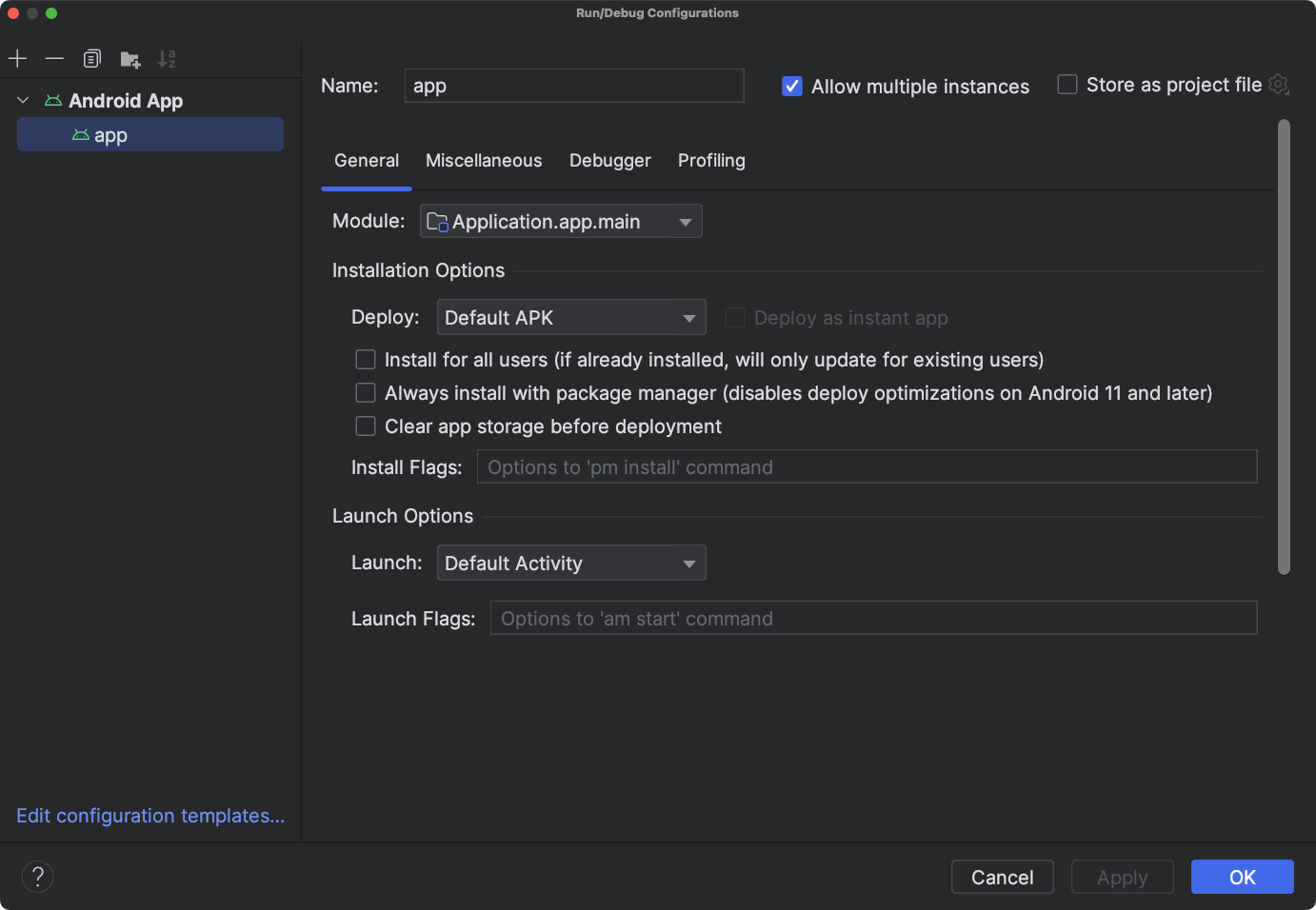
Rysunek 1. Okno Run/Debug Configurations (Konfiguracje uruchamiania/debugowania)
Panel po lewej stronie okna dialogowego grupuje zdefiniowane konfiguracje według typu szablonu i umożliwia edytowanie szablonów konfiguracji u dołu. Wybraną konfigurację możesz edytować w panelu po prawej stronie. Zmień rozmiar okna, aby zobaczyć ukryte elementy.
W tym oknie możesz:
- Tworzenie nowych konfiguracji uruchamiania/debugowania
- Edytowanie konfiguracji uruchamiania i debugowania
- Edytuj szablony konfiguracji.
- Sortuj i grupuj konfiguracje.
Tworzenie nowej konfiguracji uruchamiania/debugowania
Nowe konfiguracje uruchamiania/debugowania możesz zdefiniować w oknie Uruchom/Debuguj konfiguracje, w oknie Projekt lub w edytorze kodu. Nowa konfiguracja musi być oparta na szablonie konfiguracji.
W oknie dialogowym Run/Debug Configurations (Konfiguracje uruchamiania/debugowania) wyświetlają się konfiguracje uruchamiania/debugowania i dostępne szablony konfiguracji. Nową konfigurację możesz rozpocząć bezpośrednio z szablonu lub z kopii innej konfiguracji. W razie potrzeby możesz zmienić wartości pól.
Możesz też kliknąć prawym przyciskiem myszy element w oknie Project (Projekt), aby automatycznie utworzyć konfigurację specyficzną dla tego elementu. Jeśli na przykład chcesz uruchomić konkretną aktywność, możesz kliknąć prawym przyciskiem myszy plik Java aktywności i wybrać Uruchom. W zależności od elementu Android Studio używa szablonu konfiguracji aplikacji na Androida, testów instrumentowanych na Androidzie lub JUnit do utworzenia konfiguracji.
W Edytorze kodu możesz łatwo utworzyć test i uruchomić/debugować konfigurację klasy lub metody, a następnie ją wykonać.
Jeśli utworzysz konfigurację poza oknem Uruchom/Debuguj konfiguracje, będzie ona tymczasowa, chyba że ją zapiszesz. Domyślnie w projekcie możesz mieć maksymalnie 5 konfiguracji tymczasowych, zanim Android Studio zacznie je usuwać. Aby zmienić to ustawienie domyślne, otwórz ustawienia Android Studio i zmień Ustawienia zaawansowane > Uruchom/Debuguj > Limit konfiguracji tymczasowych. Więcej informacji o konfiguracjach tymczasowych znajdziesz w artykule Tworzenie i zapisywanie tymczasowych konfiguracji uruchamiania/debugowania.
Rozpoczynanie konfiguracji na podstawie szablonu
Aby zdefiniować konfigurację uruchamiania i debugowania na podstawie szablonu, wykonaj następujące kroki:
- Otwórz okno dialogowe Uruchom/Debuguj konfiguracje.
- Kliknij Dodaj nową konfigurację
 .
.
- Wybierz szablon konfiguracji.
- Wpisz nazwę w polu Name (Nazwa).
- W razie potrzeby zmodyfikuj konfigurację.
- Kliknij Zastosuj lub OK.
Popraw wszystkie błędy wyświetlane u dołu okna.
Rozpoczynanie konfiguracji od kopii
Aby zdefiniować konfigurację uruchamiania i debugowania na podstawie kopii innej konfiguracji, wykonaj te czynności:
- Otwórz okno dialogowe Uruchom/Debuguj konfiguracje.
- W panelu po lewej stronie wybierz istniejącą konfigurację uruchamiania lub debugowania.
- Kliknij Kopiuj konfigurację
 .
.
- Wpisz nazwę w polu Name (Nazwa).
- W razie potrzeby zmodyfikuj konfigurację.
- Kliknij Zastosuj lub OK.
Popraw wszystkie błędy wyświetlane u dołu okna.
Określanie konfiguracji elementu w projekcie
Android Studio może utworzyć konfigurację uruchamiania i debugowania dla niektórych elementów wyświetlanych w oknie Project (Projekt). Konfiguracja jest oparta na szablonie konfiguracji w ten sposób:
- Plik Java aktywności: szablon aplikacji na Androida.
- Pakiet: szablon Android Instrumented Tests lub Android JUnit w zależności od zbioru źródeł. Jeśli wybierzesz test z instrumentacją, zostanie użyty szablon testów z instrumentacją na Androidzie. Jeśli wybierzesz lokalny test jednostkowy, zostanie użyty szablon Android JUnit. W przypadku lokalnego testu jednostkowego możesz opcjonalnie uruchomić go z pokryciem kodu. Więcej informacji znajdziesz w sekcji Pokrycie kodu.
Aby utworzyć konfigurację uruchamiania i debugowania elementu w projekcie:
- Otwórz projekt w widoku Android lub Project.
- W oknie Projekt kliknij prawym przyciskiem myszy element, który można przetestować, i wybierz Uruchom filename lub Debuguj filename. Android Studio tworzy tymczasową konfigurację uruchamiania i debugowania i uruchamia aplikację.
- Otwórz listę rozwijaną Wybierz konfigurację uruchamiania i debugowania na pasku narzędzi.
- Wybierz Zapisz konfigurację z opcji obok konfiguracji, którą chcesz zapisać.
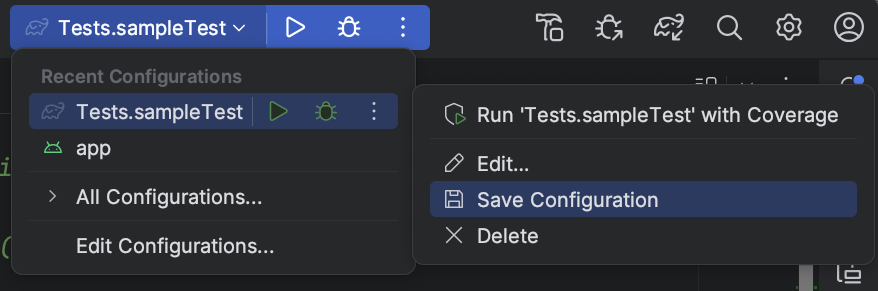
Rysunek 2. Zapisywanie konfiguracji
Uwaga: jeśli klikniesz prawym przyciskiem myszy i uruchomisz lub debugujesz ten sam element (ale nie aktywność), Android Studio utworzy nową konfigurację.
Określanie konfiguracji testu dla zajęć lub metody
Android Studio umożliwia zdefiniowanie konfiguracji uruchomienia testu dla klasy lub metody, a następnie jej wykonanie. Jeśli na przykład utworzysz nowe zajęcia, możesz utworzyć i przeprowadzić test. Jeśli test się powiedzie, możesz uruchomić testy dla pozostałej części projektu, aby upewnić się, że nowy kod nie powoduje problemów w innych miejscach.
Android Studio używa szablonu Android Instrumented Tests lub Android JUnit w zależności od zestawu źródeł. W przypadku lokalnego testu jednostkowego możesz opcjonalnie uruchomić sprawdzanie pokrycia kodu.
Aby utworzyć konfigurację uruchamiania/debugowania klasy lub metody w kodzie Java:
- Otwórz projekt w widoku Android lub Project.
- Otwórz plik Java w edytorze kodu.
- Wybierz klasę lub metodę w kodzie, a następnie naciśnij Control+Shift+T (Command+Shift+T).
- W menu, które się pojawi, wybierz Utwórz nowy test.
- W oknie Utwórz test możesz opcjonalnie zmienić lub ustawić wartości, a następnie kliknąć OK.
- W oknie Wybierz katalog docelowy wybierz miejsce w projekcie, w którym Android Studio ma umieścić test. Lokalizację możesz określić za pomocą struktury katalogów lub wybierając sąsiednią klasę.
- Kliknij OK.
Nowy test pojawi się w oknie Projekt w odpowiednim zestawie źródeł testowych.
- Aby uruchomić test, wykonaj jedną z tych czynności:
- W oknie Project (Projekt) kliknij prawym przyciskiem myszy test i wybierz Run (Uruchom) lub Debug (Debuguj).
- W edytorze kodu kliknij prawym przyciskiem myszy definicję klasy lub nazwę metody w pliku testowym i wybierz Uruchom lub Debuguj, aby przetestować wszystkie metody w klasie.
- Otwórz listę rozwijaną Wybierz konfigurację uruchamiania i debugowania na pasku narzędzi.
- Wybierz Zapisz konfigurację z opcji obok konfiguracji, którą chcesz zapisać.
Rysunek 3. Zapisywanie konfiguracji
Uruchamianie aplikacji lub debugowanie jej za pomocą zapisanej konfiguracji
Jeśli masz zapisaną konfigurację uruchamiania lub debugowania, możesz ją wybrać przed uruchomieniem lub debugowaniem aplikacji.
Aby użyć zapisanej konfiguracji uruchamiania lub debugowania, wykonaj te czynności:
- Wybierz konfigurację uruchamiania i debugowania z listy Wybierz konfigurację uruchamiania/debugowania na pasku narzędzi.
- Wybierz Uruchom > Uruchom lub Uruchom > Debuguj.
Menu znajduje się po lewej stronie przycisków Uruchom
 i Debuguj
 , np.
, np.  .
.
Możesz też kliknąć Uruchom lub Debuguj
.
Edytowanie konfiguracji uruchamiania lub debugowania
Aby edytować konfigurację uruchamiania/debugowania, wykonaj te czynności:
- Otwórz okno dialogowe Uruchom/Debuguj konfiguracje.
- W panelu po lewej stronie wybierz konfigurację.
- W razie potrzeby zmodyfikuj konfigurację.
- Kliknij Zastosuj lub OK.
Popraw wszystkie błędy wyświetlane u dołu okna.
Edytowanie szablonu konfiguracji uruchamiania i debugowania
Możesz edytować szablony konfiguracji udostępnione przez Androida Studio, aby dostosować je do procesu tworzenia aplikacji. Edytowanie szablonu nie wpływa na dotychczasowe konfiguracje, które go używają. Jeśli na przykład musisz utworzyć kilka konfiguracji określonego typu, możesz edytować szablon, a potem przywrócić go do poprzedniego stanu.
Nie możesz tworzyć nowych szablonów, ale możesz tworzyć konfiguracje, które działają podobnie do szablonów. Możesz skopiować konfigurację i edytować kopię, aby utworzyć nowe konfiguracje.
Aby edytować szablon:
- Otwórz okno dialogowe Uruchom/Debuguj konfiguracje.
- Kliknij Edytuj szablony konfiguracji....
- Wybierz szablon konfiguracji.
- W razie potrzeby zmodyfikuj konfigurację.
- Kliknij Zastosuj lub OK.
Popraw wszystkie błędy wyświetlane u dołu okna.
Sortowanie i grupowanie konfiguracji
W oknie dialogowym Run/Debug Configurations (Konfiguracje uruchamiania/debugowania) możesz uporządkować konfiguracje, aby szybko je znajdować. Elementy w folderze możesz sortować alfabetycznie i tworzyć nowe foldery, aby grupować konfiguracje.
Aby posortować konfiguracje alfabetycznie, wykonaj te czynności:
- Otwórz okno dialogowe Uruchom/Debuguj konfiguracje.
- Wybierz folder zawierający konfiguracje.
- Kliknij Sort Configurations (Sortuj konfiguracje).

- Aby zamknąć okno, kliknij OK.
Aby pogrupować konfiguracje w folderach:
- Otwórz okno dialogowe Uruchom/Debuguj konfiguracje.
- Wybierz folder zawierający konfiguracje.
- Kliknij Utwórz nowy folder.

- Wpisz nazwę w polu Nazwa folderu.
- Aby zapisać nazwę, kliknij Zastosuj.
Określ działania przed uruchomieniem
Możesz określić zadania do wykonania przed zastosowaniem konfiguracji uruchamiania/debugowania. Zadania są wykonywane w kolejności, w jakiej pojawiają się na liście.
Uwaga: definiowanie zadań przed uruchomieniem to funkcja zaawansowana. Zamiast korzystać z tej funkcji, zalecamy umieszczenie logiki przygotowania w postaci zadań w pliku build.gradle, aby były one wykonywane podczas kompilowania z wiersza poleceń.
Aby utworzyć listę zadań:
- U dołu okna Run/Debug Configurations (Konfiguracje uruchamiania/debugowania) w sekcji Before launch (Przed uruchomieniem) (może być konieczne przewinięcie w dół) kliknij Add i wybierz typ zadania. Jeśli otworzy się okno, wypełnij pola i kliknij OK.
- W razie potrzeby dodaj więcej zadań.
- Aby uporządkować zadania, przeciągnij je lub wybierz zadanie i kliknij W górę
 i W dół
 , aby przenieść je w górę lub w dół listy.
 - Jeśli chcesz wyświetlić ustawienia konfiguracji uruchamiania/debugowania przed ich zastosowaniem, kliknij Pokaż tę stronę.
Ta opcja jest domyślnie odznaczona.
- Jeśli chcesz, aby okno narzędziowe Uruchom lub Debuguj było aktywowane podczas uruchamiania lub debugowania aplikacji, wybierz Aktywne okno narzędziowe.
Ta opcja jest domyślnie wybrana.
Aby usunąć zadanie z listy, wykonaj te czynności:
- Wybierz zadanie.
- Kliknij Usuń
 .
.
Aby edytować zadanie:
- Wybierz zadanie.
- Kliknij Edytuj
 .
.
- W wyświetlonym oknie dialogowym zmień ustawienia zadania, a następnie kliknij OK.
W tabeli poniżej znajdziesz listę dostępnych zadań, które możesz dodać.
| Zadanie | Opis |
|---|---|
| Uruchamianie narzędzia zewnętrznego | Uruchom aplikację zewnętrzną w stosunku do Androida Studio. W oknie Narzędzia zewnętrzne wybierz co najmniej 1 aplikację, którą chcesz uruchomić, a następnie kliknij OK. Jeśli aplikacja nie jest jeszcze zdefiniowana w Android Studio, dodaj jej definicję w oknie Utwórz narzędzia. Więcej informacji znajdziesz w artykułach Konfigurowanie narzędzi innych firm i Narzędzia zewnętrzne. |
| Uruchamianie innej konfiguracji | Uruchom jedną z istniejących konfiguracji uruchamiania lub debugowania. W oknie Wybierz konfigurację do wykonania wybierz konfigurację do wykonania, a następnie kliknij OK. |
| Marka | Skompiluj projekt lub moduł. Android Studio wykonuje polecenie Make Module, jeśli konfiguracja uruchamiania i debugowania określa konkretny moduł, lub polecenie Make Project, jeśli nie określono żadnych modułów. |
| Utwórz projekt | Skompiluj projekt. Android Studio wykonuje polecenie Make Project. |
| Make, no error check | Ta opcja jest taka sama jak Make, z tym że Android Studio wykonuje konfigurację uruchamiania i debugowania niezależnie od wyniku kompilacji. |
| Artefakty kompilacji | Nieobsługiwane w Android Studio. |
| Uruchamianie zadania Gradle | Uruchom zadanie Gradle. W otwartym oknie podaj szczegóły, a potem kliknij OK. Więcej informacji znajdziesz w artykule Gradle. |
| Make z obsługą Gradle | Skompiluj projekt i uruchom Gradle. |
| Kreator Gradle App Engine | Zadanie narzędzia do tworzenia Gradle w App Engine synchronizuje projekt, a następnie tworzy moduł. |
Szablony konfiguracji
Android Studio udostępnia szablony konfiguracji, które pomogą Ci szybko rozpocząć pracę. W sekcjach poniżej opisujemy szablony, które mają zastosowanie do programowania aplikacji na Androida w Android Studio:
- Aplikacja na Androida
- Testy na Androida
- App Engine DevAppServer
- Widżet, kafelek i tarcza zegarka z Wear OS
Uwaga: Android Studio w wersji 2.1.x i starszych zawierał szablon aplikacji natywnej, którego nie ma w nowszych wersjach. Jeśli w projekcie masz szablon aplikacji natywnej, Android Studio przekonwertuje go na aplikację na Androida po wczytaniu projektu. Okno Convert Project (Konwertuj projekt) przeprowadzi Cię przez ten proces.
Nieobsługiwane szablony
Poniższe nieobsługiwane szablony pochodzą z IntelliJ IDEA i nie są przeznaczone do tworzenia aplikacji na Androida w Androidzie Studio. Informacje o korzystaniu z tych szablonów znajdziesz w dokumentacji IntelliJ IDEA.
- Aplikacja
- Złożony
- Gradle
- Groovy
- JAR Application
- Java Scratch
- JUnit
- Kotlin
- Kotlin Script
- Debugowanie zdalne
- Shell Script
- TestNG
Typowe opcje konfiguracji
Opcje Nazwa, Zezwalaj na równoległe uruchamianie i Zapisz jako plik projektu są wspólne dla wielu szablonów konfiguracji. Więcej informacji znajdziesz w artykule Typowe ustawienia.
Android Studio przechowuje udostępnioną konfigurację uruchamiania i debugowania w osobnych plikach XML w folderze project_directory/.idea/runConfigurations/.
Więcej informacji znajdziesz w artykule Format oparty na katalogach w dokumentacji projektów IntelliJ.
Aplikacja na Androida
Za pomocą konfiguracji opartych na tym szablonie możesz uruchamiać i debugować aplikacje i aktywności na Androida na urządzeniach wirtualnych lub sprzętowych.
Karta Ogólne
Na karcie Ogólne możesz określić opcje instalacji, uruchamiania i wdrażania. Karta Różne zawiera też opcje instalacji.
| Pole | Opis |
|---|---|
| Moduł | Wybierz moduł, do którego chcesz zastosować tę konfigurację. |
| Opcje instalacji: wdrażanie | Wybierz opcję:
|
| Opcje instalacji: wdróż jako aplikację błyskawiczną | Jeśli Twoja aplikacja obsługuje aplikacje błyskawiczne, tzn. dodasz obsługę aplikacji błyskawicznych podczas tworzenia nowego projektu lub utworzysz 1 lub więcej modułów funkcji z obsługą wersji błyskawicznej, możesz wdrożyć te moduły z obsługą wersji błyskawicznej, zaznaczając pole obok opcji Wdróż jako aplikację błyskawiczną. |
| Opcje instalacji: funkcje do wdrożenia |
Jeśli Twoja aplikacja zawiera moduły funkcji, zaznacz pole obok każdej funkcji, którą chcesz uwzględnić podczas wdrażania aplikacji. Ta opcja jest widoczna tylko wtedy, gdy aplikacja zawiera moduły funkcji.
Uwaga: jeśli chcesz przetestować pobieranie i instalowanie modułów funkcji na żądanie, musisz to zrobić po opublikowaniu pakietu aplikacji, a następnie użyć ścieżki testów wewnętrznych w Konsoli Play. Więcej informacji znajdziesz w artykule Przesyłanie pakietu aplikacji do Konsoli Play. |
| Opcje instalacji: flagi instalacji | Wpisz dowolne opcje adb pm
install, których chcesz użyć. Sformatuj opcje w taki sam sposób jak w wierszu poleceń, ale bez ścieżki. Oto przykłady:
i
Domyślnie: brak opcji. |
| Opcje uruchamiania: Uruchom | Wybierz opcję:
|
| Opcje uruchamiania: flagi uruchomienia | Wpisz dowolne opcje adb am
start, których chcesz użyć. Sformatuj opcje w taki sam sposób jak w wierszu poleceń, ale bez intencji. Przykład:
Ta opcja nie jest widoczna, jeśli w przypadku wartości Uruchom wybrano Nic. Domyślnie: brak opcji. |
| Opcje celu wdrożenia: Cel | Wybierz opcję:
|
Opcje miejsca docelowego wdrożenia: użyj tego samego urządzenia do przyszłych wdrożeń |
Domyślnie ta opcja jest odznaczona, więc przy każdym uruchomieniu aplikacji wyświetla się okno Wybierz wdrożenie, w którym możesz wybrać urządzenie. Gdy wybierzesz tę opcję, a następnie uruchomisz aplikację, pojawi się okno Wybierz wdrożenie, w którym możesz wybrać urządzenie. Następnie za każdym razem, gdy uruchomisz aplikację, zostanie ona uruchomiona na wybranym urządzeniu bez wyświetlania okna Wybierz wdrożenie. Aby uruchomić aplikację na innym urządzeniu, odznacz opcję Używaj tego samego urządzenia do przyszłych uruchomień lub zatrzymaj aplikację, klikając Uruchom > Zatrzymaj app lub Zatrzymaj  , a następnie uruchom ją ponownie. Wyświetli się okno Wybierz wdrożenie, w którym możesz wybrać urządzenie. , a następnie uruchom ją ponownie. Wyświetli się okno Wybierz wdrożenie, w którym możesz wybrać urządzenie.
|
| Przed wdrożeniem | Patrz Określanie operacji przed uruchomieniem. |
Karta Różne
Na karcie Różne możesz określić opcje logcat, instalacji, uruchamiania i wdrażania. Karta Ogólne zawiera też opcje instalacji.
| Pole | Opis |
|---|---|
| Logcat: automatyczne wyświetlanie logcat | Gdy ta opcja jest zaznaczona, okno Logcat otwiera się za każdym razem, gdy uda Ci się wdrożyć i uruchomić aplikację przy użyciu tej konfiguracji. Domyślnie: zaznaczone. |
| Logcat: wyczyść dziennik przed uruchomieniem | Wybierz tę opcję, jeśli chcesz, aby Android Studio usuwał z pliku dziennika dane z poprzednich sesji przed uruchomieniem aplikacji. Domyślnie: odznaczona. |
| Opcje instalacji: pomiń instalację, jeśli plik APK nie uległ zmianie. | Jeśli ta opcja jest włączona, Android Studio nie wdraża ponownie pliku APK, jeśli wykryje, że nie został on zmieniony. Jeśli chcesz, aby Android Studio wymuszało instalację pliku APK, nawet jeśli nie uległ on zmianie, odznacz tę opcję. Domyślnie: wybrane |
| Opcje instalacji: wymuś zatrzymanie uruchomionej aplikacji przed uruchomieniem aktywności | Jeśli ta opcja jest zaznaczona, gdy Android Studio wykryje, że nie musi ponownie instalować pliku APK, ponieważ nie został on zmieniony, wymusi zatrzymanie aplikacji, aby uruchomić ją z domyślnej aktywności programu uruchamiającego. Jeśli ta opcja nie jest zaznaczona, Android Studio nie wymusza zatrzymania aplikacji. Ta opcja działa z poprzednią opcją, która określa, czy plik APK jest instalowany. W przypadku obu pól Opcje instalacji pozostaw domyślne ustawienia, chyba że chcesz wymuszać instalację za każdym razem. W niektórych przypadkach możesz odznaczyć tę opcję. Jeśli na przykład piszesz edytor IME, wymuszenie zatrzymania aplikacji spowoduje odznaczenie jej jako bieżącej klawiatury, co może być niepożądane. Domyślnie: wybrane |
| Przed wdrożeniem | Zobacz Określanie działań przed uruchomieniem. |
Karta Debuger
Określ opcje debugowania na karcie Debuger.
W przypadku kodu w językach C i C++ Android Studio używa debugera LLDB. Oprócz standardowego interfejsu Android Studio okno debugera ma kartę LLDB, która umożliwia wpisywanie poleceń LLDB podczas debugowania. Możesz wpisywać te same polecenia, których Android Studio używa do wyświetlania informacji w interfejsie debugera, a także wykonywać dodatkowe operacje.
W przypadku projektów w językach C i C++ możesz dodać katalogi symboli, a także polecenia uruchamiania LLDB i polecenia po dołączeniu na karcie Debuger. Aby to zrobić, użyj przycisków podobnych do tych:
- Dodaj – dodaj katalog lub polecenie.
- Usuń – wybierz katalog lub polecenie, a następnie kliknij ten przycisk, aby usunąć element.
- W górę – wybierz katalog lub polecenie, a następnie kliknij ten przycisk, aby przenieść element wyżej na liście.
- W dół
– wybierz katalog lub polecenie, a następnie kliknij ten przycisk, aby przenieść element w dół listy.
Więcej informacji o debugowaniu w Android Studio znajdziesz w artykule Debugowanie aplikacji.
| Pole | Opis |
|---|---|
| Typ debugowania | Wybierz jedną z tych opcji:
Zalecana jest opcja Wykrywaj automatycznie, ponieważ wybiera ona odpowiedni typ debugowania dla Twojego projektu. |
| Katalogi symboli | Jeśli chcesz dodać pliki symboli, aby dostarczyć debugerowi informacje w języku C lub C++ wygenerowane poza Androidem Studio, możesz dodać tutaj co najmniej 1 katalog. Android Studio preferuje pliki w tych katalogach od plików wygenerowanych przez wtyczkę Androida do Gradle. Debuger przeszukuje katalogi od góry do dołu, w określonej kolejności, aż znajdzie to, czego potrzebuje. Przeszukuje rekurencyjnie pliki w katalogu. Aby zoptymalizować listę i zaoszczędzić czas, umieść najczęściej używane katalogi na początku listy. Jeśli określisz katalog znajdujący się wysoko w drzewie, przeszukanie wszystkich podkatalogów może potrwać dłużej. Jeśli dodasz bardzo konkretny katalog, wyszukiwanie zajmie mniej czasu. Musisz znaleźć odpowiednią równowagę między szybkością a znajdowaniem plików potrzebnych do debugowania. Jeśli na przykład masz katalog zawierający podkatalogi dla różnych interfejsów binarnych Androida (ABI), możesz dodać katalog dla konkretnego interfejsu ABI lub dla wszystkich interfejsów ABI. Wyszukiwanie w katalogu wyższego poziomu może trwać dłużej, ale jest też bardziej niezawodne, jeśli zdecydujesz się na debugowanie na innym urządzeniu. Pamiętaj, że nie musisz dodawać katalogów zawierających pliki symboli Gradle, ponieważ debuger używa ich automatycznie. |
| Polecenia uruchamiania LLDB | Dodaj polecenia LLDB, które chcesz wykonać, zanim debuger dołączy do procesu. Możesz na przykład zdefiniować ustawienia środowiska, jak pokazano w tym poleceniu:
LLDB wykonuje polecenia w kolejności od góry do dołu. |
| Polecenia LLDB po dołączeniu | Dodaj polecenia LLDB, które chcesz wykonać od razu po podłączeniu debugera do procesu. Przykład:
LLDB wykonuje polecenia w kolejności od góry do dołu. |
| Katalog roboczy hosta | Określ katalog roboczy LLDB. |
| Logowanie: kanały docelowe | Określ opcje logowania LLDB. Android Studio ustawia opcje domyślne na podstawie doświadczenia zespołu, dzięki czemu nie jest zbyt wolny, ale zawiera potrzebne informacje do rozwiązywania problemów. Dziennik jest często wymagany w przypadku zgłaszania błędów w Androidzie Studio. Wartość domyślna to
Możesz zmienić ustawienia domyślne, aby zbierać więcej informacji. Na przykład te opcje logowania zbierają informacje o konkretnym lldb process
platform:gdb-remote packets
Pełną listę poleceń log
wyświetlisz, wpisując polecenie
Android Studio umieszcza logi urządzenia w tej lokalizacji, gdzie
Jeśli z urządzenia korzysta wielu użytkowników, dzienniki są umieszczane w tej lokalizacji, gdzie
Więcej informacji o używaniu LLDB do debugowania zdalnego znajdziesz w artykule Debugowanie zdalne. |
| Przed wdrożeniem | Patrz Określanie operacji przed uruchomieniem. |
Karta Profilowanie
Aby włączyć niektóre funkcje profilera Androida, gdy urządzenie działa pod kontrolą Androida 7.1 lub starszego, musisz zaznaczyć opcję Włącz zaawansowane profilowanie.
Testy na Androida
Szablon testu, którego należy użyć, zależy od zbioru źródłowego. Szablon Android Instrumented Tests jest przeznaczony do testów z użyciem instrumentacji. Szablon Android JUnit służy do lokalnego testu jednostkowego.
Uwaga: jeśli do testowania na różnych urządzeniach używasz Firebase Test Lab, możesz zdefiniować testy z instrumentacją za pomocą szablonu Android JUnit. Więcej informacji znajdziesz w artykule Uruchamianie testów w Laboratorium Firebase.
Opisy kart poniżej obejmują karty i pola szablonu testu z instrumentacją na Androida. Informacje o kartach i polach szablonu testu JUnit na Androida znajdziesz na stronie IntelliJ Run/Debug Configuration: JUnit (Konfiguracja uruchamiania/debugowania: JUnit).
Karta Ogólne
Na karcie Ogólne możesz określić lokalizację testu, narzędzie do uruchamiania instrumentacji, powłokę adb i opcje wdrażania.
| Pole | Opis |
|---|---|
| Moduł | Wybierz moduł, do którego chcesz zastosować tę konfigurację. |
| Test | W tym obszarze określ lokalizację testów, które chcesz przeprowadzić:
|
| Określony program uruchamiający instrumentację (opcjonalnie) | Wpisz lokalizację instrumentation
runner. Aby użyć okna, kliknij Więcej. Plik build.gradle określa lokalizację narzędzia do instrumentacji. Ta wartość ją zastępuje. Domyślnie jest to zwykle klasa AndroidJUnitRunner z AndroidX Test.
|
| Dodatkowe opcje | Wpisz dowolne opcje adb Wartość domyślna: brak opcji |
| Opcje celu wdrożenia: Cel | Wybierz opcję:
|
| Opcje miejsca docelowego wdrożenia: użyj tego samego urządzenia do przyszłych wdrożeń | Jeśli w przyszłości chcesz automatycznie używać urządzenia wybranego w oknie Wybierz miejsce wdrożenia, wybierz tę opcję. Jeśli urządzenie jest niedostępne, pojawi się okno. Domyślnie: niezaznaczone |
| Przed wdrożeniem | Patrz Określanie operacji przed uruchomieniem. |
Karta Różne
Karta Różne zawiera opcje logcat i instalacji.
| Pole | Opis |
|---|---|
| Logcat: wyczyść dziennik przed uruchomieniem | Wybierz tę opcję, jeśli chcesz, aby Android Studio usuwał z pliku dziennika dane z poprzednich sesji przed uruchomieniem aplikacji. Domyślnie: odznaczona. |
| Opcje instalacji: pomiń instalację, jeśli plik APK nie uległ zmianie | Gdy ta opcja jest włączona, Android Studio nie wdraża ponownie pliku APK, jeśli wykryje, że nie uległ on zmianie. Jeśli chcesz, aby Android Studio wymuszało instalację pliku APK, nawet jeśli nie uległ on zmianie, odznacz tę opcję. Domyślnie: wybrane |
| Opcje instalacji: wymuś zatrzymanie uruchomionej aplikacji przed uruchomieniem aktywności | Jeśli ta opcja jest zaznaczona, gdy Android Studio wykryje, że nie musi ponownie instalować pliku APK, ponieważ nie został on zmieniony, wymusi zatrzymanie aplikacji, aby uruchomić ją z domyślnej aktywności programu uruchamiającego. Jeśli ta opcja nie jest zaznaczona, Android Studio nie wymusza zatrzymania aplikacji. Ta opcja działa w połączeniu z poprzednią opcją, która określa, czy plik APK jest instalowany. W przypadku obu pól Opcje instalacji pozostaw domyślne ustawienia, chyba że chcesz wymuszać instalację za każdym razem. W niektórych przypadkach możesz odznaczyć tę opcję. Jeśli na przykład piszesz edytor IME, wymuszenie zatrzymania aplikacji spowoduje odznaczenie jej jako bieżącej klawiatury, co może być niepożądane. Domyślnie: wybrane |
| Przed wdrożeniem | Patrz Określanie operacji przed uruchomieniem. |
Karta Debuger
Określ opcje debugowania na karcie Debuger.
W przypadku kodu w językach C i C++ Android Studio używa debugera LLDB. Oprócz standardowego interfejsu Android Studio okno debugera ma kartę LLDB, która umożliwia wpisywanie poleceń LLDB podczas debugowania. Możesz wpisywać te same polecenia, których Android Studio używa do wyświetlania informacji w interfejsie debugera, a także wykonywać dodatkowe operacje.
W przypadku projektów w językach C i C++ możesz dodać katalogi symboli, a także polecenia uruchamiania LLDB i polecenia po dołączeniu na karcie Debuger. Aby to zrobić, użyj przycisków podobnych do tych:
- Dodaj – dodaj katalog lub polecenie.
- Usuń – wybierz katalog lub polecenie, a następnie kliknij ten przycisk, aby usunąć element.
- W górę – wybierz katalog lub polecenie, a następnie kliknij ten przycisk, aby przenieść element wyżej na liście.
- W dół
– wybierz katalog lub polecenie, a następnie kliknij ten przycisk, aby przenieść element w dół listy.
Więcej informacji o debugowaniu w Android Studio znajdziesz w artykule Debugowanie aplikacji.
| Pole | Opis |
|---|---|
| Typ debugowania | Wybierz jedną z tych opcji:
Zalecana jest opcja Wykrywaj automatycznie, ponieważ wybiera ona odpowiedni typ debugowania dla Twojego projektu. |
| Katalogi symboli | Jeśli chcesz dodać pliki symboli, aby dostarczyć debugerowi informacje w języku C lub C++ wygenerowane poza Androidem Studio, możesz dodać tutaj co najmniej 1 katalog. Android Studio preferuje pliki w tych katalogach od plików wygenerowanych przez wtyczkę Androida do Gradle. Debuger przeszukuje katalogi od góry do dołu, w określonej kolejności, aż znajdzie to, czego potrzebuje. Przeszukuje rekurencyjnie pliki w katalogu. Aby zoptymalizować listę i zaoszczędzić czas, umieść najczęściej używane katalogi na początku listy. Jeśli określisz katalog znajdujący się wysoko w drzewie, przeszukanie wszystkich podkatalogów może potrwać dłużej. Jeśli dodasz bardzo konkretny katalog, wyszukiwanie zajmie mniej czasu. Musisz znaleźć odpowiednią równowagę między szybkością a znajdowaniem plików potrzebnych do debugowania. Jeśli na przykład masz katalog zawierający podkatalogi dla różnych interfejsów binarnych Androida (ABI), możesz dodać katalog dla konkretnego interfejsu ABI lub dla wszystkich interfejsów ABI. Wyszukiwanie w katalogu wyższego poziomu może trwać dłużej, ale jest też bardziej niezawodne, jeśli zdecydujesz się na debugowanie na innym urządzeniu. Pamiętaj, że nie musisz dodawać katalogów zawierających pliki symboli Gradle, ponieważ debuger używa ich automatycznie. |
| Polecenia uruchamiania LLDB | Dodaj polecenia LLDB, które chcesz wykonać, zanim debuger dołączy do procesu. Możesz na przykład zdefiniować ustawienia środowiska, jak pokazano w tym poleceniu:
LLDB wykonuje polecenia w kolejności od góry do dołu. |
| Polecenia LLDB po dołączeniu | Dodaj polecenia LLDB, które chcesz wykonać od razu po podłączeniu debugera do procesu. Przykład:
LLDB wykonuje polecenia w kolejności od góry do dołu. |
| Katalog roboczy hosta | Określ katalog roboczy LLDB. |
| Logowanie: kanały docelowe | Określ opcje logowania LLDB. Android Studio ustawia opcje domyślne na podstawie doświadczenia zespołu, dzięki czemu nie jest zbyt wolny, ale zawiera potrzebne informacje do rozwiązywania problemów. Dziennik jest często wymagany w przypadku zgłaszania błędów w Androidzie Studio. Wartość domyślna to
Możesz zmienić ustawienia domyślne, aby zbierać więcej informacji. Na przykład te opcje logowania zbierają informacje o konkretnym lldb process
platform:gdb-remote packets
Pełną listę poleceń log
wyświetlisz, wpisując polecenie
Android Studio umieszcza logi urządzenia w tej lokalizacji, gdzie
Jeśli z urządzenia korzysta wielu użytkowników, dzienniki są umieszczane w tej lokalizacji, gdzie
Więcej informacji o używaniu LLDB do debugowania zdalnego znajdziesz w artykule Debugowanie zdalne. |
| Przed publikacją | Patrz Określanie operacji przed uruchomieniem. |
App Engine DevAppServer
Ta konfiguracja uruchamiania i debugowania dotyczy Google Cloud Platform. Gdy wykonasz te czynności i zsynchronizujesz projekt z plikiem build.gradle, Android Studio utworzy konfigurację App Engine DevAppServer.
Pamiętaj, że szablon IntelliJ IDEA App Engine Server to inny szablon, który nie jest dostępny w Androidzie Studio.
| Pole | Opis |
|---|---|
| Tylko jedna instancja | Jeśli chcesz mieć pewność, że w danym momencie jest wykonywana tylko jedna instancja konfiguracji uruchamiania/debugowania, wybierz tę opcję. Nie umożliwia to jednoczesnego uruchamiania tej samej konfiguracji wiele razy. Domyślnie: wybrane |
| Moduł | Wybierz moduł, do którego chcesz zastosować tę konfigurację. |
| Synchronizacja z konfiguracją pliku build.gradle | Jeśli dodasz moduł App Engine i zsynchronizujesz go z build.gradleplikiem, pola konfiguracji App Engine DevAppServer zostaną wypełnione automatycznie (zalecane).
Wybranie Plik > Synchronizuj projekt z plikami Gradle również synchronizuje projekt. Domyślnie: wybrane
|
| Pakiet SDK App Engine | Wpisz ścieżkę do pakietu SDK Google App Engine dla Javy na komputerze lokalnym. Kliknij …, aby wybrać go w oknie. |
| War Path | Wpisz ścieżkę do katalogu archiwum aplikacji internetowej (WAR) aplikacji, którą wdrażasz na lokalnym serwerze deweloperskim. Kliknij …, aby wybrać go w oknie. |
| Argumenty maszyny wirtualnej | Określ opcje wiersza poleceń, które chcesz przekazać do maszyny wirtualnej w celu uruchomienia serwera DevAppServer. Podczas określania opcji:
Więcej informacji o opcjach maszyn wirtualnych znajdziesz w dokumentacji J2SE, np. Domyślnie: brak opcji |
| Adres serwera | Wpisz adres hosta, który ma być używany na serwerze. Może być konieczne podanie adresu, aby uzyskać dostęp do serwera deweloperskiego z innego komputera w sieci. Adres 0.0.0.0 umożliwia dostęp zarówno do hosta lokalnego, jak i do nazwy hosta. Domyślnie: localhost |
| Port serwera | Wpisz numer portu, którego chcesz używać na serwerze. Domyślnie: 8080 |
| Wyłączanie sprawdzania aktualizacji pakietu SDK App Engine | Jeśli podasz tę wartość, serwer deweloperski nie będzie kontaktować się z App Engine, aby sprawdzić dostępność nowej wersji pakietu SDK. Domyślnie serwer sprawdza dostępność nowej wersji podczas uruchamiania i wyświetla komunikat, jeśli jest ona dostępna. |
| Przed publikacją | Patrz Określanie operacji przed uruchomieniem. |
Konfiguracje uruchamiania i debugowania Wear OS
Szablony widżetów, kafelków i tarcz zegarka Wear OS umożliwiają uruchamianie i debugowanie aplikacji na Wear OS na urządzeniach wirtualnych lub fizycznych. Większość opcji konfiguracji szablonu jest taka sama jak opcje aplikacji na Androida. Oto opcje, które są bardziej specyficzne dla konfiguracji uruchamiania/debugowania Wear OS:
- W przypadku wszystkich konfiguracji uruchamiania/debugowania Wear musisz wybrać konkretne źródło danych widżetu, kafelka lub tarczy zegarka (w zależności od szablonu), aby zastosować konfigurację. Zwykle każda z tych encji odpowiada klasie w kodzie.
- W przypadku konfiguracji uruchamiania/debugowania elementu Wear OS musisz wybrać miejsce, w którym chcesz umieścić dane elementu dostarczone przez źródło danych elementu. Możesz umieścić go u góry, po prawej, u dołu, po lewej lub w tle tarczy zegarka.
- W przypadku konfiguracji uruchamiania i debugowania elementu Wear OS musisz też wybrać typ danych widżetu podawanych przez źródło danych widżetu. Typy, które możesz wybrać, są ograniczone do tych, które są udostępniane przez wybrane źródło danych widżetu i obsługiwane przez wybrane miejsce. Listę typów danych komplikacji znajdziesz w artykule Typy i pola.
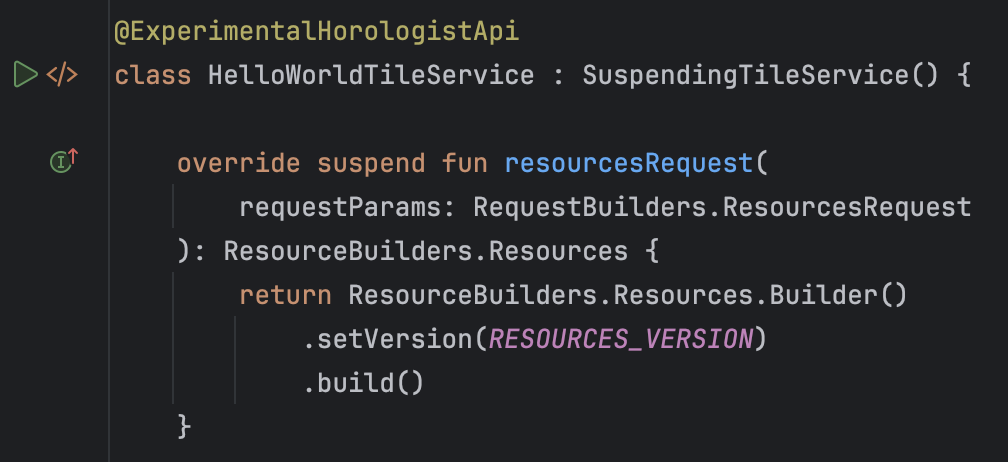
Możesz też uruchomić te interfejsy z poziomu ikony rynny, która znajduje się obok deklaracji interfejsu, jak pokazano na poniższym obrazie. Jeśli wystąpi błąd, np. „Error while setting the tile” (Błąd podczas ustawiania kafelka), sprawdź, czy powierzchnia jest prawidłowo skonfigurowana, w tym czy została zadeklarowana w pliku manifestu.