

آیکونها به کاربران شما کمک میکنند تا برنامه و اقدامات درون آن را شناسایی کنند. بسته به نوع آیکونی که ایجاد میکنید، باید از ابزارها و کتابخانههای مختلفی استفاده کنید:
- آیکونهای سفارشی لانچر و اعلان : از Image Asset Studio برای تولید آیکونهای تطبیقی لانچر و اعلانهایی که نیازهای خاص سیستم را برآورده میکنند، استفاده کنید.
- آیکونهای رابط کاربری استاندارد : از گزینه کلیپآرت در Image Asset Studio برای افزودن تصویر از کتابخانه آیکونهای متریال استفاده کنید.
- آیکونهای رابط کاربری سفارشی : از Vector Asset Studio برای ایجاد vector drawableهای مقیاسپذیر برای کامپوننتهایی مانند نوارهای بالای برنامه استفاده کنید.
درباره استودیوی Image Asset
اندروید استودیو شامل ابزاری به نام Image Asset Studio است که به شما کمک میکند تا آیکونهای برنامه خود را از آیکونهای Material ، تصاویر سفارشی و رشتههای متنی تولید کنید. این ابزار مجموعهای از آیکونها را با وضوح مناسب برای هر تراکم پیکسلی که برنامه شما پشتیبانی میکند، تولید میکند. Image Asset Studio آیکونهای تازه تولید شده را در پوشههای مخصوص تراکم پیکسلی در زیر دایرکتوری res/ در پروژه شما قرار میدهد. در زمان اجرا، اندروید از منبع مناسب بر اساس تراکم صفحه نمایش دستگاهی که برنامه شما روی آن اجرا میشود، استفاده میکند.
Image Asset Studio به شما کمک میکند تا انواع آیکونهای زیر را تولید کنید:
- آیکونهای لانچر
- نمادهای اعلان
برای تولید آیکونهای نوار برنامه سفارشی، از Vector Asset Studio استفاده کنید. بخشهای زیر انواع آیکونهایی را که میتوانید ایجاد کنید و ورودیهای تصویر و متنی را که میتوانید با Image Asset Studio استفاده کنید، شرح میدهد.
آیکونهای لانچر تطبیقی و قدیمی
آیکون لانچر، یک تصویر گرافیکی است که برنامه شما را به کاربران نشان میدهد. این آیکون میتواند کارهای زیر را انجام دهد:
- در لیست برنامههای نصب شده روی دستگاه و در صفحه اصلی نمایش داده میشوند.
- میانبرهایی را در برنامه خود نمایش دهید (برای مثال، یک آیکون میانبر مخاطب که اطلاعات دقیق یک مخاطب را باز میکند).
- توسط برنامههای لانچر مورد استفاده قرار گیرد.
- به کاربران کمک کنید تا برنامه شما را در گوگل پلی پیدا کنند.
آیکونهای لانچر تطبیقی میتوانند در مدلهای مختلف دستگاه به شکلهای متنوعی نمایش داده شوند. Image Asset Studio پیشنمایشهایی از یک آیکون تطبیقی را در شکلهای دایره، دایره، مربع گرد و مربع و همچنین پیشنمایشی با حاشیه کامل از آیکون ایجاد میکند. Image Asset Studio همچنین پیشنمایشهایی از آیکونهای قدیمی، گرد و فروشگاه گوگل پلی ایجاد میکند.
آیکون لانچر قدیمی، گرافیکی است که برنامه شما را در صفحه اصلی دستگاه و در پنجره لانچر نشان میدهد. آیکونهای لانچر قدیمی برای استفاده در دستگاههایی که اندروید ۷.۱ (سطح API ۲۵) یا پایینتر را اجرا میکنند، در نظر گرفته شدهاند که از آیکونهای تطبیقی پشتیبانی نمیکنند و در مدلهای مختلف دستگاه به شکلهای مختلف نمایش داده نمیشوند. توصیه میکنیم حتی اگر از نسخههای قدیمیتر اندروید پشتیبانی میکنید، از سبک طراحی متریال برای آیکونهای لانچر استفاده کنید.
Image Asset Studio آیکونها را در مکانهای مناسب در دایرکتوریهای res/mipmap-<density>/ قرار میدهد. همچنین یک تصویر ۵۱۲ در ۵۱۲ پیکسل ایجاد میکند که برای فروشگاه Google Play مناسب است.
برای آیکونهای لانچر، فایل AndroidManifest.xml باید به مکان mipmap/ ارجاع دهد. Image Asset Studio این کد را به صورت خودکار اضافه میکند. کد فایل manifest زیر به آیکون ic_launcher در دایرکتوری mipmap/ ارجاع میدهد:
<application android:name="ApplicationTitle"
          android:label="@string/app_label"
          android:icon="@mipmap/ic_launcher" >
برای اطلاعات بیشتر به «آیکونهای لانچر تطبیقی» و «آیکونهای محصول - طراحی متریال» مراجعه کنید.
نمادهای اعلان
اعلان پیامی است که میتوانید خارج از رابط کاربری عادی برنامه خود به کاربر نمایش دهید. Image Asset Studio آیکونهای اعلانها را در مکانهای مناسب در دایرکتوریهای res/drawable-<density>/ قرار میدهد:
- آیکونهای اندروید ۳ (سطح API 11) و بالاتر در دایرکتوریهای
res/drawable-<density>-v11/قرار میگیرند. - آیکونهای اندروید ۲.۳ تا ۲.۳.۷ (سطح API ۹ تا ۱۰) در دایرکتوریهای
res/drawable-<density>-v9/قرار میگیرند. - آیکونهای اندروید ۲.۲ (سطح API ۸) و پایینتر در دایرکتوریهای
res/drawable-<density>/قرار میگیرند.
اگر برنامه شما از اندروید ۲.۳ تا ۲.۳.۷ (سطح API ۹ تا ۱۰) پشتیبانی میکند، Image Asset Studio یک نسخه خاکستری از آیکون شما تولید میکند. نسخههای بعدی اندروید از آیکون سفیدی که Image Asset Studio تولید میکند استفاده میکنند.
برای اطلاعات بیشتر، به «درباره اعلانها» و «طراحی متریال اعلانها» مراجعه کنید.
کلیپ آرت
Image Asset Studio به شما امکان میدهد با انتخاب یک آیکون از یک پنجره، آیکونهای Google Material را در قالبهای VectorDrawable و PNG وارد کنید. برای اطلاعات بیشتر، به Material Icons مراجعه کنید.
تصاویر
شما میتوانید تصاویر خودتان را وارد کنید و آنها را برای نوع آیکون تنظیم کنید. Image Asset Studio از انواع فایلهای زیر پشتیبانی میکند: PNG (ترجیحاً)، JPG (قابل قبول) و GIF (توصیه نمیشود).
رشتههای متنی
Image Asset Studio به شما امکان میدهد یک رشته متن را با فونتهای مختلف تایپ کنید و آن را روی یک آیکون قرار دهید. این ابزار، آیکون مبتنی بر متن را به فایلهای PNG با تراکمهای مختلف تبدیل میکند. میتوانید از فونتهایی که روی رایانه شما نصب شدهاند استفاده کنید.
اجرای Image Asset Studio
برای شروع Image Asset Studio، مراحل زیر را دنبال کنید:
- در پنجره پروژه ، نمای اندروید را انتخاب کنید.
روی پوشه res کلیک راست کرده و New > Image Asset را انتخاب کنید.
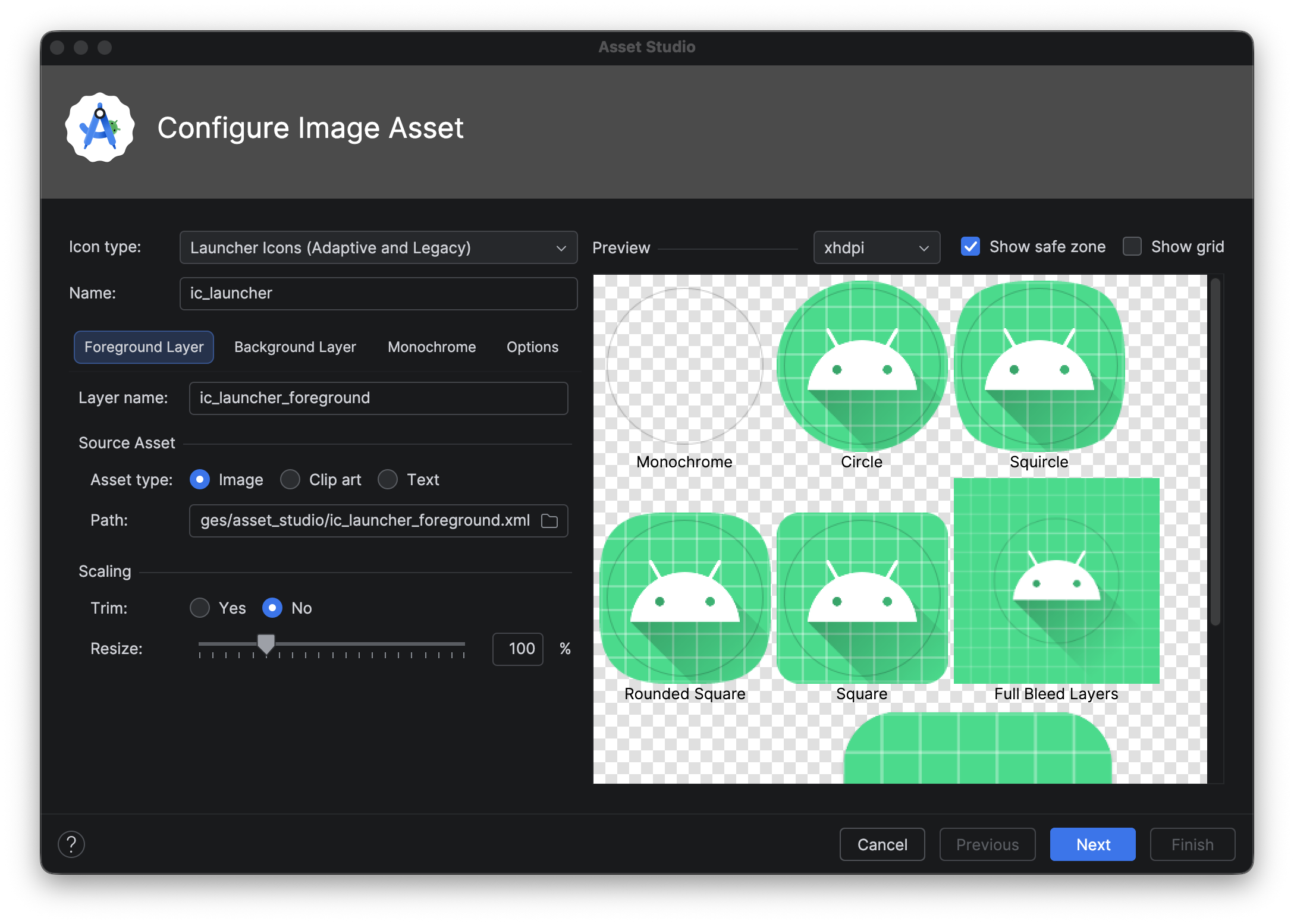
با دنبال کردن مراحل زیر ادامه دهید:
یک آیکون اعلان ایجاد کنید.
ایجاد آیکونهای لانچر تطبیقی و قدیمی
بعد از باز کردن Image Asset Studio ، میتوانید با دنبال کردن مراحل زیر، آیکونهای تطبیقی و قدیمی را اضافه کنید:
- در فیلد «نوع آیکون» ، «آیکونهای لانچر (تطبیقی و قدیمی)» را انتخاب کنید.
- در برگه «لایه پیشزمینه» ، نوع دارایی را انتخاب کنید و سپس دارایی را در فیلد زیر مشخص کنید:
- برای مشخص کردن مسیر فایل تصویر، گزینه Image را انتخاب کنید.
- برای مشخص کردن یک تصویر از مجموعه آیکونهای طراحی متریال، گزینه Clip Art را انتخاب کنید.
- برای مشخص کردن یک رشته متن، گزینه Text را انتخاب کنید و یک فونت را انتخاب کنید.
- در تب لایه پسزمینه ، نوع دارایی را انتخاب کنید و سپس دارایی را در فیلد زیر آن مشخص کنید. میتوانید یک رنگ انتخاب کنید یا یک تصویر را برای استفاده به عنوان لایه پسزمینه مشخص کنید.
- در تب لایه تکرنگ (Monochrome Layer )، یک نوع دارایی ( تصویر ، کلیپ آرت یا متن ) را انتخاب کنید، یا اجازه دهید اندروید استودیو بهطور پیشفرض از همان دارایی بهعنوان لایه پیشزمینه استفاده مجدد کند.
- در برگه گزینهها ، تنظیمات پیشفرض را مرور کنید و تأیید کنید که میخواهید آیکونهای قدیمی، گرد و فروشگاه گوگل پلی ایجاد کنید.
- به صورت اختیاری، نام و تنظیمات نمایش را برای هر یک از تبهای لایه پیشزمینه و لایه پسزمینه تغییر دهید:
- نام - اگر نمیخواهید از نام پیشفرض استفاده کنید، یک نام جدید تایپ کنید. اگر آن نام منبع از قبل در پروژه وجود داشته باشد، همانطور که با خطایی در پایین ویزارد نشان داده شده است، بازنویسی میشود. این نام فقط میتواند شامل حروف کوچک، زیرخط و اعداد باشد.
- برش - برای تنظیم حاشیه بین تصویر گرافیکی آیکون و حاشیه در تصویر اصلی، گزینه بله را انتخاب کنید. این عملیات فضای شفاف را حذف میکند، در حالی که نسبت ابعاد حفظ میشود. برای اینکه تصویر اصلی بدون تغییر باقی بماند، گزینه خیر را انتخاب کنید.
- رنگ - برای تغییر رنگ یک آیکون کلیپ آرت یا متن ، روی فیلد کلیک کنید. در کادر محاورهای «انتخاب رنگ» ، یک رنگ را مشخص کنید و سپس روی «انتخاب» کلیک کنید. مقدار جدید در فیلد ظاهر میشود.
- تغییر اندازه - از نوار لغزنده برای تعیین ضریب مقیاسبندی بر حسب درصد برای تغییر اندازه یک تصویر ، کلیپ آرت یا آیکون متن استفاده کنید. این کنترل برای لایه پسزمینه هنگام تعیین نوع دارایی رنگی غیرفعال است.
- روی بعدی کلیک کنید.
- به صورت اختیاری، دایرکتوری منبع را تغییر دهید: مجموعه منبع منبعی را که میخواهید دارایی تصویر را به آن اضافه کنید، انتخاب کنید: src/main/res ، src/debug/res ، src/release/res یا یک مجموعه منبع سفارشی. مجموعه منبع اصلی برای همه انواع ساخت، از جمله اشکالزدایی و انتشار، اعمال میشود. مجموعههای منبع اشکالزدایی و انتشار، مجموعه منبع اصلی را نادیده میگیرند و برای یک نسخه از یک ساخت اعمال میشوند. مجموعه منبع اشکالزدایی فقط برای اشکالزدایی است. برای تعریف یک مجموعه منبع جدید، File > Project Structure > app > Build Variants > Build Types را انتخاب کنید. به عنوان مثال، میتوانید یک مجموعه منبع بتا تعریف کنید و نسخهای از یک آیکون ایجاد کنید که شامل متن "BETA" در گوشه پایین سمت راست باشد. برای اطلاعات بیشتر، به پیکربندی Build Variants مراجعه کنید.
- روی Finish کلیک کنید. Image Asset Studio تصاویر را برای چگالیهای مختلف به پوشههای mipmap اضافه میکند.
پیشنمایش آیکونهای برنامه با تمهای مختلف
اندروید استودیو به شما امکان میدهد پیشنمایشی از آیکون برنامهی تمدار خود را مشاهده کنید و نحوهی تطبیق آن با رنگ تصویر زمینهی کاربر را آزمایش کنید. برای پیشنمایش آیکون برنامهی تمدار خود، فایل launcher.xml را که آیکون شما را تعریف میکند باز کنید و سپس از انتخابگر حالت رابط کاربری سیستم در نوار ابزار برای تغییر تصاویر زمینه استفاده کنید و ببینید که آیکون چگونه واکنش نشان میدهد.
برای کسب اطلاعات بیشتر در مورد نحوه ایجاد آیکونهای برنامه با تم خاص، به آیکونهای تطبیقی مراجعه کنید.
ایجاد آیکون اعلان
بعد از باز کردن Image Asset Studio ، میتوانید با دنبال کردن مراحل زیر یک آیکون اعلان اضافه کنید:
- در قسمت نوع آیکون ، آیکونهای اعلان (Notification Icons) را انتخاب کنید.
- یک نوع دارایی انتخاب کنید و سپس دارایی را در فیلد زیر مشخص کنید:
- در فیلد Clip Art ، روی دکمه کلیک کنید. در پنجرهی Select Icon ، یک آیکون Material انتخاب کنید و سپس روی OK کلیک کنید.
- در فیلد مسیر ، مسیر و نام فایل تصویر را مشخص کنید. برای استفاده از کادر محاورهای، روی ... کلیک کنید.
- در فیلد متن ، یک رشته متن تایپ کنید و یک فونت انتخاب کنید. این آیکون در قسمت منبع در سمت راست و در قسمت پیشنمایش در پایین ویزارد ظاهر میشود.
- در صورت تمایل، نام و گزینههای نمایش را تغییر دهید:
- نام - اگر نمیخواهید از نام پیشفرض استفاده کنید، یک نام جدید تایپ کنید. اگر آن نام منبع از قبل در پروژه وجود داشته باشد، همانطور که با هشداری در پایین ویزارد نشان داده شده است، بازنویسی میشود. این نام فقط میتواند شامل حروف کوچک، زیرخط و اعداد باشد.
- برش - برای تنظیم حاشیه بین تصویر گرافیکی آیکون و حاشیه در تصویر اصلی، گزینه بله را انتخاب کنید. این عملیات فضای شفاف را حذف میکند، در حالی که نسبت ابعاد حفظ میشود. برای اینکه تصویر اصلی بدون تغییر باقی بماند، گزینه خیر را انتخاب کنید.
- Padding - اگر میخواهید padding منبع را در هر چهار طرف تنظیم کنید، نوار لغزنده را حرکت دهید. مقداری بین -10% و 50% انتخاب کنید. اگر Trim را نیز انتخاب کنید، ابتدا trimming انجام میشود.
- روی بعدی کلیک کنید.
- به صورت اختیاری دایرکتوری منابع را تغییر دهید:
- دایرکتوری Res - مجموعه منبع منبعی را که میخواهید دارایی تصویر را به آن اضافه کنید، انتخاب کنید: src/main/res ، src/debug/res ، src/release/res یا یک مجموعه منبع تعریفشده توسط کاربر. مجموعه منبع اصلی برای همه انواع ساخت، از جمله اشکالزدایی و انتشار، اعمال میشود. مجموعههای منبع اشکالزدایی و انتشار، مجموعه منبع اصلی را نادیده میگیرند و برای یک نسخه از ساخت اعمال میشوند. مجموعه منبع اشکالزدایی فقط برای اشکالزدایی است. برای تعریف یک مجموعه منبع جدید، File > Project Structure > app > Build Types را انتخاب کنید. به عنوان مثال، میتوانید یک مجموعه منبع بتا تعریف کنید و نسخهای از یک آیکون ایجاد کنید که شامل متن "BETA" در گوشه پایین سمت راست باشد. برای اطلاعات بیشتر، به پیکربندی انواع ساخت مراجعه کنید.
- روی Finish کلیک کنید. Image Asset Studio تصاویر را در پوشههای drawable برای تراکمها و نسخههای مختلف اضافه میکند.
به منابع تصویری مراجعه کنید
برای اطلاعات مربوط به ارجاع به منابع آیکون، به منابع در نوشتن مراجعه کنید. برای اطلاعات مربوط به ارجاع به گرافیکهای تمام رنگی یا تصاویر پیچیدهتر، به بارگذاری تصاویر مراجعه کنید.
حذف یک آیکون از پروژه
برای حذف یک آیکون از یک پروژه:
- در پنجره پروژه ، نمای اندروید را انتخاب کنید.
- برای آیکونهای لانچر، پوشهی res/mipmap و برای سایر انواع آیکونها، پوشهی res/drawable را باز کنید.
- یک زیرپوشه پیدا کنید که نام آیکونی که میخواهید حذف کنید را داشته باشد. این پوشه حاوی آیکون با تراکمهای مختلف است.
- پوشه را انتخاب کنید و کلید Delete را فشار دهید. همچنین میتوانید Edit > Delete را انتخاب کنید، یا روی فایل کلیک راست کرده و Delete را انتخاب کنید. پنجرهی Safe Delete ظاهر میشود.
- به صورت اختیاری، گزینههایی را برای یافتن محل استفاده از آیکون در پروژه انتخاب کنید و روی تأیید کلیک کنید. اندروید استودیو فایلها را از پروژه و درایو حذف میکند. با این حال، اگر تصمیم به جستجوی مکانهایی در پروژه که فایلها در آنجا استفاده شدهاند گرفتهاید و برخی از کاربردهای آنها را پیدا کردهاید، میتوانید آنها را مشاهده کرده و تصمیم بگیرید که آیا آنها را حذف کنید یا خیر. برای اینکه بتوانید پروژه خود را با موفقیت کامپایل کنید، باید این ارجاعات را حذف یا جایگزین کنید.
- گزینه Build > Clean Project را انتخاب کنید. اندروید استودیو هر فایل تصویری تولید شده مربوط به منبع تصویر حذف شده را حذف میکند. آنها را از پروژه و درایو حذف میکند.
- در صورت نیاز، هرگونه خطای باقی مانده ناشی از بخشهایی از کد که به منبع ارجاع میدهند را اصلاح کنید. اندروید استودیو این خطاها را در کد شما برجسته میکند. وقتی همه ارجاعات را از کد خود حذف کردید، میتوانید پروژه خود را دوباره با موفقیت بسازید.