Android इंटेंट की मदद से, Android Automotive के लिए Google Maps में नेविगेशन लॉन्च किया जा सकता है.
खास जानकारी
इस पेज पर, Google Maps for Android Automotive के साथ इस्तेमाल किए जा सकने वाले इंटेंट के बारे में बताया गया है. Android डेवलपर के दस्तावेज़ के बारे में ज़्यादा जानकारी के लिए, यहां जाएं:
इरादे से जुड़े अनुरोध
Android Automotive के लिए Google Maps को इंटेंट के साथ लॉन्च करने के लिए, आपको सबसे पहले Intent ऑब्जेक्ट बनाना होगा. इसमें कार्रवाई, यूआरआई, और पैकेज की जानकारी देनी होगी.
कार्रवाई. Google Maps के सभी इंटेंट को व्यू ऐक्शन कहा जाता है,
ACTION_VIEW.यूआरआई. Google Maps के इंटेंट, यूआरआई एन्कोड की गई स्ट्रिंग का इस्तेमाल करते हैं. ये स्ट्रिंग, चुनी गई कार्रवाई के साथ-साथ उस कार्रवाई को पूरा करने के लिए ज़रूरी डेटा के बारे में बताती हैं.
पैकेज.
setPackage("com.google.android.apps.maps")को कॉल करने से यह पक्का होता है कि Android के लिए Google Maps ऐप्लिकेशन, Intent को हैंडल करे. अगर पैकेज सेट नहीं किया गया है, तो सिस्टम यह तय करता है कि कौनसे ऐप्लिकेशन, इंटेंट को हैंडल कर सकते हैं. अगर एक से ज़्यादा ऐप्लिकेशन उपलब्ध हैं, तो आपसे पूछा जा सकता है कि आपको किस ऐप्लिकेशन का इस्तेमाल करना है.
इंटेंट बनाने के बाद, सिस्टम से उससे जुड़ा ऐप्लिकेशन लॉन्च करने का अनुरोध कई तरीकों से किया जा सकता है. इंटेंट को startActivity() तरीके से पास करना, एक सामान्य तरीका है. सिस्टम, ज़रूरी ऐप्लिकेशन लॉन्च करेगा. इस मामले में, Google Maps लॉन्च होगा और उससे जुड़ा Activity शुरू हो जाएगा.
// Create a Uri from an intent string. Use the result to create an Intent.
Uri mapIntentUri =
Uri.parse("google.navigation:q=Taronga+Zoo,+Sydney+Australia");
// Create an Intent from mapIntentUri. Set the action to ACTION_VIEW
Intent mapIntent = new Intent(Intent.ACTION_VIEW, mapIntentUri);
// Make the Intent explicit by setting the Google Maps package
mapIntent.setPackage("com.google.android.apps.maps");
// Attempt to start an activity that can handle the Intent
startActivity(mapIntent);
अगर सिस्टम को ऐसा ऐप्लिकेशन नहीं मिलता जो इंटेंट का जवाब दे सके, तो आपका ऐप्लिकेशन क्रैश हो सकता है. इसलिए, उपयोगकर्ता को इनमें से कोई इंटेंट दिखाने से पहले, यह पुष्टि करें कि ऐप्लिकेशन इंस्टॉल किया गया है.
यह पुष्टि करने के लिए कि कोई ऐप्लिकेशन इंटेंट पाने के लिए उपलब्ध है, अपने Intent ऑब्जेक्ट पर resolveActivity() को कॉल करें. अगर नतीजा शून्य नहीं है, तो इसका मतलब है कि कम से कम एक ऐसा ऐप्लिकेशन है जो इंटेंट को हैंडल कर सकता है. साथ ही, startActivity() को कॉल करना सुरक्षित है. अगर नतीजा शून्य है, तो आपको इंटेंट का इस्तेमाल नहीं करना चाहिए. साथ ही, अगर हो सके, तो उस सुविधा को बंद कर दें जो इंटेंट को चालू करती है.
if (mapIntent.resolveActivity(getPackageManager()) != null) {
...
}
उदाहरण के लिए, सिडनी में टरोंगा चिड़ियाघर के लिए बारी-बारी से निर्देश पाने की सुविधा लॉन्च करने के लिए, इस कोड का इस्तेमाल किया जा सकता है:
Uri mapIntentUri = Uri.parse("google.navigation:q=Taronga+Zoo,+Sydney+Australia");
Intent mapIntent = new Intent(Intent.ACTION_VIEW, mapIntentUri);
mapIntent.setPackage("com.google.android.apps.maps");
if (mapIntent.resolveActivity(getPackageManager()) != null) {
startActivity(mapIntent);
}
यूआरआई कोड में बदली गई क्वेरी स्ट्रिंग
Google Maps के इंटेंट को पास की गई सभी स्ट्रिंग, यूआरआई एन्कोड की गई होनी चाहिए. उदाहरण के लिए,
स्ट्रिंग "1st & Pike, Seattle" को 1st%20%26%20Pike%2C%20Seattle में बदल दिया जाना चाहिए.
स्ट्रिंग में मौजूद स्पेस को %20 से कोड में बदला जा सकता है या उन्हें प्लस के निशान (+) से बदला जा सकता है.
स्ट्रिंग को कोड में बदलने के लिए, android.net.Uri encode() तरीके का इस्तेमाल किया जा सकता है. उदाहरण के लिए:
Uri mapIntentUri = Uri.parse("google.navigation:q=" + Uri.encode("1st & Pike, Seattle"));
मैप डिसप्ले करना
किसी तय जगह और ज़ूम लेवल पर मैप दिखाने के लिए, geo: इंटेंट का इस्तेमाल करें.
उदाहरण के लिए:
geo:latitude,longitude?z=zoom
पैरामीटर
latitudeऔरlongitude, मैप का सेंटर पॉइंट सेट करते हैं.zमैप का शुरुआती ज़ूम लेवल सेट करता है. यह ज़रूरी नहीं है. इसके लिए, 0 (पूरी दुनिया) से लेकर 21 (अलग-अलग इमारतें) तक की वैल्यू इस्तेमाल की जा सकती हैं. ऊपरी सीमा, चुनी गई जगह पर उपलब्ध मैप डेटा के हिसाब से अलग-अलग हो सकती है.
उदाहरण
// Creates an intent that will load a map of San Francisco
Uri gmmIntentUri = Uri.parse("geo:37.7749,-122.4194");
Intent mapIntent = new Intent(Intent.ACTION_VIEW, gmmIntentUri);
mapIntent.setPackage("com.google.android.apps.maps");
startActivity(mapIntent);
कोई जगह खोजें
इस इंटेंट का इस्तेमाल करके, किसी तय किए गए व्यूपोर्ट में खोज क्वेरी दिखाई जा सकती हैं:
geo:latitude,longitude?q=query
geo:0,0?q=my+street+address
पैरामीटर
मैप दिखाने के लिए इस्तेमाल किए जाने वाले पैरामीटर के अलावा, Search इस पैरामीटर का इस्तेमाल करता है:
qसे यह तय होता है कि मैप पर किन जगहों को हाइलाइट करना है.qपैरामीटर, खोज के सभी अनुरोधों के लिए ज़रूरी है. इसमें जगह का नाम या पता डाला जा सकता है. स्ट्रिंग को यूआरएल-एस्केप किया जाना चाहिए, ताकि "City Hall, New York, NY" जैसे पते कोCity+Hall%2CNew+York%2CNYमें बदला जा सके.
निर्देशांकों के हिसाब से खोज के नतीजों में पक्षपात होना
किसी खास जगह को खोजते समय, अक्षांश और देशांतर की जानकारी देना ज़रूरी नहीं है. हालांकि, ऐसा तब होता है, जब यह जानकारी q पैरामीटर में शामिल हो. हालांकि, अगर आपको सटीक पता नहीं पता है या क्वेरी अस्पष्ट है, तो खोज के नतीजों को अपनी पसंद के मुताबिक बनाने के लिए, निर्देशांक तय किया जा सकता है. उदाहरण के लिए, "Main Street" के लिए पते की खोज करने पर, बहुत ज़्यादा नतीजे दिख सकते हैं:
// Searching for "101 Main Street" with no lat/long might return too many results
Uri gmmIntentUri = Uri.parse("geo:0,0?q=101+main+street");
Intent mapIntent = new Intent(Intent.ACTION_VIEW, gmmIntentUri);
mapIntent.setPackage("com.google.android.apps.maps");
startActivity(mapIntent);
इंटेंट यूआरआई में अक्षांश और देशांतर जोड़ने से, नतीजे किसी खास इलाके के हिसाब से दिखते हैं:
// Searches for "101 Main Street" near San Francisco
Uri gmmIntentUri = Uri.parse("geo:37.7749,-122.4194?q=101+main+street");
Intent mapIntent = new Intent(Intent.ACTION_VIEW, gmmIntentUri);
mapIntent.setPackage("com.google.android.apps.maps");
startActivity(mapIntent);
रास्ते के आस-पास खोजें
अगर नेविगेशन के दौरान कोई खोज क्वेरी geo:latitude,longitude?q=query भेजी जाती है, तो इससे रास्ते में खोज शुरू हो जाती है. साथ ही, अक्षांश और देशांतर की जानकारी को अनदेखा कर दिया जाता है.
पहले से तय की गई कैटगरी खोजना
वाहन के साथ इंटिग्रेट करने के लिए, कार में मौजूद Google Maps एक इंटेंट का इस्तेमाल करता है. यह इंटेंट, पहले से तय की गई इन कैटगरी को दिखाता है:
| कैटगरी | इंटेंट कैटगरी एन्कोडिंग |
|---|---|
| गैस स्टेशन | gas_station |
| रेस्टोरेंट | restaurant |
| कैफ़े | cafe |
| पार्किंग | parking |
| इलेक्ट्रिक वाहन चार्जिंग स्टेशन | electric_vehicle_charging_station |
कैटगरी इंटेंट geo:lat,lng?c=category के फ़ॉर्म में होता है.
उपयोगकर्ता की स्थानीय भाषा की सेटिंग के बावजूद, c=<pre-defined category> का इस्तेमाल करें.
Google Maps, इस कैटगरी के लिए सही स्थान-भाषा में काम के नतीजे दिखाता है. उदाहरण के लिए:
// Search for gas stations nearby
Uri gmmIntentUri = Uri.parse("geo:0,0?c=gas_station");
Intent mapIntent = new Intent(Intent.ACTION_VIEW, gmmIntentUri);
mapIntent.setPackage("com.google.android.apps.maps");
startActivity(mapIntent);
कैटगरी के हिसाब से की गई अन्य खोजें
अगर उपयोगकर्ता की जगह की जानकारी के हिसाब से, सामान्य खोज क्वेरी (जैसे, "रेस्टोरेंट" या "कॉफ़ी की दुकानें") पास की जाती है, तो Android Automotive के लिए Google Maps, शर्तों को पूरा करने वाली कारोबार की लिस्टिंग खोजता है. अगर geo: इंटेंट में कोई अक्षांश और देशांतर दिया गया है, तो खोज उस जगह के हिसाब से की जाती है. अगर कोई जगह नहीं बताई गई है (जैसे, geo:0,0) के आधार पर, Google Maps आस-पास के कारोबारों की लिस्टिंग ढूंढने की कोशिश करता है. उदाहरण के लिए:
// Search for restaurants nearby
Uri gmmIntentUri = Uri.parse("geo:0,0?q=restaurants");
Intent mapIntent = new Intent(Intent.ACTION_VIEW, gmmIntentUri);
mapIntent.setPackage("com.google.android.apps.maps");
startActivity(mapIntent);
क्वेरी स्ट्रिंग के साथ-साथ ज़ूम पैरामीटर तय करके, खोज के नतीजों को और भी ज़्यादा पक्षपाती बनाया जा सकता है. यहाँ दिए गए उदाहरण में, 10 को ज़ूम करने पर, आस-पास के रेस्टोरेंट के बजाय शहर के रेस्टोरेंट खोजने की कोशिश की जाती है:
Uri gmmIntentUri = Uri.parse("geo:37.7749,-122.4194?z=10&q=restaurants");
Intent mapIntent = new Intent(Intent.ACTION_VIEW, gmmIntentUri);
mapIntent.setPackage("com.google.android.apps.maps");
startActivity(mapIntent);
रास्ते के दिशा-निर्देशों की सुविधा शुरू करना
अन्य Android डिवाइसों पर मोड़-दर-मोड़ नेविगेशन लॉन्च करने से जुड़े दस्तावेज़ के लिए, Android के लिए Google Maps Intents में मोड़-दर-मोड़ नेविगेशन लॉन्च करना लेख पढ़ें.
इस इंटेंट का इस्तेमाल करके, Google Maps नेविगेशन को लॉन्च किया जा सकता है. इससे, बताए गए एक या कई पतों या कोऑर्डिनेट के लिए, मोड़-दर-मोड़ दिशा-निर्देश मिलते हैं. निर्देश हमेशा उपयोगकर्ता की मौजूदा जगह से दिए जाते हैं.
google.navigation:q=a+street+address
google.navigation:q=latitude,longitude
google.navigation:place=placename
पैरामीटर
नेविगेशन लॉन्च करने के लिए, place या q के साथ waypoints का इस्तेमाल करें. हालांकि, waypoints का इस्तेमाल करना ज़रूरी नहीं है. किसी वेपॉइंट को चार्जिंग स्टेशन के तौर पर मार्क करने के लिए, इलेक्ट्रिक वाहन से की जाने वाली यात्रा का प्लान Google Maps पर भेजना लेख पढ़ें.
qनेविगेशन से जुड़ी खोजों के लिए एंडपॉइंट सेट करता है. यह अक्षांश और देशांतर या फ़ॉर्मैट किया गया पता हो सकता है. अगर यह ऐसी क्वेरी स्ट्रिंग है जिससे एक से ज़्यादा नतीजे मिलते हैं, तो पहले नतीजे को चुना जाएगा.placeसे, घर या ऑफ़िस को डेस्टिनेशन के तौर पर सेट किया जाता है. उपयोगकर्ता के घर के लिए नेविगेट करने के लिए, home और उपयोगकर्ता के ऑफ़िस के लिए नेविगेट करने के लिए, work तय करें.avoidमें ऐसी सुविधाएं सेट की जाती हैं जिनसे रास्ते को बचने की कोशिश करनी चाहिए.avoidकी वैल्यू देना ज़रूरी नहीं है. इसे इनमें से एक या उससे ज़्यादा वैल्यू पर सेट किया जा सकता है:- टोल के लिए
t hहाइवे के लिएfफ़ेरी के लिए
- टोल के लिए
waypointsसे एक या उससे ज़्यादा जगहों के बारे में पता चलता है. इन जगहों से होकर,qमें बताई गई मंज़िल तक पहुंचने के निर्देश मिलते हैं. पाइप कैरेक्टर (|) का इस्तेमाल करके, एक से ज़्यादा वेपॉइंट तय किए जा सकते हैं. इससे जगहों को अलग किया जा सकता है. उदाहरण के लिए,Berlin,Germany|Paris,France. ज़रूरत के मुताबिक कई वेपॉइंट इस्तेमाल किए जा सकते हैं. रास्ते में पड़ने वाली जगहों को, यूआरएल में दिए गए क्रम के हिसाब से रूट में जोड़ा जाएगा. हर वेपॉइंट, पता या कॉमा लगाकर अलग किए गए अक्षांश और देशांतर के निर्देशांक हो सकते हैं. साथ ही, एक ही इंटेंट में पते और अक्षांश और देशांतर के निर्देशांक शामिल किए जा सकते हैं. स्ट्रिंग यूआरएल-एस्केप होनी चाहिए. इसलिए, "Berlin,Germany|Paris,France" जैसे वेपॉइंट कोBerlin%2CGermany%7CParis%2CFranceमें बदल दिया जाना चाहिए.
उदाहरण
इस इंटेंट से, ऑस्ट्रेलिया के सिडनी में मौजूद टारोना ज़ू तक पहुंचने के लिए, बारी-बारी से निर्देश देने वाले नेविगेशन की सुविधा का अनुरोध किया जाएगा:
Uri mapIntentUri = Uri.parse("google.navigation:q=Taronga+Zoo,+Sydney+Australia");
Intent mapIntent = new Intent(Intent.ACTION_VIEW, mapIntentUri);
mapIntent.setPackage("com.google.android.apps.maps");
startActivity(mapIntent);
अगर आपको टोल नहीं चुकाना है या फ़ेरी से यात्रा नहीं करनी है, तो रूटिंग का अनुरोध किया जा सकता है. इससे इन स्थितियों से बचने की कोशिश की जाती है:
Uri mapIntentUri = Uri.parse("google.navigation:q=Taronga+Zoo,+Sydney+Australia&avoid=tf");
Intent mapIntent = new Intent(Intent.ACTION_VIEW, mapIntentUri);
mapIntent.setPackage("com.google.android.apps.maps");
startActivity(mapIntent);
इसके अलावा, अगर आपको घर के लिए नेविगेट करना है, तो यह कमांड इस्तेमाल करें:
Uri mapIntentUri = Uri.parse("google.navigation:place=home");
Intent mapIntent = new Intent(Intent.ACTION_VIEW, mapIntentUri);
mapIntent.setPackage("com.google.android.apps.maps");
startActivity(mapIntent);
इन तीन पतों पर बारी-बारी से पहुंचने के लिए, बारी-बारी से निर्देश पाने की सुविधा चालू करें. इसके लिए, टरोंगा चिड़ियाघर को आखिरी मंज़िल q के तौर पर सेट करें. साथ ही, Google सिडनी और सिडनी ओपेरा हाउस को वेपॉइंट के तौर पर सेट करें:
Google Sydney
सिडनी ऑपरा हाउस
तारोंगा चिड़ियाघर, सिडनी, ऑस्ट्रेलिया
Uri mapIntentUri = Uri.parse("google.navigation:q=Taronga+Zoo,+Sydney+Australia&waypoints=Google+Sydney%7CSydney+Opera+House");
Intent mapIntent = new Intent(Intent.ACTION_VIEW, mapIntentUri);
mapIntent.setPackage("com.google.android.apps.maps");
startActivity(mapIntent);
q की तरह, किसी भी वेपॉइंट को पते के बजाय, कॉमा लगाकर अलग किए गए अक्षांश और देशांतर से दिखाया जा सकता है. उदाहरण के लिए, पते के बजाय सिडनी ऑपरा हाउस के अक्षांश और देशांतर की जानकारी देते हुए, उसी नेविगेशन को लॉन्च करने के लिए:
Uri mapIntentUri = Uri.parse("google.navigation:q=Taronga+Zoo,+Sydney+Australia&waypoints=Google+Sydney%7C-33.856159,151.215256");
Intent mapIntent = new Intent(Intent.ACTION_VIEW, mapIntentUri);
mapIntent.setPackage("com.google.android.apps.maps");
startActivity(mapIntent);
इलेक्ट्रिक वाहन से की जाने वाली यात्रा का प्लान, Google Maps पर भेजना
एक से ज़्यादा डेस्टिनेशन के लिए नेविगेशन इंटेंट का इस्तेमाल करके, कुछ डेस्टिनेशन को इलेक्ट्रिक वाहन (ईवी) चार्जिंग स्टॉप के तौर पर सेट करें. यह इंटेंट, एक से ज़्यादा वेपॉइंट वाले इंटेंट का एक्सटेंशन है. इससे ड्राइवर को अपनी मंज़िल तक पहुंचने के लिए, इलेक्ट्रिक वाहन की बैटरी को पूरी तरह से चार्ज करने में मदद मिलती है. इसके लिए, ईवी की यात्रा की योजना बनाने वाले ऐप्लिकेशन और Google Maps के बीच, चार्जिंग स्टॉप की जानकारी सिंक की जाती है.
चार्जिंग स्टॉप और यात्रा के मकसद के लिए:
- इसमें नाम और अक्षांश-देशांतर की जानकारी होनी चाहिए
- इसमें पावर आउटपुट की जानकारी शामिल हो सकती है. इसका इस्तेमाल चार्जिंग में लगने वाले समय का हिसाब लगाने के लिए किया जाता है
Google, चार्जिंग स्टेशन के नाम और अक्षांश-देशांतर का इस्तेमाल करके, चार्जिंग स्टेशन की जगह का पता लगाता है. इससे वह कनेक्टर के टाइप, कुल संख्या, स्पीड, और रीयल-टाइम में उपलब्धता, पेमेंट के तरीके, और लोकप्रिय जगहों (पीओआई) के होस्ट पॉइंट जैसे रिच डेटा को दिखा पाता है. उदाहरण के लिए, नेविगेशन के आखिरी हिस्से के लिए, खुले में मौजूद पार्किंग लॉट में ड्राइविंग के निर्देश, खुलने का समय, रेटिंग. यह पक्का करने के लिए कि चार्जिंग स्टेशन, Google के डेटा से मेल खाते हों, किसी खास <brand name> का इस्तेमाल करें. उदाहरण के लिए, ChargePoint.
पैरामीटर
इन पैरामीटर की मदद से, फ़ाइनल डेस्टिनेशन और किसी भी वेपॉइंट के बारे में जानकारी दी जा सकती है. इनमें ईवी चार्जिंग स्टेशन के तौर पर तय किए गए वेपॉइंट भी शामिल हैं.
फ़ाइनल डेस्टिनेशन
चार्जिंग स्टेशन को फ़ाइनल डेस्टिनेशन के तौर पर सेट करने के लिए, इसका इस्तेमाल करें:
q: इसमें चार्जिंग स्टेशन की अक्षांश और देशांतर वैल्यू होनी चाहिए.q_type:1से पता चलता है कि आखिरी मंज़िल एक चार्जिंग स्टेशन है.q_name: फ़ाइनल डेस्टिनेशन का नाम. अगरq_typeकी वैल्यू1है, तो इसका इस्तेमाल करना ज़रूरी है.q_power_output_kw: चार्जिंग स्टेशन के पावर आउटपुट के लिए, किलोवॉट में डबल नंबर. ज़रूरी नहीं.
वेपॉइंट
वेपॉइंट के लिए, सभी पैरामीटर एक जैसे होते हैं. साथ ही, पाइप से अलग किए गए (|) ऐरे होते हैं. इनमें वेपॉइंट के क्रम में वैल्यू होती हैं. हालांकि, इसमें फ़ाइनल डेस्टिनेशन शामिल नहीं होता.
पैरलल ऐरे में एलिमेंट की संख्या मेल न खाने पर, इसे गलत तरीके से बनाया गया इंटेंट माना जाता है.
एक या एक से ज़्यादा चार्जिंग स्टेशन के वेपॉइंट जोड़ने के लिए, यहां दिए गए पैरामीटर इस्तेमाल करें. हालांकि, इन सभी पैरामीटर का इस्तेमाल करना ज़रूरी नहीं है. अगर किसी डेस्टिनेशन को चार्जिंग स्टेशन के तौर पर मार्क किया गया है, तो उस डेस्टिनेशन के लिए वेपॉइंट का नाम डालना ज़रूरी है.
waypoints: मोड़-दर-मोड़ नेविगेशन के इंटेंट में बताए गए वेपॉइंट की सूची. यह चार्जिंग स्टेशन के वेपॉइंट के लिए, अक्षांश और देशांतर की वैल्यू होनी चाहिए.waypoint_types: हर वेपॉइंट के लिए टाइप की संख्या.0कोई भी स्टॉप (डिफ़ॉल्ट वैल्यू) है और1चार्जिंग स्टेशन है.waypoint_names: वेपॉइंट के नाम. चार्जिंग स्टेशन के लिए, यह फ़ील्ड भरना ज़रूरी है.waypoint_power_outputs_kw: चार्जिंग स्टेशन की पावर को किलोवॉट में दिखाने वाले दो नंबर. चार्जिंग स्टेशन के लिए, आपके पास वेपॉइंट के पावर आउटपुट की वैल्यू बताने का विकल्प होता है. अगर मैच करने वाला स्टेशन नहीं मिलता है, तो इस वैल्यू का इस्तेमाल फ़ॉलबैक के तौर पर किया जाता है. खाली स्लॉट का मतलब है कि कोई वैल्यू नहीं दी गई है.
उपयोगकर्ता अनुभव (यूएक्स) का व्यवहार
एक से ज़्यादा मंज़िलों वाली यात्रा के लिए, रास्ते की खास जानकारी वाली स्क्रीन दिखती है. हालांकि, नेविगेशन अपने-आप शुरू नहीं होता.
सही फ़ॉर्मैट में इंटेंट होने पर, Google Maps यात्रा के लिए रास्ते की खास जानकारी वाली स्क्रीन दिखाएगा. रास्ते की खास जानकारी वाली स्क्रीन पर, सभी वेपॉइंट और इंटेंट से मिली मंज़िल की जानकारी दिखेगी. साथ ही, जहां ज़रूरी होगा वहां चार्जिंग के सुझाव भी दिखेंगे.
अगर किसी वेपॉइंट या मंज़िल को चार्जिंग स्टेशन के तौर पर मार्क किया गया है, तो Google Maps, Google के डेटाबेस में उससे मिलती-जुलती जगह खोजेगा. चार्जिंग स्टेशन के बारे में सबसे अच्छी जानकारी दिखाने के लिए:
अगर कोई मैच मिलता है, तो Google Maps, Google के डेटा का इस्तेमाल करके यूज़र इंटरफ़ेस (यूआई) में चार्जिंग स्टेशन दिखाता है. साथ ही, चार्जिंग स्टेशन के लिए चार्जिंग से जुड़ा सुझाव देता है.
अगर कोई मैच नहीं मिलता है, तो चार्जिंग स्टेशन के लिए इंटेंट में दिए गए डेटा का इस्तेमाल किया जाता है. जैसे, अक्षांश-देशांतर, नाम, और पावर आउटपुट. इस डेटा का इस्तेमाल, यूज़र इंटरफ़ेस (यूआई) में चार्जिंग स्टेशन दिखाने और इस चार्जिंग स्टेशन पर चार्जिंग का सुझाव देने के लिए किया जाता है.
उदाहरण
यहां दिए गए उदाहरणों में, ईवी से यात्रा करने की योजना बनाने से जुड़े अलग-अलग मामलों के लिए इंटेंट बनाने का तरीका बताया गया है. इनमें, एक से ज़्यादा चार्जिंग स्टेशन के ज़रिए नेविगेट करना और पावर आउटपुट की जानकारी न होने पर उसे मैनेज करना शामिल है.
एक से ज़्यादा चार्जिंग स्टेशन से होते हुए, अपनी मंज़िल तक नेविगेट करना
इस इंटेंट में, चार्जिंग स्टेशन ChargePoint और Evie के ज़रिए, पोर्ट मैक्क्वेरी एनएसडब्ल्यू तक पहुंचने का तरीका बताया गया है.
डेस्टिनेशन का क्रम:
ChargePoint चार्जिंग स्टेशन (जगह: -32.9599188,151.6240806, पावर आउटपुट: 6.6 किलोवाट)
Evie चार्जिंग स्टेशन (जगह: -31.9432539,152.4699808, पावर आउटपुट: 350 किलोवाट)
पोर्ट मैक्क्वारी एनएसडब्ल्यू
Uri mapIntentUri =
    Uri.parse(
        "google.navigation:q=Port+Macquarie+NSW"
            + "&waypoints=-32.9599188%2C151.6240806%7C-31.9432539%2C152.4699808"
            + "&waypoint_types=1%7C1"
            + "&waypoint_names=ChargePoint+Charging+Station%7CEvie+Charging+Station"
            + "&waypoint_power_outputs_kw=6.6%7C350");
Intent mapIntent = new Intent(Intent.ACTION_VIEW, mapIntentUri);
mapIntent.setPackage("com.google.android.apps.maps");
startActivity(mapIntent);
पावर आउटपुट की जानकारी नहीं है
अगर पावर आउटपुट की वैल्यू पता नहीं है, तो waypoint_power_outputs_kw के संबंधित स्लॉट को खाली छोड़ दें. इसके अलावा, अगर सभी स्लॉट खाली हैं, तो waypoint_power_outputs_kw पैरामीटर की जानकारी देने की ज़रूरत नहीं है.
डेस्टिनेशन का क्रम:
ChargePoint चार्जिंग स्टेशन (जगह की जानकारी: -32.9599188,151.6240806, पावर आउटपुट: जानकारी नहीं है)
पोर्ट मैक्क्वारी एनएसडब्ल्यू
Uri mapIntentUri =
    Uri.parse(
        "google.navigation:q=Port+Macquarie+NSW"
            + "&waypoints=-32.9599188%2C151.6240806"
            + "&waypoint_types=1"
            + "&waypoint_names=ChargePoint+Charging+Station");
Intent mapIntent = new Intent(Intent.ACTION_VIEW, mapIntentUri);
mapIntent.setPackage("com.google.android.apps.maps");
startActivity(mapIntent);
फ़ाइनल डेस्टिनेशन को चार्जिंग स्टेशन के तौर पर मार्क करना
फ़ाइनल डेस्टिनेशन को चार्जिंग स्टेशन के तौर पर मार्क करने के लिए, q_type, q_name, और q_power_output_kw पैरामीटर तय करें.
डेस्टिनेशन का क्रम:
तारोंगा चिड़ियाघर, सिडनी, ऑस्ट्रेलिया
ChargePoint चार्जिंग स्टेशन (जगह: -32.9599188,151.6240806, पावर आउटपुट: जानकारी नहीं है)
Evie Charging Station (जगह: -31.9432539,152.4699808, पावर आउटपुट: 350 किलोवॉट)
Uri mapIntentUri =
    Uri.parse(
        "google.navigation:q=-31.9432539,152.4699808&q_type=1&q_name=Evie+Charging+Station&q_power_output_kw=350"
            + "&waypoints=Taronga+Zoo%2C+Sydney+Australia%7C-32.9599188%2C151.6240806"
            + "&waypoint_types=0%7C1"
            + "&waypoint_names=%7CChargePoint+Charging+Station"
            + "&waypoint_power_outputs_kw=%7C");
Intent mapIntent = new Intent(Intent.ACTION_VIEW, mapIntentUri);
mapIntent.setPackage("com.google.android.apps.maps");
startActivity(mapIntent);
कार्रवाई के इंटेंट
इंटरफ़ेस के साथ ये ऐक्शन इंटेंट उपलब्ध हैं:
| कार्रवाई | ब्यौरा |
|---|---|
geo.action:?act=mute |
इससे, नेविगेशन के दौरान बोलकर रास्ता बताने की सुविधा म्यूट हो जाती है. |
geo.action:?act=unmute |
इससे नेविगेशन के दौरान बोलकर दिए जाने वाले निर्देश अनम्यूट हो जाते हैं. |
geo.action:?act=show_traffic |
इससे मैप पर ट्रैफ़िक की जानकारी दिखाने वाली लाइनें दिखती हैं. |
geo.action:?act=hide_traffic |
इससे मैप पर ट्रैफ़िक की जानकारी दिखाने वाली लाइनें छिप जाती हैं. |
geo.action:?act=show_satellite |
मैप पर सैटलाइट से ली गई तस्वीरें दिखाता है. |
geo.action:?act=hide_satellite |
इससे मैप पर सैटलाइट इमेज छिप जाती हैं. |
geo.action:?act=show_alternates |
Google Maps, वैकल्पिक रास्तों की स्क्रीन खोलता है. यह सुविधा सिर्फ़ नेविगेट करते समय काम करती है. |
geo.action:?act=route_overview |
Google Maps, रास्ते की खास जानकारी वाली स्क्रीन खोलता है. यह सुविधा सिर्फ़ नेविगेट करते समय काम करती है. |
geo.action:?act=query_next_turn |
Google Maps, अगले मोड़ के बारे में बोलकर जानकारी देता है. यह सुविधा सिर्फ़ नेविगेशन के दौरान काम करती है. |
geo.action:?act=distance_to_next_turn |
Google Maps, अगले मोड़ की दूरी बताता है. यह सुविधा सिर्फ़ नेविगेशन के दौरान काम करती है. |
geo.action:?act=time_to_next_turn |
Google Maps, अगले मोड़ पर पहुंचने का समय बताता है. यह सुविधा सिर्फ़ नेविगेशन के दौरान काम करती है. |
geo.action:?act=distance_to_destination |
Google Maps, मंज़िल की दूरी बताता है. यह सुविधा सिर्फ़ नेविगेशन के दौरान काम करती है. |
geo.action:?act=go_back |
Google Maps, यूज़र इंटरफ़ेस (यूआई) में पिछली स्क्रीन पर वापस चला जाता है. |
geo.action:?act=my_location |
Google Maps, मैप को उपयोगकर्ता की जगह की जानकारी के हिसाब से फिर से सेट करता है. |
geo.action:?act=show_map |
Google Maps, खुले हुए सभी कार्ड बंद कर देता है और मैप व्यू पर वापस चला जाता है. |
geo.action:?act=query_current_road |
Google Maps, मौजूदा सड़क का नाम बोलता है. |
geo.action:?act=query_destination |
Google Maps, मंज़िल का नाम बोलकर बताता है. |
geo.action:?act=traffic_report |
Google Maps, ट्रैफ़िक की जानकारी बोलकर सुनाता है. |
geo.action:?act=clear_search_results |
Google Maps, खोज के नतीजों वाली स्क्रीन को बंद कर देता है (अगर वह खुली है). |
geo.action:?act=apply_electric_vehicle_connector_filter |
यह इलेक्ट्रिक वाहन चार्जिंग स्टेशन के लिए, कनेक्टर टाइप फ़िल्टर लागू करता है. इससे खोज के नतीजे मिलते हैं. |
geo.action:?act=remove_electric_vehicle_connector_filter |
यह कुकी, इलेक्ट्रिक वाहन चार्जिंग स्टेशन के लिए खोज के नतीजों से कनेक्टर टाइप फ़िल्टर को हटाती है. |
geo.action:?act=apply_electric_vehicle_payment_filter |
यह कुकी, इलेक्ट्रिक वाहन चार्जिंग स्टेशन के लिए की गई खोज के नतीजों पर पेमेंट फ़िल्टर लागू करती है. |
geo.action:?act=remove_electric_vehicle_payment_filter |
इलेक्ट्रिक वाहन चार्जिंग स्टेशन खोजने के नतीजों के लिए, पेमेंट फ़िल्टर हटाता है. |
geo.action:?act=apply_electric_vehicle_fast_charging_filter |
यह कुकी, इलेक्ट्रिक वाहन चार्जिंग स्टेशन के लिए की गई खोज के नतीजों पर फ़ास्ट चार्जिंग फ़िल्टर लागू करती है. |
geo.action:?act=remove_electric_vehicle_fast_charging_filter |
इलेक्ट्रिक वाहन चार्जिंग स्टेशन के लिए, फ़ास्ट चार्जिंग फ़िल्टर को खोज के नतीजों से हटाता है. |
geo.action:?act=avoid_tolls |
अगर उपयोगकर्ता नेविगेट कर रहा है, तो Google Maps को टोल वाले रास्तों से बचने के लिए कहता है. अगर मौजूदा रास्ते में टोल रोड हैं, तो हो सकता है कि आपको किसी दूसरे रास्ते पर भेज दिया जाए. |
geo.action:?act=allow_tolls |
अगर उपयोगकर्ता नेविगेट कर रहा है, तो Google Maps को टोल वाले रास्तों की अनुमति देने के लिए कहता है. अगर टोल चुकाने की अनुमति देने पर, बेहतर रास्ता उपलब्ध होता है, तो आपको दूसरा रास्ता दिखाया जा सकता है. |
geo.action:?act=avoid_ferries |
अगर उपयोगकर्ता नेविगेट कर रहा है, तो Google Maps को फ़ेरी वाले रास्तों से बचने के लिए कहता है. अगर मौजूदा रास्ते में फ़ेरी हैं, तो हो सकता है कि आपको किसी दूसरे रास्ते पर रीडायरेक्ट कर दिया जाए. |
geo.action:?act=allow_ferries |
अगर उपयोगकर्ता नेविगेट कर रहा है, तो Google Maps को फ़ेरी वाले रास्तों की अनुमति देने के लिए कहता है. अगर फ़ेरी की अनुमति देने से बेहतर रास्ता उपलब्ध होता है, तो आपको दूसरा रास्ता दिखाया जा सकता है. |
geo.action:?act=avoid_highways |
अगर उपयोगकर्ता नेविगेट कर रहा है, तो यह कुकी Google Maps को ऐसे रास्तों से बचने के लिए कहती है जिनमें हाइवे शामिल हैं. अगर मौजूदा रास्ते में हाईवे हैं, तो हो सकता है कि आपको किसी दूसरे रास्ते पर भेज दिया जाए. |
geo.action:?act=allow_highways |
अगर उपयोगकर्ता नेविगेट कर रहा है, तो Google Maps को ऐसे रास्ते दिखाने की अनुमति देता है जिनमें हाइवे शामिल हैं. अगर हाइवे को अनुमति देने से बेहतर रास्ता मिलता है, तो आपको दूसरे रास्ते का सुझाव दिया जा सकता है. |
geo.action:?act=eta |
अगर उपयोगकर्ता नेविगेट कर रहा है, तो Google Maps उसे मंज़िल तक पहुंचने का अनुमानित समय बताता है. उदाहरण के लिए, सुबह 9:15 बजे. |
geo.action:?act=time_to_destination |
अगर उपयोगकर्ता नेविगेट कर रहा है, तो Google Maps उसे मंज़िल तक पहुंचने में लगने वाले समय के बारे में बताता है. उदाहरण के लिए, 15 मिनट. |
geo.action:?act=exit_navigation |
नेविगेशन बंद करता है. |
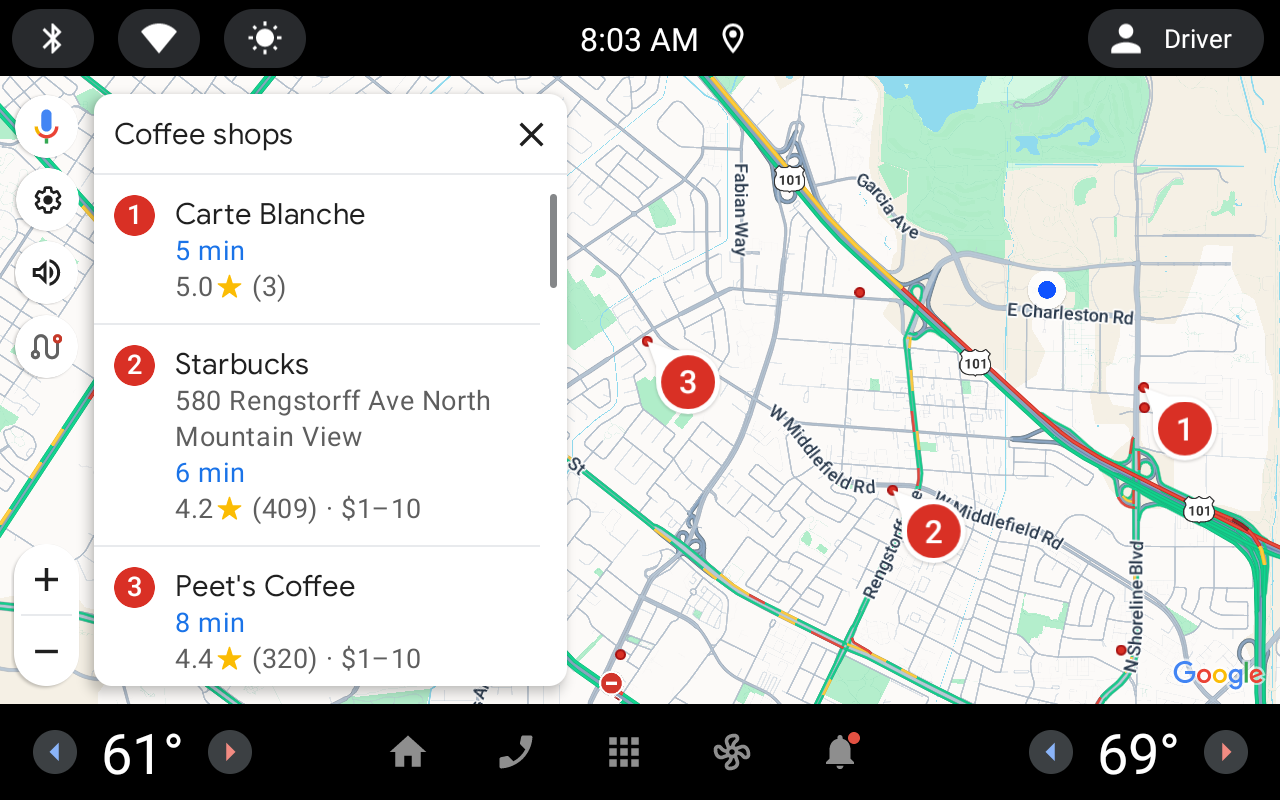
geo.action:?act=select_search_result&id=0 |
अगर खोज के नतीजे स्क्रीन पर दिखते हैं (साथ दी गई इमेज में दिखाए गए तरीके से), तो यह कार्रवाई, दिए गए आईडी पैरामीटर के आधार पर nवें नतीजे पर नेविगेशन शुरू करती है. ध्यान दें कि इंडेक्स 0 पर आधारित होता है. इसका मतलब है कि
geo.action:?act=select_search_result&id=0 से सूची में मौजूद पहला
नतीजा चुना जाएगा.
|