

בדף הזה מוסבר איך להגדיר את האמולטור הרשמי לבדיקה, ואיך לשדרג את האפליקציה כדי לטרגט את Wear OS 6.
הגדרת אמולטור
האמולטור של Wear OS 6 מאפשר לכם:
- בדיקת שינויים בהתנהגות ב-Wear OS 6.
- כדאי להכיר את התכונות החדשות שזמינות ב-Wear OS 6.
- לראות את תצוגות השעון שיוצרים באמצעות Watch Face Studio.
באמצעות האמולטור, אפשר לבדוק גדלים שונים של מסכים ופני שעון.
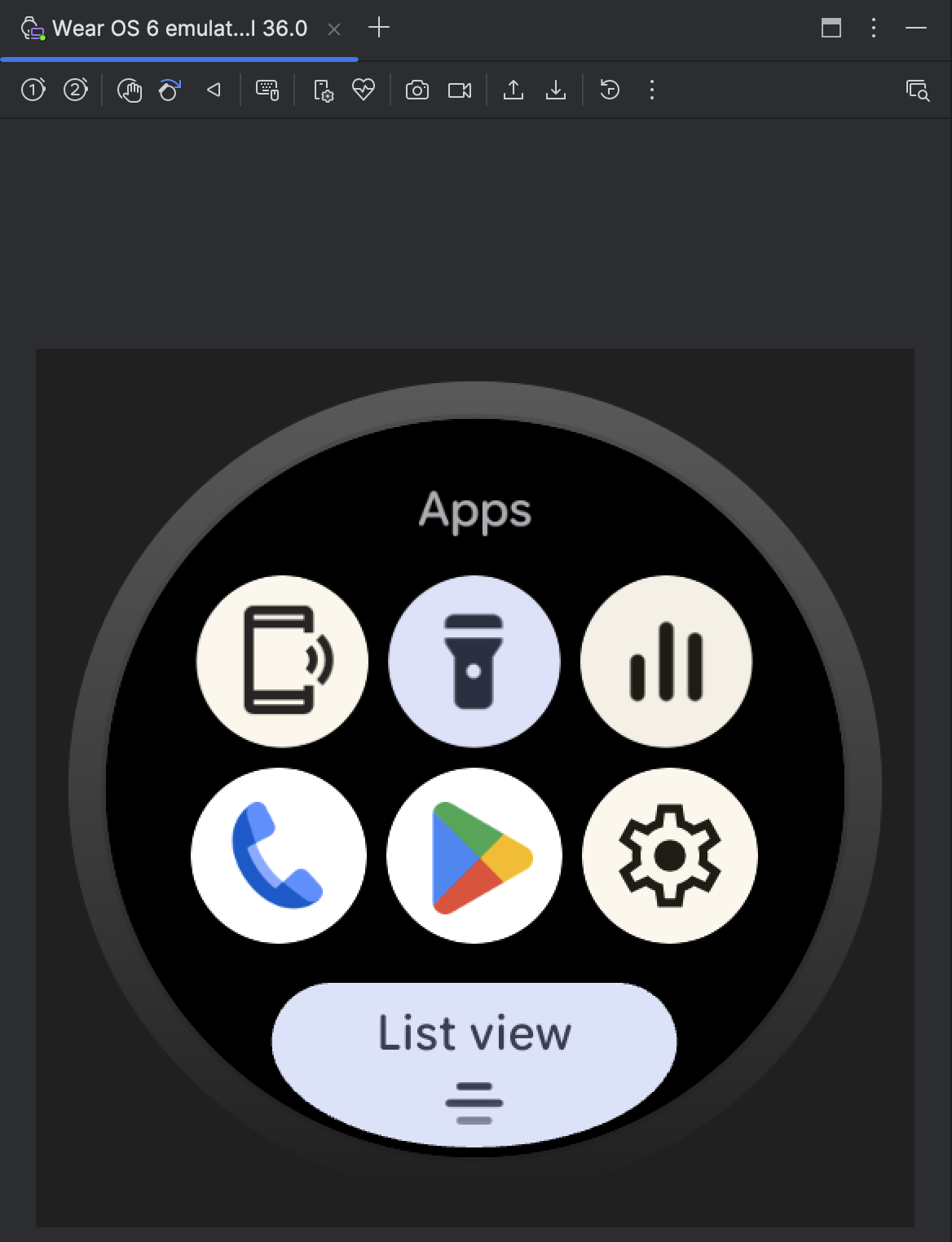
הורדה והתקנה של האמולטור
כדי להגדיר מכשיר וירטואלי להרצת Wear OS 6, פועלים לפי השלבים הבאים.
מורידים את גרסת הטרום-השקה העדכנית של Android Studio.
ב-Android Studio, לוחצים על Tools > SDK Manager (כלים > מנהל SDK).
בכרטיסייה SDK Tools (כלי SDK), בוחרים את הגרסה האחרונה של Android Emulator (אמולטור Android) ולוחצים על OK כדי להתקין את הגרסה האחרונה אם היא עדיין לא מותקנת.
ב-Android Studio, פותחים את Device Manager (ניהול מכשירים) על ידי בחירה באפשרות Tools (כלים) > Device Manager (ניהול מכשירים). לוחצים על יצירת מכשיר.
בחלונית קטגוריה, בוחרים באפשרות Wear OS ובוחרים פרופיל חומרה. לוחצים על הבא.
בוחרים קובץ אימג' של המערכת של Wear OS 6 להורדה. זהו קובץ האימג' עם רמת ה-API 36.0 והיעד Android 16.0 ("Baklava") (Wear OS 6.0).
אם עדיין לא התקנתם קובץ אימג' של המערכת שתואם להגדרת המכשיר, לוחצים על הורדה לצד שם הגרסה כדי להוריד אותה.
לוחצים על הבא ואז על סיום.
בדיקת האפליקציה באמולטור
אחרי שיוצרים את המכשיר הווירטואלי, מריצים ובודקים את האפליקציה באמולטור שמריץ Wear OS 6:
- עוברים לסרגל הכלים של Android Studio ובוחרים את המכשיר הווירטואלי שיצרתם.
- לוחצים על הפעלה
 .
.
אפליקציות שזמינות באמולטור
האפליקציות הבאות במרחב המשתמש מותקנות מראש באמולטור הרשמי:
- איתור הטלפון שלי
- פנס
- פקדי מדיה
- טלפון
- חנות Play
- הגדרות
בנוסף, אפליקציות המערכת הבאות זמינות באמולטור:
- תכונות הנגישות של Android
- Bluetooth
- מנהל פרטי הכניסה
- מנהל ההורדות
- מידע למקרה חירום
- Google Play Services
- שירותי בריאות ל-Wear OS
- שירותי Google לזיהוי דיבור והמרת טקסט לדיבור
- Wear Services
- התראות לניידים על מקרי חירום
עדכון האפליקציה כך שתטרגט ל-Wear OS 6
אחרי עדכון האפליקציה כדי להכין אותה ל-Wear OS 6, אפשר לשפר עוד יותר את התאימות של האפליקציה לגרסה הזו של Wear OS על ידי טירגוט ל-Wear OS 6 (רמת API 36), שמבוססת על Android 16, או לגרסה מתקדמת יותר.
אם אתם מעדכנים את גרסת ה-SDK לטירגוט, אתם צריכים לטפל בשינויים בהתנהגות המערכת שחלים על אפליקציות שמטרגטות את Android מגרסה 16 ואילך.
עדכון קובץ ה-build
כדי לעדכן את גרסת ה-SDK לטירגוט, פותחים את הקובץ build.gradle או build.gradle.kts ברמת המודול ומעדכנים אותם עם הערכים הבאים עבור Wear OS 6 (Android 16):
מגניב
android {
    compileSdk 36
    ...
    defaultConfig {
        targetSdk 36
    }
}
Kotlin
android {
    compileSdk = 36
    ...
    defaultConfig {
        targetSdk = 36
    }
}