

Jetpack Compose Glimmer UI 프레임워크를 사용하여 앱을 빌드하면 광학 시스루 디스플레이에서 작동하는 증강 환경을 구현할 수 있습니다. Jetpack Compose Glimmer는 투명 디스플레이와 안경 폼 팩터에 최적화된 최초의 UI 프레임워크 중 하나입니다.
1. 사용자 여정 결정하기
안경 폼 팩터의 한눈에 보기 원칙과 호환되는 중요한 사용자 여정 (CUJ)에 집중합니다. 이는 사용자가 주변 환경에 계속 집중할 수 있도록 최소한의 UI 또는 오디오만으로 표현할 수 있습니다. 기회를 찾으려면 현재 앱에서 스마트 안경을 사용하면 이점이 있는 진입점을 시작하는 것이 좋습니다.
예를 들어 사용자는 목적지까지 이동하는 데 도움이 되는 핸즈프리 세부 경로 안내 도보 경로를 활용할 수 있습니다.
선택한 사용자 여정은 안전, 편안함, 성능 원칙도 고려해야 합니다. 예를 들어 불필요하게 오랜 시간 동안 사용자의 카메라를 요구하거나 사용자의 개인 정보를 침해하는 작업을 선택하지 마세요.
기본 원칙에 대해 알아보세요.
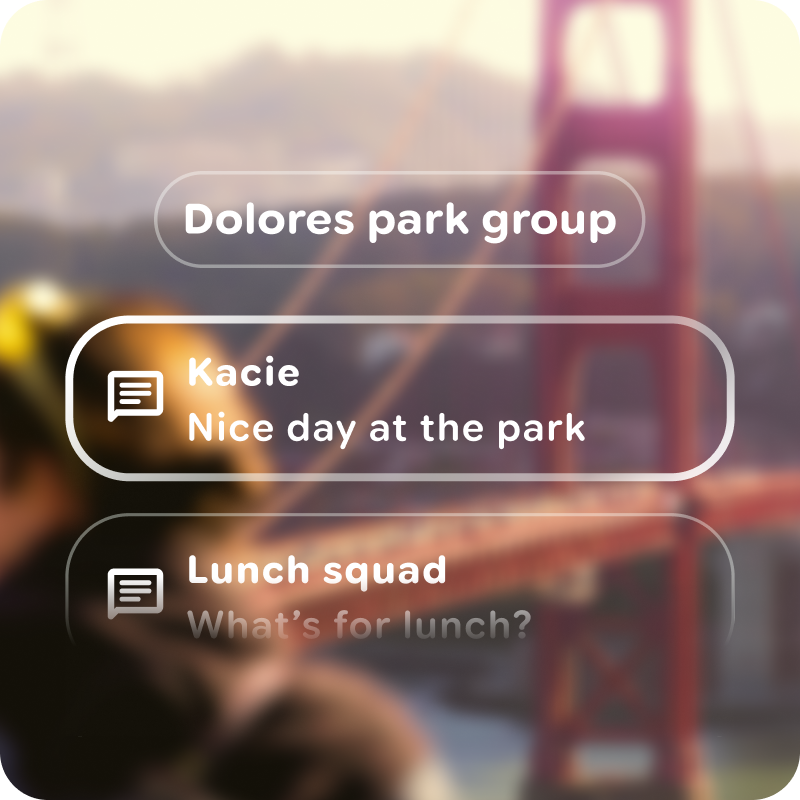
권장사항
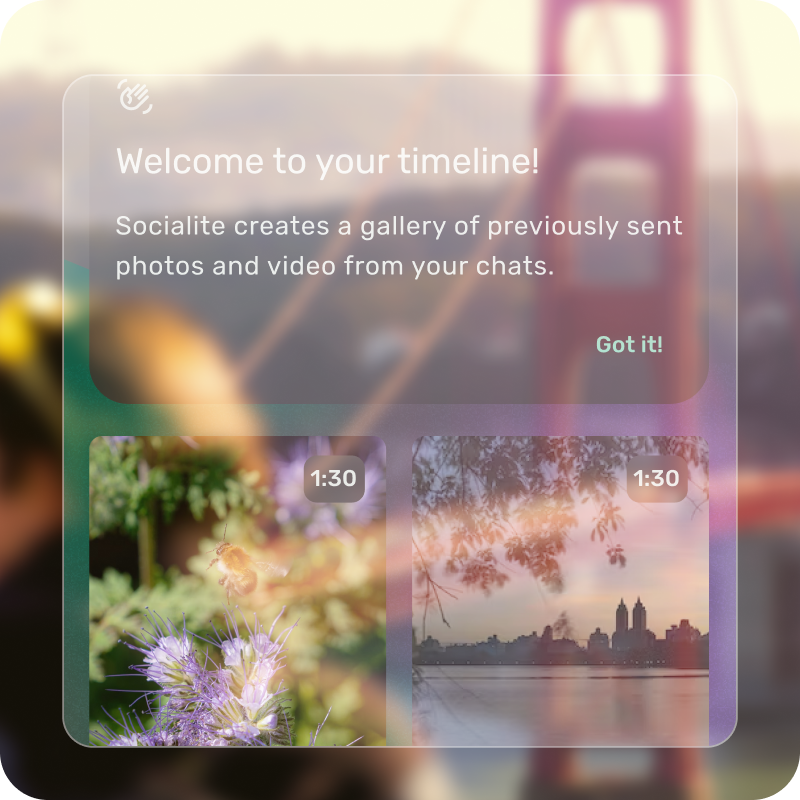
금지사항
2. 최소화 및 번역
디스플레이 모드 UI의 경우 핵심 앱의 CUJ로 시작합니다.
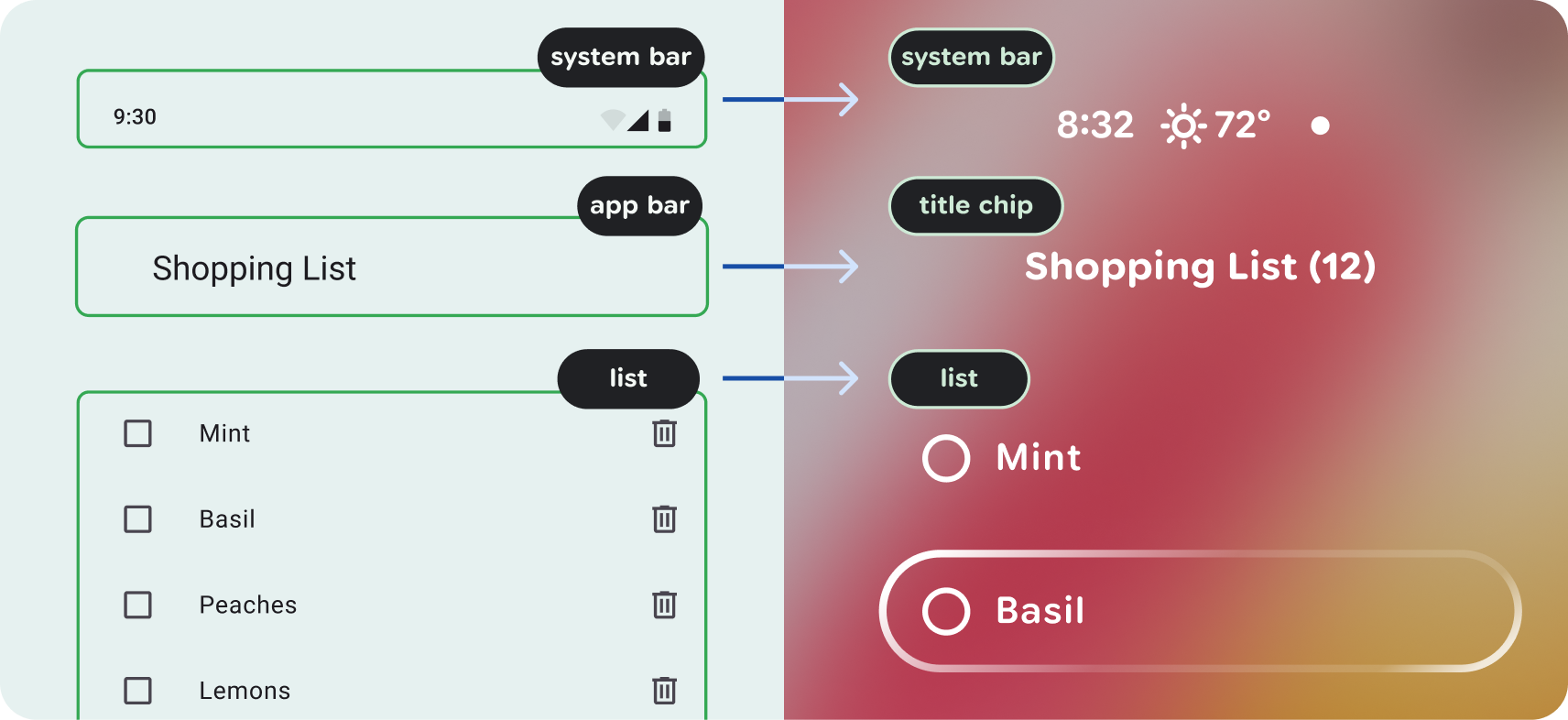
집중을 위한 레이아웃 최적화: 레이아웃은 필수 정보에 우선순위를 두어 사용자의 집중을 유지하기 위해 작업 수와 시각적 요소를 줄입니다.
계층 구조에 깊이 사용: 깊이는 요소 우선순위를 전달하는 데 사용됩니다.
아래에서 위로 디자인: 모의를 빌드할 때 아래에서 시작하여 구성요소를 위로 배치합니다.
시각적 구성요소 변환: 디스플레이 안경의 경우 Jetpack Compose Glimmer 구성요소와 레이아웃 패턴을 사용합니다.
3. 오디오 흐름 및 신호
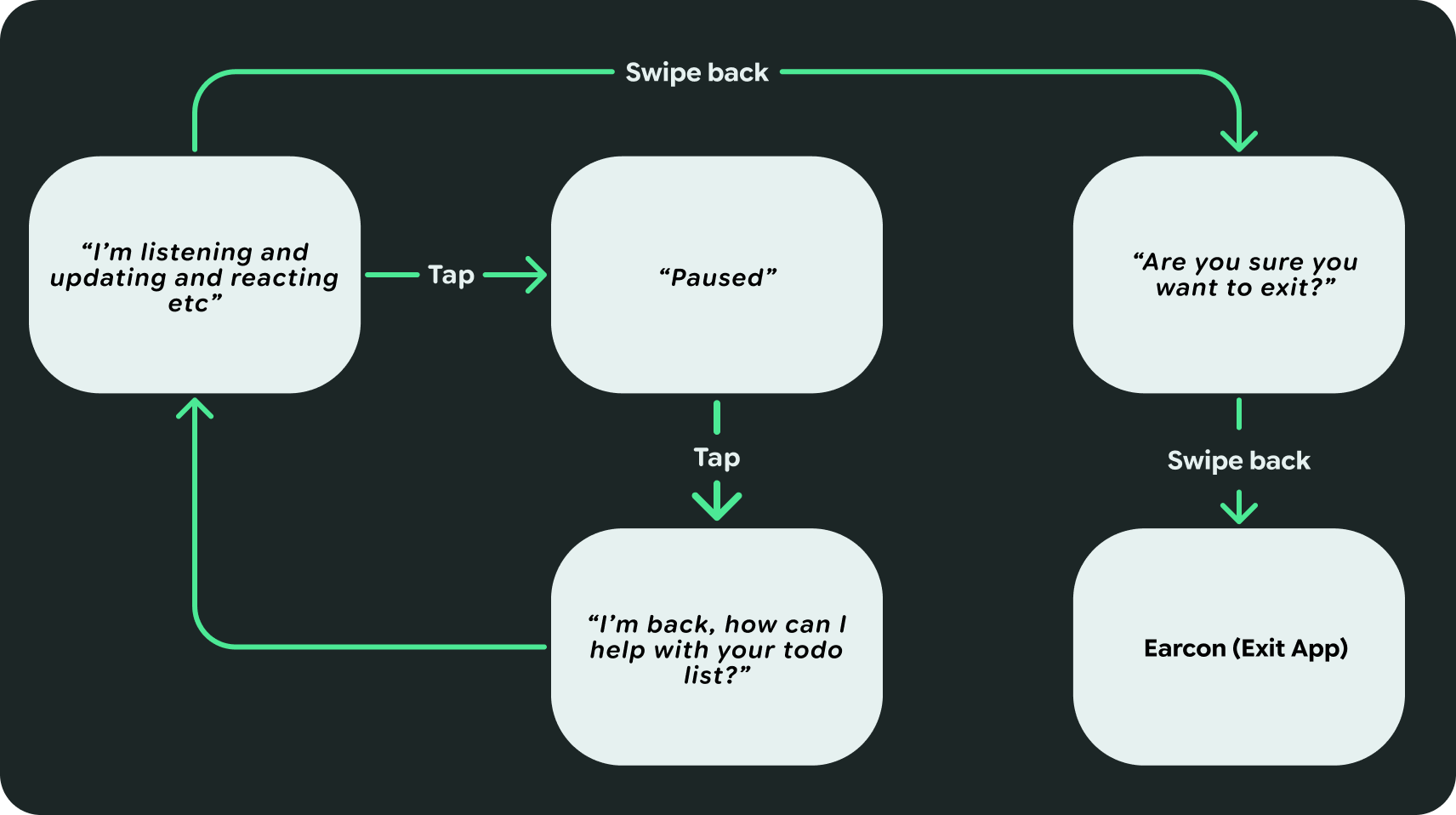
오디오로 대화를 나누세요. 디스플레이 글라스에서도 오디오가 앱 환경의 큰 부분을 차지해야 하지만 오디오 글라스의 오디오 전용 환경도 고려해야 합니다. 이러한 경험을 설명하는 오디오 전용 흐름 지도를 만들면 됩니다. 오디오 신호와 대화로 상호작용과 피드백을 표시합니다. 오디오 흐름으로 인해 사용자가 부담을 느끼지 않도록 디자인을 평가합니다.
4. 지도 입력 컨트롤
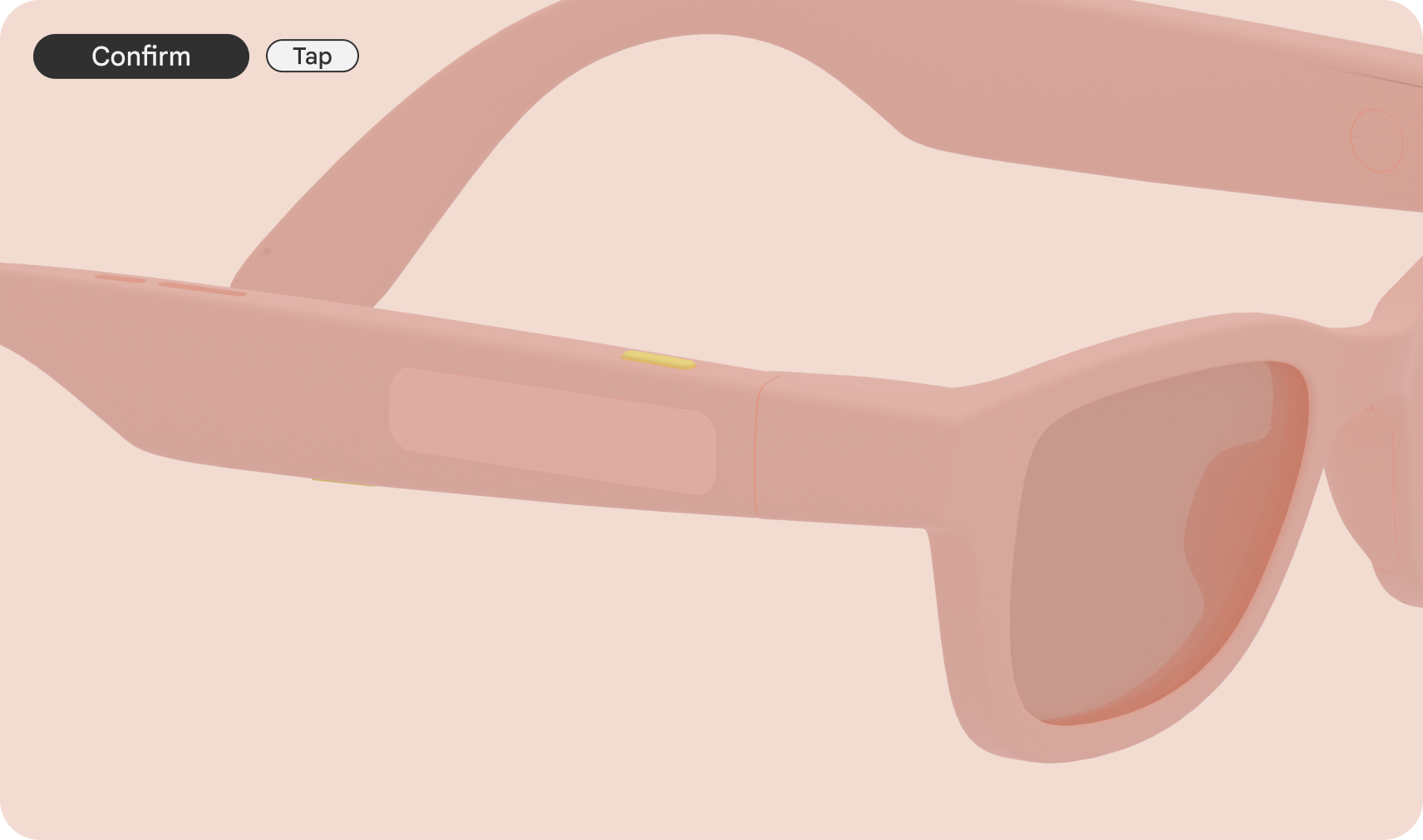
기기 제어 및 동작의 입력을 매핑해야 합니다. 탭과 같은 기본 앱 상호작용을 트랙패드 탭으로 변환하는 것부터 시작할 수 있습니다.
5. SysUI 고려사항
다른 시스템 인터페이스를 고려합니다.
앱은 홈 및 기타 시스템 기능(예: 알림)에 표시됩니다. 시스템 표시줄에 표시될 수 있습니다.

6. 추가 상태
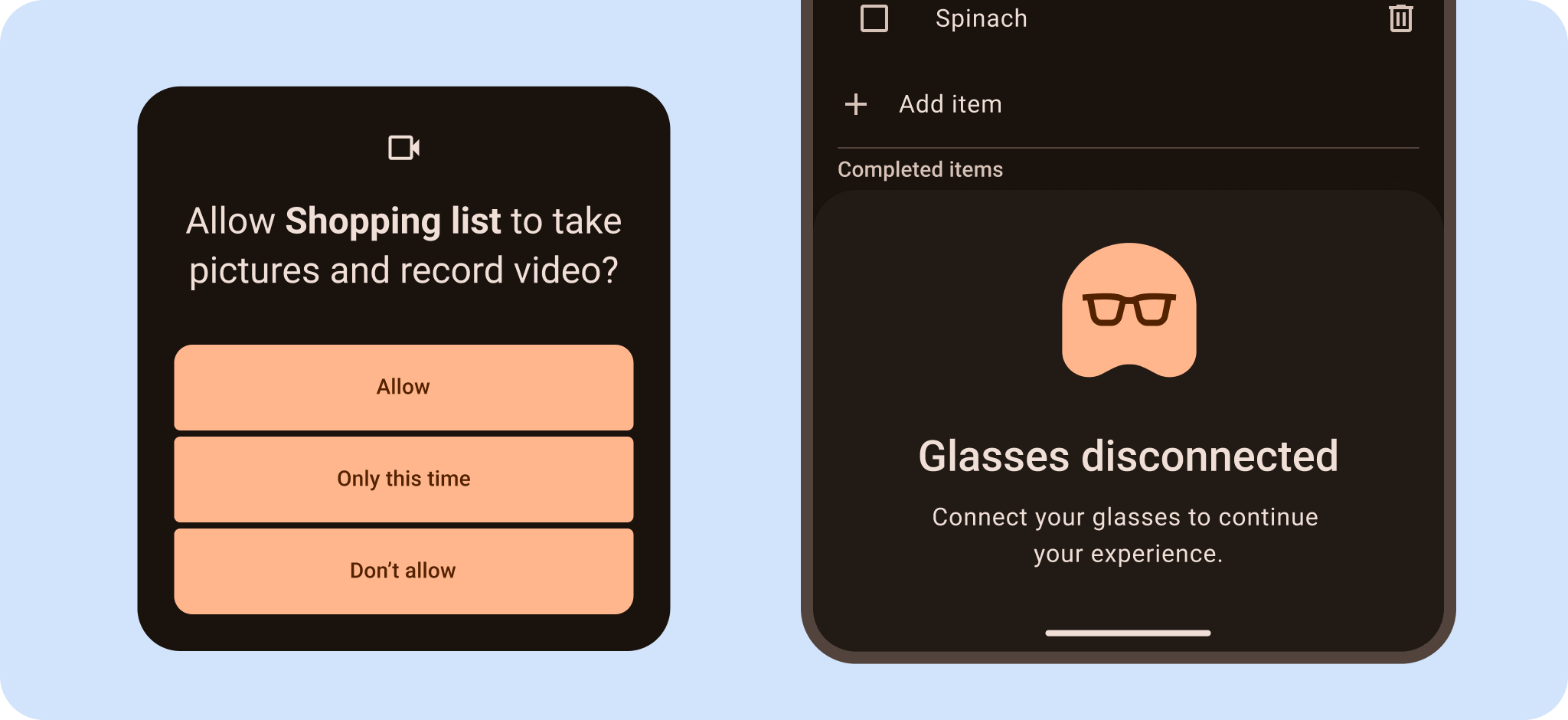
앱은 오디오 및 디스플레이 안경에서 연결 또는 권한 문제와 같은 다양한 시나리오를 경험하게 됩니다. 핵심 앱과 글라스 앱 모두에서 이러한 다양한 상태를 고려하세요.
기기 기능 권한을 요청해야 합니다.
시각적 UI와 오디오를 통해 이러한 요소를 고려해야 합니다. 예를 들어 오디오 피드백을 제공하여 휴대기기에서 권한 흐름을 완료해야 한다고 알리거나 오류를 읽어줍니다.
 참고: Figma의 Jetpack Compose Glimmer UI 키트를 시작하세요.