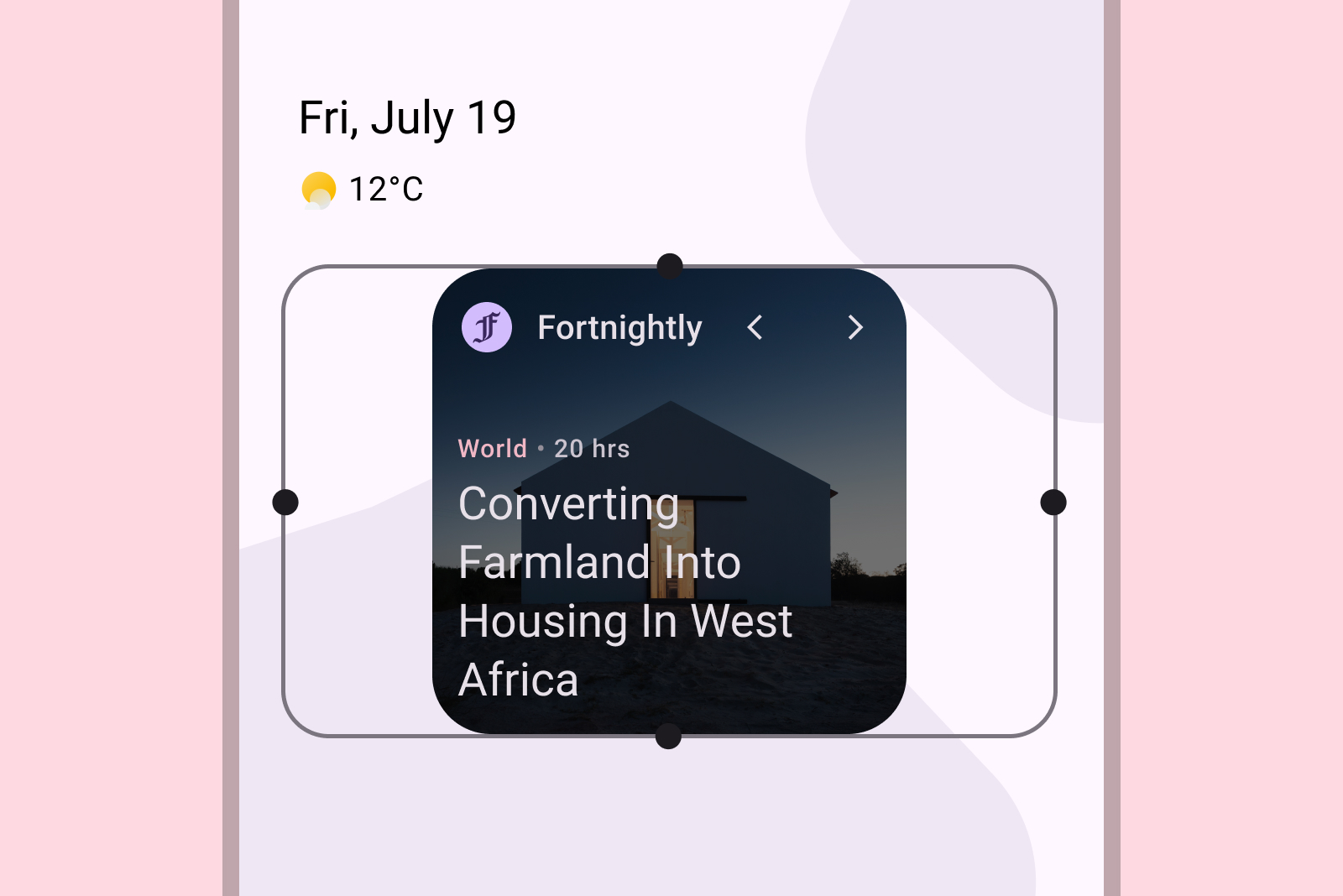
Crie widgets adaptáveis do Android que se ajustam a diferentes tamanhos de tela e grades. Teste seus layouts para garantir que os usuários possam ler e usar o widget em qualquer tamanho.
Tamanhos padrão
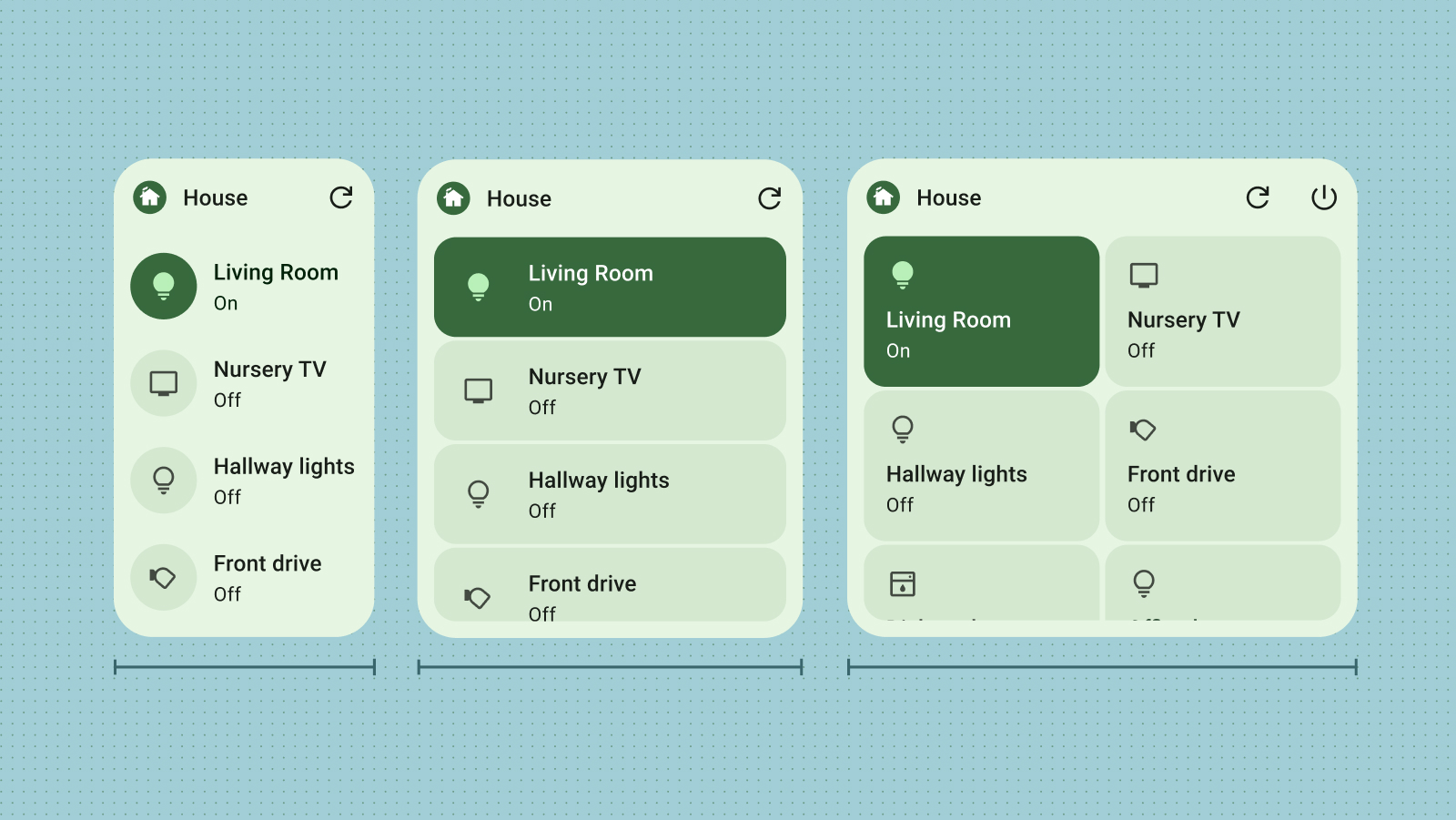
Otimize o layout para várias classes de tamanho ou pontos de interrupção para oferecer suporte a widgets redimensionáveis. Como os tamanhos das células variam de acordo com o dispositivo e a orientação da tela, crie widgets adaptáveis em vez de widgets de tamanho fixo.
Defina os atributos targetCellWidth e targetCellHeight para dispositivos portáteis
e tablets para que o seletor de widgets posicione e mostre o widget
com precisão. Para ver as extensões de células e as dimensões mínimas de dp, consulte
Determinar um tamanho para o widget.
Pontos de interrupção
Os pontos de interrupção são essenciais para criar widgets redimensionáveis adaptáveis e fáceis de usar. Ao testar o design, é possível identificar limites de tamanho em que os ajustes de layout são necessários. Implemente pontos de interrupção para acionar essas mudanças, garantindo que o widget mantenha o apelo visual e a funcionalidade em qualquer tamanho.
Os pontos de interrupção também oferecem a flexibilidade de incluir ou excluir condicionalmente conteúdo complementar, otimizando o uso do espaço com base nas dimensões do widget.
Widgets em vários formatos
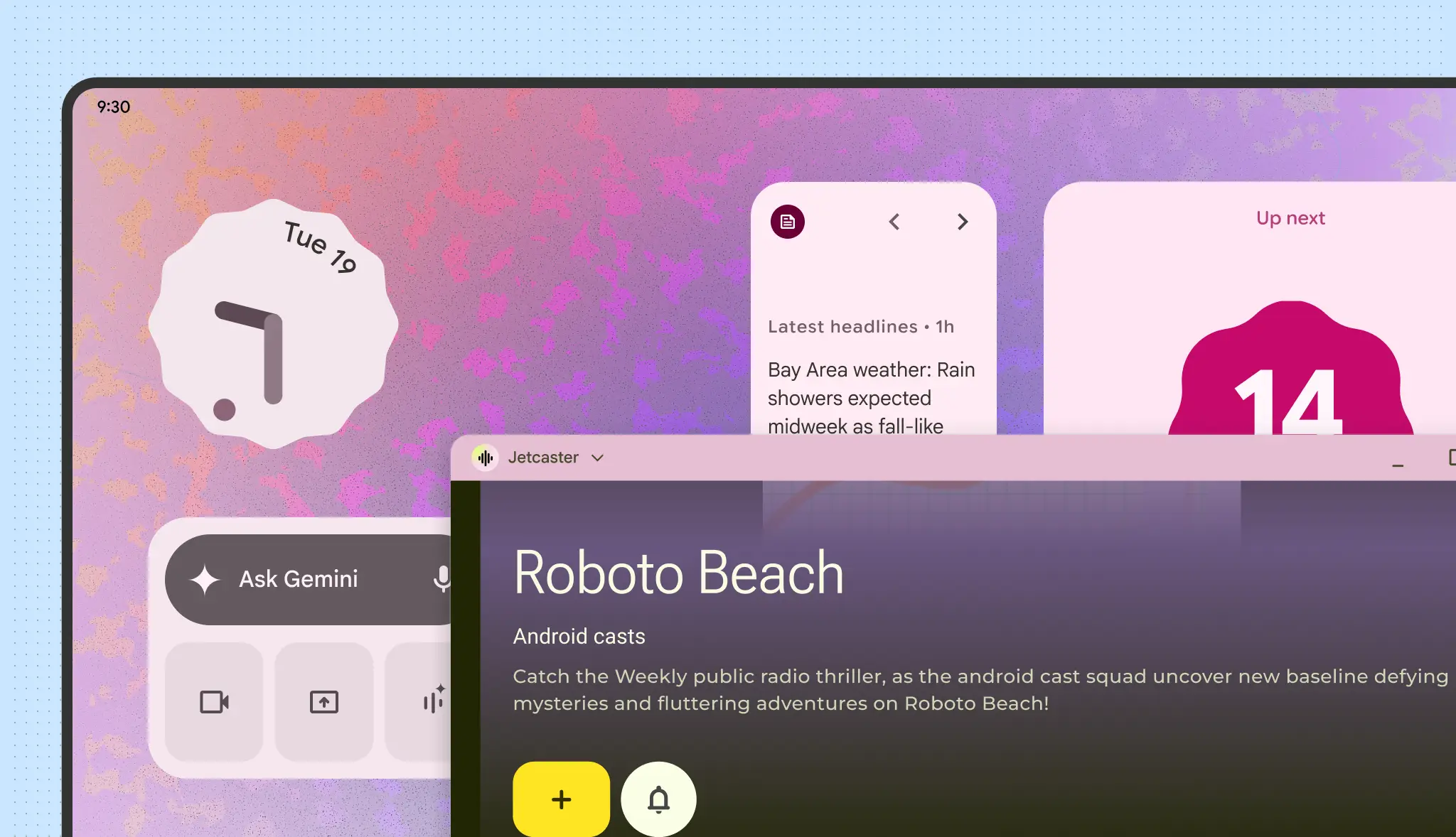
Os tablets e computadores compartilham princípios de design de widgets com os smartphones, mas têm expectativas de entrada diferentes. Outros formatos, como carros, têm requisitos específicos de visualização rápida ou adaptam os widgets automaticamente. Para mais informações, consulte Adaptar widgets em formatos.
Preencher os limites
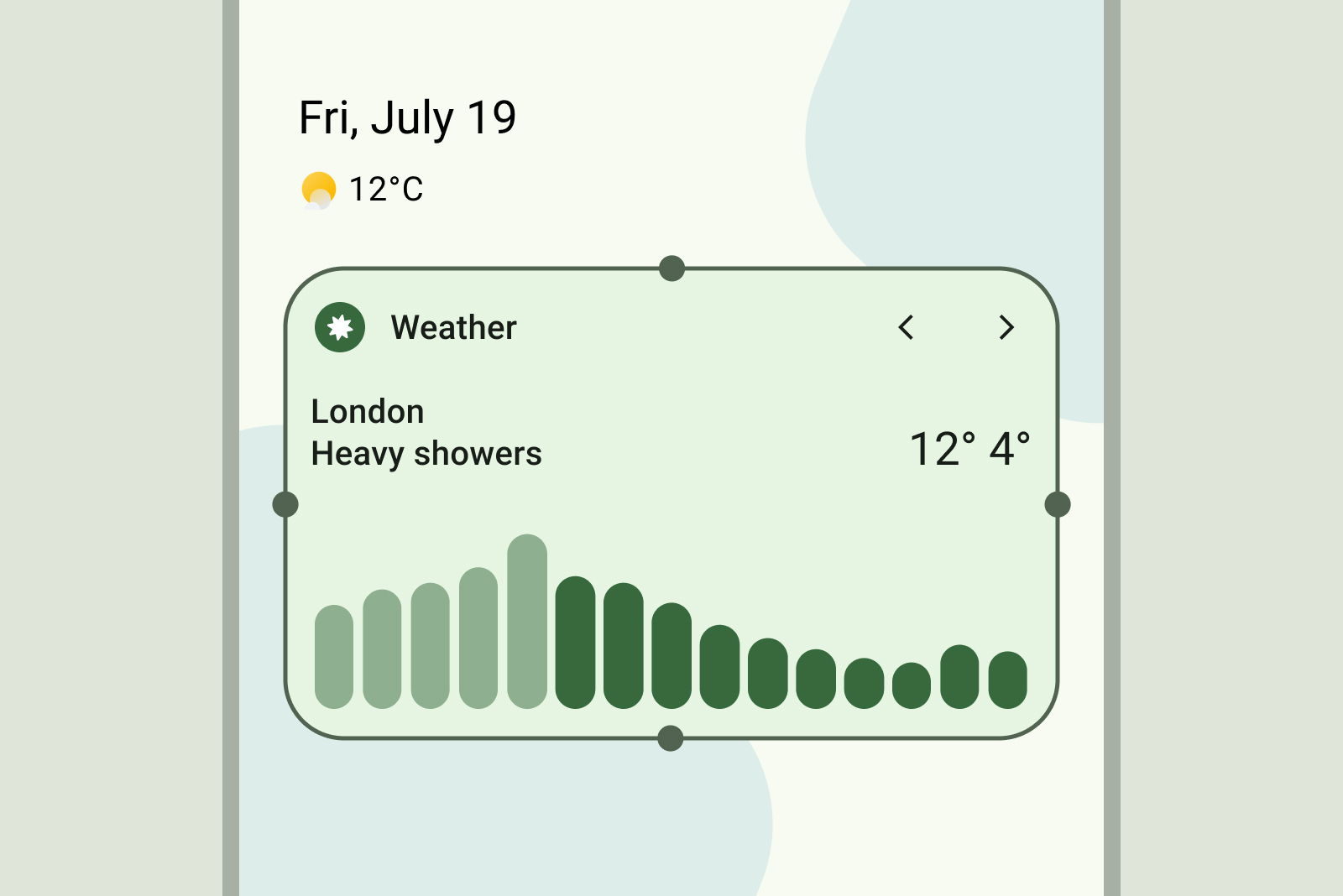
Um dos principais motivos para os usuários removerem widgets é o desalinhamento com outros elementos da tela inicial. Para evitar isso, garanta que o widget sempre preencha completamente o espaço de grade alocado.
O que fazer

O que não fazer
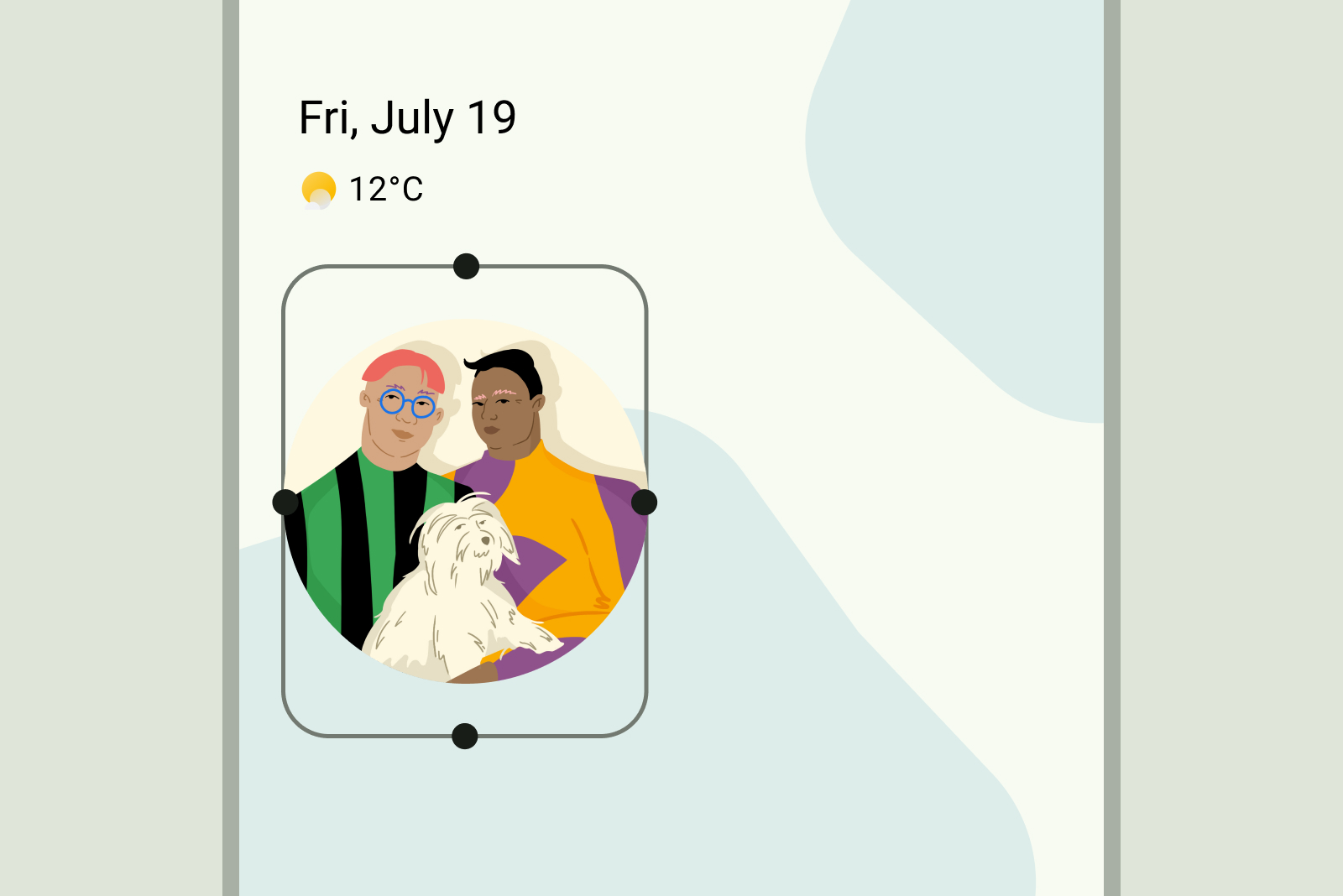
O que fazer