

ในอุปกรณ์ Android หลายรุ่น คุณสามารถจับภาพหน้าจอได้โดยกดปุ่มเปิด/ปิดและปุ่มลดระดับเสียงบนอุปกรณ์พร้อมกัน หากต้องการบันทึกภาพหน้าจอลงในเวิร์กสเตชันโดยตรง คุณสามารถจับภาพหน้าจอโดยใช้ Android Studio
หากต้องการจับภาพหน้าจอด้วย Android Studio ให้ทำตามขั้นตอนต่อไปนี้
- เรียกใช้แอปในอุปกรณ์ที่เชื่อมต่อหรือโปรแกรมจำลอง หากใช้อุปกรณ์ที่เชื่อมต่ออยู่ ให้ตรวจสอบว่าคุณได้เปิดใช้การแก้ไขข้อบกพร่อง USB แล้ว
- ใน Android Studio ให้เลือกดู > หน้าต่างเครื่องมือ > Logcat เพื่อเปิด Logcat
- เลือกอุปกรณ์และกระบวนการจากเมนูที่ด้านบนของหน้าต่าง
- คลิกการจับภาพหน้าจอ
 ทางด้านซ้ายของหน้าต่าง
ภาพหน้าจอจะปรากฏในหน้าต่างเครื่องมือแก้ไขภาพหน้าจอ
เคล็ดลับ: ใน Android 7.0 ขึ้นไป คุณสามารถรีเซ็ตแถบสถานะเพื่อนำการแจ้งเตือนออกชั่วคราว และตั้งค่าระดับสัญญาณและระดับแบตเตอรี่ให้เต็มได้ โดยเปิดการตั้งค่าแล้วเลือกตัวเลือกสำหรับนักพัฒนาแอป > โหมดสาธิต เปิดใช้แสดงโหมดสาธิต ดูข้อมูลเพิ่มเติมได้ที่กำหนดค่าตัวเลือกสำหรับนักพัฒนาแอปในอุปกรณ์
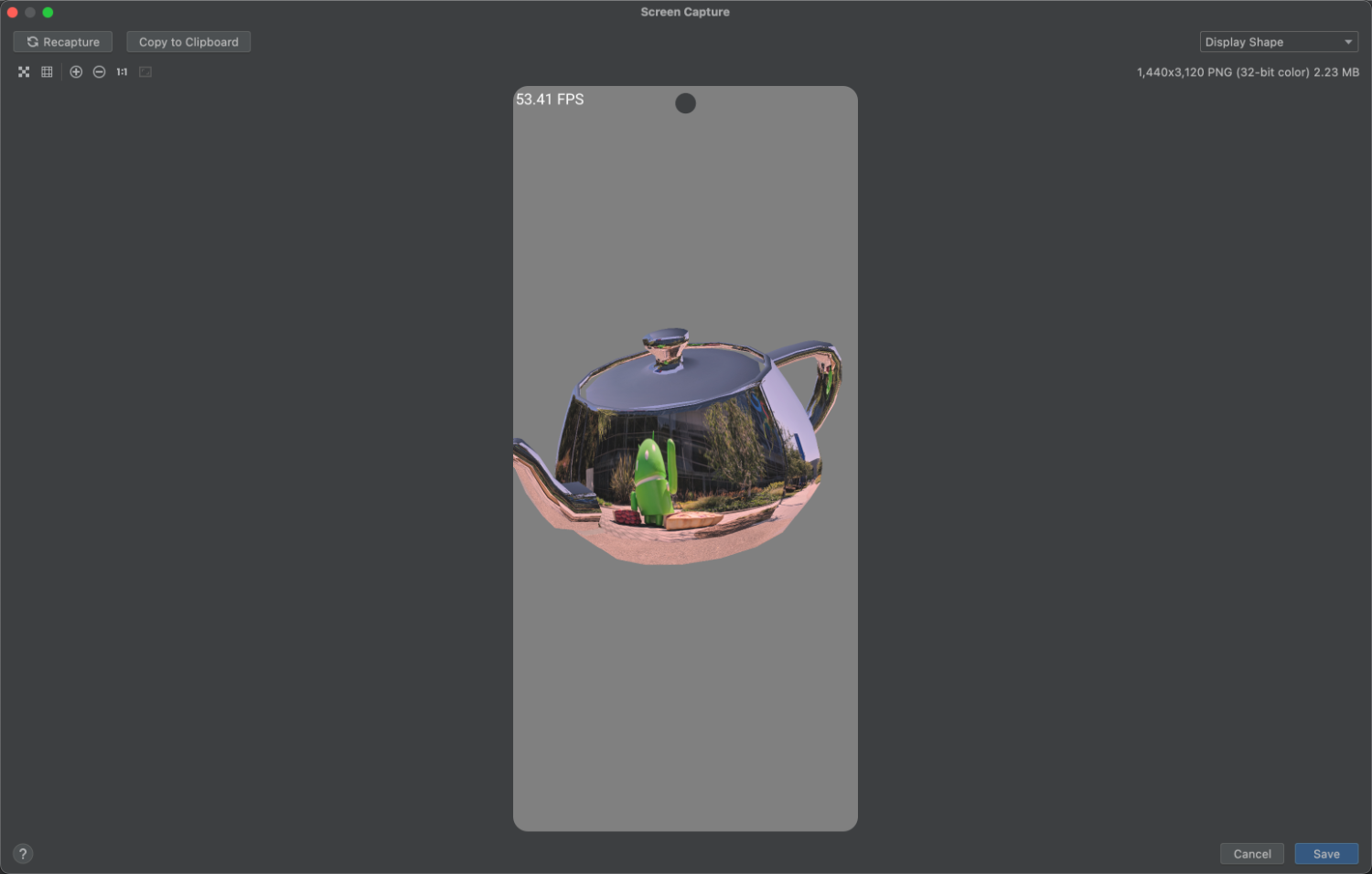
รูปที่ 1 เครื่องมือแก้ไขภาพหน้าจอใน Android Studio - (ไม่บังคับ) เปลี่ยนรูปภาพโดยใช้ตัวเลือกต่อไปนี้
- จับภาพอีกครั้ง: จับภาพหน้าจอใหม่
- หมุนซ้าย: หมุนรูปภาพ 90 องศาทวนเข็มนาฬิกา
- หมุนขวา: หมุนรูปภาพ 90 องศาตามเข็มนาฬิกา
- ภาพหน้าจอแบบมีกรอบ: เลือกอุปกรณ์เพื่อใส่ภาพหน้าจอลงในอาร์ตเวิร์กของอุปกรณ์จริง
หมายเหตุ: หากคุณเลือกอุปกรณ์สำหรับกรอบภาพหน้าจอที่แตกต่างจากอุปกรณ์จริงที่คุณจับภาพ โปรแกรมแก้ไขจะยืดรูปภาพให้ตรงกับขนาดของกรอบอุปกรณ์ คุณอาจต้องการใช้เครื่องมือสร้างภาพอุปกรณ์ออนไลน์ที่ให้เฟรมอุปกรณ์สำหรับอุปกรณ์ยอดนิยมแทน
- คลิกบันทึก
- ระบุตำแหน่งและชื่อไฟล์ แล้วคลิกตกลง
จับภาพหน้าจอจากโปรแกรมจำลอง
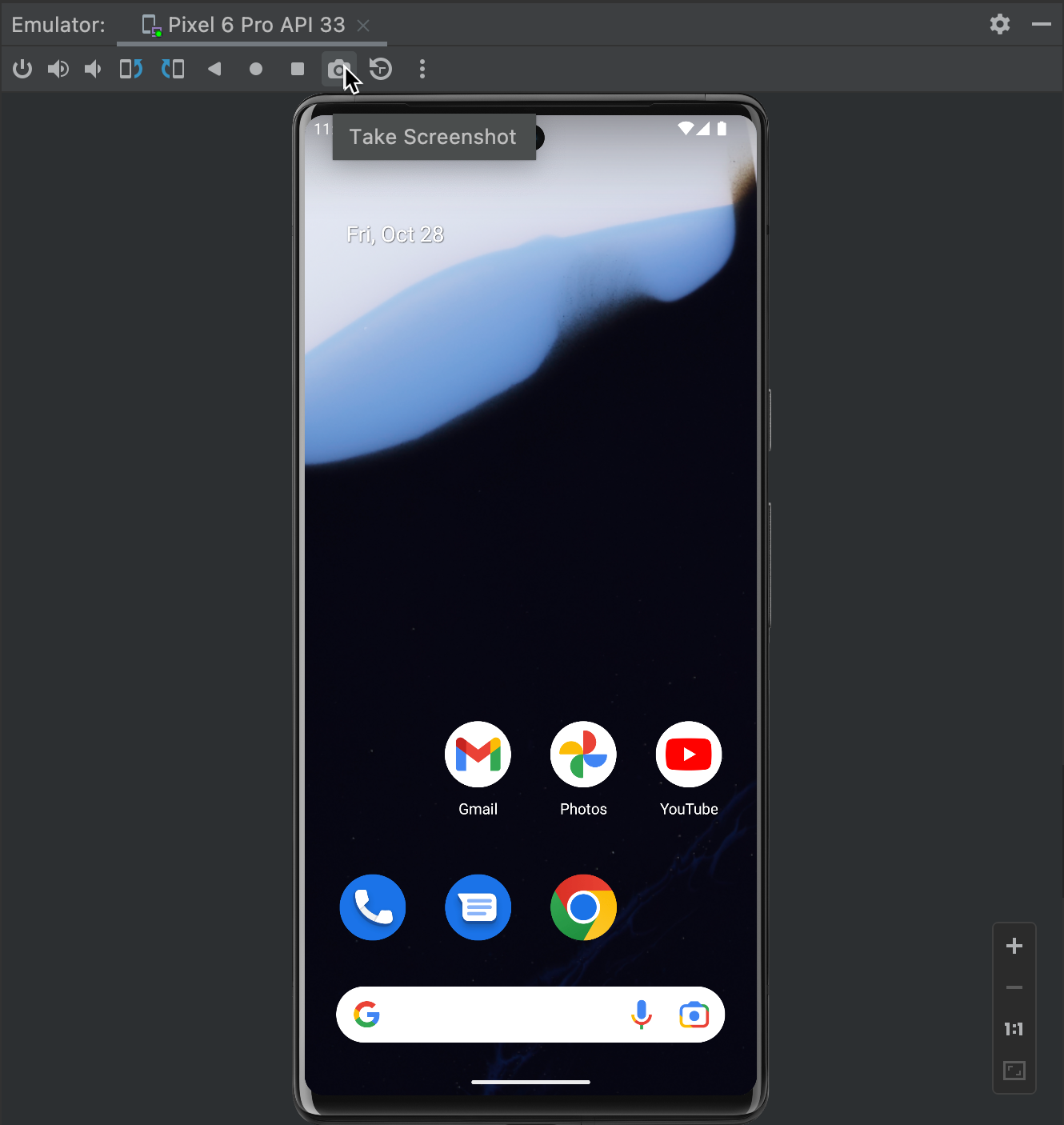
หากใช้โปรแกรมจำลอง คุณจะถ่ายภาพหน้าจอจากหน้าต่างโปรแกรมจำลองได้โดยคลิกปุ่มถ่ายภาพหน้าจอ ดังที่แสดงในรูปที่ 2
หากต้องการจับภาพหน้าจอของอุปกรณ์แบบพับได้ที่ตรงตามข้อกำหนดด้านสัดส่วนภาพของ Google Play Store ให้ใช้โปรไฟล์ AVD แบบพับได้ (จอแสดงผลด้านใน 1:1) และแบบพับได้ (จอแสดงผลด้านใน 4:3) ที่กำหนดค่าไว้ล่วงหน้าในเครื่องมือจัดการอุปกรณ์เพื่อจับภาพทั้งจอแสดงผลด้านในที่กางออก (1:1 และ 4:3) และจอแสดงผลด้านนอกที่พับอยู่ (10:16, 16:10, 9:16 และ 16:9) สำหรับการจับภาพบรรทัดคำสั่งในโทรศัพท์ อุปกรณ์แบบพับได้ แท็บเล็ต และเดสก์ท็อป โปรดดูหัวข้อจับภาพหน้าจอแอปสำหรับ Google Play