

เครื่องมือตรวจสอบเครือข่ายจะแสดงกิจกรรมเครือข่ายแบบเรียลไทม์บนไทม์ไลน์ โดยแสดงข้อมูลที่ส่งและได้รับ เครื่องมือตรวจสอบเครือข่ายช่วยให้คุณตรวจสอบวิธีและเวลาที่แอปโอนข้อมูล และเพิ่มประสิทธิภาพโค้ดที่เกี่ยวข้องได้อย่างเหมาะสม
หากต้องการเปิดเครื่องมือตรวจสอบเครือข่าย ให้ทำตามขั้นตอนต่อไปนี้
- จากแถบการนำทางของ Android Studio ให้เลือกดู > หน้าต่างเครื่องมือ > การตรวจสอบแอป หลังจากหน้าต่างการตรวจสอบแอปเชื่อมต่อกับกระบวนการของแอปโดยอัตโนมัติแล้ว ให้เลือกเครื่องมือตรวจสอบเครือข่ายจากแท็บต่างๆ
- หากหน้าต่างการตรวจสอบแอปไม่เชื่อมต่อกับกระบวนการของแอปโดยอัตโนมัติ คุณอาจต้องเลือกกระบวนการของแอปด้วยตนเอง
- เลือกอุปกรณ์และกระบวนการของแอปที่ต้องการตรวจสอบจากหน้าต่างการตรวจสอบแอป
ภาพรวมของเครื่องมือตรวจสอบเครือข่าย
คุณจะเห็นไทม์ไลน์ของเหตุการณ์ที่ด้านบนของหน้าต่างเครื่องมือตรวจสอบเครือข่าย คลิกและลากเพื่อเลือกส่วนของไทม์ไลน์และตรวจสอบการเข้าชม
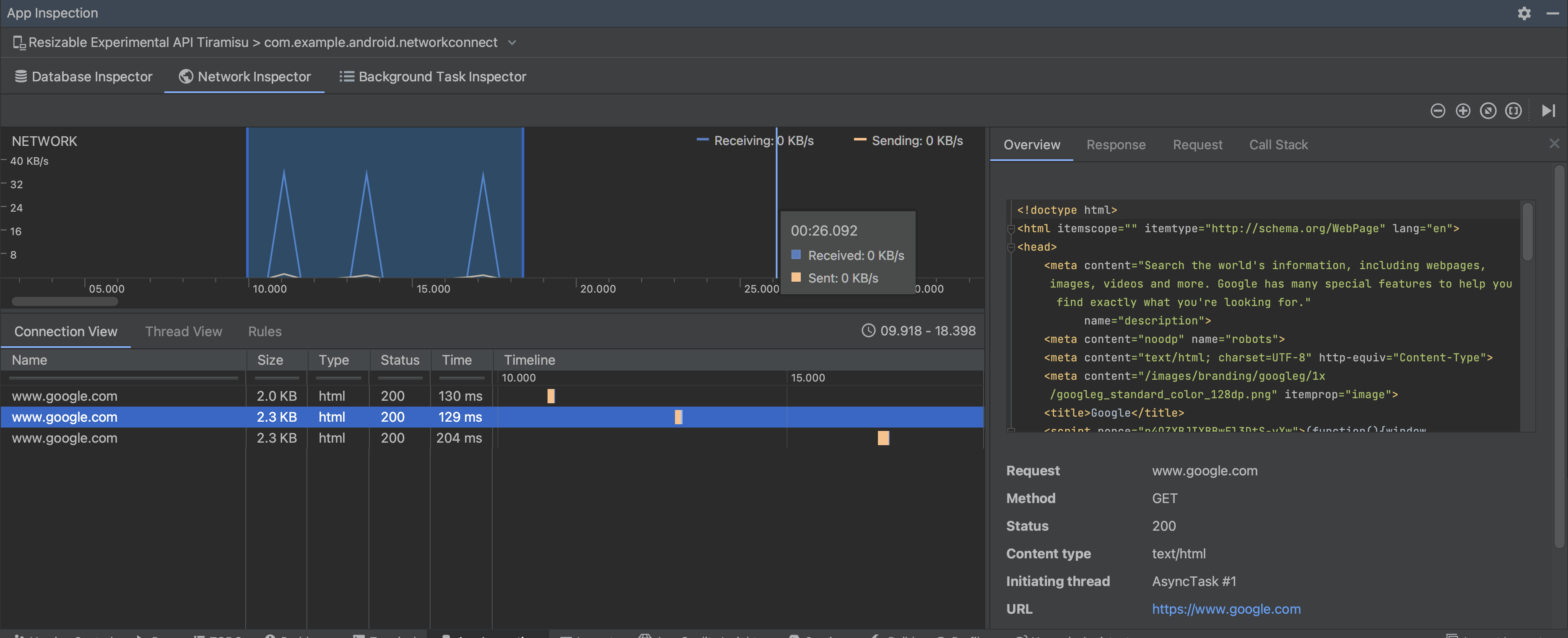
ในแผงรายละเอียด กราฟเวลาจะช่วยให้คุณระบุได้ว่าปัญหาด้านประสิทธิภาพอาจเกิดขึ้นที่ใด จุดเริ่มต้นของส่วนสีเหลืองจะสอดคล้องกับไบต์แรกของคำขอที่ส่ง จุดเริ่มต้นของส่วนสีน้ำเงินจะสอดคล้องกับไบต์แรกของการตอบกลับที่ได้รับ จุดสิ้นสุดของส่วนสีน้ำเงินสอดคล้องกับไบต์สุดท้ายของการตอบกลับที่ได้รับ
ในแผงด้านล่างไทม์ไลน์ ให้เลือกแท็บใดแท็บหนึ่งต่อไปนี้เพื่อดูรายละเอียดเพิ่มเติมเกี่ยวกับกิจกรรมเครือข่ายในช่วงเวลาที่เลือกในไทม์ไลน์
- มุมมองการเชื่อมต่อ: แสดงรายการไฟล์ที่ส่งหรือได้รับระหว่างส่วนที่เลือกของไทม์ไลน์ในเทรด CPU ทั้งหมดของแอป คุณสามารถตรวจสอบขนาด ประเภท สถานะ และระยะเวลาการส่งของคำขอแต่ละรายการได้ หากต้องการจัดเรียงรายการนี้ ให้คลิกส่วนหัวของคอลัมน์ใดก็ได้ นอกจากนี้ คุณยังดูรายละเอียดของส่วนที่เลือกในไทม์ไลน์ได้ด้วย ซึ่งจะแสดงเวลาที่ส่งหรือรับไฟล์แต่ละไฟล์
มุมมองชุดข้อความ: แสดงกิจกรรมเครือข่ายในชุดข้อความ CPU แต่ละชุดของแอป ดังที่แสดงในรูปที่ 2 มุมมองนี้ช่วยให้คุณตรวจสอบได้ว่าเทรดใดมีหน้าที่รับผิดชอบคำขอเครือข่ายแต่ละรายการ
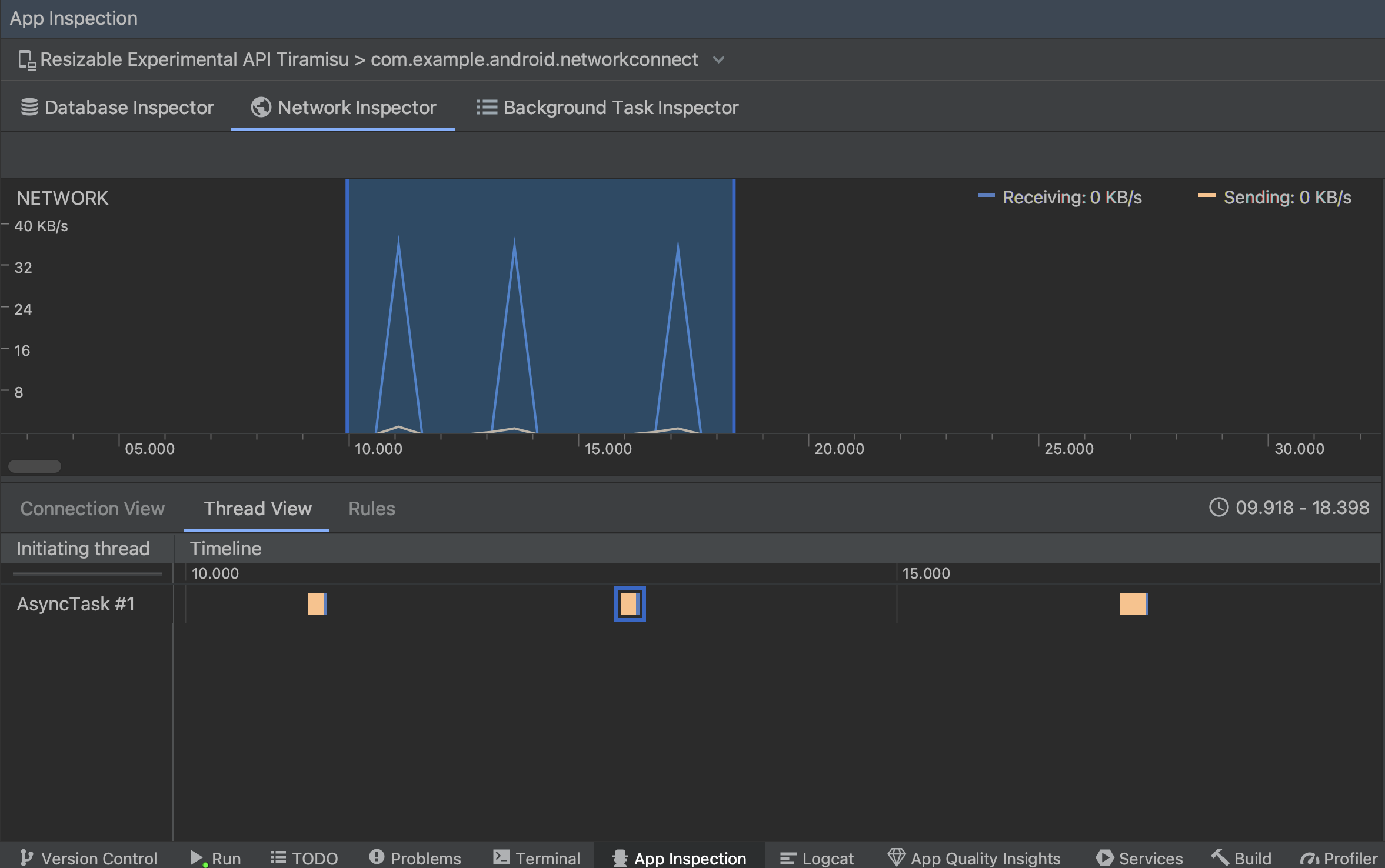
รูปที่ 2 ตรวจสอบคำขอเครือข่ายตามชุดข้อความของแอปในมุมมองชุดข้อความ มุมมองกฎ: กฎช่วยทดสอบว่าแอปของคุณทำงานอย่างไรเมื่อพบการตอบกลับที่มีรหัสสถานะ ส่วนหัว และเนื้อหาที่แตกต่างกัน เมื่อสร้างกฎใหม่ ให้ตั้งชื่อกฎใหม่และใส่ข้อมูลเกี่ยวกับต้นทางของการตอบกลับที่ต้องการสกัดกั้นในส่วนย่อยต้นทาง ในส่วนย่อยการตอบกลับ คุณสามารถระบุตำแหน่งและวิธีแก้ไขการตอบกลับได้ เช่น คุณสามารถตั้งกฎให้ดำเนินการกับคำตอบที่มีรหัสสถานะที่เฉพาะเจาะจง รวมถึงแก้ไขรหัสสถานะนั้นได้ ในส่วนย่อยกฎส่วนหัวและกฎเนื้อหา ให้สร้างกฎย่อยที่เพิ่มหรือแก้ไขส่วนหัวการตอบกลับหรือเนื้อหา ระบบจะใช้กฎตามลำดับที่แสดงในรายการ เลือกกฎที่จะเปิดหรือปิดใช้โดยเลือกช่องใช้งานข้างกฎ
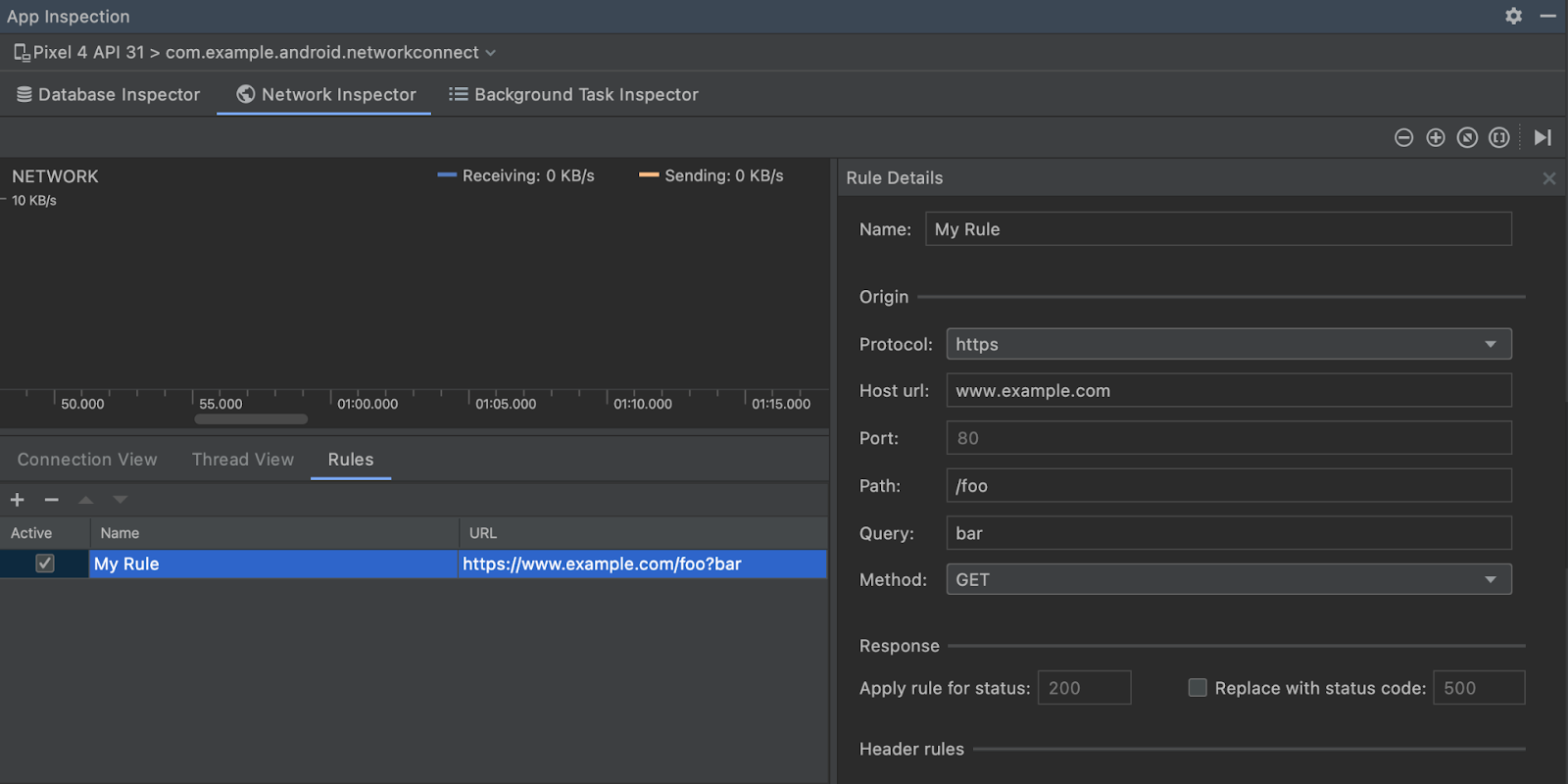
รูปที่ 3 แผงกฎและรายละเอียดกฎของเครื่องมือตรวจสอบเครือข่าย
จากมุมมองการเชื่อมต่อหรือมุมมองชุดข้อความ ให้คลิกชื่อคำขอเพื่อตรวจสอบข้อมูลโดยละเอียดเกี่ยวกับข้อมูลที่ส่งหรือได้รับ คลิกแท็บเพื่อดูส่วนหัวการตอบกลับและเนื้อหา ส่วนหัวของคำขอและเนื้อหา หรือสแต็กการเรียกใช้
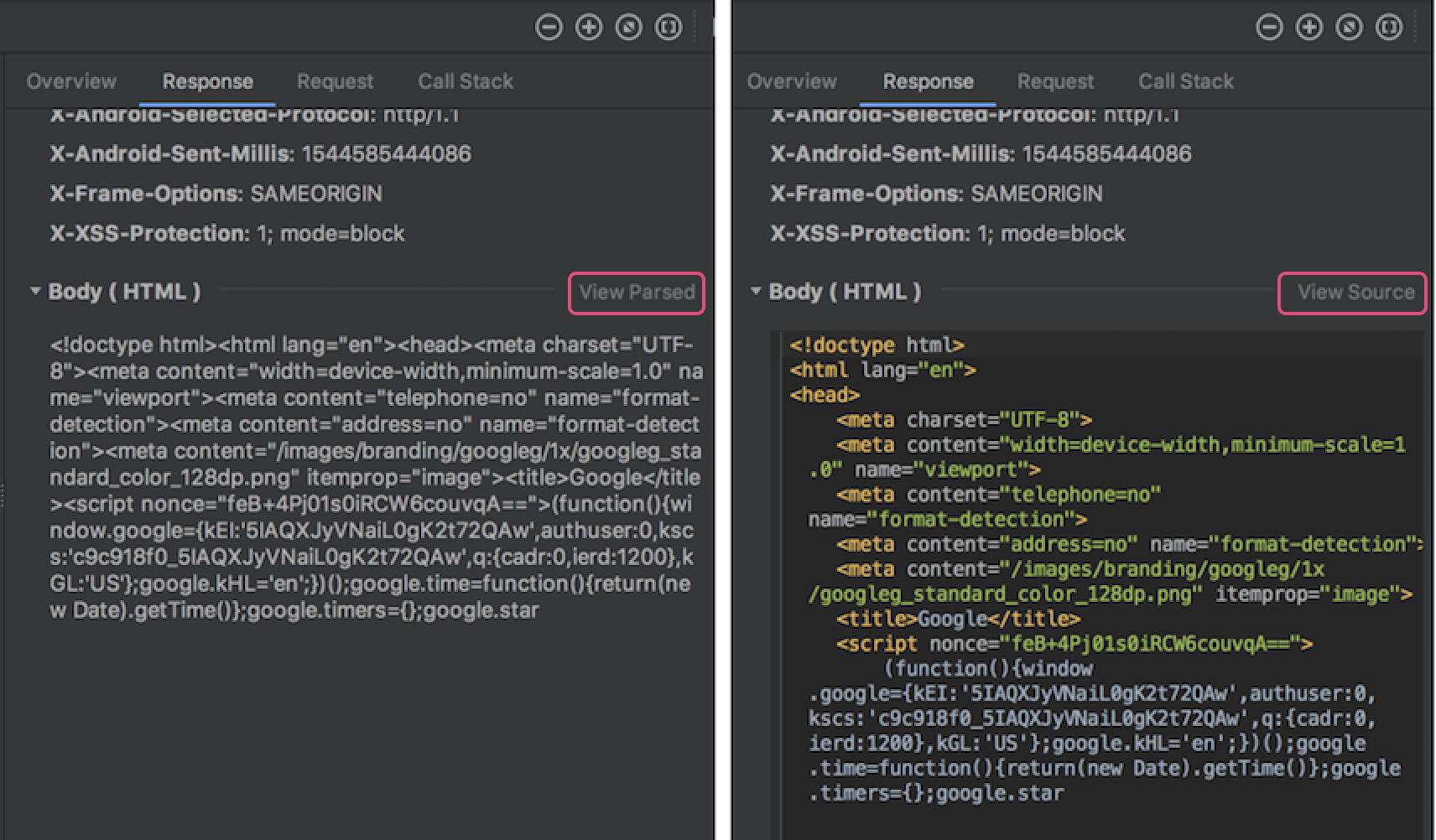
ในแท็บการตอบกลับและคำขอ ให้คลิกลิงก์ดูการแยกวิเคราะห์เพื่อแสดงข้อความที่จัดรูปแบบแล้ว คลิกลิงก์ดูแหล่งที่มาเพื่อแสดงข้อความดิบ
นอกจากการแสดงคำขอเครือข่ายสำหรับ HttpsURLConnection แล้ว เครื่องมือตรวจสอบเครือข่ายยังรองรับ OkHttp ด้วย
ไลบรารีเครือข่ายของบุคคลที่สามบางรายการ เช่น Retrofit ใช้ OkHttp ภายใน ดังนั้นเครื่องมือตรวจสอบเครือข่ายจึงช่วยให้คุณตรวจสอบกิจกรรมเครือข่ายได้ แอปตัวอย่าง Now In Android ใช้ OkHttp สำหรับการดำเนินการของเครือข่าย และเป็นตัวอย่างที่ดีในการดูการทำงานของไลบรารีนี้
หากใช้ HttpsURLConnection API คุณจะเห็นเฉพาะส่วนหัวในแท็บคำขอที่รวมไว้ในโค้ดโดยใช้เมธอด setRequestProperty ดังที่แสดงในตัวอย่างต่อไปนี้
val url = URL(MY_URL_EN) val urlConnection: HttpsURLConnection = url.openConnection() as HttpsURLConnection // ... // Sets acceptable encodings in the request header. urlConnection.setRequestProperty("Accept-Encoding", "identity")
แก้ปัญหาการเชื่อมต่อเครือข่าย
หากเครื่องมือตรวจสอบเครือข่ายตรวจพบค่าการเข้าชม แต่ไม่สามารถระบุคำขอเครือข่ายที่รองรับได้ คุณจะได้รับข้อความแสดงข้อผิดพลาดต่อไปนี้
**Network Inspector Data Unavailable:** There is no information for the
  network traffic you've selected.
ปัจจุบันเครื่องมือตรวจสอบเครือข่ายรองรับเฉพาะไลบรารี HttpsURLConnection และ OkHttp สำหรับการเชื่อมต่อเครือข่ายเท่านั้น หากแอปใช้ไลบรารีการเชื่อมต่อเครือข่ายอื่น คุณอาจดูกิจกรรมเครือข่ายในเครื่องมือตรวจสอบเครือข่ายไม่ได้ หากคุณได้รับข้อความแสดงข้อผิดพลาดนี้แต่แอปใช้ HttpsURLConnection หรือ OkHttp โปรดรายงานข้อบกพร่องหรือค้นหา Issue Tracker เพื่อรวมความคิดเห็นของคุณไว้ในรายงานที่มีอยู่ซึ่งเกี่ยวข้องกับปัญหาของคุณ นอกจากนี้ คุณยังใช้แหล่งข้อมูลเหล่านี้เพื่อขอรับการสนับสนุนเพิ่มเติมเกี่ยวกับไลบรารีได้ด้วย