

Android Studio Ladybug Feature Drop में, IntelliJ Platform 2024.2 अपडेट से मिले नए यूज़र इंटरफ़ेस (यूआई) को डिफ़ॉल्ट थीम के तौर पर पेश किया गया है. नए यूज़र इंटरफ़ेस (यूआई) में, बेहतर डिज़ाइन और बेहतर सुविधाएं मिलती हैं. इससे नए और अनुभवी, दोनों तरह के डेवलपर के लिए अपने वर्कफ़्लो को ज़्यादा आसानी से नेविगेट करना आसान हो जाता है.
डिज़ाइन में हुए मुख्य बदलाव
नए यूज़र इंटरफ़ेस (यूआई) में कई सुधार किए गए हैं, ताकि आपके वर्कफ़्लो को बेहतर बनाया जा सके. साथ ही, यह एक जैसा एनवायरमेंट उपलब्ध कराता है. इसे इस तरह से डिज़ाइन किया गया है कि यह देखने में आसान लगे. साथ ही, ज़रूरी सुविधाओं को आसानी से ऐक्सेस किया जा सके. इसके अलावा, ज़रूरत के हिसाब से ऐडवांस सुविधाओं के बारे में जानकारी दी जा सके. इससे, यह ज़्यादा साफ़-सुथरा दिखता है और इस्तेमाल करने में भी आसान लगता है. यहां दिए गए सेक्शन में, Android Studio के नए यूज़र इंटरफ़ेस (यूआई) में हुए मुख्य बदलावों के बारे में बताया गया है.
थीम और आइकॉन
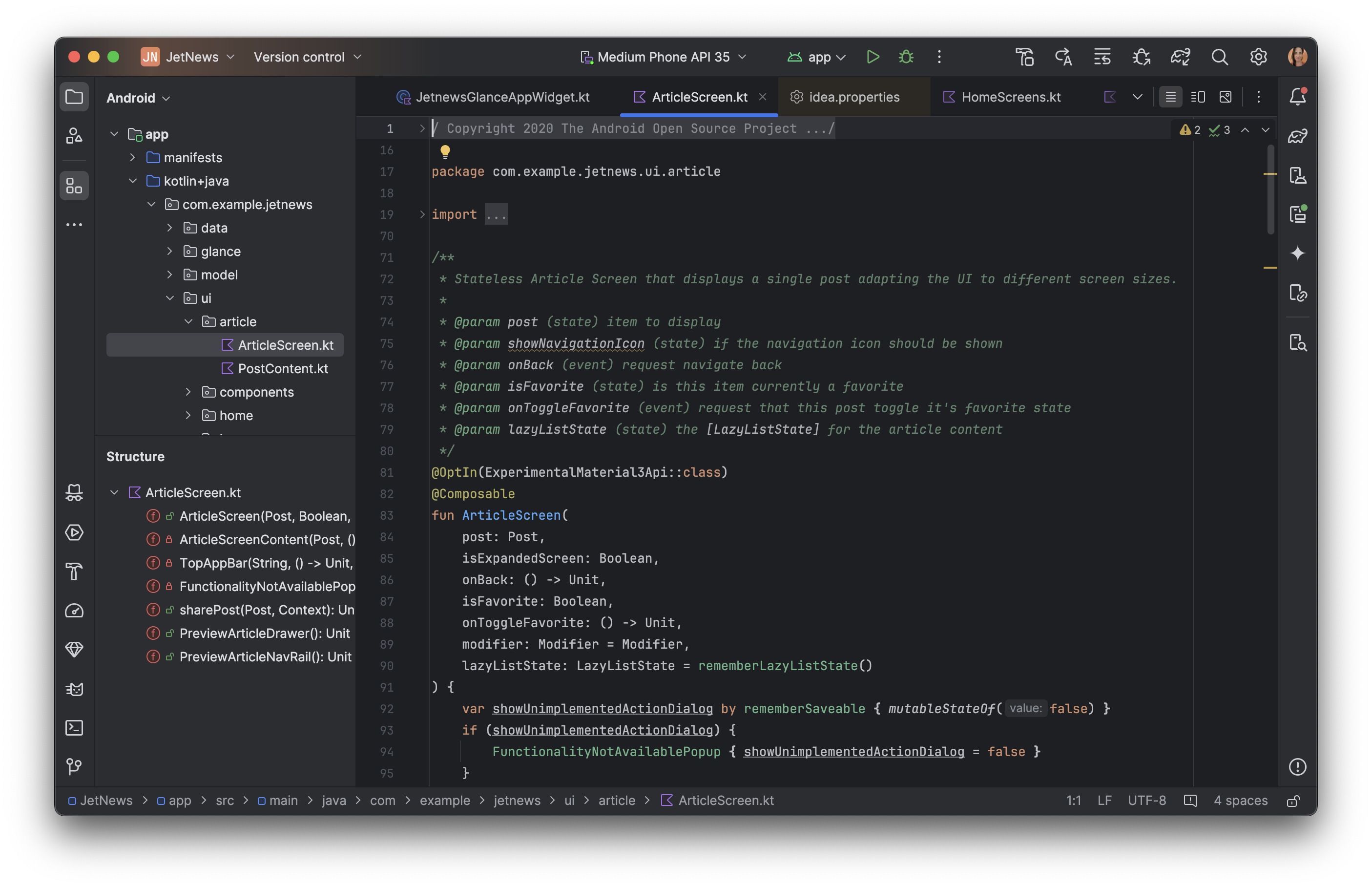
अपडेट की गई लाइट और डार्क थीम में, बेहतर कलर कंट्रास्ट और ज़्यादा एक जैसा डिज़ाइन मिलता है. इससे आपको बेहतर विज़ुअल अनुभव मिलता है. अब अपनी पसंद के हिसाब से, थीम के बीच आसानी से टॉगल किया जा सकता है.
हल्का
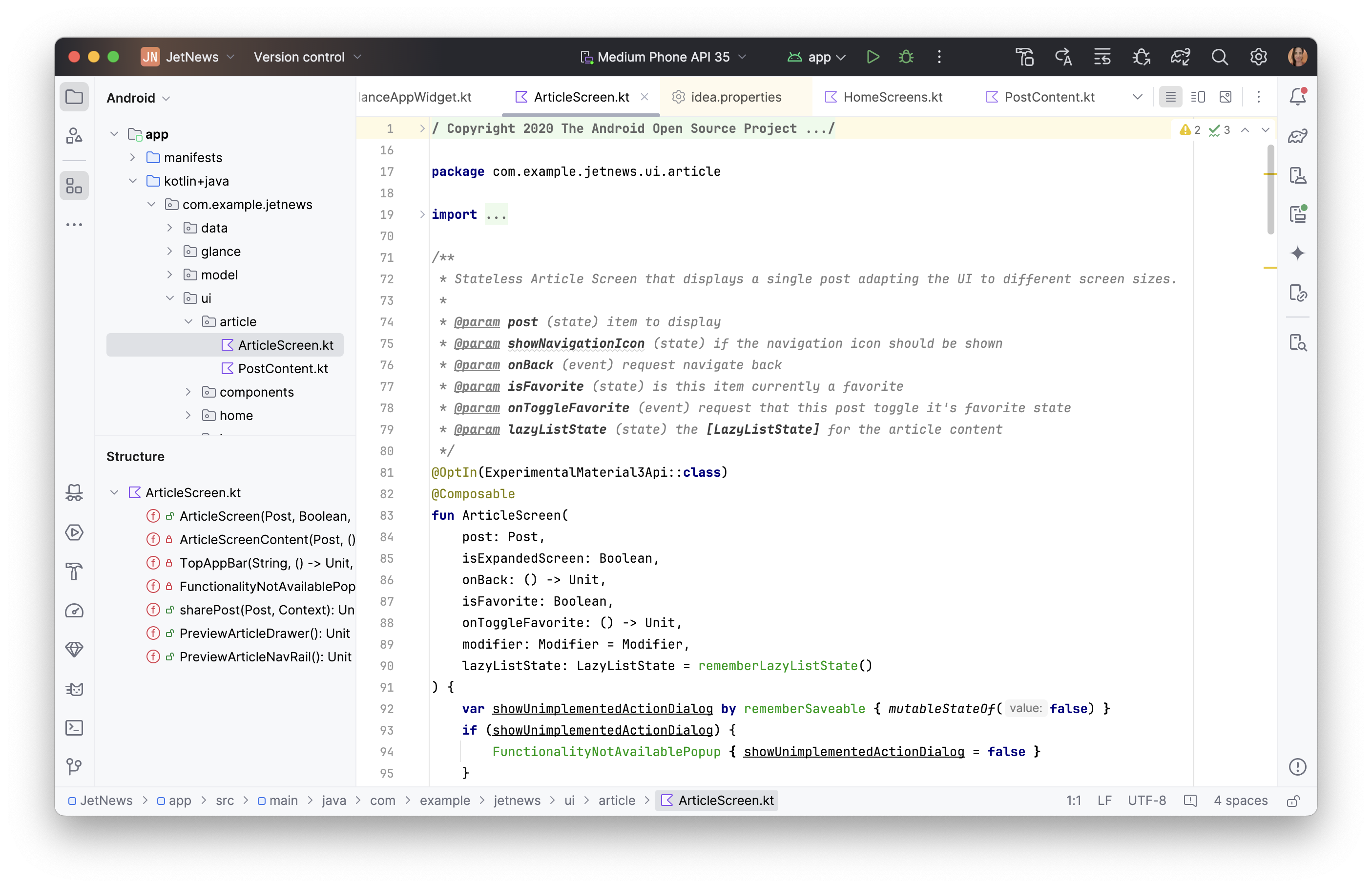
लाइट थीम, जिसमें लाइट हेडर हो
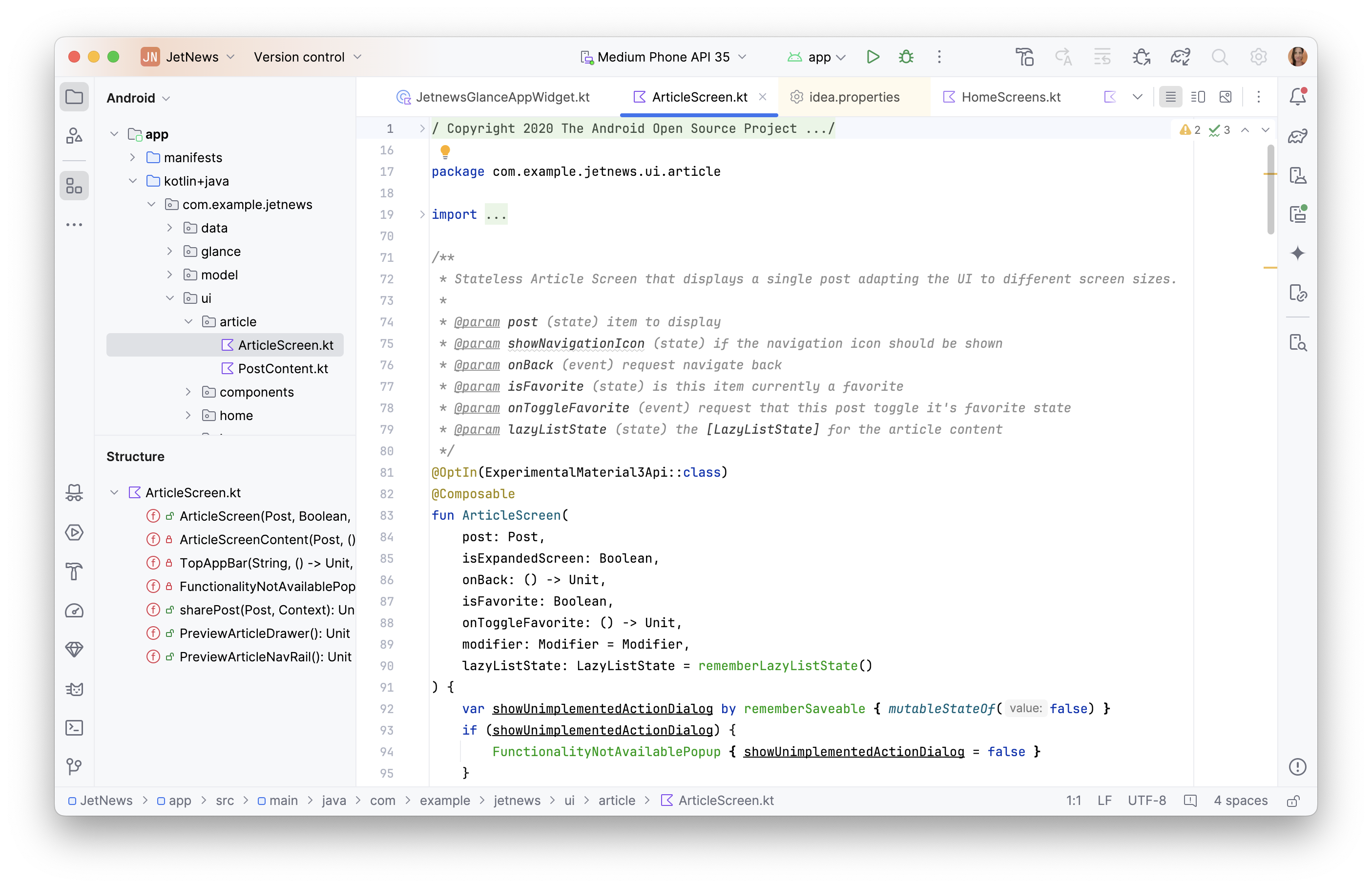
गहरे रंग वाली थीम
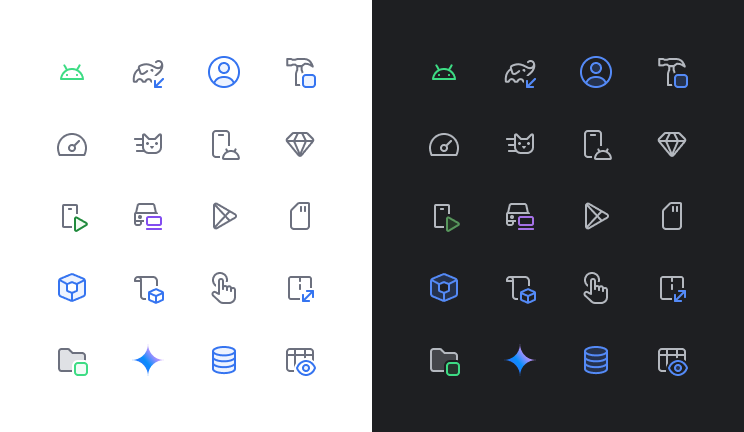
नए यूज़र इंटरफ़ेस (यूआई) में, आइकॉन का एक नया सेट भी शामिल है. ये आइकॉन ज़्यादा व्यवस्थित, पढ़ने में आसान, और अलग-अलग हैं. इससे पूरे आईडीई में एक जैसा विज़ुअल अनुभव मिलता है.
आसान मुख्य टूलबार
नए यूज़र इंटरफ़ेस (यूआई) में, मुख्य टूलबार को साफ़-सुथरा बनाया गया है. इसमें सबसे ज़्यादा इस्तेमाल होने वाली कार्रवाइयों को प्राथमिकता दी गई है. जैसे, चालू डिवाइस को चुनना, वर्शन कंट्रोल को मैनेज करना, और प्रोजेक्ट स्विच करना. इससे आपको टूल खोजने में कम समय लगता है और कोडिंग करने के लिए ज़्यादा समय मिलता है.
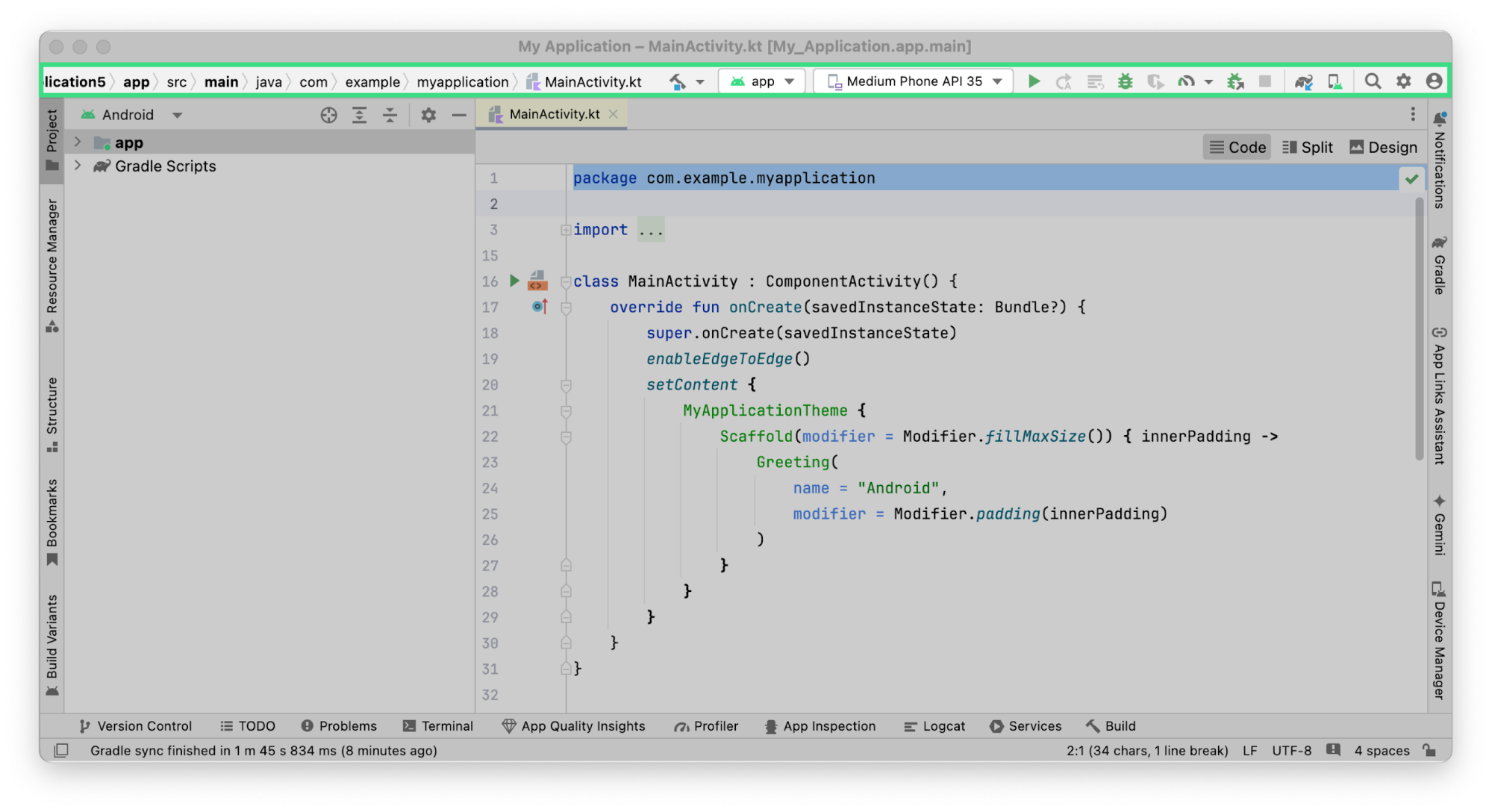

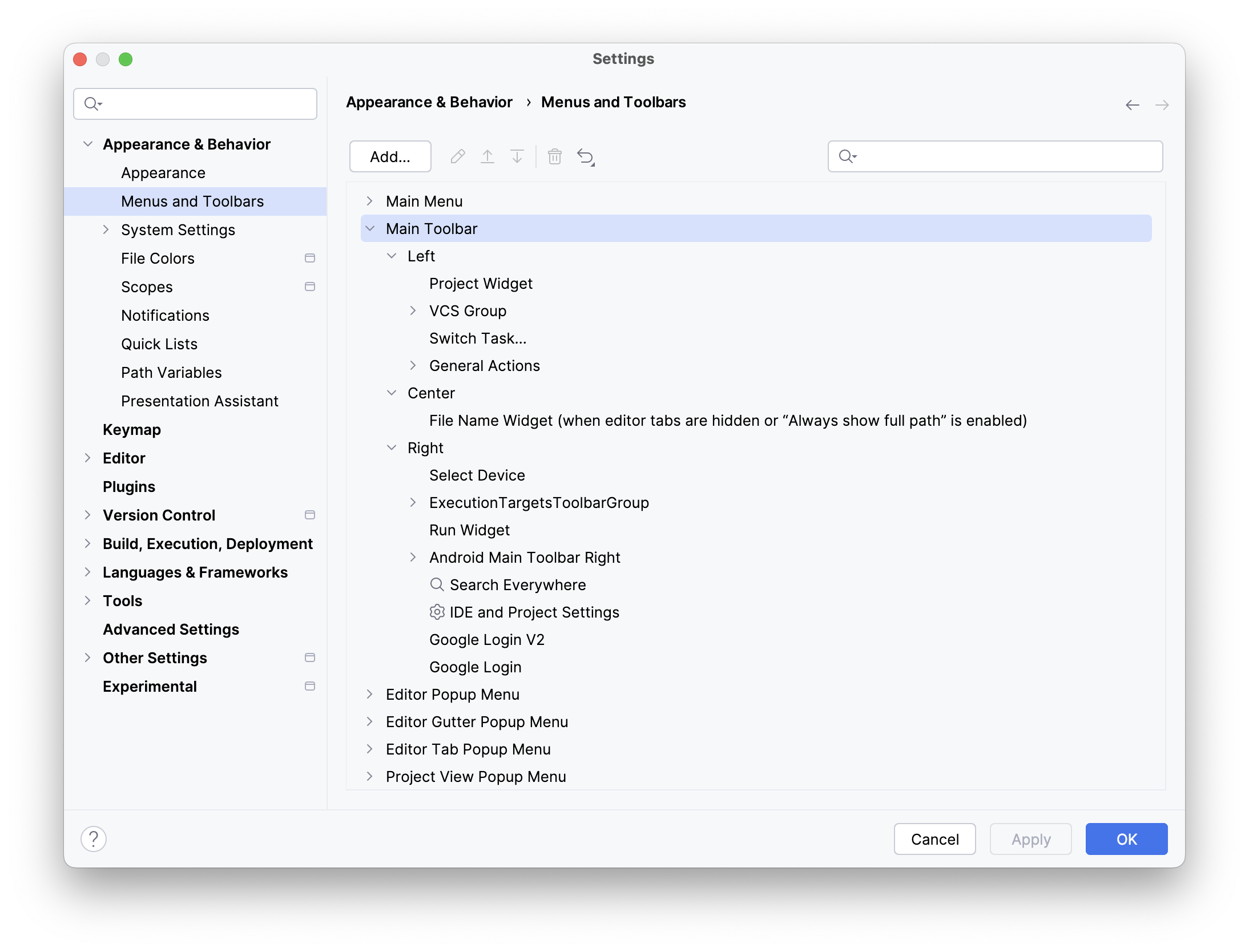
सेटिंग > दिखने का तरीका और व्यवहार > मेन्यू और टूलबार में जाकर, मुख्य टूलबार को अपनी ज़रूरतों के हिसाब से बनाएं.
Git और प्रोजेक्ट के लिए विजेट
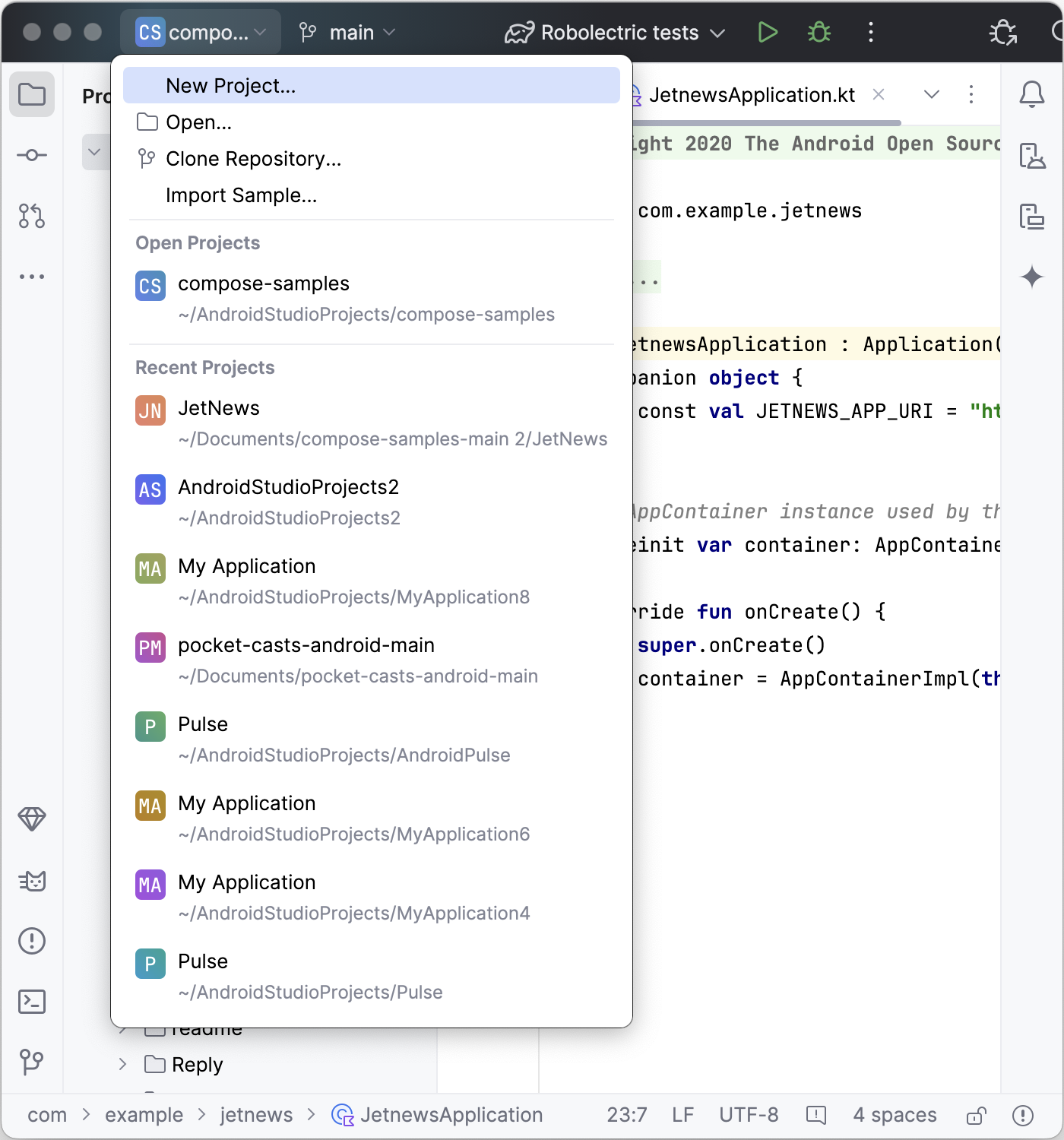
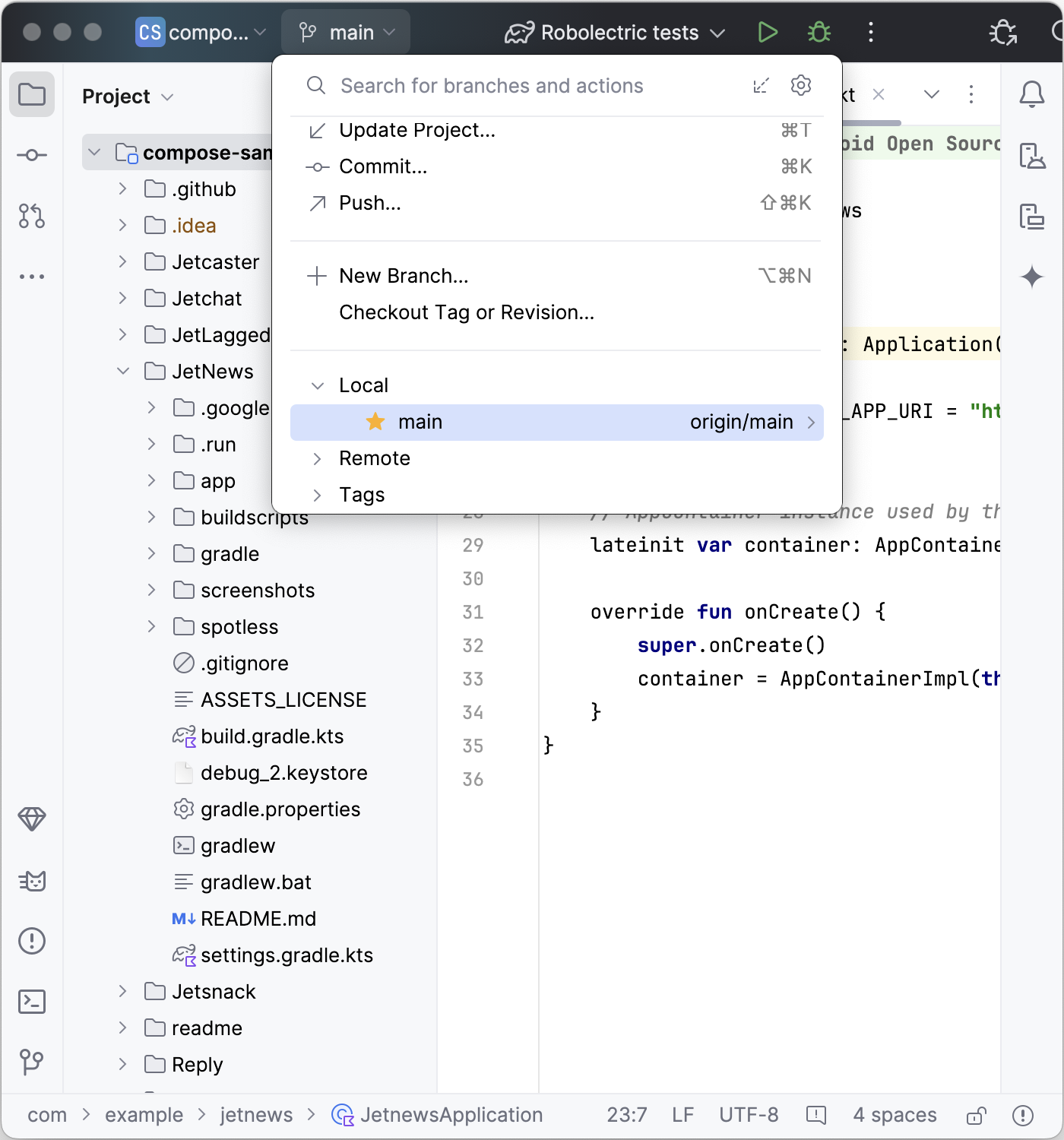
मुख्य टूलबार में अब दो नए मेन्यू विजेट शामिल हैं:
- हाल ही के प्रोजेक्ट ब्राउज़ करने या नया प्रोजेक्ट बनाने के लिए, प्रोजेक्ट विजेट.
- वर्शन कंट्रोल मैनेजमेंट और Git की आम तौर पर इस्तेमाल की जाने वाली कार्रवाइयों के लिए, Git विजेट. Git विजेट को स्टेटस बार में सबसे ऊपर ले जाया गया है. हालांकि, इसे वापस नीचे दाईं ओर ले जाया जा सकता है.
कॉन्फ़िगरेशन और प्रोफ़ाइलिंग की कार्रवाइयां चलाना
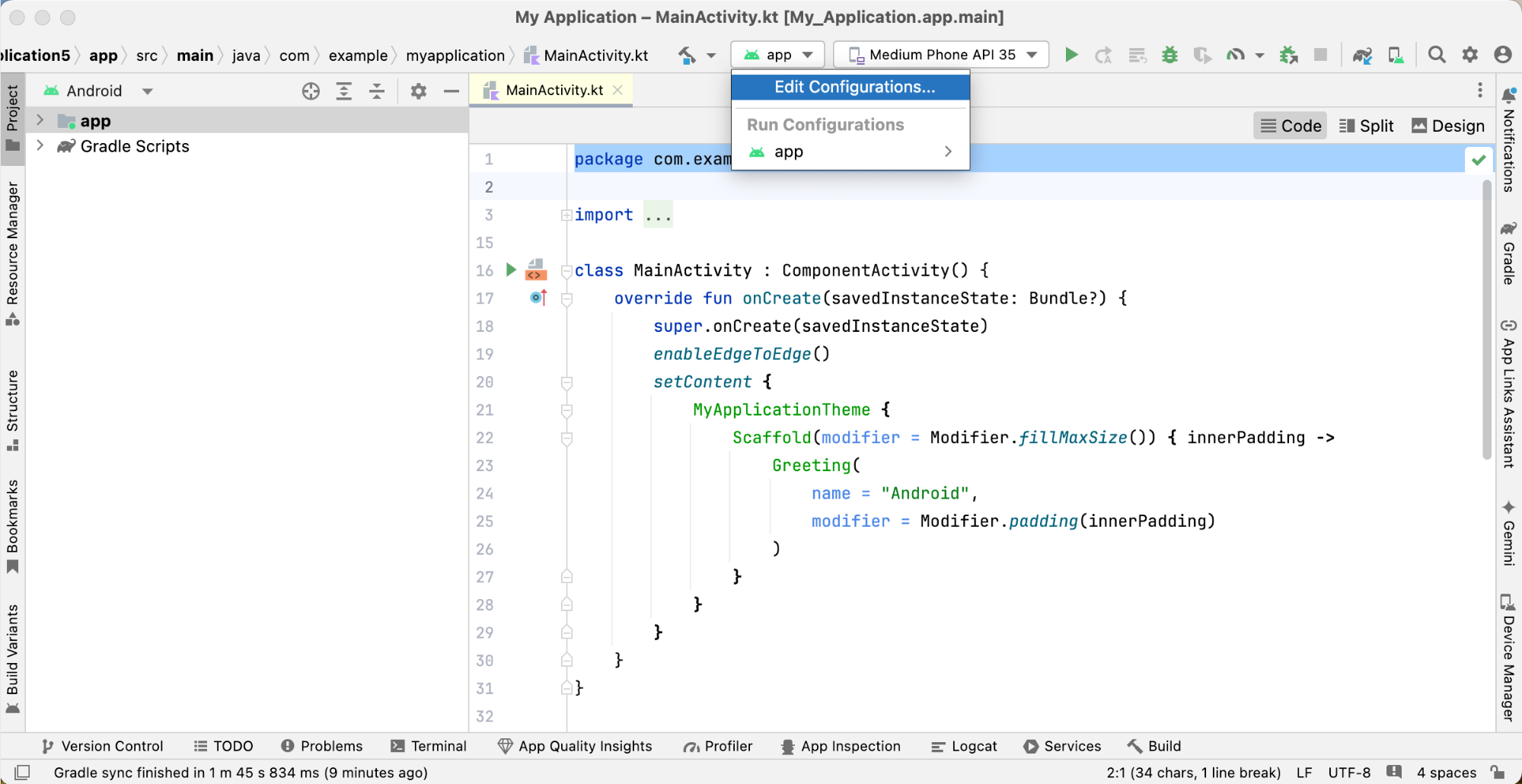
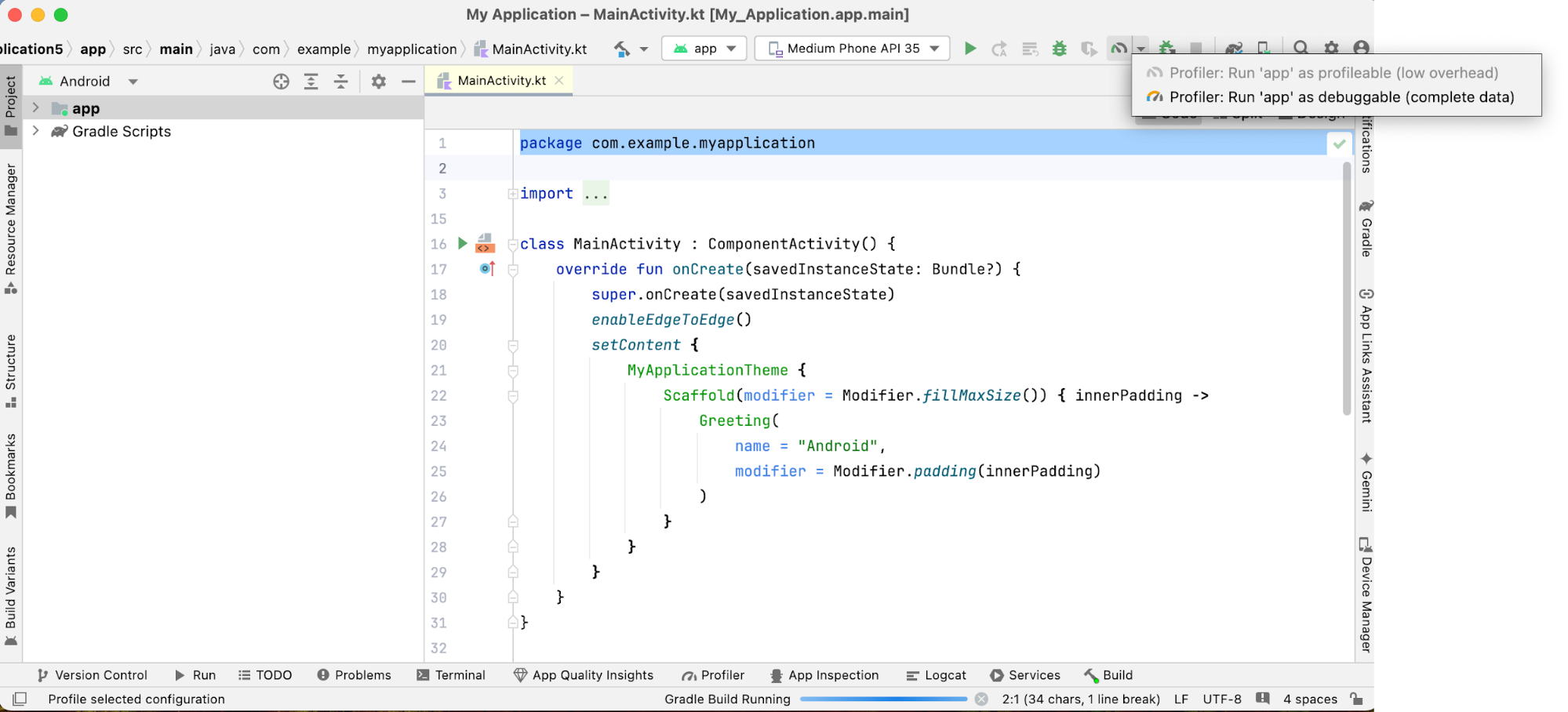
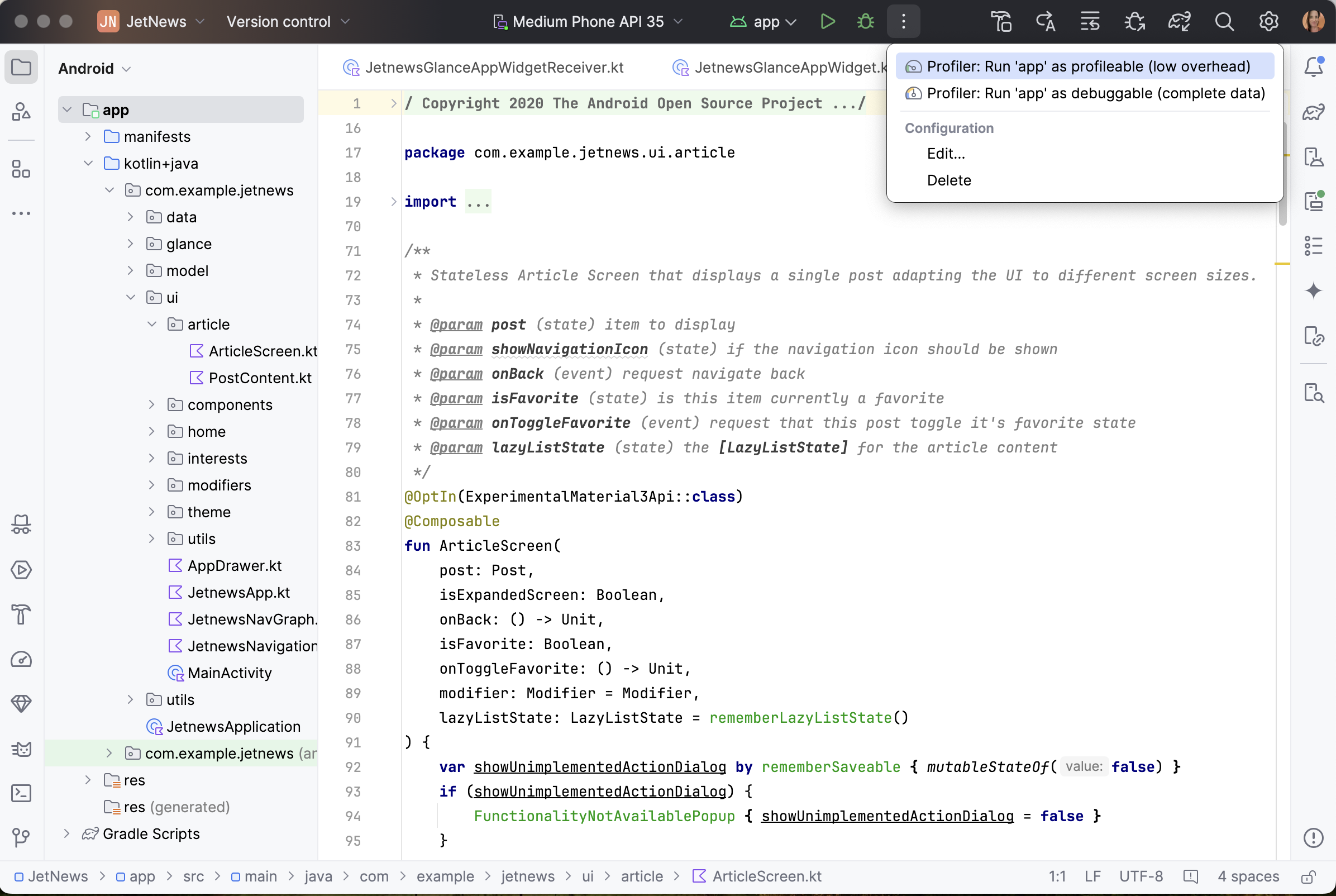
रन कॉन्फ़िगरेशन और प्रोफ़ाइलिंग ऐक्शन को एक नए रन विidget में व्यवस्थित किया गया है. साथ ही, प्रोफ़ाइलिंग ऐक्शन को ओवरफ़्लो मेन्यू में ले जाया गया है.
टूल विंडो को फिर से डिज़ाइन किया गया
टूल विंडो को अब बेहतर तरीके से व्यवस्थित किया गया है और मुख्य विंडो के किनारों पर डॉक किया गया है. टूल विंडो बार को बेहतर बनाया गया है. अब इसमें सिर्फ़ टूल विंडो आइकॉन दिखते हैं. बाकी आइकॉन, ओवरफ़्लो मेन्यू से ऐक्सेस किए जा सकते हैं. यह नया टूल विंडो लेआउट, इस्तेमाल करने में ज़्यादा आसान है. साथ ही, यह आपके वर्कस्पेस को पसंद के मुताबिक बनाने के लिए कई विकल्प देता है.
ज़्यादा टूल विंडो बटन का इस्तेमाल करके, छिपी हुई टूल विंडो ऐक्सेस करें. इसे चुनने के बाद, टूल विंडो खुल जाती है और इसका बटन डिफ़ॉल्ट टूलबार पर दिखता है.
वर्टिकल और हॉरिज़ॉन्टल स्प्लिट
टूल विंडो के आइकॉन को खींचकर, अपने वर्कस्पेस को बांटें. वर्टिकल स्प्लिट के लिए, उन्हें साइडबार सेपरेटर के नीचे छोड़ें या हॉरिज़ॉन्टल स्प्लिट के लिए, उन्हें दूसरे साइडबार में छोड़ें.
यूज़र इंटरफ़ेस (यूआई) टूल कंट्रोल के लिए नई जगह
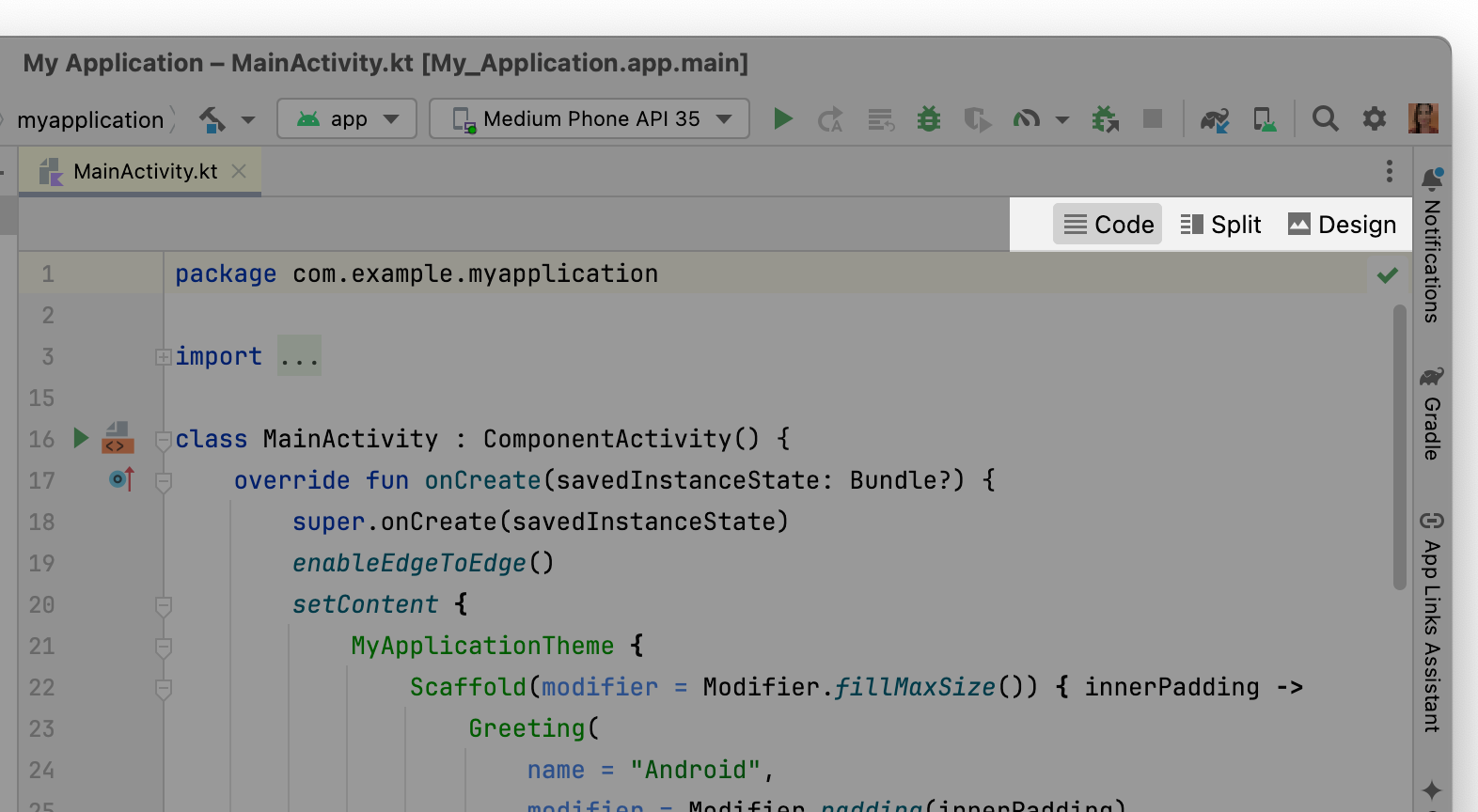
Compose और व्यू-आधारित, दोनों तरह की झलक के लिए यूज़र इंटरफ़ेस (यूआई) टूल कंट्रोल (कोड/स्प्लिट/डिज़ाइन) अब एडिटर टैब के बाहर मौजूद हैं. इससे इन्हें आसानी से ऐक्सेस किया जा सकता है.
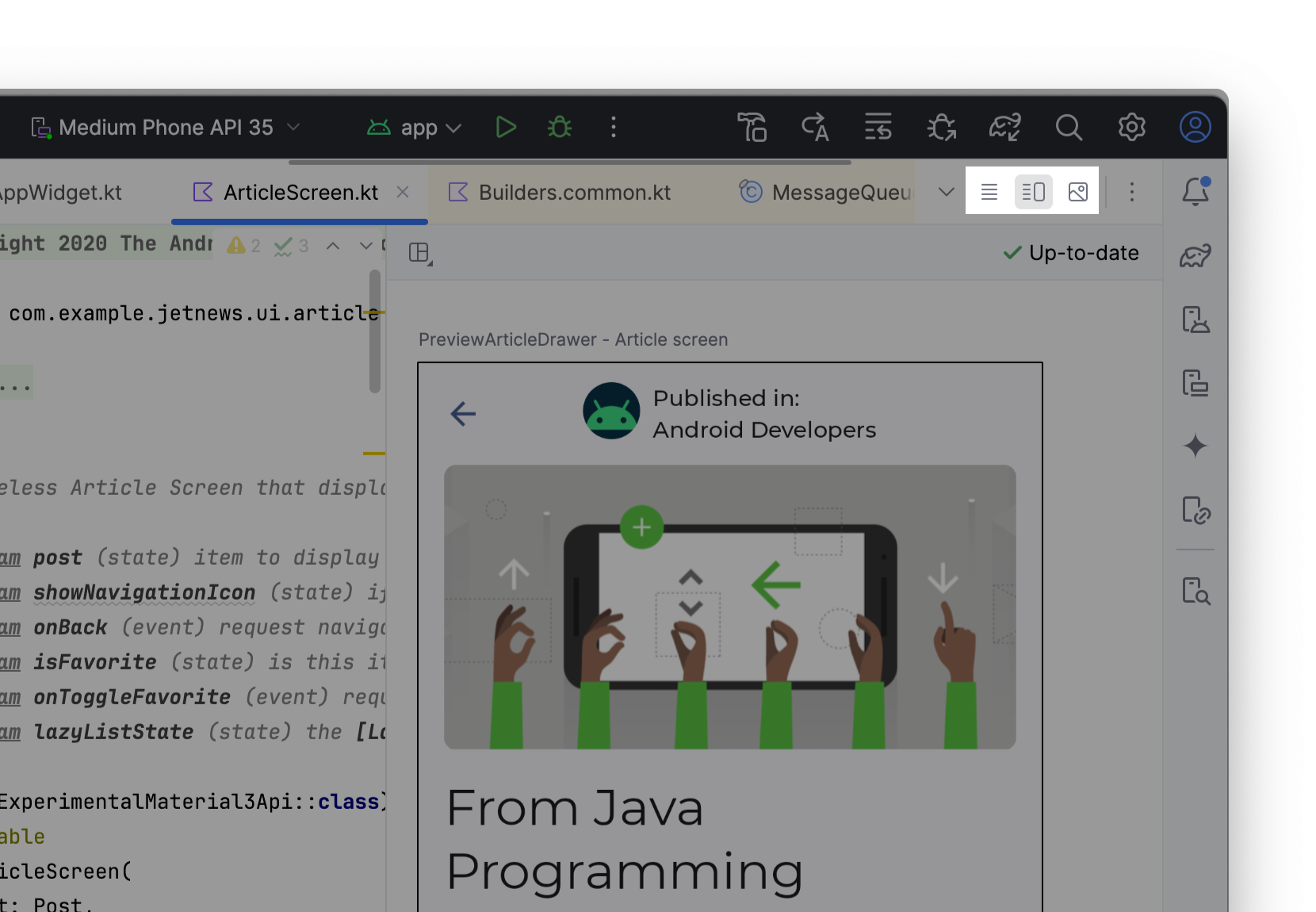
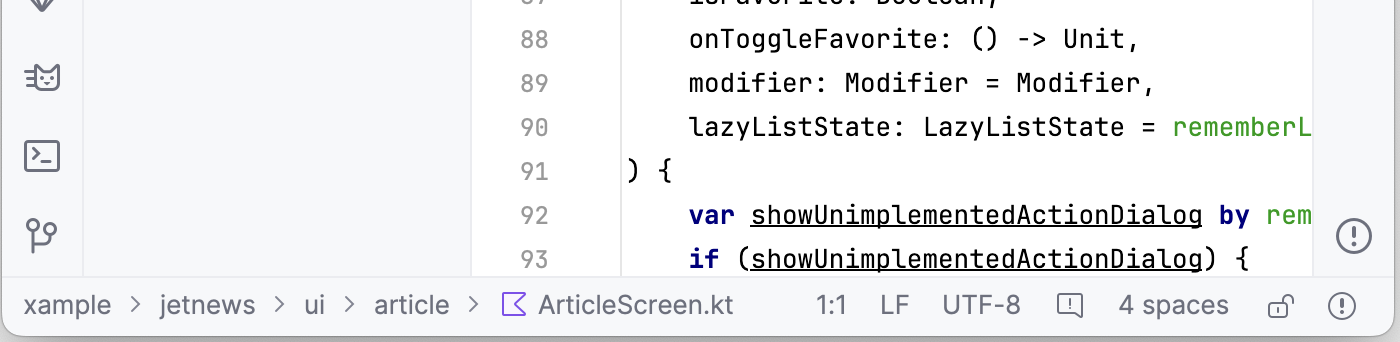
नेविगेशन बार
नेविगेशन बार में, चुनी गई फ़ाइल का पूरा पाथ दिखता है. मुख्य मेन्यू में व्यू > दिखने का तरीका > नेविगेशन बार पर जाकर, नेविगेशन बार को विंडो में सबसे ऊपर ले जाया जा सकता है.
कॉम्पैक्ट मोड
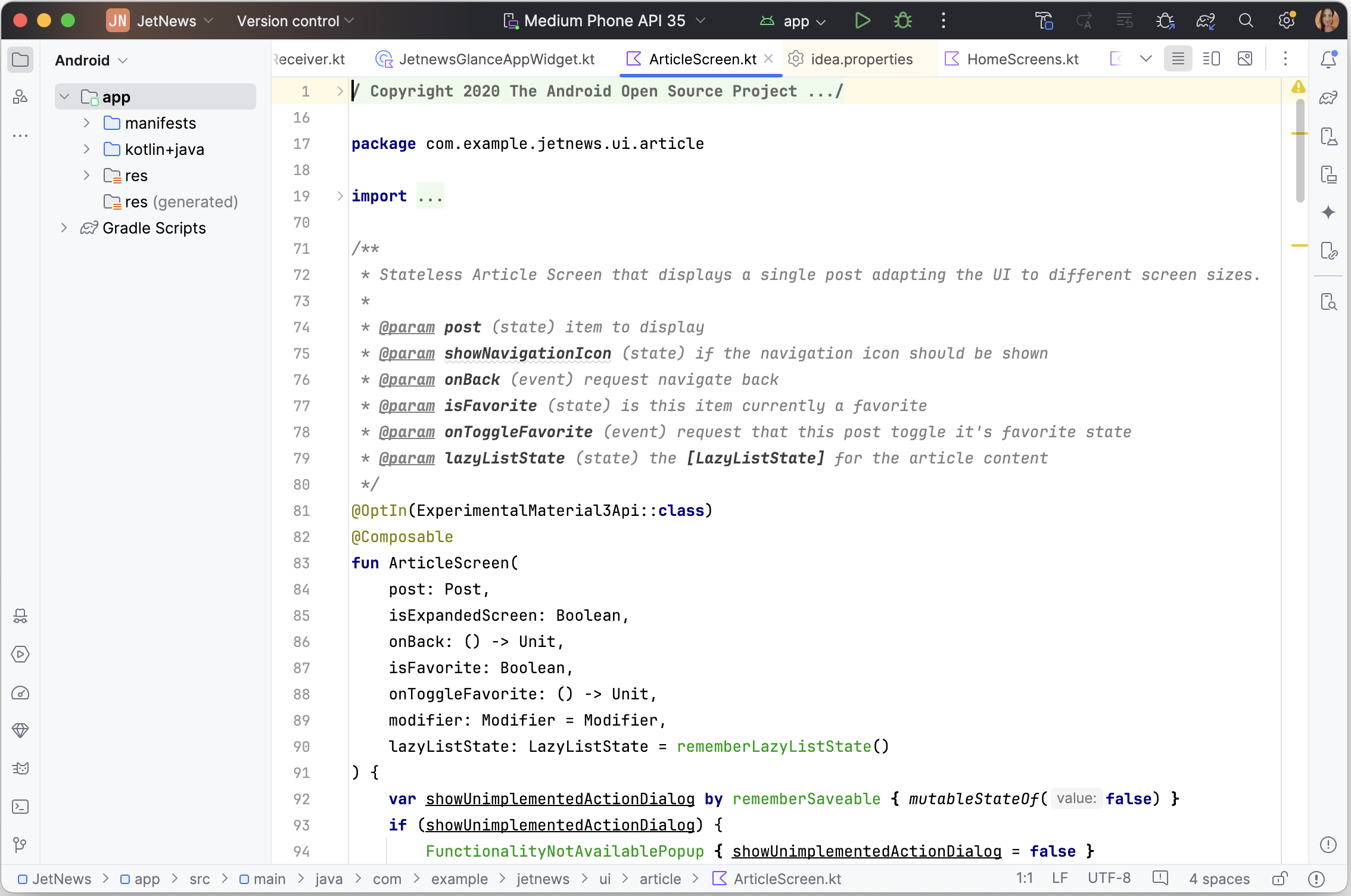
इस मोड को छोटी स्क्रीन के लिए डिज़ाइन किया गया है. इससे IDE ज़्यादा कॉम्पैक्ट हो जाता है. टूलबार और हेडर छोटे होते हैं, आइकॉन और बटन छोटे होते हैं, और एलिमेंट के बीच कम जगह होती है.
चालू है

बंद है
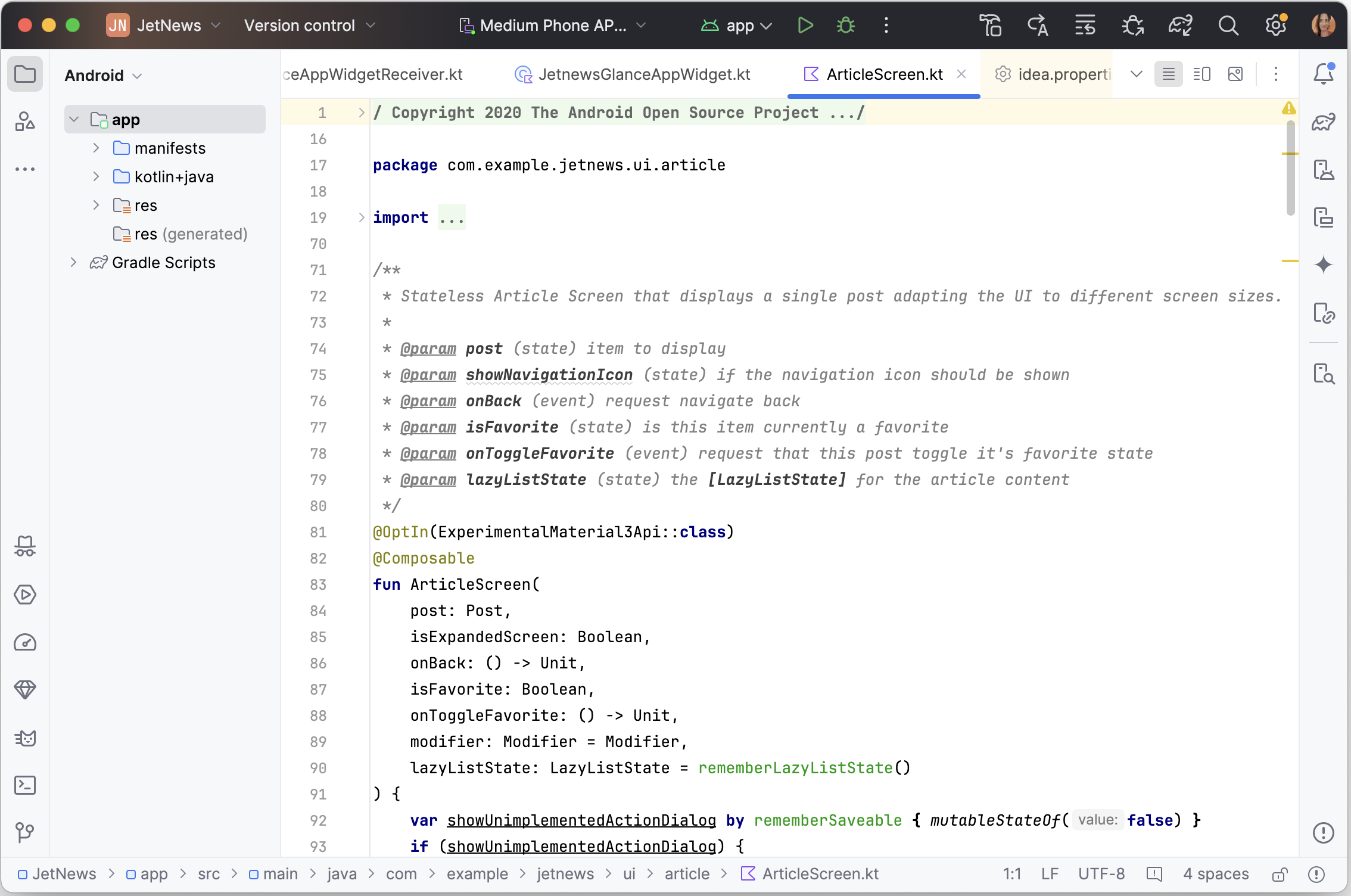

कॉम्पैक्ट मोड को इनमें से किसी भी तरीके से चालू किया जा सकता है:
- व्यू > अपियरेंस > कॉम्पैक्ट मोड पर जाएं.
- आईडीई की सेटिंग खोलें. इसके बाद, Appearance and Behavior > Appearance को चुनें और Compact mode विकल्प को चालू करें.
क्लासिक यूज़र इंटरफ़ेस (यूआई) के लिए सहायता जारी रहेगी
जिन डेवलपर को Classic यूज़र इंटरफ़ेस (यूआई) पसंद है वे JetBrains Marketplace पर उपलब्ध प्लगिन के ज़रिए इसे ऐक्सेस कर सकते हैं. IntelliJ, कम से कम एक साल तक Classic UI प्लगिन के लिए सहायता देना जारी रखेगा, ताकि सभी डेवलपर आसानी से ट्रांज़िशन कर सकें.
ज़्यादा जानने के लिए, JetBrains की सूचना वाली ब्लॉग पोस्ट पढ़ें.