

Pakiet nowych funkcji Android Studio Ladybug wprowadza nowy interfejs z aktualizacji IntelliJ Platform 2024.2 jako motyw domyślny. Nowy interfejs ma uproszczony wygląd i ulepszone funkcje, dzięki czemu zarówno nowi, jak i doświadczeni deweloperzy mogą wydajniej pracować.
Najważniejsze zmiany w projekcie
Nowy interfejs wprowadza wiele ulepszeń, które usprawniają pracę i zapewniają bardziej spójne środowisko. Został zaprojektowany tak, aby zmniejszyć złożoność wizualną, zapewnić łatwy dostęp do najważniejszych funkcji i stopniowo udostępniać funkcje zaawansowane w razie potrzeby, co przekłada się na czystszy wygląd i lepsze wrażenia. W sekcjach poniżej opisujemy najważniejsze zmiany, które zobaczysz w nowym interfejsie w Android Studio.
Motywy i ikony
Zaktualizowane motywy jasny i ciemny oferują lepszy kontrast kolorów i bardziej spójny wygląd, co zapewnia atrakcyjniejsze wrażenia wizualne. Możesz teraz łatwo przełączać się między motywami w zależności od preferencji.
Jasny

Jasny z jasnym nagłówkiem

Ciemny

Nowy interfejs zawiera też zmodernizowany zestaw ikon, które są bardziej przejrzyste, czytelne i łatwiejsze do odróżnienia, co zapewnia większą spójność wizualną w całym IDE.

Uproszczony główny pasek narzędzi
Nowy interfejs ma uproszczony główny pasek narzędzi, na którym najważniejsze są najczęściej używane działania, takie jak wybieranie uruchomionego urządzenia, zarządzanie kontrolą wersji i przełączanie projektów. Dzięki temu możesz poświęcić mniej czasu na szukanie narzędzi, a więcej na kodowanie.


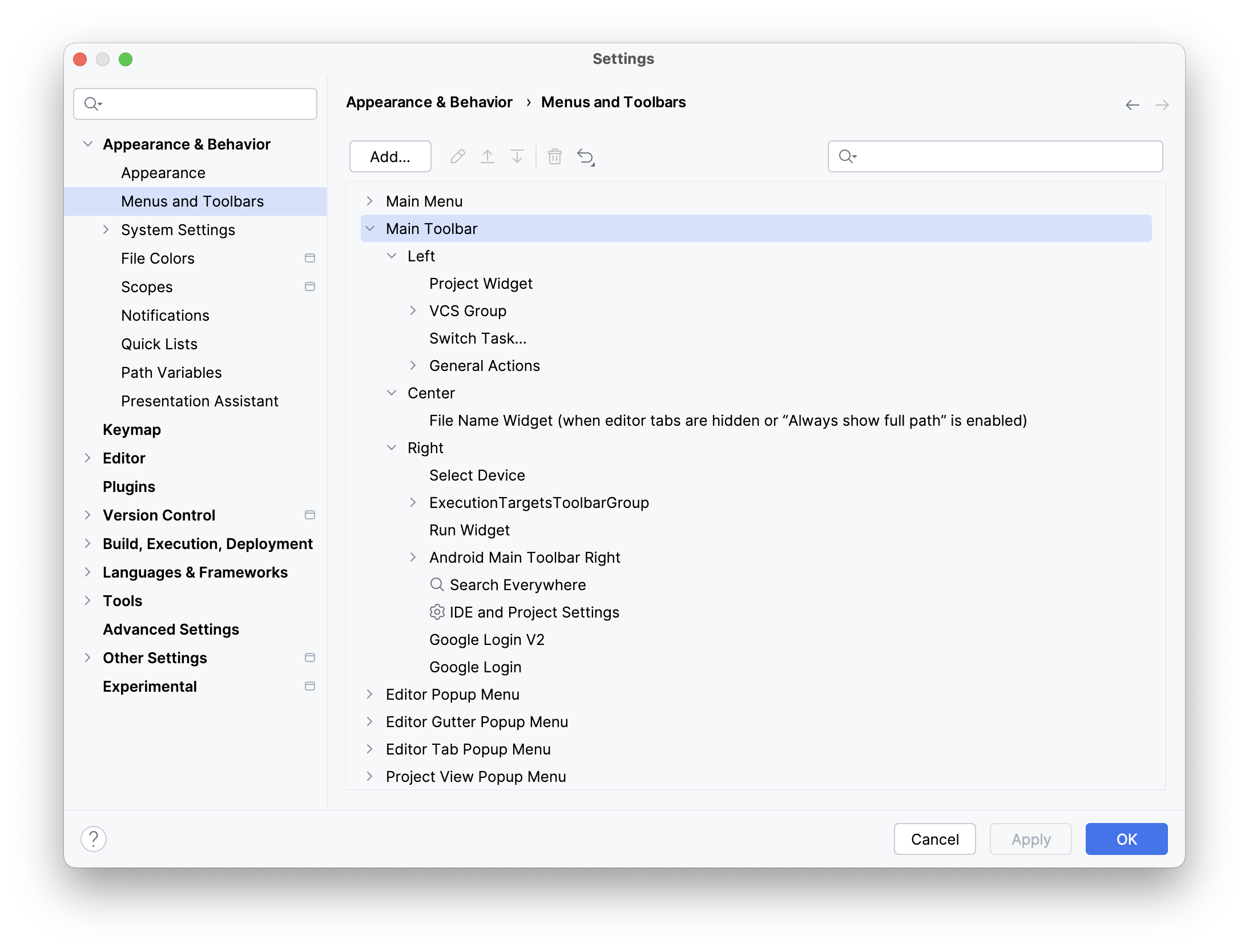
Dostosuj główny pasek narzędzi, dodając do niego najważniejsze działania, w Ustawienia > Wygląd i zachowanie > Menu i paski narzędzi.
Widżety Git i projektów
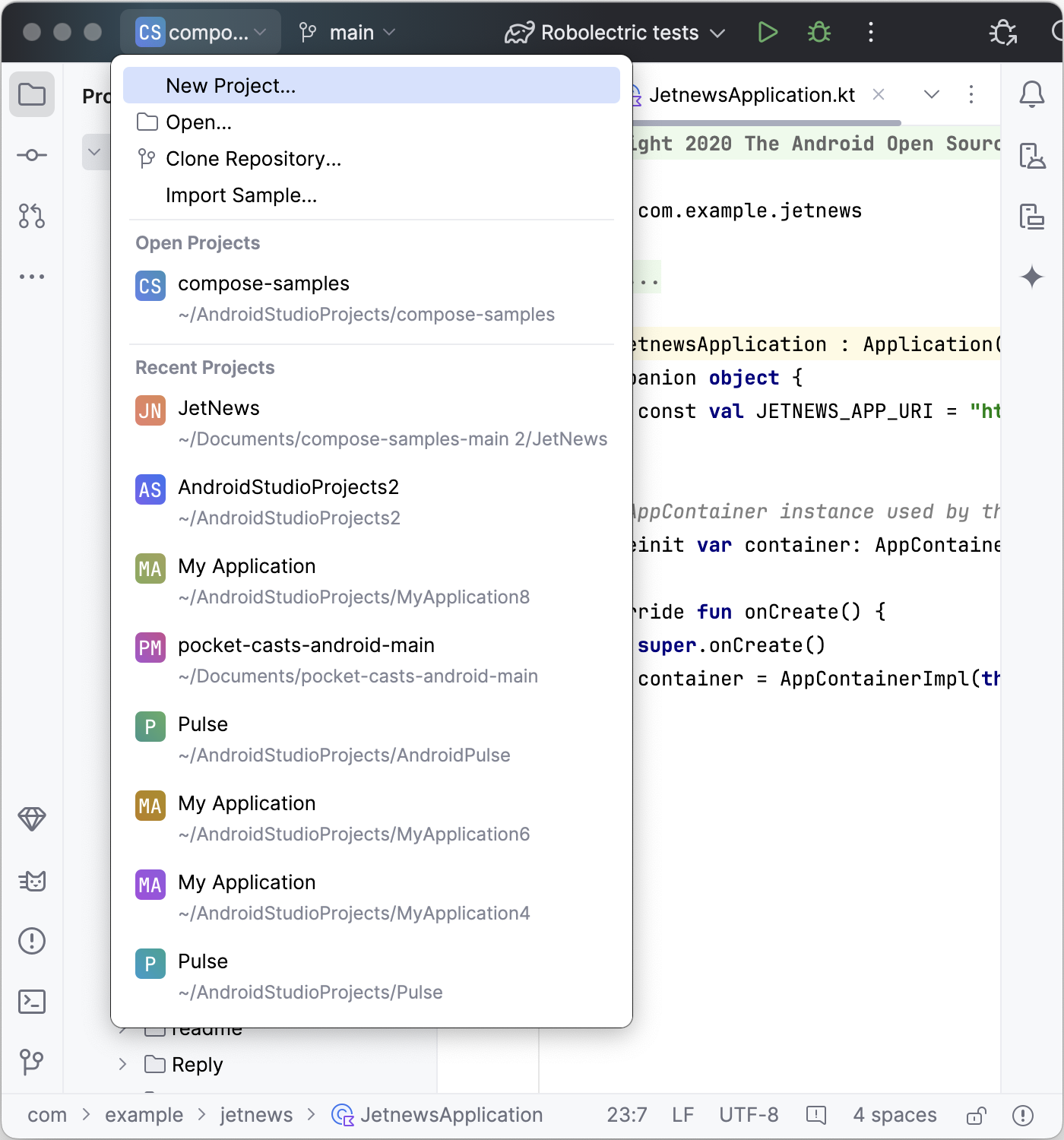
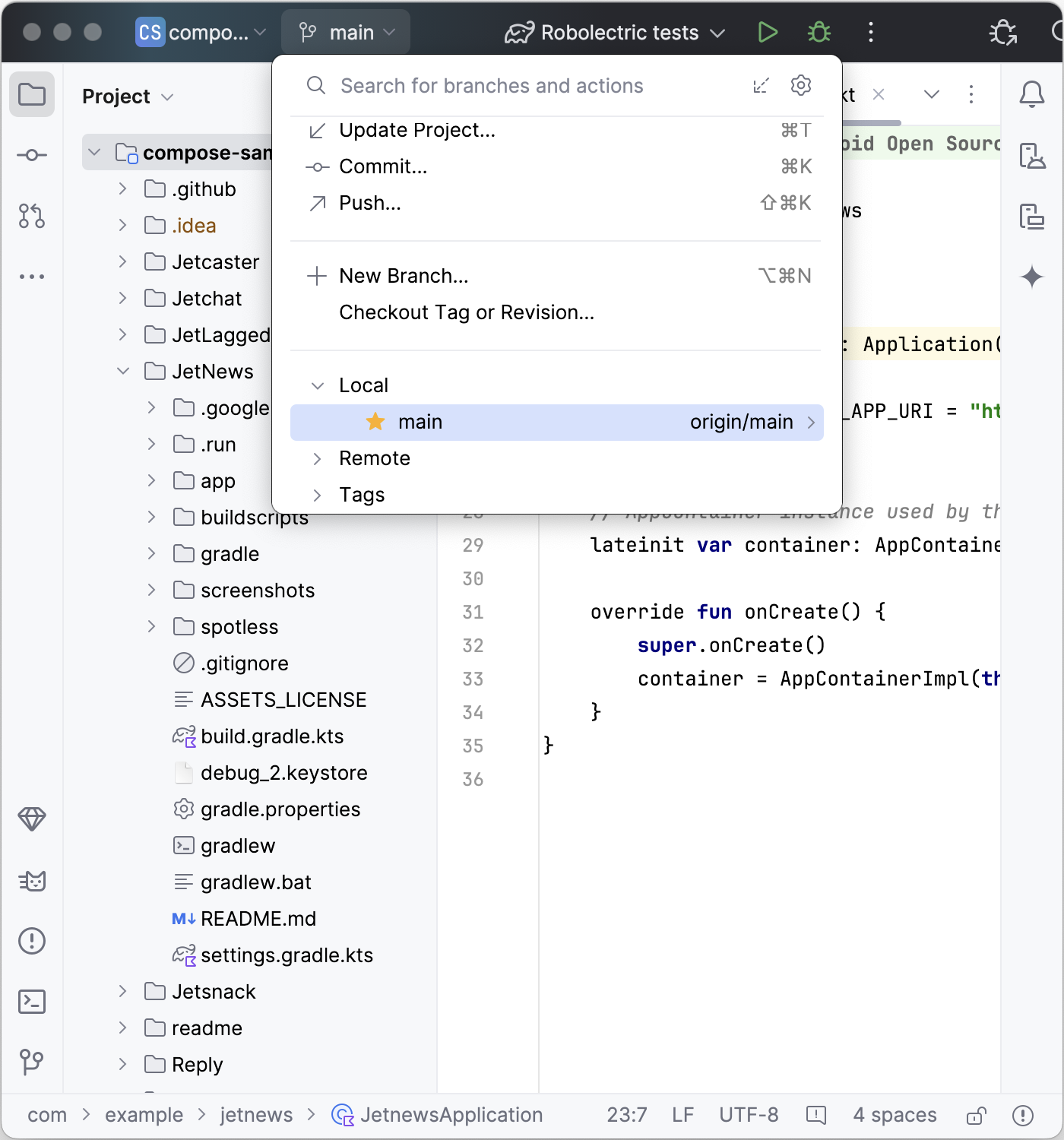
Główny pasek narzędzi zawiera teraz 2 nowe widżety menu:
- Widżet projektu do przeglądania ostatnich projektów lub tworzenia nowego.
- Widżet Git do zarządzania kontrolą wersji i najczęściej używanymi działaniami Git. Widżet Git został przeniesiony na górę paska stanu, ale możesz go przenieść z powrotem do poprzedniej lokalizacji w prawym dolnym rogu.
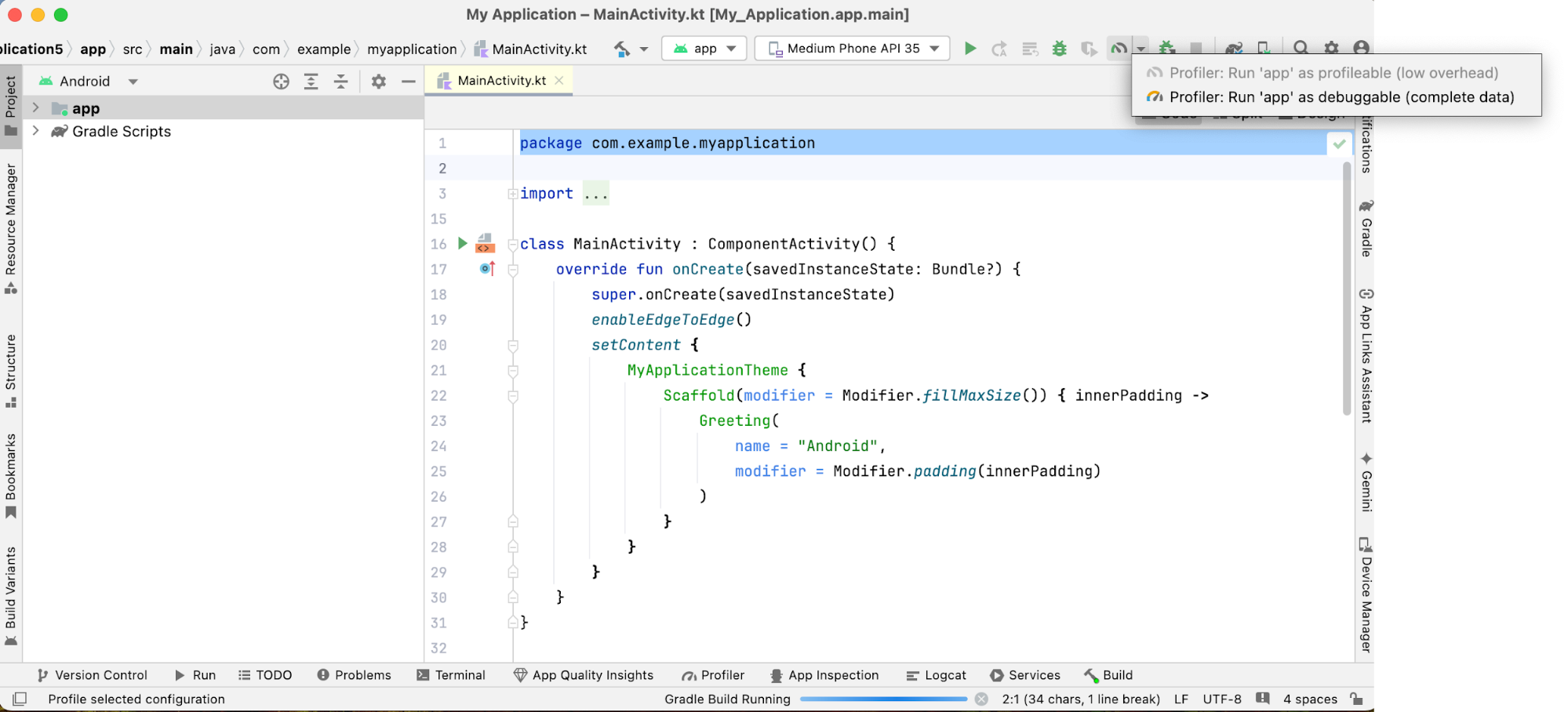
Konfiguracje uruchamiania i działania profilowania
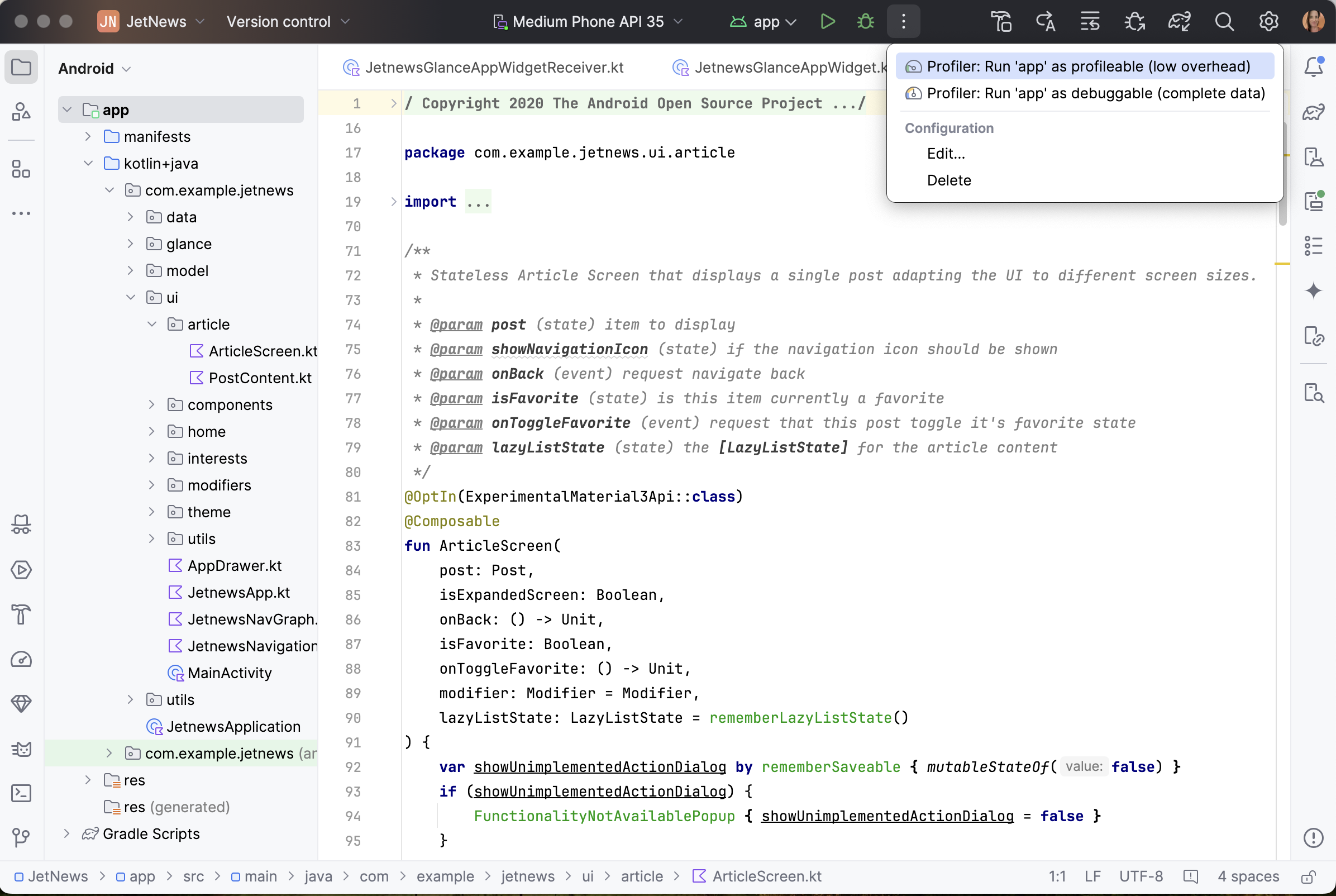
Konfiguracje uruchamiania i działania profilowania zostały uproszczone i przeniesione do nowego widżetu uruchamiania, a działania profilowania zostały przeniesione do rozszerzonego menu.

Przeprojektowane okna narzędzi
Okna narzędzi są teraz lepiej zorganizowane i zadokowane po bokach okna głównego. Pasek okien narzędzi został uproszczony i wyświetla tylko wybrane ikony okien narzędzi, a reszta jest dostępna w rozszerzonym menu. Ten nowy układ okien narzędzi jest bardziej intuicyjny i oferuje elastyczne opcje dostosowywania obszaru roboczego.
Aby uzyskać dostęp do ukrytych okien narzędzi, kliknij przycisk Więcej okien narzędzi. Po wybraniu okno narzędzi otworzy się, a jego przycisk pojawi się na domyślnym pasku narzędzi.
Podział pionowy i poziomy
Podziel obszar roboczy, przeciągając ikony okien narzędzi. Aby uzyskać podział pionowy, upuść je poniżej separatora paska bocznego, a aby uzyskać podział poziomy, upuść je na przeciwnym pasku bocznym.
Nowa lokalizacja elementów sterujących narzędzi interfejsu
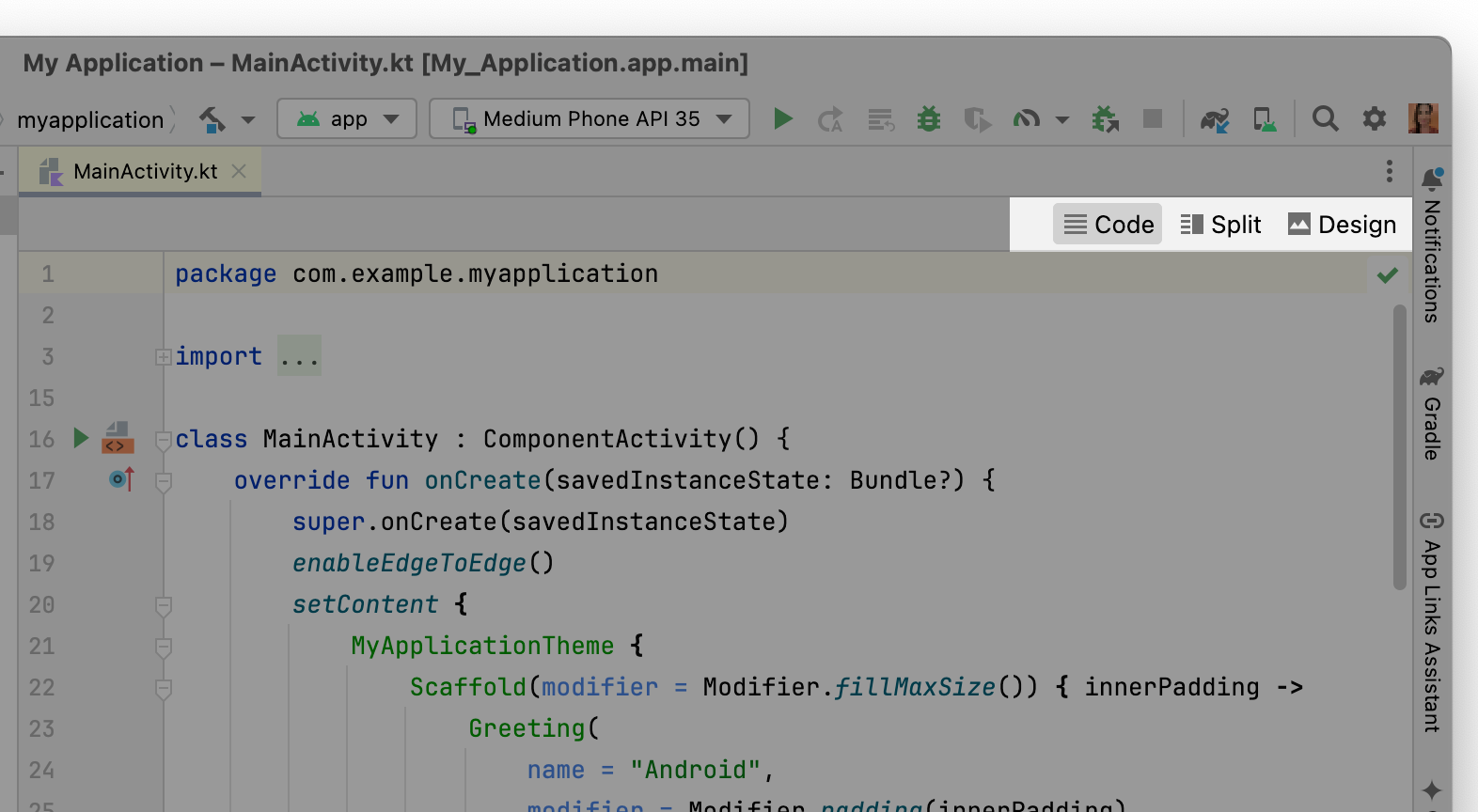
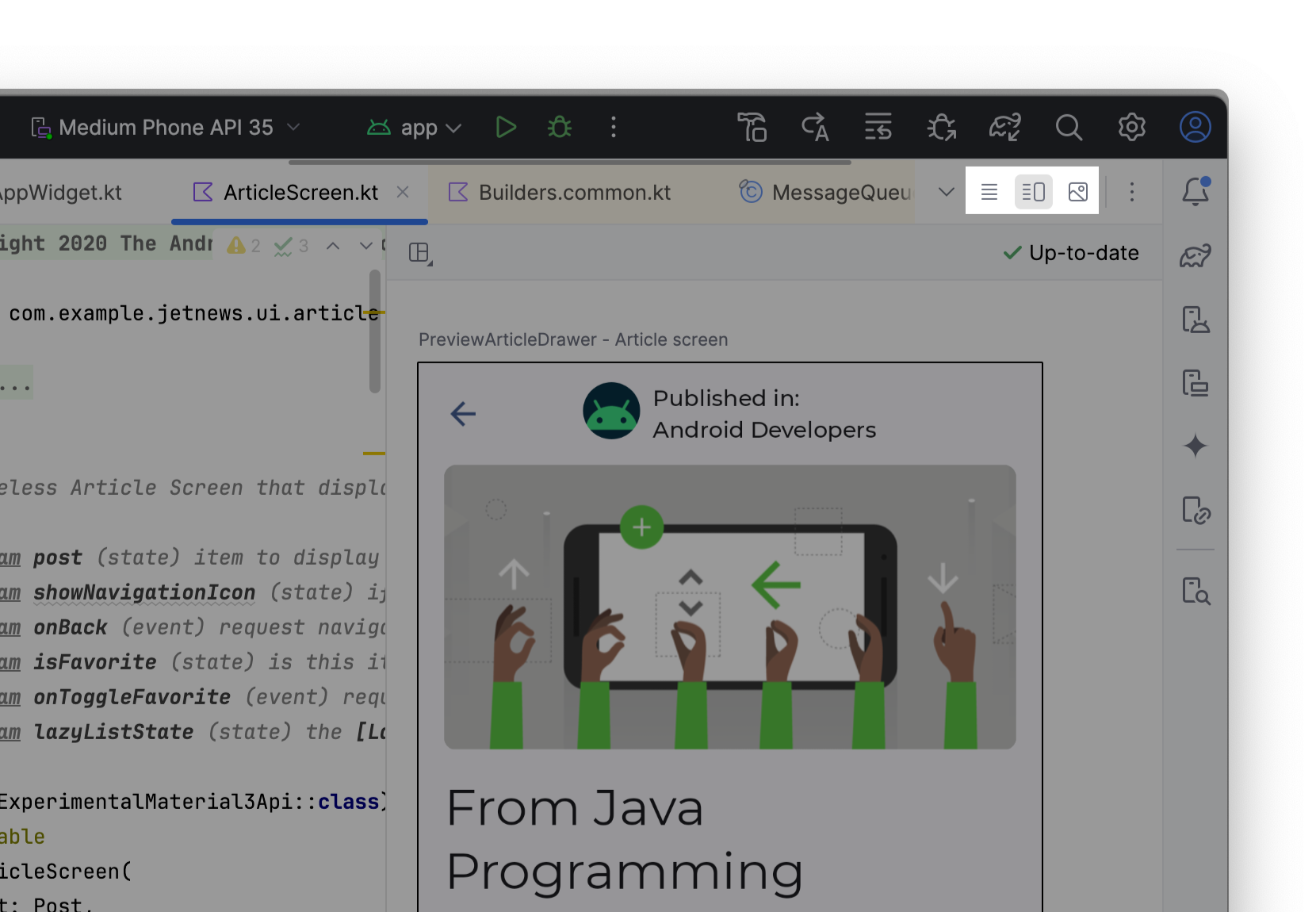
Elementy sterujące narzędzi interfejsu (Kod/Podział/Projekt) zarówno w przypadku podglądów opartych na Compose, jak i na widokach znajdują się teraz poza kartami edytora, co ułatwia dostęp.
Pasek nawigacyjny
Pasek nawigacyjny wyświetla pełną ścieżkę do wybranego pliku. Możesz przenieść pasek nawigacyjny na górę okna, wybierając w menu głównym Widok > Wygląd > Pasek nawigacyjny.

Tryb kompaktowy
Ten tryb jest przeznaczony do mniejszych ekranów i sprawia, że IDE jest bardziej kompaktowe. Paski narzędzi i nagłówki są krótsze, ikony i przyciski mniejsze, a odstępy między elementami mniejsze.
Wł.


Wył.


Tryb kompaktowy możesz włączyć na jeden z tych sposobów:
- Otwórz Widok > Wygląd > Tryb kompaktowy.
- Otwórz ustawienia IDE, wybierz Wygląd i zachowanie > Wygląd i włącz opcję Tryb kompaktowy.
Dalsza obsługa klasycznego interfejsu
Deweloperzy, którzy wolą klasyczny interfejs, mogą uzyskać do niego dostęp za pomocą wtyczki dostępnej w JetBrains Marketplace. IntelliJ będzie obsługiwać wtyczkę klasycznego interfejsu przez co najmniej rok, aby zapewnić wszystkim deweloperom płynne przejście.
Więcej informacji znajdziesz w poście na blogu JetBrains.