

การติดตามของระบบจะแสดงกิจกรรมและการใช้ทรัพยากรทั่วทั้งระบบ เพื่อให้คุณเห็นว่ากระบวนการของแอปได้รับการกำหนดเวลาและทำงานอย่างไร มุมมองการติดตามของระบบในเครื่องมือสร้างโปรไฟล์ของ Android Studio ใช้กันโดยทั่วไปเพื่อตรวจสอบสิ่งต่อไปนี้
- วิธีที่กระบวนการของแอปและระบบกระจายไปตามคอร์และเทรดของอุปกรณ์
- ความราบรื่นในการแสดงผล UI
- การใช้พลังงานทั้งในระดับอุปกรณ์และระดับแอป
หน้านี้แสดงภาพรวมของภาพที่ใช้กันโดยทั่วไปในมุมมองการติดตามของระบบ ดูรายละเอียดเพิ่มเติมเกี่ยวกับการแสดงภาพที่ไม่ได้อธิบายไว้ที่นี่ได้ในอภิธานศัพท์ของแผนภูมิ ดูตัวอย่างโดยละเอียดเพิ่มเติมเกี่ยวกับสิ่งที่ควรใช้การติดตามของระบบได้ที่หน้าอื่นๆ ในส่วนนี้
หลังจากบันทึกการติดตามของระบบ คุณจะเห็นภาพต่อไปนี้แสดงบนไทม์ไลน์ คุณควรเน้นที่ความสัมพันธ์ของทรัพยากรระบบต่างๆ เช่น หากสังเกตเห็นการเพิ่มขึ้นอย่างรวดเร็วในรางพลังงานของโมเด็ม คุณควรไปที่ส่วนชุดข้อความและดูว่ากิจกรรมชุดข้อความใดที่อาจทำให้เกิดการเพิ่มขึ้นอย่างรวดเร็วในขณะนั้น
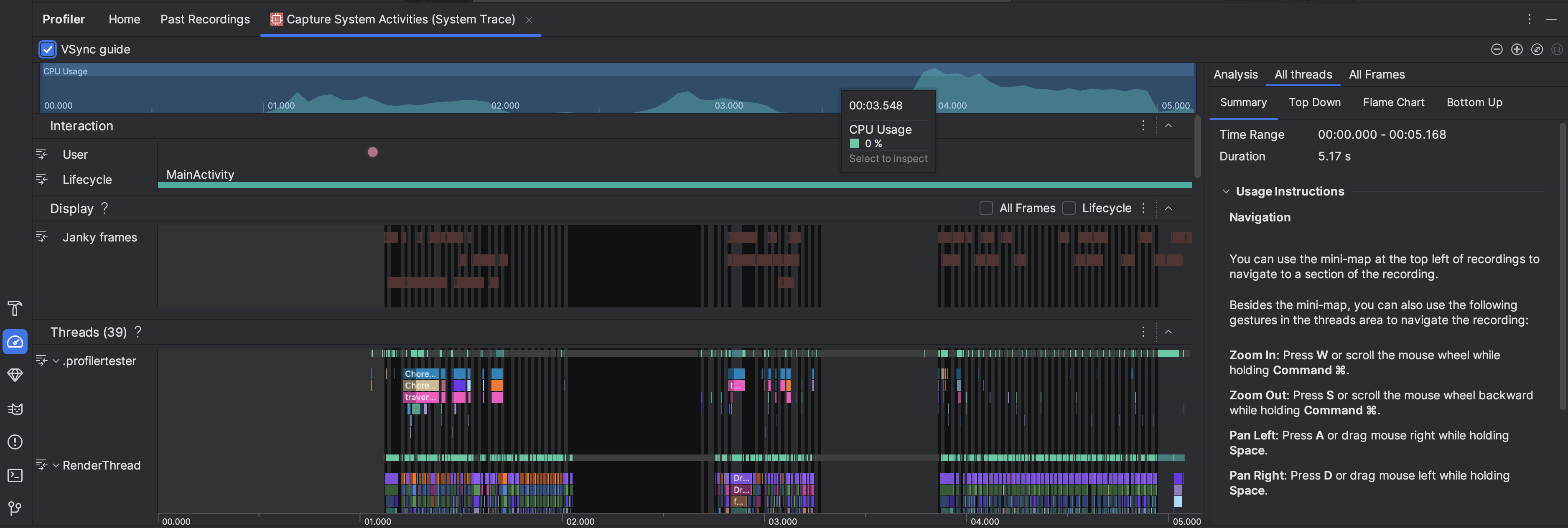
- การใช้งาน CPU: แสดงการใช้งาน CPU ของแอปเป็นเปอร์เซ็นต์ของความจุ CPU ทั้งหมดที่ใช้ได้ตามเวลา ไฮไลต์ส่วนของไทม์ไลน์เพื่อกรองรายละเอียดของระยะเวลาดังกล่าว
- การโต้ตอบ: แสดงการโต้ตอบของผู้ใช้และเหตุการณ์ในวงจรของแอปตามไทม์ไลน์ (ต้องใช้กระบวนการของแอปที่แก้ไขข้อบกพร่องได้และอุปกรณ์ที่ใช้ระดับ API 26 ขึ้นไป)
- การแสดงผล: แสดงข้อมูลที่เกี่ยวข้องกับความราบรื่นในการแสดงผล UI ของแอป เลือกวงจรเพื่อตรวจสอบระยะเวลาที่แอปใช้ในการแสดงผลแต่ละเฟรมในเทรดหลักและ
RenderThreadข้อมูลนี้มีประโยชน์สำหรับการตรวจสอบจุดคอขวดที่ทำให้ UI กระตุกและอัตราเฟรมต่ำ เทรด: แสดงเทรดที่แอปและกระบวนการต่างๆ ของระบบทำงานอยู่ ดูวิธีใช้การติดตามของระบบเพื่อตรวจสอบและช่วยลดการกระตุกของ UI ได้ที่ตรวจหาการกระตุกของ UI
เคล็ดลับ: เมื่อตรวจสอบไทม์ไลน์ชุดข้อความ คุณจะใช้แป้นพิมพ์ลัดต่อไปนี้ได้- ซูมเข้า: กด W หรือเลื่อนลูกกลิ้งเมาส์ขณะกด Ctrl (Command ใน macOS) ค้างไว้
- ซูมออก: กด S หรือเลื่อนลูกกลิ้งเมาส์ไปข้างหลังขณะกด Ctrl (Command ใน macOS)
- เลื่อนไปทางซ้าย: กด A หรือลากเมาส์ไปทางขวาขณะกด Space ค้างไว้
- เลื่อนไปทางขวา: กด D หรือลากเมาส์ไปทางซ้ายขณะกด Space ค้างไว้
- ขยายหรือยุบชุดข้อความ: ดับเบิลคลิกชื่อชุดข้อความหรือกด Enter ขณะที่เลือกชุดข้อความอยู่
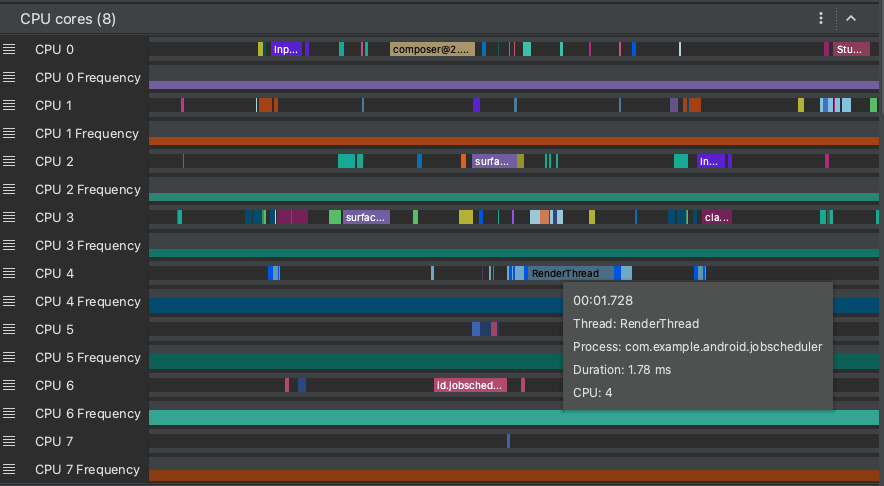
แกน CPU: แสดงกิจกรรมในแต่ละแกนในอุปกรณ์ การดูกิจกรรมตามคอร์อาจช่วยให้คุณทราบว่าคอร์ใดเป็นคอร์ "ใหญ่" หรือ "เล็ก" ในโปรเซสเซอร์อุปกรณ์เคลื่อนที่สมัยใหม่ วางตัวชี้เมาส์ไว้เหนือกิจกรรมของชุดข้อความเพื่อดูว่าคอร์นี้กำลังทำงานในชุดข้อความใด ณ เวลาดังกล่าว
หน่วยความจำของกระบวนการ (RSS): แสดงปริมาณหน่วยความจำจริงที่แอปใช้อยู่ในปัจจุบัน ดูรายละเอียดเพิ่มเติมได้ที่อภิธานศัพท์ของแผนภูมิ
รางจ่ายไฟ: ปรากฏขึ้นเมื่อคุณทำโปรไฟล์ในอุปกรณ์จริง ดูข้อมูลเพิ่มเติมได้ที่ตรวจสอบการใช้พลังงาน
แบตเตอรี่: แสดงการใช้งานแบตเตอรี่ของแอป