

หากต้องการจับภาพหน้าจอของโปรแกรมจำลองของ Android ให้คลิกปุ่มจับภาพหน้าจอ 
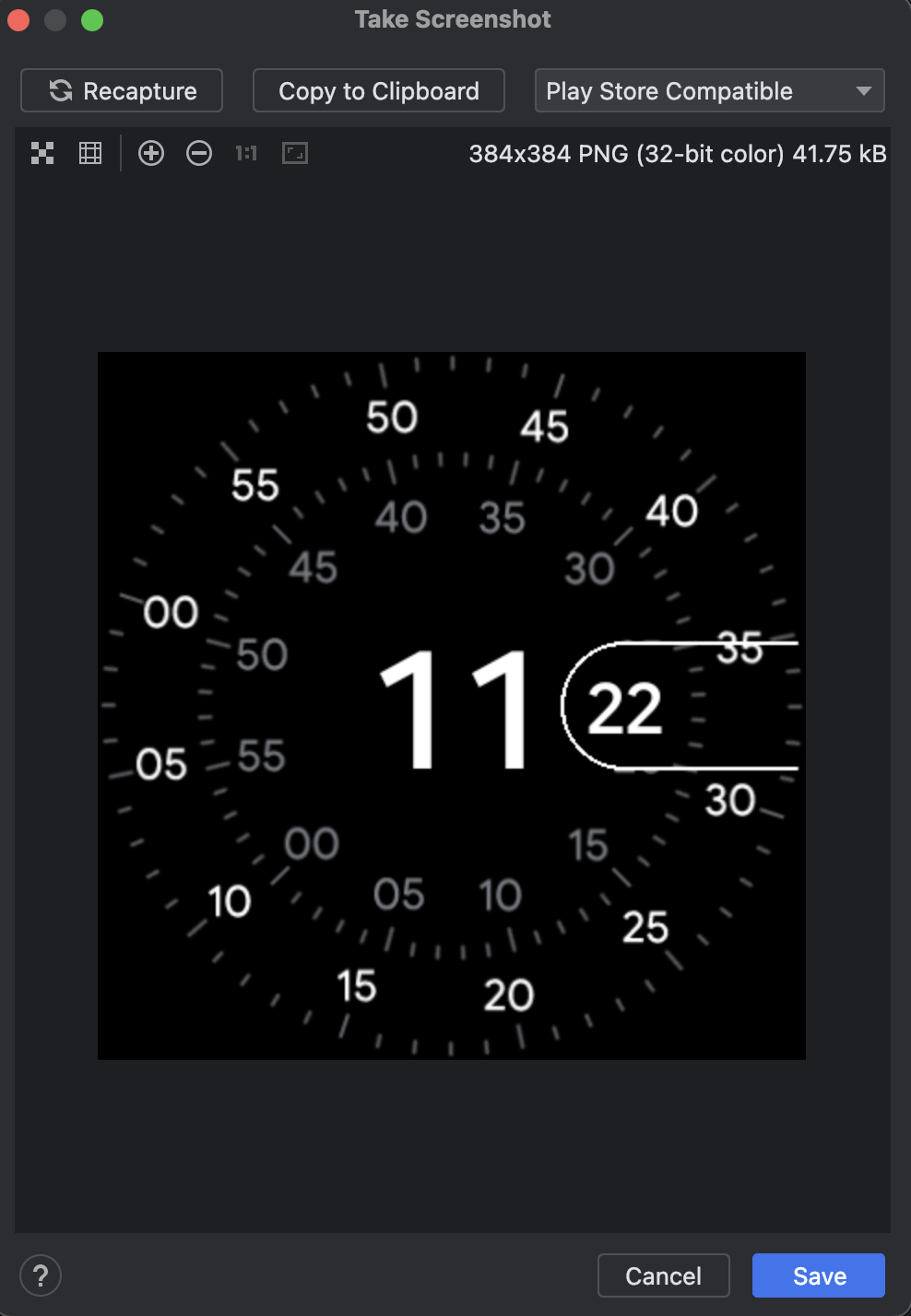
ในกล่องโต้ตอบจับภาพหน้าจอที่ปรากฏขึ้น คุณสามารถจับภาพใหม่ แก้ไข หรือคัดลอกรูปภาพที่จับได้ เมื่อพอใจกับรูปภาพแล้ว ให้คลิกบันทึก โปรแกรมจำลองจะสร้างไฟล์ PNG ที่มีชื่อว่า Screenshot_yyyymmdd-hhmmss.png โดยใช้ปี เดือน วัน ชั่วโมง นาที และวินาทีที่จับภาพ คุณสามารถเปลี่ยนชื่อได้หากต้องการ และเลือกตำแหน่งที่จะบันทึกไฟล์
หากต้องการถ่ายภาพหน้าจอของโปรแกรมจำลอง Wear OS ที่เข้ากันได้กับ Play ให้ตั้งค่าเมนูแบบเลื่อนลงเป็นเข้ากันได้กับ Play Store
หากต้องการจับภาพหน้าจอของอุปกรณ์แบบพับได้ที่ตรงตามข้อกำหนดสัดส่วนภาพของ Google Play Store ให้ใช้โปรไฟล์ AVD แบบพับได้ (จอแสดงผลด้านใน 1:1) และแบบพับได้ (จอแสดงผลด้านใน 4:3) ที่กำหนดค่าไว้ล่วงหน้าในโปรแกรมจัดการอุปกรณ์เพื่อจับภาพทั้งจอแสดงผลด้านในที่กางออก (1:1 และ 4:3) และจอแสดงผลด้านนอกที่พับอยู่ (10:16, 16:10, 9:16 และ 16:9) ดูเวิร์กโฟลว์บรรทัดคำสั่งแบบครบวงจรในโปรแกรมจำลองโทรศัพท์ อุปกรณ์แบบพับได้ แท็บเล็ต และเดสก์ท็อปได้ที่หัวข้อจับภาพหน้าจอแอปสำหรับ Google Play
นอกจากนี้ คุณยังถ่ายภาพหน้าจอจากบรรทัดคำสั่งได้ด้วยคำสั่งต่อไปนี้
android screen capturescreenrecord screenshot [destination-directory]adb emu screenrecord screenshot [destination-directory]