

Questa pagina elenca i problemi noti, le soluzioni alternative e i suggerimenti per la risoluzione dei problemi dell'emulatore Android. Se riscontri un problema non elencato qui o non riesci a utilizzare correttamente una soluzione alternativa elencata qui, segnala un bug.
Problemi generici
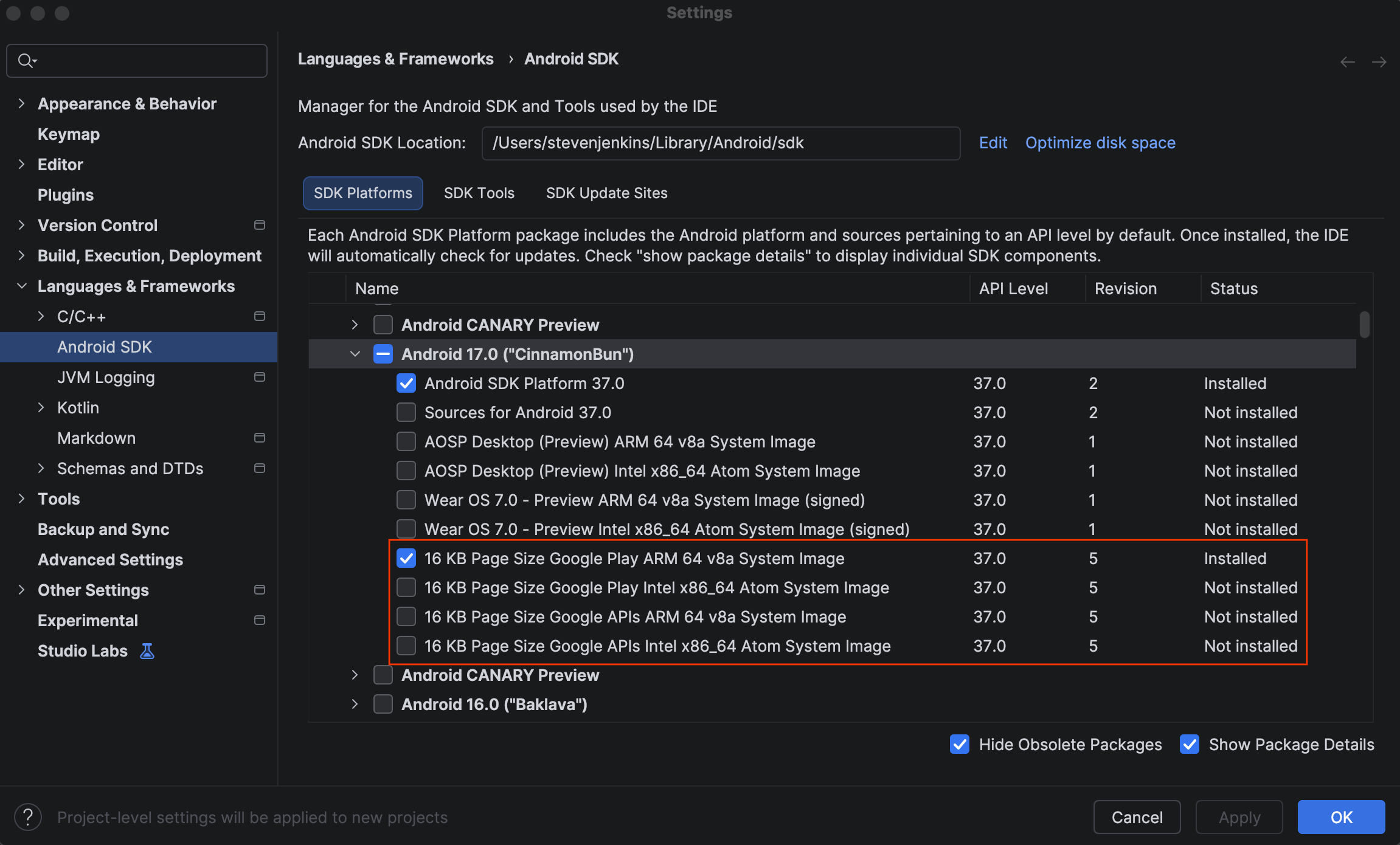
Errori "Questo dispositivo non ha la certificazione Play Protect" sui dispositivi virtuali Android con API 37
Quando esegui immagini di sistema con API 37 sull'emulatore Android, potresti riscontrare interruzioni del flusso di lavoro con i servizi e le applicazioni Google. A partire dal 16 giugno 2026, i dispositivi virtuali Android 17 senza patch potrebbero non riuscire ad accedere agli Account Google e potrebbero verificarsi arresti anomali o blocchi dell'autenticazione durante l'avvio delle app proprietarie di Google o la chiamata alle API GMSCore.
Soluzione alternativa: aggiorna l'immagine di sistema alla revisione 5 o successive dell'API 37 oppure aggiorna all'ultima immagine di sistema di anteprima Canary utilizzando SDK Manager.
Google Maps non viene visualizzato nei controlli estesi dell'emulatore Android
A partire da metà maggio, le versioni dell'emulatore Android precedenti alla 34.2.13 non avranno più una versione funzionante di Google Maps nei controlli estesi. Gli emulatori precedenti sono forniti con una versione di Chromium incompatibile con l'API Maps JavaScript di Google.
Controllare se lo spazio su disco è sufficiente
Per evitare arresti anomali e blocchi dovuti alla mancanza di spazio libero su disco, l'emulatore controlla se lo spazio libero su disco è sufficiente all'avvio e non si avvia a meno che non siano disponibili almeno 5 GB. Se l'emulatore non si avvia, controlla se hai spazio libero su disco sufficiente.
Software antivirus
Poiché molti pacchetti software antivirus e di sicurezza funzionano monitorando ogni operazione di lettura e scrittura, l'utilizzo di questi software può ridurre le prestazioni di strumenti come l'emulatore Android.
Molti pacchetti antivirus offrono la possibilità di aggiungere applicazioni specifiche a un elenco di applicazioni attendibili, il che consente alle applicazioni elencate di funzionare senza un calo delle prestazioni. Se riscontri prestazioni scadenti durante il salvataggio o il caricamento degli snapshot AVD, potresti migliorarle aggiungendo l'applicazione dell'emulatore Android come applicazione attendibile nel software antivirus.
L'impatto sulle prestazioni varia a seconda dei pacchetti software antivirus. Se hai installato software antivirus aggiuntivi oltre a quelli inclusi nel sistema operativo, puoi eseguire test semplici per determinare quale software antivirus ha un impatto maggiore sulle prestazioni delle operazioni di caricamento e salvataggio dell'emulatore.
Windows: RAM libera e addebito di commit
Quando l'emulatore si avvia, deve inizializzare la RAM del sistema operativo ospite Android. Su Windows, l'emulatore richiede che Windows tenga conto delle dimensioni complete della memoria ospite all'avvio, anche se durante il funzionamento effettivo la memoria potrebbe essere paginata su richiesta. L'emulatore richiede l'intera quantità di memoria ospite all'avvio perché Windows è conservativo nel garantire che siano disponibili RAM fisica e file di paging sufficienti per contenere l'intero set di lavoro potenziale. Questa richiesta si prepara al caso peggiore, in cui tutta la memoria ospite viene toccata rapidamente senza alcuna possibilità di eliminare o liberare la memoria.
A volte, quando l'emulatore chiede a Windows di tenere conto delle dimensioni complete della memoria ospite, la richiesta supera il limite di commit corrente, ovvero il totale della RAM fisica e del file di paging disponibili. In questo caso, Windows non può garantire che il set di lavoro nel caso peggiore rientri nella RAM fisica o nel file di paging e l'emulatore non si avvia.
In genere, la quantità di spazio su disco rigido allocato per il file di paging più la RAM fisica è più che sufficiente per la maggior parte dei casi d'uso dell'emulatore. Tuttavia, se riscontri errori di avvio dell'emulatore a causa del superamento del limite di commit, ti consigliamo di esaminare l'addebito di commit corrente, che può essere visualizzato nella scheda Prestazioni di Task Manager di Windows. Per aprire Task Manager, premi Ctrl+Maiusc+Esc.
Per ridurre la probabilità di superare il limite di commit in vari modi:
- Libera la RAM fisica prima di avviare l'emulatore chiudendo file e applicazioni non utilizzati.
- Disattiva le utilità di gestione della memoria e di compressione della memoria di terze parti. Queste utilità possono causare in modo inefficiente un addebito di commit eccessivo e avvicinare il sistema al limite di commit.
Utilizza una dimensione gestita dal sistema per il file di paging di Windows, che può aumentare in modo più flessibile e dinamico le dimensioni del file di paging e, di conseguenza, il limite di commit, in risposta all'aumento della domanda da parte dell'emulatore e di altre applicazioni.
Per saperne di più sugli addebiti di commit e sul motivo per cui un'impostazione flessibile funziona meglio, leggi questo articolo di Microsoft.
Il multi-touch non funziona nella finestra degli strumenti
I gesti multi-touch, inclusa la panoramica con due dita, non funzionano quando l'emulatore è in esecuzione in una finestra degli strumenti. Per attivare il multi-touch, avvia l'emulatore in una finestra separata.
L'emulatore degrada l'uscita audio Bluetooth
Se utilizzi una cuffia Bluetooth, potresti notare che l'uscita audio delle cuffie Bluetooth si degrada quando l'emulatore è in esecuzione (problema 183139207). Questo accade perché quando l'emulatore si avvia, attiva il microfono della cuffia, che fa sì che la cuffia passi alla modalità duplex con qualità ridotta.
Per evitare questo problema, disattiva il microfono nell'emulatore aggiungendo hw.audioInput=no al file config.ini del dispositivo virtuale Android (AVD).
Per trovare il file config.ini di un AVD, vai all'AVD in Gestione dispositivi, fai clic sul menu overflow e seleziona Mostra su disco.
Impossibile avviare i dispositivi virtuali Android su ChromeOS
Su ChromeOS, i dispositivi virtuali Android (AVD) potrebbero non avviarsi perché manca la dipendenza libnss3. Per avviare correttamente gli AVD, esegui
sudo apt install libnss3 per installare manualmente la libreria libnss3.
Avvisi del sensore di inclinazione del polso su Wear OS
Su Wear OS, l'emulatore potrebbe registrare ripetutamente il seguente messaggio relativo al sensore di inclinazione del polso:
the host has not provided value yet for sensorHandle=16
Gli sviluppatori possono ignorare questi avvisi in tutta sicurezza.
La finestra dell'emulatore incorporato è troppo piccola
Sulle macchine con risoluzione inferiore, ad esempio 1024x768, può essere difficile leggere lo schermo dell'emulatore quando è in esecuzione in una finestra degli strumenti in Android Studio. Per dare più spazio all'emulatore, chiudi la finestra degli strumenti Gestione dispositivi se è aperta. Puoi anche estrarre la finestra dell'emulatore da Android Studio. Per farlo, nella finestra dell'emulatore, fai clic su Impostazioni > Modalità di visualizzazione e seleziona Finestra anziché Ancorata.
Problemi grafici
L'emulatore Android viene eseguito lentamente dopo un aggiornamento
Diversi fattori esterni possono far sì che l'emulatore Android inizi a essere eseguito lentamente dopo un aggiornamento. Per iniziare la risoluzione dei problemi, ti consigliamo di seguire questi passaggi:
- Se hai una GPU Intel (e in particolare Intel HD 4000), assicurati di aver scaricato e installato l'ultimo driver grafico Intel.
- Se la tua macchina ha sia una GPU Intel sia una GPU discreta, disattiva la GPU Intel in Gestione dispositivi per assicurarti di utilizzare la GPU discreta.
- Esegui l'emulatore utilizzando la modalità
-gpu swiftshader. Per saperne di più sulla configurazione delle opzioni di accelerazione grafica dalla riga di comando, consulta Configurare l'accelerazione hardware. - Assicurati che il router non utilizzi indirizzi IPv6 se non hai una connessione IPv6.
Se i problemi con l'emulatore Android che viene eseguito lentamente persistono, segnala un bug e includi i dettagli necessari dell'emulatore Android in modo che possiamo esaminare il problema.
Errore: vulkan-1.dll non è stato trovato
Se l'emulatore non si avvia a causa dell'errore vulkan-1.dll cannot be found, probabilmente devi aggiornarlo. Per aggiornare l'emulatore in Android Studio, vai a Strumenti > SDK Manager e installa l'ultima versione stabile della piattaforma Android.
In alternativa, se non hai bisogno di app che utilizzano la
Vulkan libreria grafica, disattiva
Vulkan
avviando l'emulatore dalla riga di comando
con il flag -feature -Vulkan.
Impossibile creare uno snapshot
La creazione di uno snapshot dell'
emulatore che include la libreria grafica Vulkan
non è supportata. Per eseguire l'emulatore senza Vulkan,
avvialo dalla riga di comando
con il flag -feature -Vulkan. In alternativa, se vuoi utilizzare gli snapshot come parte del flusso di lavoro di sviluppo, puoi disinstallare ed evitare di utilizzare app con Vulkan, come Chrome su API 30 o versioni successive.
Impossibile aprire correttamente la pagina web
A partire dal livello API 30, Chrome utilizza la
libreria grafica Vulkan come
backend di rendering e potrebbe avere problemi di compatibilità su certe
macchine. Se Chrome non esegue il rendering correttamente, prova ad
avviare l'emulatore dalla riga di comando
con il flag -feature -Vulkan.
Avviso del driver GPU - Ritorno al software
Se ricevi un avviso relativo al ritorno del driver GPU, potresti utilizzare una GPU non supportata. Per impostazione predefinita, viene utilizzata l'opzione auto, che potrebbe scegliere il rendering software. Se scegli l'hardware, dovresti essere in grado di forzarlo a utilizzare il rendering hardware (potrebbe comunque visualizzare un messaggio di avviso).
Per le immagini non Play Store, puoi farlo in Gestione dispositivi -> 3 puntini -> Modifica. Per le immagini Play Store, devi modificare manualmente questi due file di configurazione:
~/.android/your_avd_name.avd/config.ini
~/.android/your_avd_name.avd/hardware-qemu.ini
e modifica hw.gpu.mode in host
Tieni presente che questa operazione potrebbe ridurre la stabilità dell'emulatore. Per ulteriori dettagli, consulta il bug.
L'emulatore non si avvia su Chrome Remote Desktop per Windows
Se l'emulatore non si avvia durante l'utilizzo di Chrome Remote Desktop su Windows, la soluzione alternativa attualmente consigliata è utilizzare il flag -gpu, ad esempio -gpu host o -gpu swiftshader.
L'emulatore è stato terminato con il codice di uscita -1073741511 (Windows 8.1 o Windows 10 N)
Il motivo è probabilmente che nel sistema (ad es. C:\Windows\System32 (sistema a 64 bit)) mancano msvcp140.dll, msvcp140_1.dll e msvcp140_2.dll. In passato, gli utenti che hanno segnalato questo problema sono riusciti a risolverlo installando (o reinstallando) Windows Media Feature, che è facoltativo nelle versioni N di Windows 10.
Un problema simile può essere riscontrato con Windows 8.1.
Consulta il sito web di Microsoft per scoprire come installare Windows Media Feature.
Tieni presente che Windows 8.1 non è più supportato, non solo da Android Studio e dall'emulatore Android, ma anche da Microsoft (dal 2023). Un commento simile può essere fatto anche con Windows 10, poiché Microsoft ha annunciato che il supporto per Windows 10 terminerà il 14 ottobre 2025. Sebbene comprendiamo la necessità di una soluzione su Windows 8.1/Windows 10, continuare a sviluppare e supportare sistemi operativi precedenti presenta sfide che possono influire sulla stabilità e sulle prestazioni dell'emulatore per la maggior parte dei nostri utenti.
Come potenziale soluzione alternativa (ma non supportata), se non riesci a eseguire l'upgrade del sistema operativo, puoi provare a trovare una versione precedente dell'emulatore Android nel nostro archivio (https://developer.android.com/studio/emulator_archive, l'ultima versione stabile è la 32.1.11) che potrebbe essere compatibile con Windows 8.1. Tieni presente che queste versioni precedenti non sono supportate e potrebbero non funzionare correttamente. Ti sconsigliamo vivamente di utilizzarle con le versioni più recenti di Android (come API 34 e successive).
Per un'esperienza ottimale con l'emulatore Android, ti consigliamo di eseguire l'upgrade a un sistema operativo supportato.
Ci scusiamo per gli eventuali disagi arrecati.
L'emulatore si comporta in modo errato su macOS in modalità di rendering hardware
Sui dispositivi Mac con Apple Silicon, l'emulatore utilizza la
libreria MoltenVK per l'API Vulkan quando
è selezionata la modalità di rendering hardware. Sebbene MoltenVK in genere offra prestazioni molto migliori, la libreria non supporta tutte le funzionalità di Vulkan. In caso di problemi di compatibilità, come errori di compilazione degli shader, problemi grafici o arresti anomali nelle app, cambia la modalità di rendering in software tramite le impostazioni AVD oppure utilizza l'argomento della riga di comando -gpu swiftshader.
In alternativa, puoi disattivare il supporto Vulkan con l'argomento -feature -Vulkan per continuare a utilizzare l'accelerazione hardware nelle app GLES.
Problemi di rete
Nessuna connessione a internet: impossibile trovare l'indirizzo DNS del server
Se l'emulatore non riesce a connettersi a internet, prova ad
avviarlo dalla riga di comando
utilizzando l'opzione
-dns-server “2001:4860:4860::8844,2001:4860:4860::8888,8.8.8.8,8.8.4.4”. Questo comando fornisce un elenco di indirizzi IP DNS pubblici di Google separati da virgole. Per
saperne di più su DNS pubblici di Google, consulta
DNS pubblici di Google per i tuoi dispositivi.
Nessuna connessione a internet: problemi di risoluzione DNS
A volte gli indirizzi DNS nel file /etc/resolv.conf non funzionano correttamente.
Puoi risolvere questo problema
avviando l'emulatore dalla riga di comando
utilizzando l'opzione -dns-server 8.8.8.8 o -dns.server 2001:4860:4860::8888 per
connetterti tramite una rete solo IPv6.
Nessuna connessione a internet: problemi di conflitto di indirizzi MAC
Se più emulatori hanno lo stesso indirizzo MAC, solo il primo avviato avrà accesso a internet. Questo può accadere se agli emulatori è stata assegnata la stessa porta ADB durante la creazione o se sono stati avviati dallo stesso snapshot.
Per risolvere il problema, puoi cancellare i dati sul secondo AVD o creare un nuovo AVD.
Limitazioni della configurazione di rete della riga di comando (-netsim-args)
Puoi applicare le impostazioni di rete della riga di comando specificate con -netsim-args
solo quando avvii la prima istanza dell'emulatore. L'emulatore applica queste impostazioni a tutti gli emulatori avviati successivamente. Non puoi configurare impostazioni della rete diverse utilizzando gli argomenti della riga di comando per più emulatori in esecuzione contemporaneamente.
Problemi precedenti (su emulatori obsoleti o sistemi precedenti)
Impossibile avviare l'AVD
Un AVD potrebbe non avviarsi se esiste un report sugli arresti anomali per un emulatore più recente
(problema n. 281725854). Questo problema si verifica solo per gli utenti che eseguono l'aggiornamento dalla versione Canary 33.x alla 32.1.13, hanno riscontrato un arresto anomalo l'ultima volta che hanno eseguito la versione 33.x e non hanno riavviato l'AVD da allora, quindi la directory %TEMP% o /tmp è ancora attiva. Se riscontri questo problema, prova a cancellare la directory %TEMP% (/tmp su Linux o macOS).
Windows: l'emulatore non si avvia se il nome AVD contiene Unicode
Su Windows, quando Gestione dispositivi crea un Android Virtual Device (AVD), per impostazione predefinita lo crea in C:\Users\<name>\.android\avd. Tuttavia, se il
nome AVD (<name>) contiene Unicode, l'emulatore non può avviare correttamente l'AVD
utilizzando questa località predefinita.
Questo problema è stato risolto nell'emulatore 31.3.6 e versioni successive. Per risolvere il problema, aggiorna l'emulatore selezionando Strumenti > SDK Manager.
In alternativa, per risolvere il problema, imposta la variabile di ambiente ANDROID_SDK_HOME su una directory personalizzata prima di creare un AVD. Ad esempio, crea la directory C:\Android\home e poi imposta ANDROID_SDK_HOME su questa directory appena creata. Per saperne di più, consulta Variabili
di ambiente.
Gli hypervisor non possono emulare alcune funzionalità della CPU richieste dai sistemi Android x86
In genere, gli hypervisor non possono emulare alcune funzionalità della CPU, come le estensioni SIMD di streaming (SSE), richieste dai sistemi Android x86.