Wenn Sie Ihren Code ausführen, debuggen oder testen, verwendet Android Studio eine Run/Debug-Konfiguration, um zu bestimmen, wie der Vorgang ausgeführt werden soll. Normalerweise reicht die anfänglich erstellte Konfiguration aus, um eine App auszuführen oder zu debuggen. Sie können jedoch Konfigurationen ändern und neue erstellen sowie die Konfigurationsvorlagen an Ihren Entwicklungsprozess anpassen, wie auf dieser Seite beschrieben.
Weitere Informationen finden Sie auch in der folgenden IntelliJ-Dokumentation:
- Run/Debug Configurations (Konfigurationen für Ausführung/Fehlerbehebung)
Ausführungs-/Debugkonfigurationen
In Ausführungs-/Debug-Konfigurationen werden Details wie App-Installation, Start und Testoptionen angegeben. Sie können eine Konfiguration für die einmalige Verwendung definieren oder für die zukünftige Verwendung speichern. Nach dem Speichern können Sie die Konfiguration in der Symbolleiste in der Drop-down-Liste Run/Debug Configuration auswählen auswählen. In Android Studio werden Konfigurationen als Teil des Projekts gespeichert.
Anfangs erstellte Run/Debug-Konfiguration
Wenn Sie ein Projekt zum ersten Mal erstellen, wird in Android Studio eine Run/Debug-Konfiguration für die Hauptaktivität auf Grundlage der Android-App-Vorlage erstellt. Zum Ausführen oder Debuggen Ihres Projekts muss immer mindestens eine Run/Debug-Konfiguration definiert sein. Aus diesem Grund empfehlen wir, die ursprünglich erstellte Konfiguration nicht zu löschen.
Projektumfang und Versionsverwaltung
Ausführungs-/Debugkonfigurationen und Vorlagenänderungen gelten nur für das aktuelle Projekt. Sie können eine Run/Debug-Konfiguration (aber keine Vorlage) über Ihr Versionsverwaltungssystem freigeben. Weitere Informationen zum Freigeben einer Konfiguration finden Sie unter Konfigurationsoptionen benennen und freigeben.
Dialogfeld „Run/Debug Configurations“ (Ausführungs-/Debugkonfigurationen) öffnen
Wählen Sie Ausführen > Konfigurationen bearbeiten aus, um das Dialogfeld „Konfigurationen ausführen/debuggen“ zu öffnen. Das Dialogfeld Run/Debug Configurations (Ausführungs-/Debugkonfigurationen) wird angezeigt (siehe Abbildung 1).
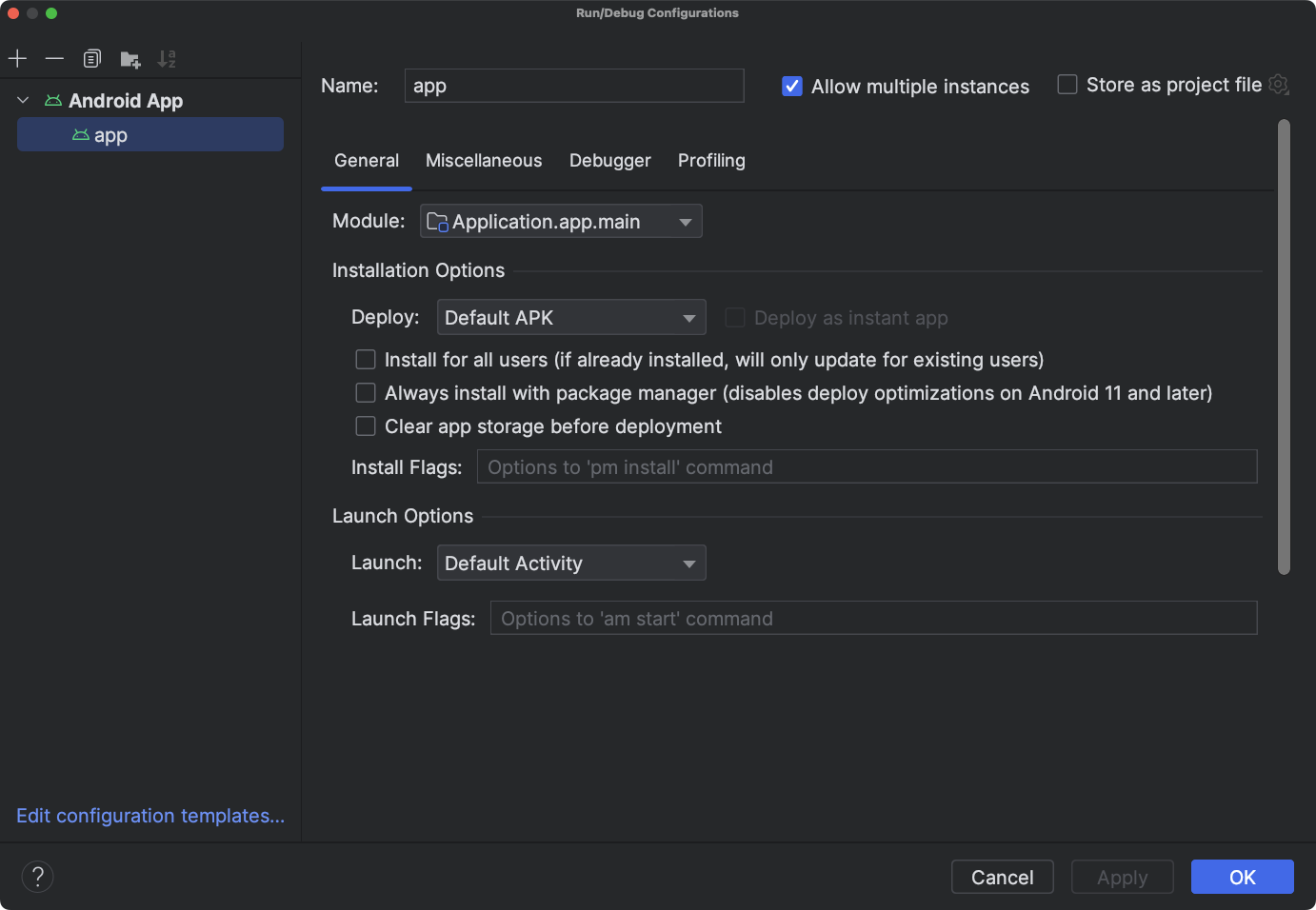
Abbildung 1. Das Dialogfeld Run/Debug Configurations (Konfigurationen für Ausführung/Fehlerbehebung)
Im linken Bereich des Dialogfelds werden Ihre definierten Konfigurationen nach Vorlagentyp gruppiert. Unten können Sie Konfigurationsvorlagen bearbeiten. Sie können die ausgewählte Konfiguration im rechten Bereich bearbeiten. Passen Sie die Größe des Dialogfelds an, um ausgeblendete Elemente zu sehen.
In diesem Dialogfeld haben Sie folgende Möglichkeiten:
- Neue Konfigurationen zum Ausführen/Debuggen erstellen:
- Lauf-/Debugkonfigurationen bearbeiten:
- Konfigurationsvorlagen bearbeiten:
- Konfigurationen sortieren und gruppieren
Neue Ausführungs-/Debugkonfiguration erstellen
Sie können neue Ausführungs-/Debugkonfigurationen über das Dialogfeld Run/Debug Configurations (Ausführungs-/Debugkonfigurationen), das Fenster Project (Projekt) oder den Code-Editor definieren. Die neue Konfiguration muss auf einer Konfigurationsvorlage basieren.
Im Dialogfeld „Run/Debug Configurations“ (Ausführungs-/Debugkonfigurationen) werden Ihre Ausführungs-/Debugkonfigurationen und die verfügbaren Konfigurationsvorlagen angezeigt. Sie können eine neue Konfiguration direkt aus einer Vorlage oder aus einer Kopie einer anderen Konfiguration erstellen. Sie können die Feldwerte dann nach Bedarf ändern.
Alternativ können Sie mit der rechten Maustaste auf ein Element im Fenster Projekt klicken, um automatisch eine Konfiguration für dieses Element zu erstellen. Wenn Sie beispielsweise eine bestimmte Aktivität ausführen möchten, können Sie mit der rechten Maustaste auf die Java-Datei der Aktivität klicken und Ausführen auswählen. Je nach Element verwendet Android Studio eine Konfigurationsvorlage für Android-Apps, instrumentierte Android-Tests oder JUnit, um die Konfiguration zu erstellen.
Im Code Editor können Sie ganz einfach eine Test- und Ausführungs-/Debugkonfiguration für eine Klasse oder Methode erstellen und dann ausführen.
Wenn Sie eine Konfiguration außerhalb des Dialogfelds Run/Debug Configurations (Konfigurationen für Ausführung/Debugging) erstellen, ist sie temporär, sofern Sie sie nicht speichern. Standardmäßig können Sie bis zu fünf temporäre Konfigurationen im Projekt haben, bevor Android Studio sie entfernt. Wenn Sie diese Standardeinstellung ändern möchten, öffnen Sie die Android Studio-Einstellungen und ändern Sie Erweiterte Einstellungen > Ausführen/Debuggen > Limit für temporäre Konfigurationen. Weitere Informationen zu temporären Konfigurationen finden Sie unter Temporäre Konfigurationen für Ausführung/Debugging erstellen und speichern.
Konfiguration auf Grundlage einer Vorlage starten
So definieren Sie eine Run/Debug-Konfiguration auf Grundlage einer Vorlage:
- Dialogfeld „Run/Debug Configurations“ (Konfigurationen für Ausführen/Debuggen) öffnen
- Klicken Sie auf Neue Konfiguration hinzufügen
 .
.
- Wählen Sie eine Konfigurationsvorlage aus.
- Geben Sie in das Feld Name einen Namen ein.
- Ändern Sie die Konfiguration nach Bedarf.
- Klicken Sie auf Übernehmen oder OK.
Korrigieren Sie ggf. alle Fehler, die unten im Dialogfeld angezeigt werden.
Konfiguration aus einer Kopie starten
So definieren Sie eine Run/Debug-Konfiguration auf Grundlage einer Kopie einer anderen Konfiguration:
- Dialogfeld „Run/Debug Configurations“ (Konfigurationen für Ausführen/Debuggen) öffnen
- Wählen Sie im linken Bereich eine vorhandene Konfiguration für das Ausführen/Debuggen aus.
- Klicken Sie auf Konfiguration kopieren
 .
.
- Geben Sie in das Feld Name einen Namen ein.
- Ändern Sie die Konfiguration nach Bedarf.
- Klicken Sie auf Übernehmen oder OK.
Korrigieren Sie ggf. alle Fehler, die unten im Dialogfeld angezeigt werden.
Konfiguration für ein Element im Projekt definieren
Android Studio kann für einige Elemente, die im Fenster Project angezeigt werden, eine Konfiguration zum Ausführen/Debuggen erstellen. Die Konfiguration basiert auf einer Konfigurationsvorlage:
- Java-Datei für die Aktivität: Die Vorlage Android-App.
- Paket: Android Instrumented Tests- oder Android JUnit-Vorlage, je nach Source-Set. Wenn Sie einen instrumentierten Test auswählen, wird die Vorlage für instrumentierte Android-Tests verwendet. Wenn Sie einen lokalen Einheitentest auswählen, wird die Android JUnit-Vorlage verwendet. Für einen lokalen Unittest können Sie optional die Codeabdeckung verwenden. Weitere Informationen finden Sie unter Code Coverage.
So erstellen Sie eine Run/Debug-Konfiguration für ein Element in Ihrem Projekt:
- Öffnen Sie ein Projekt in der Android- oder Projektansicht.
- Klicken Sie im Fenster Project (Projekt) mit der rechten Maustaste auf ein testbares Element und wählen Sie entweder Run filename (Ausführen ) oder Debug filename (Debuggen ) aus. Android Studio erstellt eine temporäre Konfiguration für die Ausführung/das Debugging und startet Ihre App.
- Öffnen Sie in der Symbolleiste die Drop-down-Liste Select Run/Debug Configuration (Lauf-/Debugkonfiguration auswählen).
- Wählen Sie neben der Konfiguration, die Sie speichern möchten, die Option Save Configuration (Konfiguration speichern) aus.
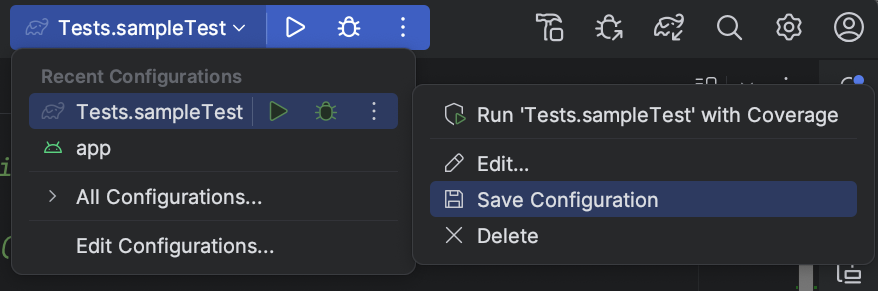
Abbildung 2. Konfiguration speichern
Hinweis:Wenn Sie mit der rechten Maustaste auf dasselbe Element (aber nicht auf eine Aktivität) klicken und es ausführen oder debuggen, erstellt Android Studio eine neue Konfiguration.
Testkonfiguration für eine Klasse oder Methode definieren
In Android Studio können Sie eine Testlaufkonfiguration für eine Klasse oder Methode definieren und sie dann ausführen. Wenn Sie beispielsweise eine neue Klasse erstellen, können Sie einen Test dafür erstellen und ausführen. Wenn der Test erfolgreich ist, können Sie die Tests für den Rest des Projekts ausführen, um sicherzustellen, dass Ihr neuer Code an anderer Stelle nichts beschädigt.
Android Studio verwendet je nach Quellset die Vorlage Android Instrumented Tests oder Android JUnit. Für einen lokalen Einheitentest können Sie optional Code Coverage ausführen.
So erstellen Sie eine Run/Debug-Konfiguration für eine Klasse oder Methode in Ihrem Java-Code:
- Öffnen Sie ein Projekt in der Android- oder Projektansicht.
- Öffnen Sie eine Java-Datei im Code-Editor.
- Wählen Sie eine Klasse oder Methode im Code aus und drücken Sie dann Strg+Umschalt+T (Befehlstaste+Umschalt+T).
- Wählen Sie im angezeigten Menü Neuen Test erstellen aus.
- Ändern oder legen Sie im Dialogfeld Test erstellen optional die Werte fest und klicken Sie auf OK.
- Wählen Sie im Dialogfeld Zielverzeichnis auswählen aus, wo in Ihrem Projekt Android Studio den Test platzieren soll. Sie können den Speicherort über die Verzeichnisstruktur oder durch Auswahl einer benachbarten Klasse angeben.
- Klicken Sie auf OK.
Der neue Test wird im Fenster Project im entsprechenden Testquellenset angezeigt.
- Führen Sie einen der folgenden Schritte aus, um den Test auszuführen:
- Klicken Sie im Fenster Project (Projekt) mit der rechten Maustaste auf den Test und wählen Sie Run (Ausführen) oder Debug (Debuggen) aus.
- Klicken Sie im Code-Editor mit der rechten Maustaste auf eine Klassendefinition oder einen Methodennamen in der Testdatei und wählen Sie Ausführen oder Debuggen aus, um alle Methoden in der Klasse zu testen.
- Öffnen Sie in der Symbolleiste die Drop-down-Liste Select Run/Debug Configuration (Lauf-/Debugkonfiguration auswählen).
- Wählen Sie in den Optionen neben der Konfiguration, die Sie speichern möchten, Konfiguration speichern aus.
Abbildung 3. Konfiguration speichern
App mit einer gespeicherten Konfiguration ausführen oder debuggen
Wenn Sie eine Run/Debug-Konfiguration gespeichert haben, können Sie sie auswählen, bevor Sie Ihre App ausführen oder debuggen.
So verwenden Sie eine gespeicherte Konfiguration zum Ausführen/Debuggen:
- Wählen Sie in der Symbolleiste in der Drop-down-Liste Select Run/Debug Configuration (Konfiguration für Ausführung/Debugging auswählen) die Konfiguration für Ausführung/Debugging aus.
- Wählen Sie Run > Run oder Run > Debug aus.
Die Drop-down-Liste befindet sich links von Ausführen
 und Fehlerbehebung
 , z. B.
  .
.
Alternativ können Sie auf Ausführen oder Fehlerbehebung
klicken.
Run/Debug-Konfiguration bearbeiten
So bearbeiten Sie eine Run/Debug-Konfiguration:
- Dialogfeld „Run/Debug Configurations“ (Konfigurationen für Ausführen/Debuggen) öffnen
- Wählen Sie im linken Bereich eine Konfiguration aus.
- Ändern Sie die Konfiguration nach Bedarf.
- Klicken Sie auf Übernehmen oder OK.
Korrigieren Sie ggf. alle Fehler, die unten im Dialogfeld angezeigt werden.
Vorlage für die Ausführungs-/Debugkonfiguration bearbeiten
Sie können die von Android Studio bereitgestellten Konfigurationsvorlagen an Ihren Entwicklungsprozess anpassen. Wenn Sie eine Vorlage bearbeiten, hat das keine Auswirkungen auf vorhandene Konfigurationen, in denen die Vorlage verwendet wird. Wenn Sie beispielsweise mehrere Konfigurationen eines bestimmten Typs erstellen müssen, können Sie die Vorlage bearbeiten und sie dann wieder ändern, wenn Sie fertig sind.
Sie können zwar keine neuen Vorlagen erstellen, aber Konfigurationen, die Sie ähnlich wie eine Vorlage verwenden können. Sie können eine Konfiguration kopieren und die Kopie bearbeiten, um neue Konfigurationen zu erstellen.
So bearbeiten Sie eine Vorlage:
- Dialogfeld „Run/Debug Configurations“ (Konfigurationen für Ausführen/Debuggen) öffnen
- Klicken Sie auf Konfigurationsvorlagen bearbeiten….
- Wählen Sie eine Konfigurationsvorlage aus.
- Ändern Sie die Konfiguration nach Bedarf.
- Klicken Sie auf Übernehmen oder OK.
Korrigieren Sie ggf. alle Fehler, die unten im Dialogfeld angezeigt werden.
Konfigurationen sortieren und gruppieren
Im Dialogfeld Run/Debug Configurations (Konfigurationen zum Ausführen/Debuggen) können Sie Ihre Konfigurationen sortieren, um sie schnell zu finden. Sie können die Elemente im Ordner alphabetisch sortieren und neue Ordner erstellen, um Konfigurationen zu gruppieren.
So sortieren Sie Konfigurationen alphabetisch:
- Dialogfeld „Run/Debug Configurations“ (Konfigurationen für Ausführen/Debuggen) öffnen
- Wählen Sie einen Ordner mit Konfigurationen aus.
- Klicken Sie auf Sort Configurations (Konfigurationen sortieren)
 .
.
- Klicken Sie auf OK, um das Dialogfeld zu schließen.
So gruppieren Sie Konfigurationen in Ordnern:
- Dialogfeld „Run/Debug Configurations“ (Konfigurationen für Ausführen/Debuggen) öffnen
- Wählen Sie einen Ordner mit Konfigurationen aus.
- Klicken Sie auf Neuen Ordner erstellen
 .
.
- Geben Sie in das Feld Ordnername einen Namen ein.
- Klicken Sie auf Übernehmen, um den Namen zu speichern.
Vorgänge vor dem Start definieren
Sie können Aufgaben angeben, die vor dem Anwenden der Run/Debug-Konfiguration ausgeführt werden sollen. Die Aufgaben werden in der Reihenfolge ausgeführt, in der sie in der Liste aufgeführt sind.
Hinweis:Das Definieren von Aufgaben vor dem Start ist eine erweiterte Funktion. Statt diese Funktion zu verwenden, empfehlen wir, die Vorbereitungslogik als Aufgaben in die Datei build.gradle aufzunehmen, damit sie beim Erstellen über die Befehlszeile ausgeführt werden.
So erstellen Sie eine Aufgabenliste:
- Klicken Sie unten im Dialogfeld Run/Debug Configurations unter Before launch (möglicherweise müssen Sie dazu nach unten scrollen) auf Add und wählen Sie einen Aufgabentyp aus. Wenn ein Dialogfeld geöffnet wird, füllen Sie die Felder aus und klicken Sie auf OK.
- Fügen Sie bei Bedarf weitere Aufgaben hinzu.
- Wenn Sie die Aufgaben anordnen möchten, ziehen Sie sie per Drag-and-drop oder wählen Sie eine Aufgabe aus und klicken Sie auf Nach oben
 oder Nach unten
 , um sie in der Liste nach oben oder unten zu verschieben.
 - Wählen Sie Diese Seite anzeigen aus, wenn Sie die Einstellungen für die Run/Debug-Konfiguration vor dem Anwenden sehen möchten.
Diese Option ist standardmäßig deaktiviert.
- Wählen Sie Active tool window aus, wenn das Run- oder Debug-Toolfenster aktiviert werden soll, wenn Sie Ihre App ausführen oder debuggen.
Diese Option ist standardmäßig aktiviert.
So entfernen Sie eine Aufgabe aus der Liste:
- Wählen Sie eine Aufgabe aus.
- Klicken Sie auf Entfernen
 .
.
So bearbeiten Sie eine Aufgabe:
- Wählen Sie eine Aufgabe aus.
- Klicken Sie auf Bearbeiten
 .
.
- Bearbeiten Sie die Aufgabeneinstellungen im Dialogfeld, das geöffnet wird, und klicken Sie dann auf OK.
In der folgenden Tabelle sind die verfügbaren Aufgaben aufgeführt, die Sie hinzufügen können.
| Aufgabe | Beschreibung |
|---|---|
| Externes Tool ausführen | Eine Anwendung ausführen, die sich außerhalb von Android Studio befindet Wählen Sie im Dialogfeld Externe Tools eine oder mehrere Anwendungen aus, die Sie ausführen möchten, und klicken Sie dann auf OK. Wenn die Anwendung noch nicht in Android Studio definiert ist, fügen Sie ihre Definition im Dialogfeld Create Tools (Tools erstellen) hinzu. Weitere Informationen finden Sie unter Drittanbietertools konfigurieren und Externe Tools. |
| Weitere Konfiguration ausführen | Führen Sie eine der vorhandenen Ausführungs-/Debugkonfigurationen aus. Wählen Sie im Dialogfeld Choose Configuration to Execute (Auszuführende Konfiguration auswählen) eine Konfiguration aus und klicken Sie dann auf OK. |
| Marke | Kompilieren Sie das Projekt oder das Modul. Android Studio führt den Make Module-Befehl aus, wenn in der Run/Debug-Konfiguration ein bestimmtes Modul angegeben ist. Andernfalls wird der Make Project-Befehl ausgeführt. |
| Projekt erstellen | Kompilieren Sie das Projekt. In Android Studio wird der Make Project-Befehl ausgeführt. |
| Erstellen, keine Fehlerprüfung | Diese Option entspricht Make, mit dem Unterschied, dass Android Studio die Ausführungs-/Debug-Konfiguration unabhängig vom Kompilierungsergebnis ausführt. |
| Build-Artefakte | Wird in Android Studio nicht unterstützt. |
| Gradle-Aufgabe ausführen | Führen Sie eine Gradle-Aufgabe aus. Geben Sie im Dialogfeld, das geöffnet wird, die Details an und klicken Sie dann auf OK. Weitere Informationen finden Sie unter Gradle. |
| Gradle-kompatibles Make | Kompilieren Sie das Projekt und führen Sie Gradle aus. |
| App Engine-Gradle-Builder | Die App Engine-Gradle-Builder-Aufgabe synchronisiert das Projekt und erstellt dann das Modul. |
Konfigurationsvorlagen
Android Studio bietet Konfigurationsvorlagen, die Ihnen den Einstieg erleichtern. In den folgenden Abschnitten werden die Vorlagen beschrieben, die für die Android-Entwicklung mit Android Studio gelten:
Hinweis:In Android Studio 2.1.x und niedriger gab es eine Vorlage für native Anwendungen, die in neueren Versionen nicht mehr vorhanden ist. Wenn Sie in einem Projekt eine Vorlage für native Anwendungen haben, wird diese beim Laden des Projekts von Android Studio in eine Android-App konvertiert. Ein Dialogfeld Projekt konvertieren führt Sie durch den Vorgang.
Nicht unterstützte Vorlagen
Die folgenden nicht unterstützten Vorlagen stammen aus IntelliJ IDEA und sind nicht spezifisch für die Android-Entwicklung mit Android Studio. Informationen zur Verwendung dieser Vorlagen finden Sie in der IntelliJ IDEA-Dokumentation.
- Anwendung
- Compound
- Gradle
- Groovy
- JAR-Anwendung
- Java Scratch
- JUnit
- Kotlin
- Kotlin-Skript
- Remote Debug
- Shell-Skript
- TestNG
Gängige Konfigurationsoptionen
Die Optionen Name, Parallelen Lauf zulassen und Als Projektdatei speichern sind für mehrere Konfigurationsvorlagen verfügbar. Weitere Informationen zu diesen Einstellungen
Android Studio speichert die freigegebene Ausführungs-/Debugkonfiguration in einzelnen XML-Dateien im Ordner project_directory/.idea/runConfigurations/.
Weitere Informationen finden Sie in der IntelliJ-Projektdokumentation unter Verzeichnisbasiertes Format.
Android-App
Sie können Android-Apps und ‑Aktivitäten auf virtuellen oder Hardwaregeräten ausführen oder debuggen, indem Sie Konfigurationen verwenden, die auf dieser Vorlage basieren.
Tab „Allgemein“
Auf dem Tab Allgemein können Sie Installations-, Start- und Bereitstellungsoptionen festlegen. Der Tab Sonstiges enthält auch Installationsoptionen.
| Feld | Beschreibung |
|---|---|
| Modul | Wählen Sie ein Modul aus, auf das diese Konfiguration angewendet werden soll. |
| Installationsoptionen: Bereitstellen | Wählen Sie eine Option aus:
|
| Installationsoptionen: Als Instant-App bereitstellen | Wenn Ihre App Instant Experiences unterstützt, d. h., wenn Sie beim Erstellen eines neuen Projekts Unterstützung für Instant Apps hinzufügen oder ein oder mehrere Instant-fähige Funktionsmodule erstellen, können Sie diese Instant-fähigen Module bereitstellen, indem Sie das Kästchen neben Als Instant App bereitstellen anklicken. |
| Installationsoptionen: Bereitzustellende Funktionen |
Wenn Ihre App Funktionsmodule enthält, setzen Sie ein Häkchen neben jeder Funktion, die Sie bei der Bereitstellung Ihrer App einbeziehen möchten. Diese Option wird nur angezeigt, wenn Ihre App Funktionsmodule enthält.
Hinweis:Wenn Sie das Herunterladen und Installieren von Funktionsmodulen bei Bedarf testen möchten, müssen Sie dies nach der Veröffentlichung Ihres App-Bundles tun und dann den internen Testtrack der Play Console verwenden. Weitere Informationen |
| Installationsoptionen: Installations-Flags | Geben Sie die gewünschten pm
install-Optionen für adb ein. Formatieren Sie die Optionen genauso wie in der Befehlszeile, aber ohne Pfad. Hier einige Beispiele:
und
Standard: keine Optionen. |
| Startoptionen: Starten | Wählen Sie eine Option aus:
|
| Startoptionen: Start-Flags | Geben Sie die gewünschten am
start-Optionen für adb ein. Formatieren Sie die Optionen auf dieselbe Weise wie in der Befehlszeile, aber ohne Intention. Beispiel:
Diese Option wird nicht angezeigt, wenn Sie für Starten den Wert Nichts ausgewählt haben. Standard: keine Optionen. |
| Bereitstellungszieloptionen: Ziel | Wählen Sie eine Option aus:
|
Optionen für das Bereitstellungsziel: Dasselbe Gerät für zukünftige Starts verwenden |
Standardmäßig ist diese Option deaktiviert. Wenn Sie also eine App ausführen, wird das Dialogfeld Select Deployment (Bereitstellung auswählen) angezeigt, in dem Sie ein Gerät auswählen können. Wenn Sie diese Option auswählen und dann eine App ausführen, wird das Dialogfeld Bereitstellung auswählen angezeigt, in dem Sie ein Gerät auswählen können. Wenn Sie die App dann ausführen, wird sie auf dem ausgewählten Gerät gestartet, ohne dass das Dialogfeld Select Deployment (Bereitstellung auswählen) angezeigt wird. Wenn Sie die App auf einem anderen Gerät ausführen möchten, deaktivieren Sie entweder Use
same device for future launches (Für zukünftige Starts dasselbe Gerät verwenden) oder beenden Sie die App mit Run > Stop app
oder Stop  und starten Sie sie dann noch einmal. Das Dialogfeld Bereitstellung auswählen wird angezeigt, damit Sie ein Gerät auswählen können.
|
| vor Markteinführung | Weitere Informationen finden Sie unter Before Launch Operations definieren. |
Tab „Sonstiges“
Auf dem Tab Sonstiges können Sie Optionen für Logcat, Installation, Start und Bereitstellung angeben. Der Tab Allgemein enthält auch Installationsoptionen.
| Feld | Beschreibung |
|---|---|
| Logcat: Logcat automatisch anzeigen | Wenn diese Option ausgewählt ist, wird das Fenster Logcat jedes Mal geöffnet, wenn Sie eine App mit dieser Konfiguration erfolgreich bereitstellen und starten. Standardeinstellung: ausgewählt. |
| Logcat: Protokoll vor dem Start löschen | Wählen Sie diese Option aus, wenn Android Studio Daten aus vorherigen Sitzungen aus der Logdatei entfernen soll, bevor die App gestartet wird. Standardmäßig ist die Option deaktiviert. |
| Installationsoptionen: Installation überspringen, wenn sich die APK nicht geändert hat. | Wenn diese Option ausgewählt ist, wird Ihr APK nicht noch einmal bereitgestellt, wenn Android Studio erkennt, dass es sich nicht geändert hat. Wenn Sie möchten, dass Android Studio die Installation des APK erzwingt, auch wenn es sich nicht geändert hat, deaktivieren Sie diese Option. Standard: ausgewählt |
| Installationsoptionen: Ausführung der App erzwingen, bevor die Aktivität gestartet wird | Wenn diese Option ausgewählt ist und Android Studio erkennt, dass ein APK nicht neu installiert werden muss, weil es sich nicht geändert hat, wird die App zwangsweise beendet, damit sie über die Standard-Launcher-Aktivität gestartet wird. Wenn diese Option deaktiviert ist, wird die App von Android Studio nicht beendet. Diese Option funktioniert in Verbindung mit der vorherigen Option, mit der gesteuert wird, ob ein APK installiert wird oder nicht. Lassen Sie beide Felder Installationsoptionen auf der Standardeinstellung, sofern Sie nicht explizit jedes Mal eine Installation erzwingen möchten. In einigen Fällen kann es sinnvoll sein, diese Option zu deaktivieren. Wenn Sie beispielsweise einen IME (Input Method Editor) schreiben, wird die App durch das Erzwingen des Beendens als aktuelle Tastatur abgewählt, was Sie möglicherweise nicht möchten. Standard: ausgewählt |
| vor Markteinführung | Weitere Informationen finden Sie unter Before Launch Operations definieren. |
Tab „Debugger“
Geben Sie die Debugging-Optionen auf dem Tab Debugger an.
Für C- und C++-Code verwendet Android Studio den LLDB-Debugger. Zusätzlich zur normalen Android Studio-Benutzeroberfläche enthält das Debugger-Fenster den Tab LLDB, auf dem Sie während des Debuggens LLDB-Befehle eingeben können. Sie können dieselben Befehle eingeben, die Android Studio verwendet, um Informationen in der Debugger-Benutzeroberfläche anzuzeigen, und zusätzliche Vorgänge ausführen.
Bei C- und C++-Projekten können Sie auf dem Tab Debugger Symbolverzeichnisse sowie LLDB-Start- und Post-Attach-Befehle hinzufügen. Dazu verwenden Sie Schaltflächen wie die folgenden:
- Hinzufügen
– Verzeichnis oder Befehl hinzufügen
- Entfernen
– Wählen Sie ein Verzeichnis oder einen Befehl aus und klicken Sie dann auf diese Schaltfläche, um das Element zu entfernen.
- Nach oben
– Wählen Sie ein Verzeichnis oder einen Befehl aus und klicken Sie dann auf diesen Button, um das Element in der Liste nach oben zu verschieben.
- Nach unten
– Wählen Sie ein Verzeichnis oder einen Befehl aus und klicken Sie dann auf diese Schaltfläche, um das Element in der Liste nach unten zu verschieben.
Weitere Informationen zum Debuggen in Android Studio finden Sie unter App debuggen.
| Feld | Beschreibung |
|---|---|
| Debug-Typ | Wählen Sie eine der folgenden Optionen aus:
Die Option Automatisch erkennen wird empfohlen, da sie den richtigen Debugging-Typ für Ihr Projekt auswählt. |
| Symbolverzeichnisse | Wenn Sie Symboldateien hinzufügen möchten, um dem Debugger C- oder C++-Informationen zur Verfügung zu stellen, die außerhalb von Android Studio generiert wurden, können Sie hier ein oder mehrere Verzeichnisse hinzufügen. Android Studio verwendet bevorzugt alle Dateien in diesen Verzeichnissen anstelle von Dateien, die vom Android-Plug-in für Gradle generiert wurden. Der Debugger durchsucht die Verzeichnisse von oben nach unten, bis er findet, was er benötigt. Es wird rekursiv in den Dateien im Verzeichnis gesucht. Um die Liste zu optimieren und Zeit zu sparen, sollten Sie die am häufigsten verwendeten Verzeichnisse oben in der Liste platzieren. Wenn Sie ein Verzeichnis weiter oben in der Struktur angeben, kann es länger dauern, alle Unterverzeichnisse zu durchsuchen. Wenn Sie ein sehr spezifisches Verzeichnis hinzufügen, dauert die Suche weniger lange. Sie müssen die richtige Balance zwischen Geschwindigkeit und dem Auffinden der Dateien für das Debugging finden. Wenn Sie beispielsweise ein Verzeichnis mit Unterverzeichnissen für verschiedene Android Binary Interfaces (ABIs) haben, können Sie ein Verzeichnis für ein bestimmtes oder für alle ABIs hinzufügen. Die Suche im übergeordneten Verzeichnis kann zwar länger dauern, ist aber auch sicherer, wenn Sie auf einem anderen Gerät debuggen möchten. Sie müssen keine Verzeichnisse mit Gradle-Symboldateien hinzufügen, da der Debugger sie automatisch verwendet. |
| LLDB-Startbefehle | Fügen Sie LLDB-Befehle hinzu, die ausgeführt werden sollen, bevor der Debugger an den Prozess angehängt wird. Sie können beispielsweise Einstellungen für die Umgebung definieren, wie im folgenden Befehl gezeigt:
LLDB führt die Befehle der Reihe nach von oben nach unten aus. |
| LLDB-Befehle nach dem Anhängen | Fügen Sie LLDB-Befehle hinzu, die direkt nach dem Anhängen des Debuggers an den Prozess ausgeführt werden sollen. Beispiel:
LLDB führt die Befehle der Reihe nach von oben nach unten aus. |
| Arbeitsverzeichnis des Hosts | Geben Sie das LLDB-Arbeitsverzeichnis an. |
| Protokollierung: Zielkanäle | Geben Sie LLDB-Protokollierungsoptionen an. Android Studio legt die Standardoptionen basierend auf der Erfahrung des Teams fest. Die Protokollierung ist also nicht zu langsam, enthält aber die erforderlichen Informationen zur Fehlerbehebung. Das Log wird häufig für Fehlerberichte zu Android Studio angefordert. Der Standardwert ist
Sie können die Standardeinstellung ändern, um mehr Informationen zu erfassen. Mit den folgenden Log-Optionen werden beispielsweise Informationen zu einem bestimmten lldb process
platform:gdb-remote packets
Eine vollständige Liste der Log-Befehle erhalten Sie, wenn Sie den Befehl
In Android Studio werden Geräteprotokolle am folgenden Speicherort abgelegt. Dabei ist
Wenn mehrere Nutzer auf ein Gerät zugreifen, werden die Protokolle an folgendem Speicherort abgelegt, wobei
Informationen zur Verwendung von LLDB für das Remote-Debugging finden Sie unter Remote-Debugging. |
| vor Markteinführung | Weitere Informationen finden Sie unter Before Launch Operations definieren. |
Tab „Profiling“
Die Option Erweitertes Profiling aktivieren muss aktiviert sein, damit bestimmte Funktionen im Android Profiler verfügbar sind, wenn auf Ihrem Gerät Android 7.1 oder niedriger ausgeführt wird.
Android-Tests
Welche Testvorlage Sie verwenden sollten, hängt von Ihrem Quellset ab. Die Vorlage „Android Instrumented Tests“ ist für einen instrumentierten Test vorgesehen. Die Android JUnit-Vorlage ist für einen lokalen Einheitentest vorgesehen.
Hinweis:Wenn Sie Firebase Test Lab verwenden, um auf einer Vielzahl von Geräten zu testen, können Sie das Android JUnit-Template verwenden, um Ihre instrumentierten Tests zu definieren. Weitere Informationen finden Sie unter Tests mit Firebase Test Lab ausführen.
In den folgenden Tab-Beschreibungen werden die Tabs und Felder für die Vorlage „Android Instrumented test“ beschrieben. Informationen zu den Tabs und Feldern für die Android JUnit-Testvorlage finden Sie auf der IntelliJ-Seite Run/Debug Configuration: JUnit.
Tab „Allgemein“
Auf dem Tab Allgemein können Sie den Teststandort, den Instrumentation-Runner, die ADB-Shell und die Bereitstellungsoptionen angeben.
| Feld | Beschreibung |
|---|---|
| Modul | Wählen Sie ein Modul aus, auf das diese Konfiguration angewendet werden soll. |
| Test | Geben Sie in diesem Bereich den Speicherort der Tests an, die Sie ausführen möchten:
|
| Bestimmter Instrumentation-Runner (optional) | Geben Sie den Speicherort des Instrumentation-Runners ein. Klicken Sie auf Mehr, um ein Dialogfeld zu verwenden. In der Datei build.gradle wird der Speicherort des Instrumentation-Runners angegeben. Dieser Wert überschreibt ihn. Die Standardeinstellung ist in der Regel die Klasse AndroidJUnitRunner aus AndroidX Test.
|
| Zusätzliche Optionen | Geben Sie die gewünschten Standard: Keine Optionen |
| Bereitstellungszieloptionen: Ziel | Wählen Sie eine Option aus:
|
| Optionen für das Bereitstellungsziel: Dasselbe Gerät für zukünftige Starts verwenden | Wenn Sie das im Dialogfeld Bereitstellungsziel auswählen ausgewählte Gerät in Zukunft automatisch verwenden möchten, wählen Sie diese Option aus. Wenn das Gerät nicht verfügbar ist, wird ein Dialogfeld angezeigt. Standard: deaktiviert |
| vor Markteinführung | Weitere Informationen finden Sie unter Before Launch Operations definieren. |
Tab „Sonstiges“
Der Tab Verschiedenes enthält Optionen für Logcat und die Installation.
| Feld | Beschreibung |
|---|---|
| Logcat: Protokoll vor dem Start löschen | Wählen Sie diese Option aus, wenn Android Studio Daten aus vorherigen Sitzungen aus der Logdatei entfernen soll, bevor die App gestartet wird. Standardmäßig ist die Option deaktiviert. |
| Installationsoptionen: Installation überspringen, wenn sich die APK nicht geändert hat | Wenn diese Option ausgewählt ist, wird Ihr APK nicht noch einmal bereitgestellt, wenn Android Studio feststellt, dass es sich nicht geändert hat. Wenn Sie möchten, dass Android Studio die Installation des APK erzwingt, auch wenn es sich nicht geändert hat, deaktivieren Sie diese Option. Standard: ausgewählt |
| Installationsoptionen: Ausführung der App erzwingen, bevor die Aktivität gestartet wird | Wenn diese Option ausgewählt ist und Android Studio erkennt, dass ein APK nicht neu installiert werden muss, weil es sich nicht geändert hat, wird die App zwangsweise beendet, damit sie über die Standard-Launcher-Aktivität gestartet wird. Wenn diese Option deaktiviert ist, wird die App von Android Studio nicht beendet. Diese Option funktioniert in Verbindung mit der vorherigen Option, mit der gesteuert wird, ob ein APK installiert wird oder nicht. Lassen Sie beide Felder Installationsoptionen auf der Standardeinstellung, sofern Sie nicht explizit jedes Mal eine Installation erzwingen möchten. In einigen Fällen kann es sinnvoll sein, diese Option zu deaktivieren. Wenn Sie beispielsweise einen IME (Input Method Editor) schreiben, wird die App durch das Erzwingen des Beendens als aktuelle Tastatur abgewählt, was Sie möglicherweise nicht möchten. Standard: ausgewählt |
| vor Markteinführung | Weitere Informationen finden Sie unter Before Launch Operations definieren. |
Tab „Debugger“
Geben Sie die Debugging-Optionen auf dem Tab Debugger an.
Für C- und C++-Code verwendet Android Studio den LLDB-Debugger. Zusätzlich zur normalen Android Studio-Benutzeroberfläche enthält das Debugger-Fenster den Tab LLDB, auf dem Sie während des Debuggens LLDB-Befehle eingeben können. Sie können dieselben Befehle eingeben, die Android Studio verwendet, um Informationen in der Debugger-Benutzeroberfläche anzuzeigen, und zusätzliche Vorgänge ausführen.
Bei C- und C++-Projekten können Sie auf dem Tab Debugger Symbolverzeichnisse sowie LLDB-Start- und Post-Attach-Befehle hinzufügen. Dazu verwenden Sie Schaltflächen wie die folgenden:
- Hinzufügen
– Verzeichnis oder Befehl hinzufügen
- Entfernen
– Wählen Sie ein Verzeichnis oder einen Befehl aus und klicken Sie dann auf diese Schaltfläche, um das Element zu entfernen.
- Nach oben
– Wählen Sie ein Verzeichnis oder einen Befehl aus und klicken Sie dann auf diesen Button, um das Element in der Liste nach oben zu verschieben.
- Nach unten
– Wählen Sie ein Verzeichnis oder einen Befehl aus und klicken Sie dann auf diese Schaltfläche, um das Element in der Liste nach unten zu verschieben.
Weitere Informationen zum Debuggen in Android Studio finden Sie unter App debuggen.
| Feld | Beschreibung |
|---|---|
| Debug-Typ | Wählen Sie eine der folgenden Optionen aus:
Die Option Automatisch erkennen wird empfohlen, da sie den richtigen Debugging-Typ für Ihr Projekt auswählt. |
| Symbolverzeichnisse | Wenn Sie Symboldateien hinzufügen möchten, um dem Debugger C- oder C++-Informationen zur Verfügung zu stellen, die außerhalb von Android Studio generiert wurden, können Sie hier ein oder mehrere Verzeichnisse hinzufügen. Android Studio verwendet bevorzugt alle Dateien in diesen Verzeichnissen anstelle von Dateien, die vom Android-Plug-in für Gradle generiert wurden. Der Debugger durchsucht die Verzeichnisse von oben nach unten, bis er findet, was er benötigt. Die Dateien im Verzeichnis werden rekursiv durchsucht. Um die Liste zu optimieren und Zeit zu sparen, sollten Sie die am häufigsten verwendeten Verzeichnisse oben in der Liste platzieren. Wenn Sie ein Verzeichnis weiter oben in der Struktur angeben, kann es länger dauern, alle Unterverzeichnisse zu durchsuchen. Wenn Sie ein sehr spezifisches Verzeichnis hinzufügen, dauert die Suche weniger lange. Sie müssen die richtige Balance zwischen Geschwindigkeit und dem Auffinden der Dateien für das Debugging finden. Wenn Sie beispielsweise ein Verzeichnis mit Unterverzeichnissen für verschiedene Android Binary Interfaces (ABIs) haben, können Sie ein Verzeichnis für ein bestimmtes oder für alle ABIs hinzufügen. Die Suche im übergeordneten Verzeichnis kann zwar länger dauern, ist aber auch sicherer, wenn Sie auf einem anderen Gerät debuggen möchten. Sie müssen keine Verzeichnisse mit Gradle-Symboldateien hinzufügen, da der Debugger sie automatisch verwendet. |
| LLDB-Startbefehle | Fügen Sie LLDB-Befehle hinzu, die ausgeführt werden sollen, bevor der Debugger an den Prozess angehängt wird. Sie können beispielsweise Einstellungen für die Umgebung definieren, wie im folgenden Befehl gezeigt:
LLDB führt die Befehle der Reihe nach von oben nach unten aus. |
| LLDB-Befehle nach dem Anhängen | Fügen Sie LLDB-Befehle hinzu, die direkt nach dem Anhängen des Debuggers an den Prozess ausgeführt werden sollen. Beispiel:
LLDB führt die Befehle der Reihe nach von oben nach unten aus. |
| Arbeitsverzeichnis des Hosts | Geben Sie das LLDB-Arbeitsverzeichnis an. |
| Protokollierung: Zielkanäle | Geben Sie LLDB-Protokollierungsoptionen an. Android Studio legt die Standardoptionen basierend auf der Erfahrung des Teams fest. Die Protokollierung ist also nicht zu langsam, enthält aber die erforderlichen Informationen zur Fehlerbehebung. Das Log wird häufig für Fehlerberichte zu Android Studio angefordert. Der Standardwert ist
Sie können die Standardeinstellung ändern, um mehr Informationen zu erfassen. Mit den folgenden Log-Optionen werden beispielsweise Informationen zu einem bestimmten lldb process
platform:gdb-remote packets
Eine vollständige Liste der Log-Befehle erhalten Sie, wenn Sie den Befehl
In Android Studio werden Geräteprotokolle am folgenden Speicherort abgelegt. Dabei ist
Wenn mehrere Nutzer auf ein Gerät zugreifen, werden die Protokolle an folgendem Speicherort abgelegt, wobei
Informationen zur Verwendung von LLDB für das Remote-Debugging finden Sie unter Remote-Debugging. |
| vor Markteinführung | Weitere Informationen finden Sie unter Before Launch Operations definieren. |
App Engine DevAppServer
Diese Konfiguration für das Ausführen/Debuggen gilt für die Google Cloud Platform. Wenn Sie diese Schritte ausführen und Ihr Projekt mit der Datei build.gradle synchronisieren, erstellt Android Studio eine App Engine DevAppServer-Konfiguration für Sie.
Die IntelliJ IDEA-Vorlage App Engine Server ist eine andere Vorlage, die in Android Studio nicht verfügbar ist.
| Feld | Beschreibung |
|---|---|
| Nur eine einzelne Instanz | Wenn Sie sicherstellen möchten, dass nur eine Instanz der Run/Debug-Konfiguration gleichzeitig ausgeführt wird, wählen Sie diese Option aus. Es sind keine gleichzeitigen Mehrfachausführungen derselben Konfiguration möglich. Standard: ausgewählt |
| Modul | Wählen Sie ein Modul aus, auf das diese Konfiguration angewendet werden soll. |
| Mit build.gradle-Konfiguration synchronisieren | Wenn Sie ein App Engine-Modul hinzufügen und mit der Datei build.gradle synchronisieren, werden die Konfigurationsfelder des App Engine DevAppServer automatisch ausgefüllt (empfohlen).
Wenn Sie File > Sync Project with Gradle Files auswählen, wird das Projekt ebenfalls synchronisiert. Standard: ausgewählt
|
| App Engine SDK | Geben Sie einen Pfad zu einem Google App Engine SDK für Java auf dem lokalen Computer ein. Klicken Sie auf …, um sie in einem Dialogfeld auszuwählen. |
| War Path | Geben Sie einen Pfad zum WAR-Verzeichnis (Web Application Archive) der App ein, die Sie auf dem lokalen Entwicklungsserver bereitstellen. Klicken Sie auf …, um sie in einem Dialogfeld auszuwählen. |
| VM-Argumente | Geben Sie die Befehlszeilenoptionen an, die Sie an die VM übergeben möchten, um den DevAppServer zu starten. Beachten Sie beim Angeben der Optionen Folgendes:
Weitere Informationen zu VM-Optionen finden Sie in der Dokumentation zu Ihrer J2SE-Version, z. B. Standard: keine Optionen |
| Serveradresse | Geben Sie die Hostadresse für den Server ein. Möglicherweise müssen Sie die Adresse angeben, damit Sie von einem anderen Computer im Netzwerk aus auf den Entwicklungsserver zugreifen können. Eine Adresse wie 0.0.0.0 ermöglicht sowohl Localhost- als auch Hostname-Zugriff. Standard: localhost |
| Serverport | Geben Sie die Portnummer für den Server ein. Standard: 8080 |
| „Nach App Engine SDK-Updates suchen“ deaktivieren | Wenn dies angegeben wird, kontaktiert der Entwicklungsserver App Engine nicht, um zu prüfen, ob eine neue Version des SDKs verfügbar ist. Standardmäßig überprüft der Server beim Start, ob eine neue Version vorhanden ist, und gibt ggf. eine entsprechende Nachricht zurück. |
| vor Markteinführung | Weitere Informationen finden Sie unter Before Launch Operations definieren. |
Wear OS-Konfigurationen für Ausführung/Debugging
Mit den Vorlagen für Wear OS-Zusatzfunktionen, -Kacheln und -Zifferblätter können Sie Wear OS-Apps auf virtuellen oder Hardwaregeräten ausführen oder debuggen. Die meisten Konfigurationsoptionen für Vorlagen sind dieselben wie die Optionen für Android-Apps. Hier sind die Optionen, die spezifischer für die Wear OS-Konfigurationen zum Ausführen/Debuggen sind:
- Bei allen Wear-Konfigurationen für das Ausführen/Debuggen müssen Sie eine bestimmte Datenquelle für Komplikationen, eine Kachel oder ein Zifferblatt (je nach Vorlage) auswählen, auf die die Konfiguration angewendet werden soll. Im Allgemeinen entspricht jede dieser Einheiten einer Klasse in Ihrem Code.
- Für die Ausführungs-/Debug-Konfiguration der Wear OS-Kombination müssen Sie den Slot auswählen, in dem die von der Kombinationsdatenquelle bereitgestellten Kombinationsdaten platziert werden sollen. Sie können es oben, rechts, unten, links oder im Hintergrund des Zifferblatts platzieren.
- Für die Run/Debug-Konfiguration für Wear OS-Apps müssen Sie auch den Typ der von der Datenquelle der Complication bereitgestellten Complication-Daten auswählen. Die verfügbaren Typen sind auf die beschränkt, die von der ausgewählten Datenquelle für das Zifferblatt bereitgestellt und vom ausgewählten Slot unterstützt werden. Eine Liste der Komplikationsdatentypen finden Sie unter Types and fields.
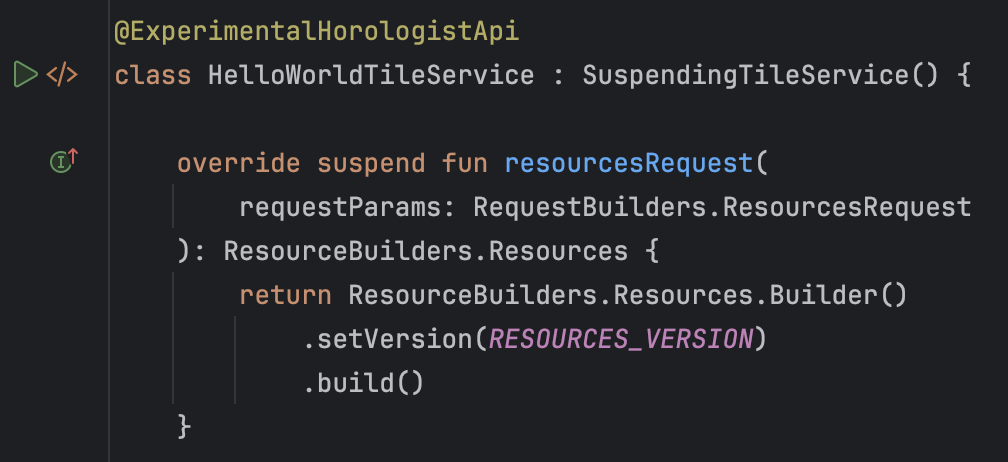
Alternativ können Sie diese Oberflächen auch über das Gutter-Symbol neben der Deklaration der Oberfläche ausführen, wie im folgenden Bild dargestellt. Wenn ein Fehler auftritt, z. B. „Fehler beim Festlegen der Kachel“, prüfen Sie, ob Sie die Oberfläche richtig konfiguriert haben, einschließlich der Deklaration der Oberfläche in Ihrem Manifest.