

นอกเหนือจากการสร้างการทดสอบเพื่อให้แน่ใจว่าแอปเป็นไปตามข้อกำหนดด้านฟังก์ชันแล้ว คุณยังต้องเรียกใช้โค้ดผ่านเครื่องมือ Lint เพื่อช่วยให้แน่ใจว่าโค้ดไม่มีปัญหาด้านโครงสร้างด้วย เครื่องมือ Lint ช่วยค้นหาโค้ดที่มีโครงสร้างไม่ดีซึ่งอาจส่งผลต่อความน่าเชื่อถือและประสิทธิภาพของแอป Android และทำให้โค้ดดูแลรักษายากขึ้น เราขอแนะนำอย่างยิ่งให้คุณแก้ไขข้อผิดพลาดที่ Lint ตรวจพบก่อนเผยแพร่แอป
เช่น หากไฟล์ทรัพยากร XML มีเนมสเปซที่ไม่ได้ใช้ ก็จะใช้พื้นที่และต้องมีการประมวลผลที่ไม่จำเป็น ปัญหาด้านโครงสร้างอื่นๆ เช่น การใช้องค์ประกอบที่เลิกใช้งานแล้วหรือการเรียก API ที่เวอร์ชัน API เป้าหมายไม่รองรับ อาจทำให้โค้ดทำงานไม่ถูกต้อง Lint ช่วยคุณแก้ปัญหาเหล่านี้ได้
นอกจากนี้ คุณยังเพิ่มคำอธิบายประกอบลงในโค้ดเพื่อปรับปรุงประสิทธิภาพการวิเคราะห์โค้ดได้ด้วย
Android CLI
ดาวน์โหลด Android CLIลองใช้ Android CLI เพื่อวิเคราะห์ไฟล์
เช่น ใช้คำสั่ง
android studio analyze-file เมื่อต้องการวิเคราะห์ไฟล์เพื่อหาข้อผิดพลาด คำเตือน และปัญหาเกี่ยวกับ Lintandroid studio analyze-file <path>ภาพรวม
Android Studio มีเครื่องมือสแกนโค้ดที่เรียกว่า lint ซึ่งช่วยระบุและแก้ไขปัญหาเกี่ยวกับคุณภาพเชิงโครงสร้างของโค้ดได้โดยไม่ต้องเรียกใช้แอปหรือเขียนกรอบการทดสอบ ปัญหาแต่ละรายการที่เครื่องมือตรวจพบจะได้รับการรายงานพร้อมข้อความอธิบายและระดับความรุนแรง เพื่อให้คุณจัดลำดับความสำคัญของการปรับปรุงที่สำคัญซึ่งจำเป็นต้องดำเนินการได้ นอกจากนี้ คุณยังลดระดับความรุนแรงของปัญหาเพื่อละเว้นปัญหาที่ไม่เกี่ยวข้องกับโปรเจ็กต์ หรือเพิ่มระดับความรุนแรงเพื่อไฮไลต์ปัญหาที่เฉพาะเจาะจงได้ด้วย
เครื่องมือ Lint จะตรวจสอบไฟล์ต้นฉบับของโปรเจ็กต์ Android เพื่อหาข้อบกพร่องที่อาจเกิดขึ้นและปรับปรุงการเพิ่มประสิทธิภาพเพื่อความถูกต้อง ความปลอดภัย ประสิทธิภาพ ความสามารถในการใช้งาน การช่วยเหลือพิเศษ และการปรับให้เข้ากับสากล เมื่อใช้ Android Studio การตรวจสอบ Lint และ IDE ที่กำหนดค่าไว้จะทำงานเมื่อคุณสร้างแอป อย่างไรก็ตาม คุณสามารถเรียกใช้การตรวจสอบด้วยตนเองหรือเรียกใช้ Lint จากบรรทัดคำสั่งได้ตามที่อธิบายไว้ในหน้านี้
เครื่องมือ Lint ในตัวจะตรวจสอบโค้ดขณะที่คุณใช้ Android Studio คุณดูคำเตือนและข้อผิดพลาดได้ 2 วิธีดังนี้
- เป็นข้อความป๊อปอัปในหน้าต่างเครื่องมือแก้ไข เมื่อ Lint พบปัญหา ระบบจะไฮไลต์โค้ดที่เป็นปัญหาเป็นสีเหลือง สำหรับปัญหาที่ร้ายแรงกว่านั้น ระบบจะขีดเส้นใต้โค้ดเป็นสีแดง
- ในหน้าต่าง Inspection Results ของ Lint เมื่อคลิก Code > Inspect Code
หมายเหตุ: เมื่อคอมไพล์โค้ดใน Android Studio ระบบจะเรียกใช้การตรวจสอบโค้ด IntelliJ เพิ่มเติมเพื่อปรับปรุงการตรวจสอบโค้ดให้มีประสิทธิภาพยิ่งขึ้น อัปเดต Android Studio ให้เป็นเวอร์ชันล่าสุดอยู่เสมอเพื่อให้แน่ใจว่ากฎและการตรวจสอบด้วยเครื่องมือวิเคราะห์ซอร์สโค้ดล่าสุดพร้อมใช้งาน
รูปที่ 1 แสดงวิธีที่เครื่องมือ Lint ประมวลผลไฟล์ต้นฉบับของแอป
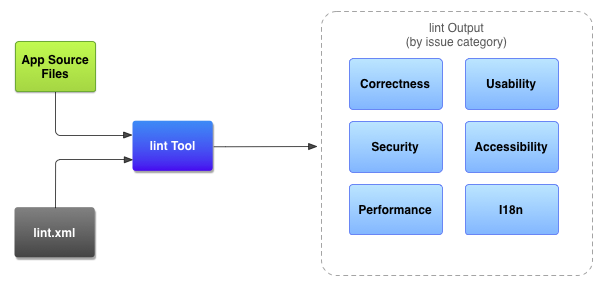
- ไฟล์ต้นฉบับของแอป
- ไฟล์ต้นฉบับประกอบด้วยไฟล์ที่ประกอบขึ้นเป็นโปรเจ็กต์ Android ของคุณ ซึ่งรวมถึงไฟล์ Kotlin และไฟล์ XML, ไอคอน และไฟล์การกำหนดค่า ProGuard
- ไฟล์
lint.xml - ไฟล์การกำหนดค่าที่คุณสามารถใช้เพื่อระบุการตรวจสอบ Lint ที่ต้องการยกเว้นและปรับแต่งระดับความรุนแรงของปัญหา
- เครื่องมือ Lint
- เครื่องมือสแกนโค้ดแบบคงที่ซึ่งคุณสามารถเรียกใช้ในโปรเจ็กต์ Android ได้จากบรรทัดคำสั่งหรือใน Android Studio เครื่องมือ Lint จะตรวจสอบปัญหาเกี่ยวกับโค้ดเชิงโครงสร้างที่อาจส่งผลต่อคุณภาพและประสิทธิภาพของแอป Android
- ผลลัพธ์ของการตรวจสอบ Lint
- คุณดูผลลัพธ์จาก Lint ได้ในคอนโซลหรือหน้าต่างผลการตรวจสอบใน Android Studio หากคุณเรียกใช้
lintจากบรรทัดคำสั่ง ระบบจะเขียนผลลัพธ์ลงในโฟลเดอร์build/ดูรายละเอียดเพิ่มเติมได้ที่ส่วนเกี่ยวกับการตรวจสอบด้วยตนเอง
เรียกใช้ Lint จากบรรทัดคำสั่ง
หากใช้ Android Studio หรือ Gradle ให้ใช้ Gradle Wrapper เพื่อเรียกใช้ lint สำหรับโปรเจ็กต์โดยป้อนคำสั่งใดคำสั่งหนึ่งต่อไปนี้จากไดเรกทอรีรากของโปรเจ็กต์
หมายเหตุ: อัปเดตปลั๊กอิน Android Gradle ให้เป็นเวอร์ชันล่าสุดอยู่เสมอเพื่อใช้กฎ Lint ล่าสุด
- ขั้นตอนสำหรับ Windows
gradlew lint
- ใน Linux หรือ macOS ให้ทำดังนี้
./gradlew lint
คุณควรเห็นเอาต์พุตที่คล้ายกับต่อไปนี้
> Task :app:lintDebug
Wrote HTML report to file:<path-to-project>/app/build/reports/lint-results-debug.html
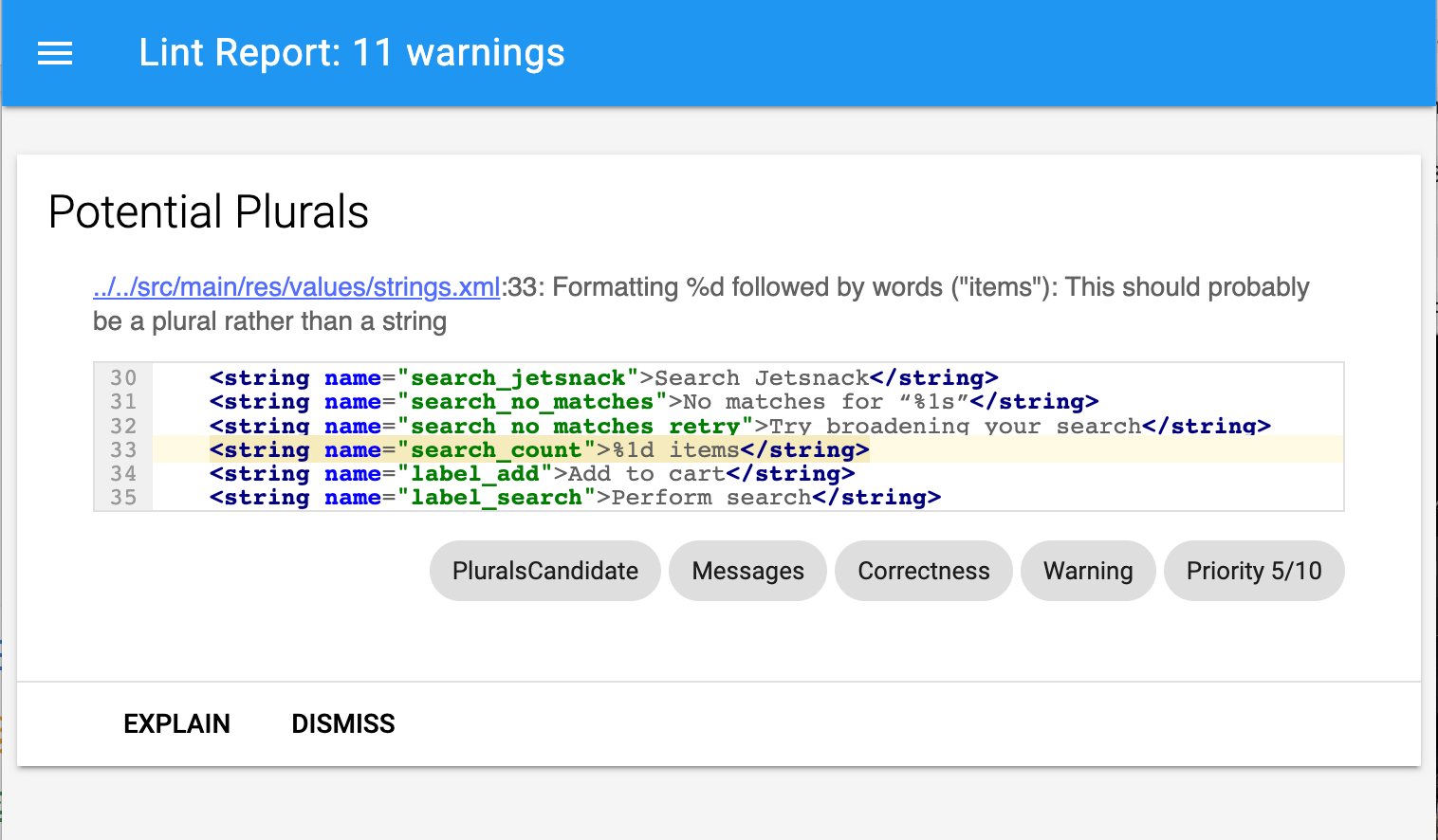
เมื่อเครื่องมือ Lint ตรวจสอบเสร็จแล้ว จะแสดงเส้นทางไปยังรายงาน Lint เวอร์ชัน XML และ HTML จากนั้นคุณสามารถไปยังรายงาน HTML และเปิดในเบราว์เซอร์ได้ ดังที่แสดงในรูปที่ 2
หากโปรเจ็กต์มีตัวแปรบิลด์ Lint จะตรวจสอบเฉพาะตัวแปรเริ่มต้นเท่านั้น หากต้องการเรียกใช้ Lint ในตัวแปรอื่น คุณต้องใช้ตัวพิมพ์ใหญ่สำหรับชื่อตัวแปรและขึ้นต้นด้วย lint
./gradlew lintRelease
หมายเหตุ: Lint จะไม่ทำงานโดยอัตโนมัติเป็นส่วนหนึ่งของบิลด์ เราขอแนะนำอย่างยิ่งให้คุณเรียกใช้ Lint อย่างชัดแจ้งโดยเป็นส่วนหนึ่งของบิลด์การรวมอย่างต่อเนื่อง เพื่อให้คุณเห็นการตรวจสอบ Lint ล่าสุดเมื่อสร้างซอร์สโค้ดที่มีอยู่
ดูข้อมูลเพิ่มเติมเกี่ยวกับการเรียกใช้ Gradle Tasks จากบรรทัดคำสั่งได้ที่สร้างแอปจากบรรทัดคำสั่ง
เรียกใช้ Lint โดยใช้เครื่องมือแบบสแตนด์อโลน
หากไม่ได้ใช้ Android Studio หรือ Gradle ให้ติดตั้งเครื่องมือบรรทัดคำสั่ง Android SDK เพื่อใช้เครื่องมือ Lint แบบสแตนด์อโลน ค้นหาเครื่องมือ Lint ที่ android_sdk/cmdline-tools/version/bin/lint
หมายเหตุ: หากคุณพยายามเรียกใช้เครื่องมือแบบสแตนด์อโลนในโปรเจ็กต์ Gradle ระบบจะแสดงข้อผิดพลาด คุณควรใช้ gradle lint (ใน Windows) หรือ ./gradlew
lint (ใน macOS หรือ Linux) เพื่อเรียกใช้ Lint ในโปรเจ็กต์ Gradle เสมอ
หากต้องการเรียกใช้ Lint กับรายการไฟล์ในไดเรกทอรีโปรเจ็กต์ ให้ใช้คำสั่งต่อไปนี้
lint [flags] <project directory>
ตัวอย่างเช่น คุณสามารถใช้คำสั่งต่อไปนี้เพื่อสแกนไฟล์ในไดเรกทอรี myproject และไดเรกทอรีย่อย รหัสปัญหา MissingPrefix จะบอกให้ Lint สแกนหาเฉพาะแอตทริบิวต์ XML ที่ไม่มีคำนำหน้าเนมสเปซ Android
lint --check MissingPrefix myproject
หากต้องการดูรายการ Flag และอาร์กิวเมนต์บรรทัดคำสั่งทั้งหมดที่เครื่องมือรองรับ ให้ใช้คำสั่งต่อไปนี้
lint --help
ตัวอย่างต่อไปนี้แสดงเอาต์พุตคอนโซลเมื่อเรียกใช้คำสั่ง lint กับโปรเจ็กต์ชื่อ Earthquake
$ lint Earthquake

Scanning Earthquake: ...............................................................................................................................
Scanning Earthquake (Phase 2): .......
AndroidManifest.xml:23: Warning: <uses-sdk> tag appears after <application> tag [ManifestOrder]
  <uses-sdk android:minSdkVersion="7" />
  ^
AndroidManifest.xml:23: Warning: <uses-sdk> tag should specify a target API level (the highest verified version; when running on later versions, compatibility behaviors may be enabled) with android:targetSdkVersion="?" [UsesMinSdkAttributes]
  <uses-sdk android:minSdkVersion="7" />
  ^
res: Warning: Missing density variation folders in res: drawable-xhdpi [IconMissingDensityFolder]
0 errors, 4 warnings
เอาต์พุตตัวอย่างแสดงคำเตือน 3 รายการและไม่มีข้อผิดพลาด
คำเตือน 2 รายการเกี่ยวข้องกับไฟล์ AndroidManifest.xml ของโปรเจ็กต์ ดังนี้
ManifestOrderUsesMinSdkAttributes
คำเตือนหนึ่งเกี่ยวข้องกับไดเรกทอรี res:
IconMissingDensityFolder
กำหนดค่า Lint เพื่อระงับคำเตือน
โดยค่าเริ่มต้น เมื่อคุณเรียกใช้การสแกน Lint เครื่องมือจะตรวจสอบปัญหาทั้งหมดที่ Lint รองรับ นอกจากนี้ คุณยังจำกัดปัญหาที่ Lint จะตรวจสอบและกำหนดระดับความรุนแรงของปัญหาได้ด้วย เช่น คุณสามารถระงับการตรวจสอบ Lint สำหรับปัญหาที่เฉพาะเจาะจงซึ่งไม่เกี่ยวข้องกับโปรเจ็กต์ และกำหนดค่า Lint ให้รายงานปัญหาที่ไม่ร้ายแรงในระดับความรุนแรงที่ต่ำลงได้
ระดับความรุนแรงมีดังนี้
enabledisableหรือignoreinformationalwarningerrorfatal
คุณสามารถกำหนดค่าการตรวจสอบ Lint สำหรับระดับต่างๆ ได้ดังนี้
- ทั่วโลก (ทั้งโปรเจ็กต์)
- โมดูลโปรเจ็กต์
- โมดูลการผลิต
- โมดูลทดสอบ
- เปิดไฟล์
- ลำดับชั้นของคลาส
- ขอบเขตของระบบควบคุมเวอร์ชัน (VCS)
กำหนดค่าไฟล์ Lint
คุณระบุค่ากำหนดการตรวจสอบ Lint ได้ในไฟล์ lint.xml หากคุณสร้างไฟล์นี้ด้วยตนเอง ให้วางไฟล์ไว้ในไดเรกทอรีรากของโปรเจ็กต์ Android
ไฟล์ lint.xml ประกอบด้วยแท็กระดับบนสุด <lint> ที่ล้อมรอบองค์ประกอบย่อย <issue> อย่างน้อย 1 รายการ Lint จะกำหนดค่าแอตทริบิวต์ id ที่ไม่ซ้ำกันสำหรับ <issue> แต่ละรายการ ดังนี้
<?xml version="1.0" encoding="UTF-8"?>
<lint>
    <!-- list of issues to configure -->
</lint>
หากต้องการเปลี่ยนระดับความรุนแรงของปัญหาหรือปิดใช้การตรวจสอบ Lint สำหรับปัญหา ให้ตั้งค่าแอตทริบิวต์ความรุนแรงในแท็ก <issue>
เคล็ดลับ: หากต้องการดูรายการปัญหาทั้งหมดที่ Lint รองรับและรหัสปัญหาที่เกี่ยวข้อง ให้เรียกใช้คำสั่ง lint --list ต้องเรียกใช้ตัวเลือก --list จากเครื่องมือ Lint แบบสแตนด์อโลน
ตัวอย่างไฟล์ lint.xml
ตัวอย่างต่อไปนี้แสดงเนื้อหาของไฟล์ lint.xml
<?xml version="1.0" encoding="UTF-8"?>
<lint>
    <!-- Disable the ComposableNaming check in this project -->
    <issue id="ComposableNaming" severity="ignore" />

    <!-- Ignore the ComposeUnrememberedState issue in the specified files -->
    <issue id="ComposeUnrememberedState">
        <ignore path="src/main/java/com/example/myapp/MainActivity.kt" />
        <ignore path="src/main/java/com/example/myapp/ui/components/SpecialButton.kt" />
    </issue>

    <!-- Ignore the ComposeModifierMissing issue in the specified file -->
    <issue id="ComposeModifierMissing">
        <ignore path="src/main/java/com/example/myapp/ui/screens/HomeScreen.kt" />
    </issue>

    <!-- Change the severity of hardcoded strings to "error" -->
    <issue id="HardcodedText" severity="error" />
</lint>
ตัวอย่างนี้แสดงวิธีกำหนดค่าปัญหาประเภทต่างๆ การตรวจสอบ ComposableNaming จะปิดใช้อย่างสมบูรณ์ และการตรวจสอบ ComposeUnrememberedState จะปิดใช้เฉพาะในไฟล์ที่ระบุไว้ในการประกาศ <ignore ... /> ที่แนบมา
กำหนดค่าการตรวจสอบ Lint สำหรับไฟล์ต้นฉบับ Kotlin และ XML
คุณปิดการตรวจสอบ Lint สำหรับไฟล์ต้นฉบับ Kotlin และ XML ได้ในกล่องโต้ตอบค่ากำหนด โดยทำดังนี้
- เลือกไฟล์ > การตั้งค่า (ใน Windows) หรือ Android Studio > ค่ากำหนด (ใน macOS หรือ Linux)
- เลือกเครื่องมือแก้ไข > การตรวจสอบ
- หากต้องการปิดใช้ ให้ยกเลิกการเลือกไฟล์ต้นฉบับที่เหมาะสม
คุณสามารถตั้งค่าเหล่านี้สำหรับ IDE หรือสำหรับแต่ละโปรเจ็กต์ได้โดยเลือกโปรไฟล์ที่เหมาะสม
กำหนดค่าการตรวจสอบ Lint ใน Kotlin
หากต้องการปิดใช้การตรวจสอบ Lint สำหรับคลาสหรือฟังก์ชันในโปรเจ็กต์ Android โดยเฉพาะ ให้เพิ่มคำอธิบายประกอบ @SuppressLint ลงในโค้ดนั้น
ตัวอย่างต่อไปนี้แสดงวิธีปิดการตรวจสอบ Lint สำหรับปัญหา NewApi ในฟังก์ชันที่เฉพาะเจาะจง เครื่องมือ Lint จะยังคงตรวจหาปัญหา NewApi ในฟังก์ชันอื่นๆ ของคลาสนี้ต่อไป
@SuppressLint("NewApi") fun logNotificationChannelInfo() { // Uses NotificationChannel (requires API 26+) // ... }
คุณสามารถทำแบบเดียวกันนี้ได้ใน Composable ใดก็ได้ ข้อมูลโค้ดต่อไปนี้แสดงวิธีปิดการตรวจสอบ NewApi ใน Composable
@SuppressLint("NewApi") @Composable fun MyComposable() { // ... }
ตัวอย่างต่อไปนี้แสดงวิธีปิดการตรวจสอบ Lint สำหรับปัญหา ParserError ในคลาส FeedProvider
@SuppressLint("ParserError") class FeedProvider : ContentProvider() {
หากต้องการระงับการตรวจสอบปัญหา Lint ทั้งหมดในไฟล์ ให้ใช้คีย์เวิร์ด all ดังนี้
@SuppressLint("all")
คุณสามารถใช้คำอธิบายประกอบเดียวกันเพื่อระงับการตรวจสอบ Lint ในฟังก์ชันที่ประกอบกันได้
กำหนดค่าการตรวจสอบ Lint ใน XML
ใช้แอตทริบิวต์ tools:ignore เพื่อปิดการตรวจสอบ Lint สำหรับส่วนที่เฉพาะเจาะจงของไฟล์ XML ใส่ค่าเนมสเปซต่อไปนี้ในไฟล์ lint.xml เพื่อให้เครื่องมือ Lint จดจำแอตทริบิวต์ได้
namespace xmlns:tools="http://schemas.android.com/tools"ตัวอย่างต่อไปนี้แสดงวิธีปิดการตรวจสอบ Lint สำหรับปัญหา UnusedResources ในองค์ประกอบ <resources> ของไฟล์ strings.xml องค์ประกอบย่อยขององค์ประกอบหลักที่ประกาศแอตทริบิวต์จะรับช่วงแอตทริบิวต์ ignore ในตัวอย่างนี้ การตรวจสอบ Lint จะปิดใช้สำหรับองค์ประกอบ <string> ที่อยู่ภายในทั้งหมดด้วย
<resources xmlns:tools="http://schemas.android.com/tools" tools:ignore="UnusedResources" > <string name="app_name">My App</string> <string name="unused_string">Unused String</string> </resources>
หากต้องการปิดใช้ปัญหามากกว่า 1 รายการ ให้ระบุปัญหาที่จะปิดใช้ในสตริงที่คั่นด้วยคอมมา เช่น
tools:ignore="NewApi,StringFormatInvalid"
หากต้องการระงับการตรวจสอบปัญหา Lint ทั้งหมดในองค์ประกอบ XML ให้ใช้คีย์เวิร์ด all ดังนี้
tools:ignore="all"
กำหนดค่าตัวเลือก Lint ด้วย Gradle
ปลั๊กอิน Android Gradle ช่วยให้คุณกำหนดค่าตัวเลือก Lint บางอย่างได้ เช่น การตรวจสอบที่จะเรียกใช้หรือละเว้น โดยใช้บล็อก lint{} ในไฟล์ build.gradle ระดับโมดูล
ข้อมูลโค้ดต่อไปนี้แสดงพร็อพเพอร์ตี้บางส่วนที่คุณกำหนดค่าได้
Kotlin
android {
    ...
    lint {
        // Turns off checks for the issue IDs you specify.
        disable += "TypographyFractions" + "TypographyQuotes"
        // Turns on checks for the issue IDs you specify. These checks are in
        // addition to the default lint checks.
        enable += "RtlHardcoded" + "RtlCompat" + "RtlEnabled"
        // To enable checks for only a subset of issue IDs and ignore all others,
        // list the issue IDs with the 'check' property instead. This property overrides
        // any issue IDs you enable or disable using the properties above.
        checkOnly += "NewApi" + "InlinedApi"
        // If set to true, turns off analysis progress reporting by lint.
        quiet = true
        // If set to true (default), stops the build if errors are found.
        abortOnError = false
        // If set to true, lint only reports errors.
        ignoreWarnings = true
        // If set to true, lint also checks all dependencies as part of its analysis.
        // Recommended for projects consisting of an app with library dependencies.
        checkDependencies = true
    }
}
...
ดึงดูด
android {
    ...
    lint {
        // Turns off checks for the issue IDs you specify.
        disable 'TypographyFractions','TypographyQuotes'
        // Turns on checks for the issue IDs you specify. These checks are in
        // addition to the default lint checks.
        enable 'RtlHardcoded','RtlCompat', 'RtlEnabled'
        // To enable checks for only a subset of issue IDs and ignore all others,
        // list the issue IDs with the 'check' property instead. This property overrides
        // any issue IDs you enable or disable using the properties above.
        checkOnly 'NewApi', 'InlinedApi'
        // If set to true, turns off analysis progress reporting by lint.
        quiet true
        // If set to true (default), stops the build if errors are found.
        abortOnError false
        // If set to true, lint only reports errors.
        ignoreWarnings true
        // If set to true, lint also checks all dependencies as part of its analysis.
        // Recommended for projects consisting of an app with library dependencies.
        checkDependencies true
    }
}
...
วิธีการ Lint ทั้งหมดที่ลบล้างระดับความรุนแรงที่ระบุของปัญหาจะเป็นไปตามลำดับการกำหนดค่า เช่น การตั้งค่าปัญหาเป็นร้ายแรงใน finalizeDsl() จะลบล้างการปิดใช้ใน DSL หลัก
สร้างเกณฑ์พื้นฐานของคำเตือน
คุณสามารถถ่ายสแนปชอตชุดคำเตือนปัจจุบันของโปรเจ็กต์ แล้วใช้สแนปชอตเป็นเกณฑ์พื้นฐานสำหรับการตรวจสอบในอนาคตเพื่อให้ระบบรายงานเฉพาะปัญหาใหม่เท่านั้น ภาพรวมพื้นฐานช่วยให้คุณเริ่มใช้ Lint เพื่อทำให้บิลด์ไม่สำเร็จได้โดยไม่ต้องย้อนกลับไปแก้ไขปัญหาที่มีอยู่ทั้งหมดก่อน
หากต้องการสร้างสแนปชอตพื้นฐาน ให้แก้ไขไฟล์ build.gradle ของโปรเจ็กต์ดังนี้
Kotlin
android {
    lint {
        baseline = file("lint-baseline.xml")
    }
}
ดึงดูด
android {
    lintOptions {
        baseline file("lint-baseline.xml")
    }
}
เมื่อคุณเพิ่มบรรทัดนี้เป็นครั้งแรก ระบบจะสร้างไฟล์ lint-baseline.xml เพื่อสร้างเกณฑ์พื้นฐาน จากนั้นเครื่องมือจะอ่านไฟล์เพื่อกำหนดเกณฑ์พื้นฐานเท่านั้น หากต้องการสร้างเกณฑ์พื้นฐานใหม่ ให้ลบไฟล์ด้วยตนเองและเรียกใช้ Lint อีกครั้งเพื่อสร้างใหม่
จากนั้นเรียกใช้ Lint จาก IDE โดยเลือกโค้ด > ตรวจสอบโค้ด หรือจากบรรทัดคำสั่งดังนี้ เอาต์พุตจะพิมพ์ตำแหน่งของไฟล์ lint-baseline.xml ตำแหน่งไฟล์สำหรับการตั้งค่าของคุณอาจแตกต่างจากที่แสดงที่นี่
$ ./gradlew lintDebug -Dlint.baselines.continue=true
...
Wrote XML report to file:///app/lint-baseline.xml
Created baseline file /app/lint-baseline.xml
การเรียกใช้ lint จะบันทึกปัญหาปัจจุบันทั้งหมดในไฟล์ lint-baseline.xml ชุดปัญหาปัจจุบันเรียกว่าเกณฑ์พื้นฐาน คุณสามารถตรวจสอบไฟล์ lint-baseline.xml
ในการควบคุมเวอร์ชันได้หากต้องการแชร์กับผู้อื่น
ปรับแต่งเกณฑ์พื้นฐาน
หากต้องการเพิ่มปัญหาบางประเภทลงในเกณฑ์พื้นฐานเท่านั้น ให้ระบุปัญหาที่จะเพิ่มโดยแก้ไขไฟล์ build.gradle ของโปรเจ็กต์ดังนี้
Kotlin
android {
    lint {
        checkOnly += "NewApi" + "HandlerLeak"
        baseline = file("lint-baseline.xml")
    }
}
ดึงดูด
android {
    lintOptions {
        checkOnly 'NewApi', 'HandlerLeak'
        baseline file("lint-baseline.xml")
    }
}
หากคุณเพิ่มคำเตือนใหม่ลงในฐานของโค้ดหลังจากสร้างเส้นฐานแล้ว Lint จะแสดงเฉพาะข้อบกพร่องที่เพิ่งพบใหม่เท่านั้น
คำเตือนพื้นฐาน
เมื่อเกณฑ์พื้นฐานมีผล คุณจะได้รับคำเตือนที่ให้ข้อมูลว่าระบบกรองปัญหาอย่างน้อย 1 รายการออกเนื่องจากปัญหาดังกล่าวแสดงอยู่ในเกณฑ์พื้นฐาน คำเตือนนี้จะช่วยให้คุณทราบว่าคุณได้กำหนดค่าเกณฑ์พื้นฐานไว้แล้ว และคุณต้องแก้ไขปัญหาทั้งหมดในบางจุด
คำเตือนที่ให้ข้อมูลนี้ยังติดตามปัญหาที่ไม่มีการรายงานอีกต่อไปด้วย ข้อมูลนี้จะช่วยให้คุณทราบว่าได้แก้ไขปัญหาจริงหรือไม่ เพื่อให้คุณเลือกสร้างเกณฑ์พื้นฐานใหม่ได้เพื่อป้องกันไม่ให้ข้อผิดพลาดกลับมาโดยตรวจไม่พบ
หมายเหตุ: ระบบจะเปิดใช้เกณฑ์พื้นฐานเมื่อคุณเรียกใช้การตรวจสอบในโหมดกลุ่มใน IDE แต่จะละเว้นการตรวจสอบในเครื่องมือแก้ไขที่ทำงานอยู่เบื้องหลังเมื่อคุณแก้ไขไฟล์ เนื่องจากเกณฑ์พื้นฐานมีไว้สำหรับกรณีที่ฐานของโค้ดมีคำเตือนจำนวนมากอยู่แล้ว แต่คุณต้องการแก้ไขปัญหาในเครื่องขณะที่แตะโค้ด
เรียกใช้การตรวจสอบด้วยตนเอง
หากต้องการเรียกใช้ Lint ที่กำหนดค่าไว้และการตรวจสอบ IDE อื่นๆ ด้วยตนเอง ให้เลือกโค้ด > ตรวจสอบโค้ด ผลการตรวจสอบจะปรากฏในหน้าต่างผลการตรวจสอบ
กำหนดขอบเขตและโปรไฟล์การตรวจสอบ
เลือกไฟล์ที่ต้องการวิเคราะห์ (ขอบเขตการตรวจสอบ) และการตรวจสอบที่ต้องการเรียกใช้ (โปรไฟล์การตรวจสอบ) ดังนี้
- ในมุมมอง Android ให้เปิดโปรเจ็กต์แล้วเลือกโปรเจ็กต์ โฟลเดอร์ หรือไฟล์ที่ต้องการวิเคราะห์
- จากแถบเมนู ให้เลือกโค้ด > ตรวจสอบโค้ด
ตรวจสอบการตั้งค่าในกล่องโต้ตอบระบุขอบเขตการตรวจสอบ
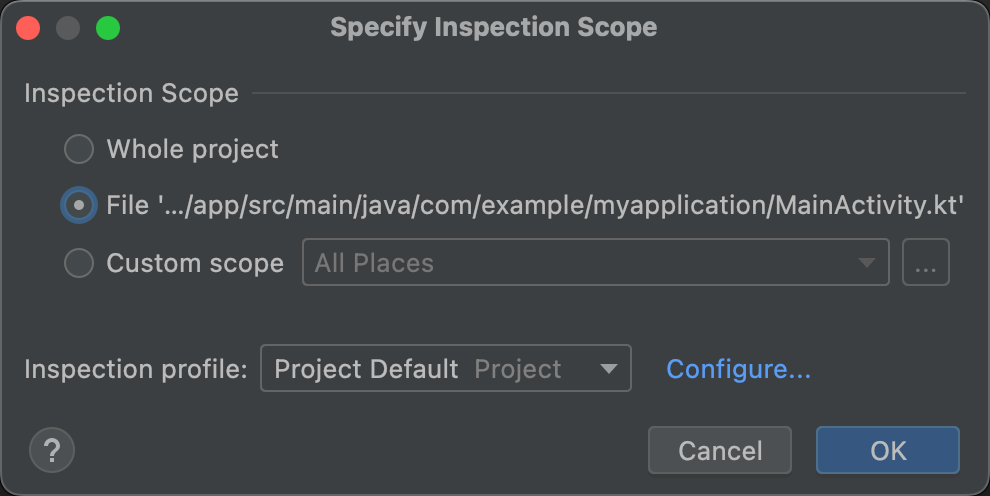
รูปที่ 3 ตรวจสอบการตั้งค่าขอบเขตการตรวจสอบ ตัวเลือกที่ปรากฏในกล่องโต้ตอบระบุขอบเขตการตรวจสอบจะแตกต่างกันไป โดยขึ้นอยู่กับว่าคุณเลือกโปรเจ็กต์ โฟลเดอร์ หรือไฟล์
- เมื่อเลือกโปรเจ็กต์ ไฟล์ หรือไดเรกทอรี 1 รายการ กล่องโต้ตอบระบุขอบเขตการตรวจสอบจะแสดงเส้นทางไปยังโปรเจ็กต์ ไฟล์ หรือไดเรกทอรีที่คุณเลือก
- เมื่อเลือกโปรเจ็กต์ ไฟล์ หรือไดเรกทอรีมากกว่า 1 รายการ กล่องโต้ตอบระบุขอบเขตการตรวจสอบจะแสดงปุ่มตัวเลือกที่เลือกไว้สำหรับไฟล์ที่เลือก
หากต้องการเปลี่ยนสิ่งที่ต้องการตรวจสอบ ให้เลือกปุ่มตัวเลือกอื่นปุ่มใดปุ่มหนึ่ง ดูคำอธิบายของช่องที่เป็นไปได้ทั้งหมดในกล่องโต้ตอบระบุขอบเขตการตรวจสอบได้ที่กล่องโต้ตอบระบุขอบเขตการตรวจสอบ
- ในส่วนโปรไฟล์การตรวจสอบ ให้เลือกโปรไฟล์ที่ต้องการใช้
คลิกตกลงเพื่อเรียกใช้การตรวจสอบ
รูปที่ 4 แสดงผลการตรวจสอบ Lint และ IDE อื่นๆ จากการเรียกใช้ตรวจสอบโค้ด
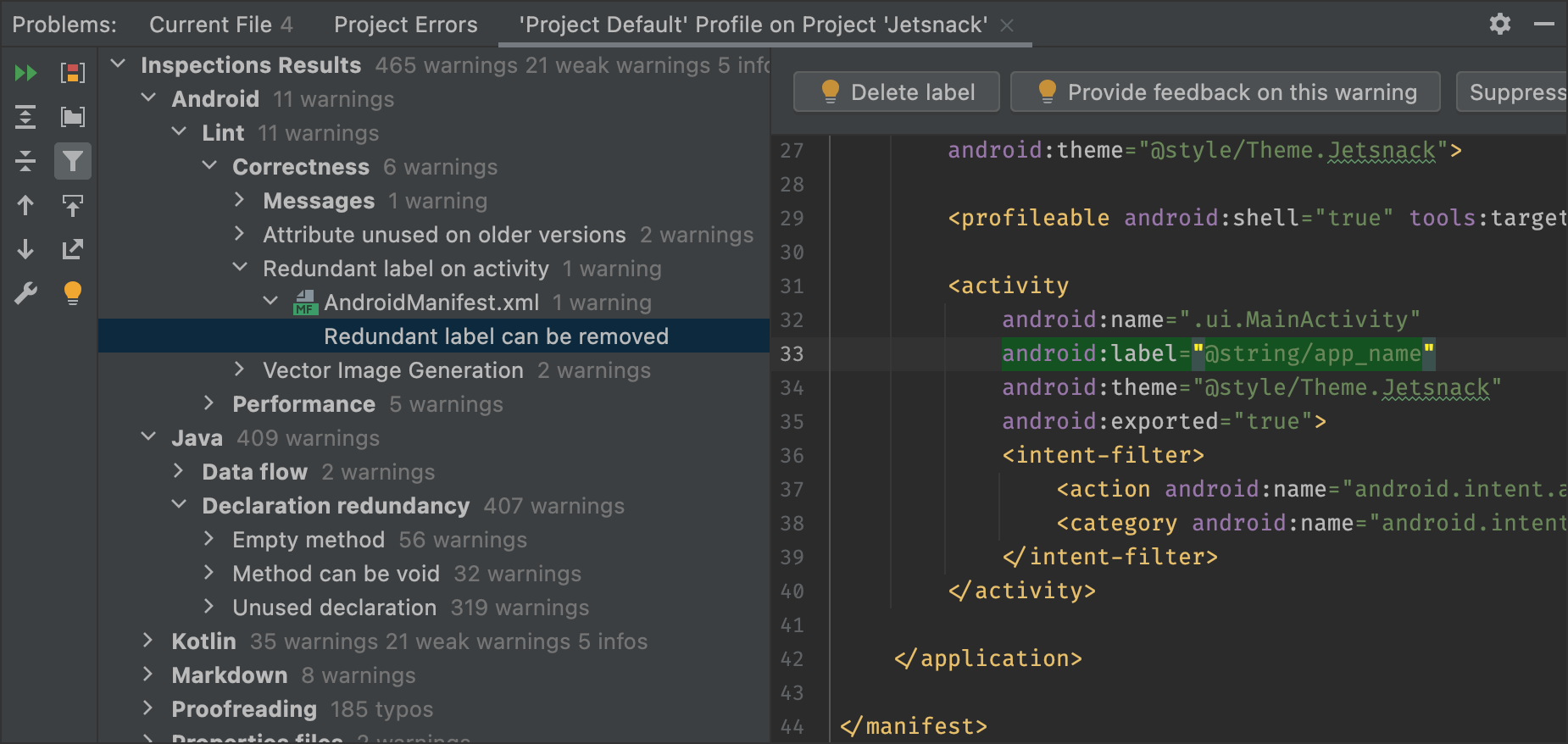
รูปที่ 4 ผลลัพธ์จากการตรวจสอบ เลือกปัญหาเพื่อดูวิธีแก้ไข -
ในแผงผลการตรวจสอบ ให้ดูผลการตรวจสอบโดยขยายและเลือกหมวดหมู่ ประเภท หรือปัญหาของข้อผิดพลาด
แผงรายงานการตรวจสอบจะแสดงรายงานการตรวจสอบสำหรับหมวดหมู่ข้อผิดพลาด ประเภท หรือปัญหาที่เลือกในแผงผลการตรวจสอบ และแสดงชื่อและตำแหน่งของข้อผิดพลาด รายงานการตรวจสอบจะแสดงข้อมูลอื่นๆ เช่น เรื่องย่อของปัญหา เพื่อช่วยคุณแก้ไขปัญหา (หากมี)
ในมุมมองแบบต้นไม้ของแผงผลการตรวจสอบ ให้คลิกขวาที่หมวดหมู่ ประเภท หรือปัญหาเพื่อแสดงเมนูตามบริบท
คุณทำสิ่งต่อไปนี้ได้ ทั้งนี้ขึ้นอยู่กับบริบท
- ข้ามไปยังแหล่งข้อมูล
- ยกเว้นและรวมรายการที่เลือก
- ระงับปัญหา
- แก้ไขการตั้งค่า
- จัดการการแจ้งเตือนการตรวจสอบ
- เรียกใช้การตรวจสอบอีกครั้ง
ดูคำอธิบายปุ่มในแถบเครื่องมือ รายการเมนูตามบริบท และช่องในรายงานการตรวจสอบได้ที่หน้าต่างเครื่องมือผลการตรวจสอบ
ใช้ขอบเขตที่กำหนดเอง
ใช้ขอบเขตที่กำหนดเองรายการใดรายการหนึ่งที่มีให้ใน Android Studio ดังนี้
- ในกล่องโต้ตอบ Specify Inspection Scope ให้เลือก Custom scope
คลิกรายการขอบเขตที่กำหนดเองเพื่อแสดงตัวเลือกต่อไปนี้
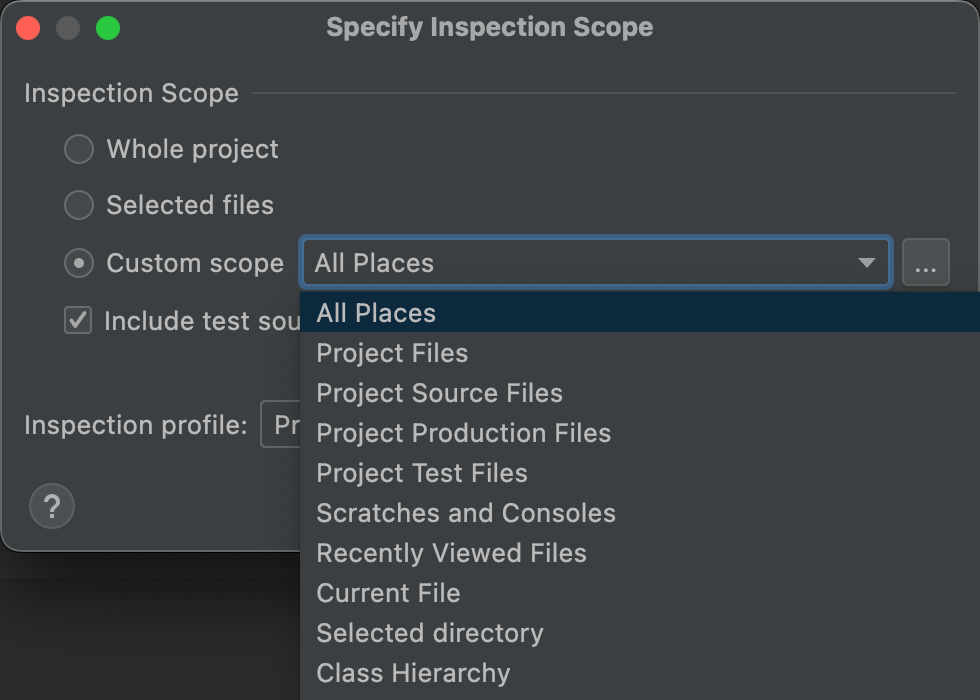
รูปที่ 5 เลือกขอบเขตที่กำหนดเองที่ต้องการใช้ - ทุกที่: ไฟล์ทั้งหมด
- ไฟล์โปรเจ็กต์: ไฟล์ทั้งหมดในโปรเจ็กต์ปัจจุบัน
- ไฟล์แหล่งข้อมูลของโปรเจ็กต์: เฉพาะไฟล์แหล่งข้อมูลในโปรเจ็กต์ปัจจุบัน
- ไฟล์เวอร์ชันที่ใช้งานจริงของโปรเจ็กต์: เฉพาะไฟล์เวอร์ชันที่ใช้งานจริงในโปรเจ็กต์ปัจจุบัน
- ไฟล์ทดสอบของโปรเจ็กต์: เฉพาะไฟล์ทดสอบในโปรเจ็กต์ปัจจุบัน
- Scratches and Consoles: เฉพาะไฟล์ชั่วคราวและคอนโซลที่คุณเปิดไว้ในโปรเจ็กต์ปัจจุบัน
- ไฟล์ที่ดูล่าสุด: เฉพาะไฟล์ที่ดูล่าสุดในโปรเจ็กต์ปัจจุบัน
- ไฟล์ปัจจุบัน: เฉพาะไฟล์ปัจจุบันในโปรเจ็กต์ปัจจุบัน จะปรากฏขึ้นเมื่อคุณเลือกไฟล์หรือโฟลเดอร์
- ไดเรกทอรีที่เลือก: เฉพาะโฟลเดอร์ปัจจุบันในโปรเจ็กต์ปัจจุบัน ปรากฏขึ้นเมื่อคุณเลือกโฟลเดอร์
- ลำดับชั้นของคลาส: เมื่อเลือกตัวเลือกนี้แล้วคลิกตกลง กล่องโต้ตอบจะปรากฏขึ้นพร้อมกับคลาสทั้งหมดในโปรเจ็กต์ปัจจุบัน ในกล่องโต้ตอบ ให้ใช้ช่องค้นหาตามชื่อเพื่อกรองและเลือกชั้นเรียนที่จะตรวจสอบ หากคุณไม่กรองรายการคลาส การตรวจสอบโค้ดจะตรวจสอบคลาสทั้งหมด
- คลิกตกลง
หากคุณกำหนดค่า VCS สำหรับโปรเจ็กต์ไว้ ก็จะมีตัวเลือกในการจำกัดการค้นหาเฉพาะไฟล์ที่มีการแก้ไขด้วย
สร้างขอบเขตที่กำหนดเอง
เมื่อต้องการตรวจสอบไฟล์และไดเรกทอรีที่เลือกซึ่งไม่ได้ครอบคลุมอยู่ในขอบเขตที่กำหนดเองที่มีอยู่ คุณสามารถสร้างขอบเขตที่กำหนดเองได้โดยทำดังนี้
- ในกล่องโต้ตอบ Specify Inspection Scope ให้เลือก Custom scope
คลิกจุด 3 จุดหลังรายการขอบเขตที่กำหนดเอง
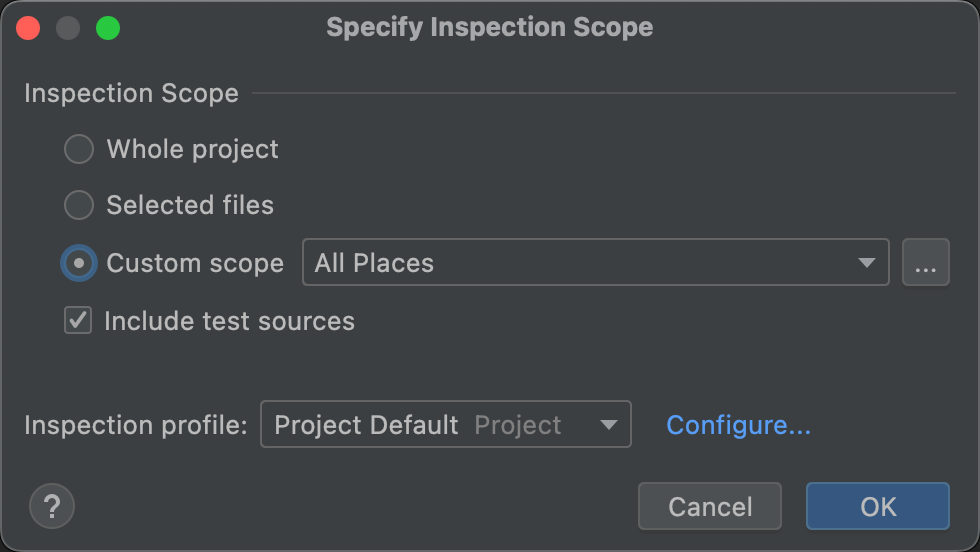
รูปที่ 6 กล่องโต้ตอบระบุขอบเขตการตรวจสอบ กล่องโต้ตอบขอบเขตจะปรากฏขึ้น
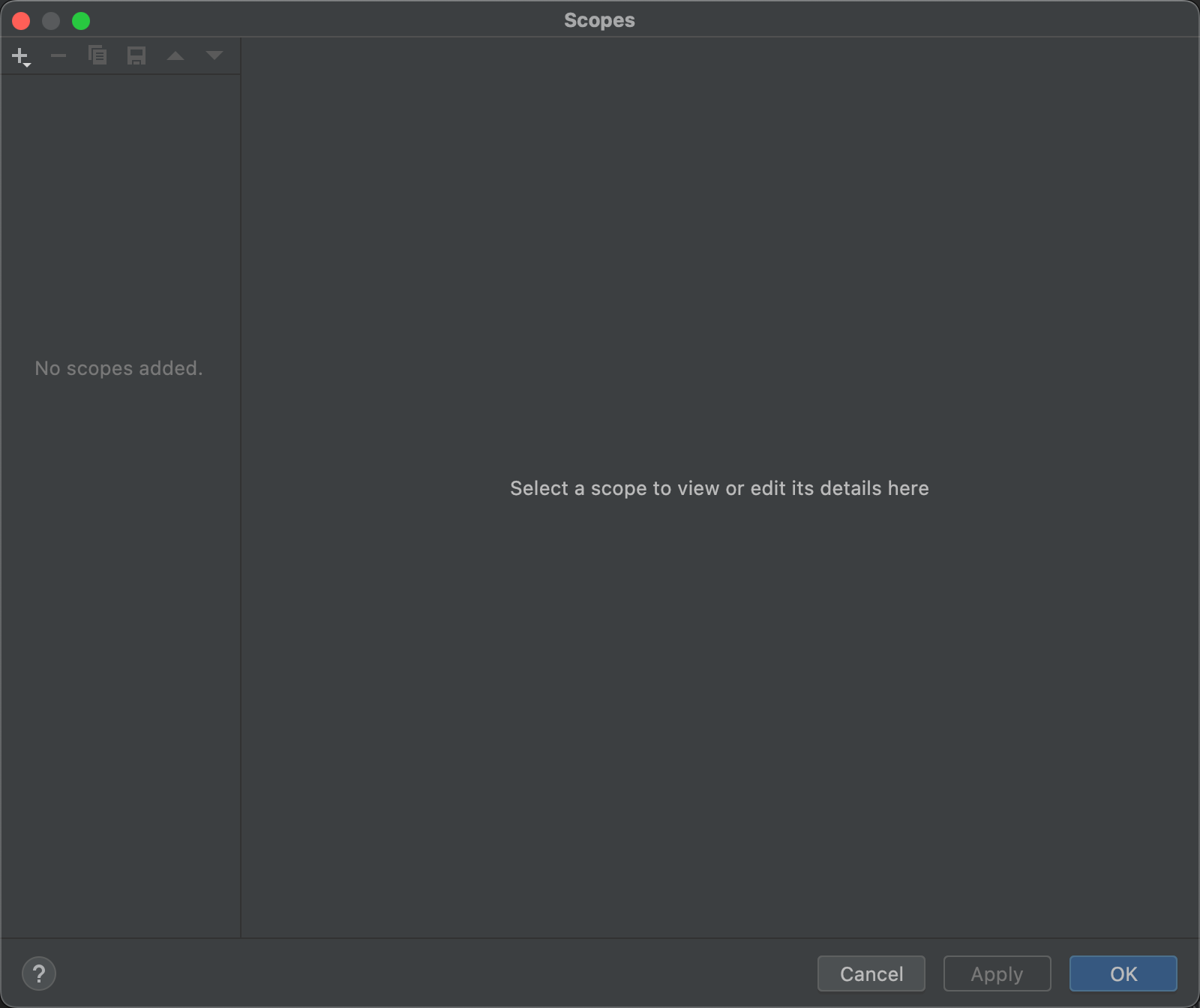
รูปที่ 7 สร้างขอบเขตที่กำหนดเอง - คลิกปุ่ม
 ที่มุมซ้ายบนของกล่องโต้ตอบเพื่อกำหนดขอบเขตใหม่
- ในรายการเพิ่มขอบเขตที่ปรากฏขึ้น ให้เลือกในเครื่อง
ระบบจะใช้ทั้งขอบเขตในเครื่องและขอบเขตที่แชร์ภายในโปรเจ็กต์สำหรับฟีเจอร์ตรวจสอบโค้ด นอกจากนี้ คุณยังใช้ขอบเขตที่แชร์กับฟีเจอร์อื่นๆ ของโปรเจ็กต์ที่มีช่องขอบเขตได้ด้วย ตัวอย่างเช่น เมื่อคลิกแก้ไขการตั้งค่า
 เพื่อเปลี่ยนการตั้งค่าสำหรับค้นหาการใช้งาน กล่องโต้ตอบที่ได้จะมีช่องขอบเขตซึ่งคุณสามารถเลือกขอบเขตที่แชร์ได้
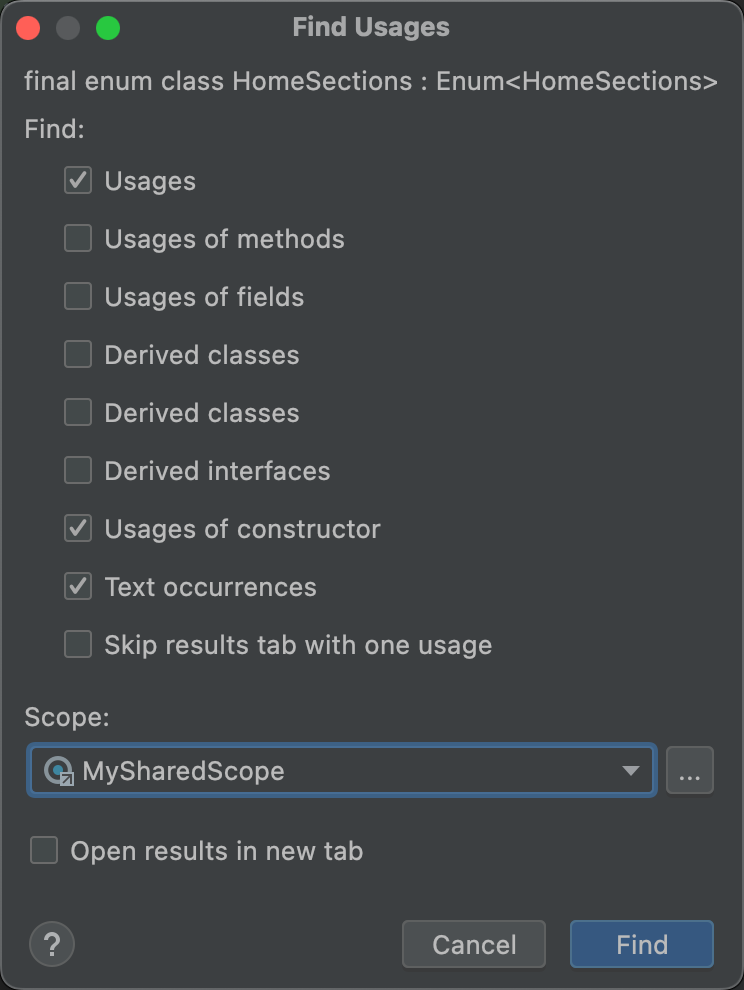
รูปที่ 8 เลือกขอบเขตที่แชร์จากกล่องโต้ตอบค้นหาการใช้งาน - ตั้งชื่อขอบเขต แล้วคลิกตกลง
แผงด้านขวาของกล่องโต้ตอบขอบเขตจะแสดงตัวเลือกที่ให้คุณกำหนดขอบเขตที่กำหนดเองได้
- เลือกโปรเจ็กต์จากรายการ
รายการโปรเจ็กต์ที่ใช้ได้จะปรากฏขึ้น
หมายเหตุ: คุณสามารถสร้างขอบเขตที่กำหนดเองสำหรับโปรเจ็กต์หรือแพ็กเกจได้ ขั้นตอนจะเหมือนกัน
ขยายโฟลเดอร์โปรเจ็กต์ เลือกสิ่งที่ต้องการเพิ่มลงในขอบเขตที่กำหนดเอง แล้วเลือกว่าจะรวมหรือยกเว้น
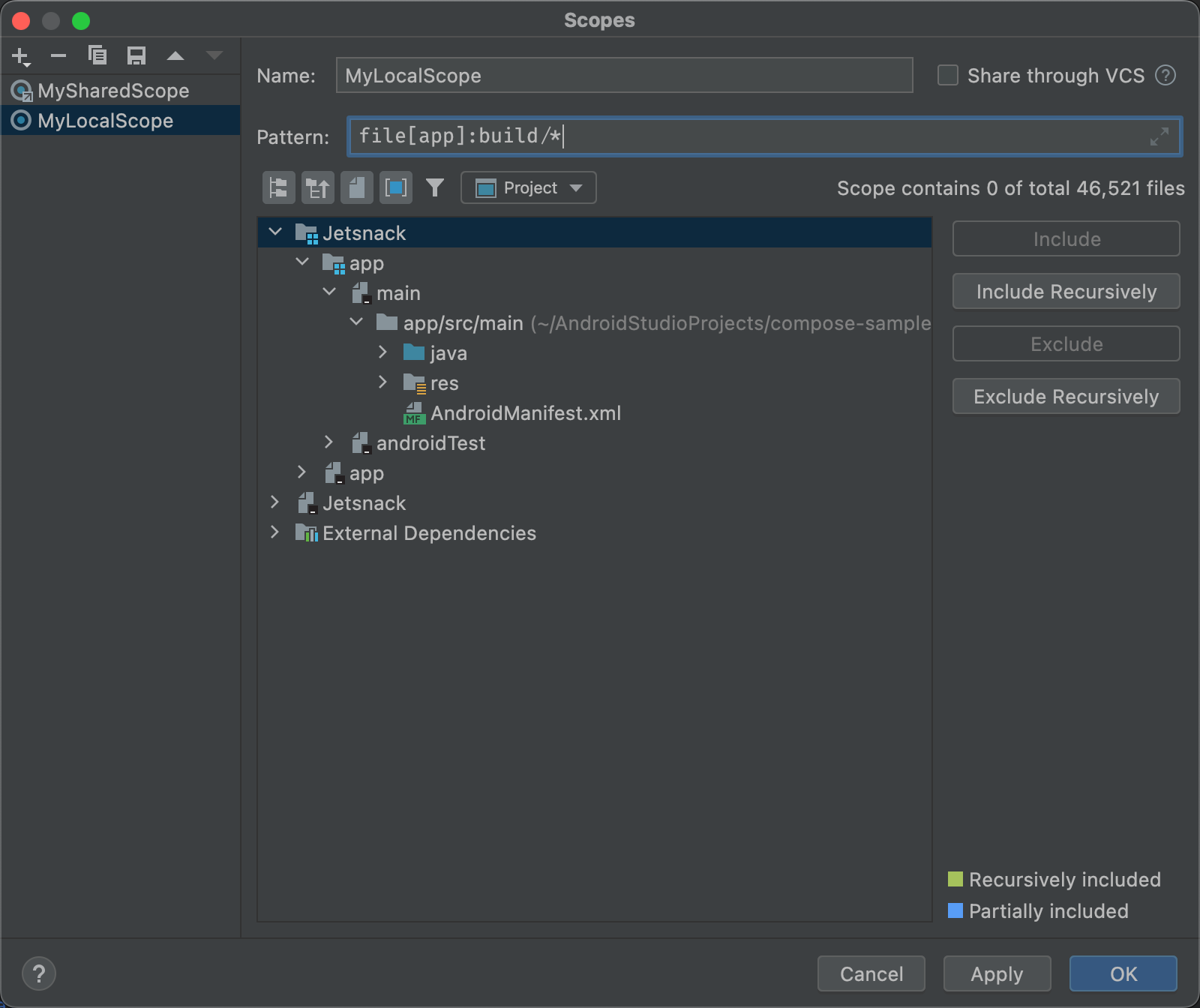
รูปที่ 9 กำหนดขอบเขตที่กำหนดเอง - รวม: รวมโฟลเดอร์นี้และไฟล์ในโฟลเดอร์ แต่ไม่รวมโฟลเดอร์ย่อย
- รวมแบบซ้ำ: รวมโฟลเดอร์นี้และไฟล์ในโฟลเดอร์ รวมถึงโฟลเดอร์ย่อยและไฟล์ในโฟลเดอร์ย่อย
- Exclude: ยกเว้นโฟลเดอร์นี้และไฟล์ในโฟลเดอร์ แต่ไม่ยกเว้นโฟลเดอร์ย่อย
- Exclude Recursively: ยกเว้นโฟลเดอร์นี้และไฟล์ในโฟลเดอร์ รวมถึงโฟลเดอร์ย่อยและไฟล์ในโฟลเดอร์ย่อย
รูปที่ 10 แสดงให้เห็นว่ามีการรวมโฟลเดอร์ main และมีการรวมโฟลเดอร์ java และ res ซ้ำๆ สีน้ำเงินหมายถึงโฟลเดอร์ที่รวมไว้บางส่วน และสีเขียวหมายถึงโฟลเดอร์และไฟล์ที่รวมไว้ซ้ำๆ
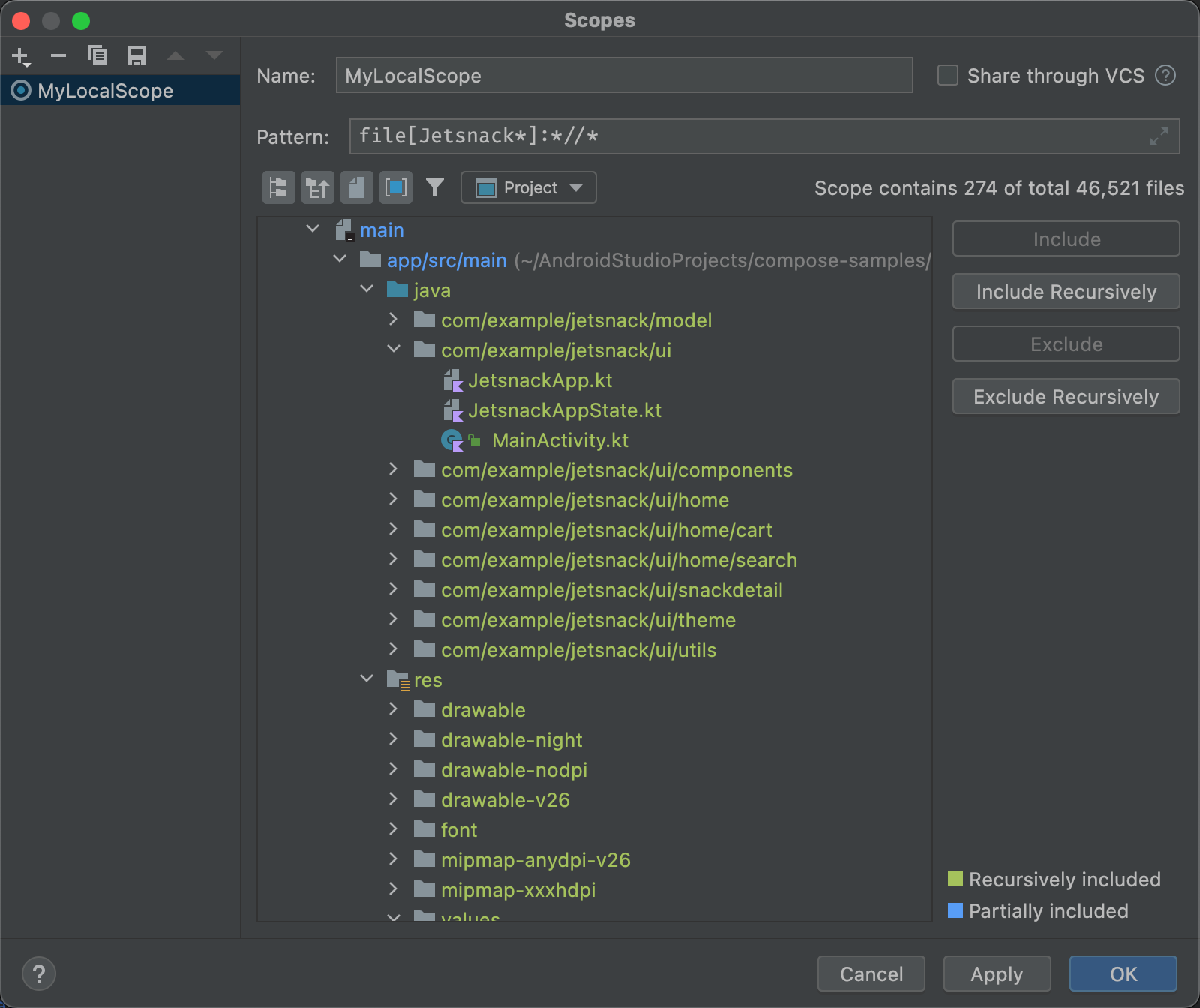
รูปที่ 10 ตัวอย่างรูปแบบสำหรับขอบเขตที่กำหนดเอง - หากเลือกโฟลเดอร์ java แล้วคลิกยกเว้นแบบซ้ำ ไฮไลต์สีเขียวจะหายไปจากโฟลเดอร์ java รวมถึงโฟลเดอร์และไฟล์ทั้งหมดที่อยู่ภายใต้โฟลเดอร์นั้น
- หากเลือกไฟล์ MainActivity.kt ที่ไฮไลต์เป็นสีเขียวแล้วคลิกยกเว้น ระบบจะไม่ไฮไลต์ MainActivity.kt เป็นสีเขียวอีกต่อไป แต่ทุกอย่างที่อยู่ใต้โฟลเดอร์ java จะยังคงเป็นสีเขียว
- คลิกตกลง ขอบเขตที่กำหนดเองจะปรากฏที่ด้านล่างของรายการ
ตรวจสอบและแก้ไขโปรไฟล์การตรวจสอบ
Android Studio มีโปรไฟล์ Lint และโปรไฟล์การตรวจสอบอื่นๆ ที่อัปเดตผ่านการอัปเดต Android คุณสามารถใช้โปรไฟล์เหล่านี้ตามที่เป็นอยู่ หรือจะแก้ไขชื่อ คำอธิบาย ความรุนแรง และขอบเขตก็ได้ นอกจากนี้ คุณยังเปิดและปิดใช้งานโปรไฟล์ทั้งกลุ่มหรือโปรไฟล์แต่ละรายการภายในกลุ่มได้ด้วย
วิธีเข้าถึงการตั้งค่าการตรวจสอบ
- เลือกไฟล์ > การตั้งค่า (ใน Windows) หรือ Android Studio > Preferences (ใน macOS หรือ Linux)
- เลือกเครื่องมือแก้ไข > การตรวจสอบ
-
แผงการตรวจสอบจะแสดงรายการการตรวจสอบที่รองรับและคำอธิบาย
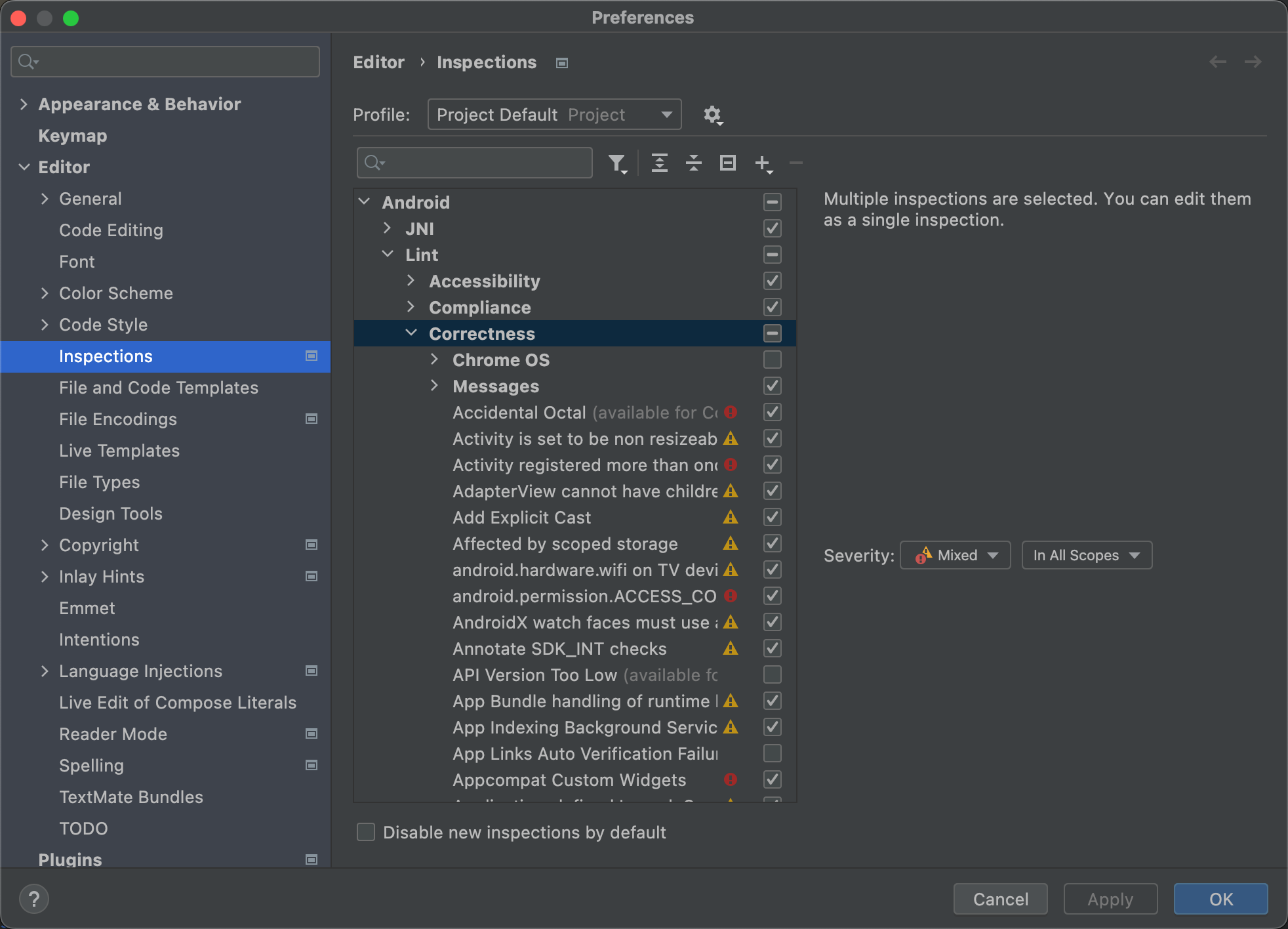
รูปที่ 11 การตรวจสอบที่รองรับและคำอธิบาย เลือกรายการโปรไฟล์เพื่อสลับระหว่างการตรวจสอบค่าเริ่มต้น (Android Studio) และค่าเริ่มต้นของโปรเจ็กต์ (โปรเจ็กต์ที่ใช้งานอยู่)
ดูข้อมูลเพิ่มเติมได้ที่หน้าจัดการโปรไฟล์ของ IntelliJ
ในรายการการตรวจสอบในแผงด้านซ้าย ให้เลือกหมวดหมู่โปรไฟล์ระดับบนสุดหรือขยายกลุ่มแล้วเลือกโปรไฟล์ที่ต้องการ
เมื่อเลือกหมวดหมู่โปรไฟล์ คุณจะแก้ไขการตรวจสอบทั้งหมดในหมวดหมู่นั้นเป็นการตรวจสอบเดียวได้
- เลือกรายการแสดงการดำเนินการของสคีมา
 เพื่อคัดลอก เปลี่ยนชื่อ เพิ่มคำอธิบาย ส่งออก และนำเข้าการตรวจสอบ
- เมื่อเสร็จแล้ว ให้คลิกตกลง