

อุปกรณ์เสมือน Android (AVD) คือการกำหนดค่าที่ระบุลักษณะของโทรศัพท์ Android, แท็บเล็ต, Wear OS, Android TV หรืออุปกรณ์ Automotive OS ที่คุณต้องการจำลองในโปรแกรมจำลองของ Android โปรแกรมจัดการอุปกรณ์เป็นเครื่องมือที่คุณเปิดได้จาก Android Studio ซึ่งช่วยให้คุณสร้างและจัดการ AVD ได้
Android CLI
ดาวน์โหลด Android CLIลองใช้ Android CLI เพื่อสร้างและจัดการอุปกรณ์เสมือน Android
เช่น ใช้คำสั่ง
android emulator เมื่อต้องการสร้าง เริ่ม และหยุด AVDandroid emulator [create <profile-name>|start <device-name>|stop <device-serial-number>|list]หากต้องการเปิดโปรแกรมจัดการอุปกรณ์ใหม่ ให้ทำอย่างใดอย่างหนึ่งต่อไปนี้
จากหน้าจอต้อนรับของ Android Studio ให้เลือกการดำเนินการเพิ่มเติม > โปรแกรมจัดการอุปกรณ์เสมือนจริง
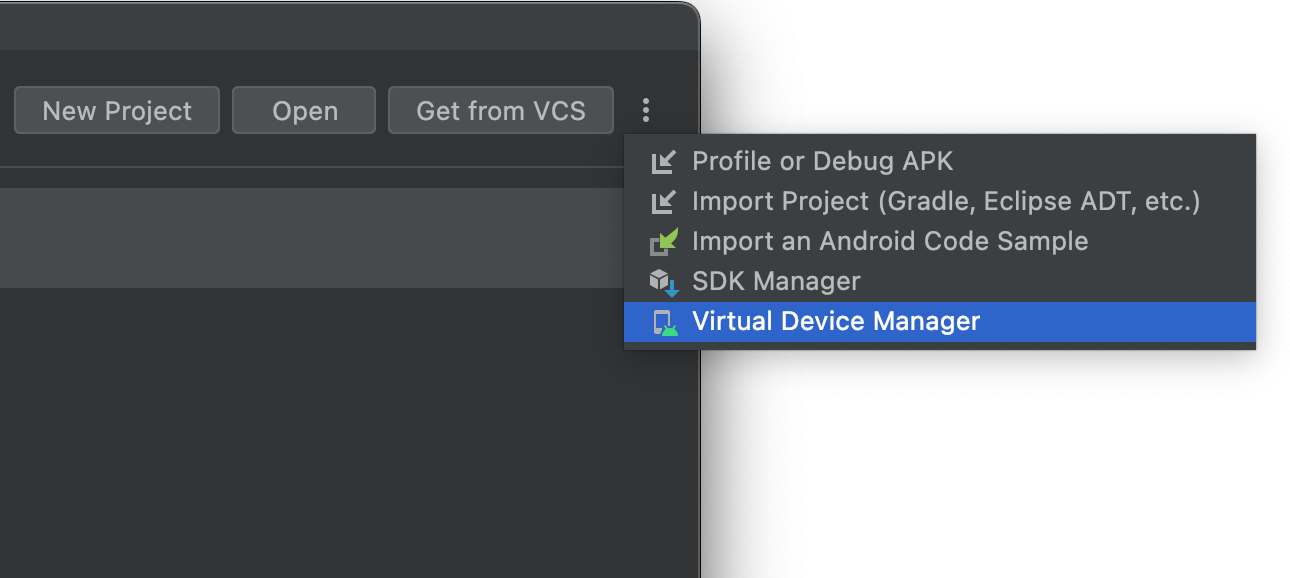
รูปที่ 1 การเปิดโปรแกรมจัดการอุปกรณ์จากหน้าจอต้อนรับ หลังจากเปิดโปรเจ็กต์แล้ว ให้เลือกดู > หน้าต่างเครื่องมือ > โปรแกรมจัดการอุปกรณ์จากแถบเมนูหลัก จากนั้นคลิก + แล้วคลิกสร้างอุปกรณ์เสมือนจริง
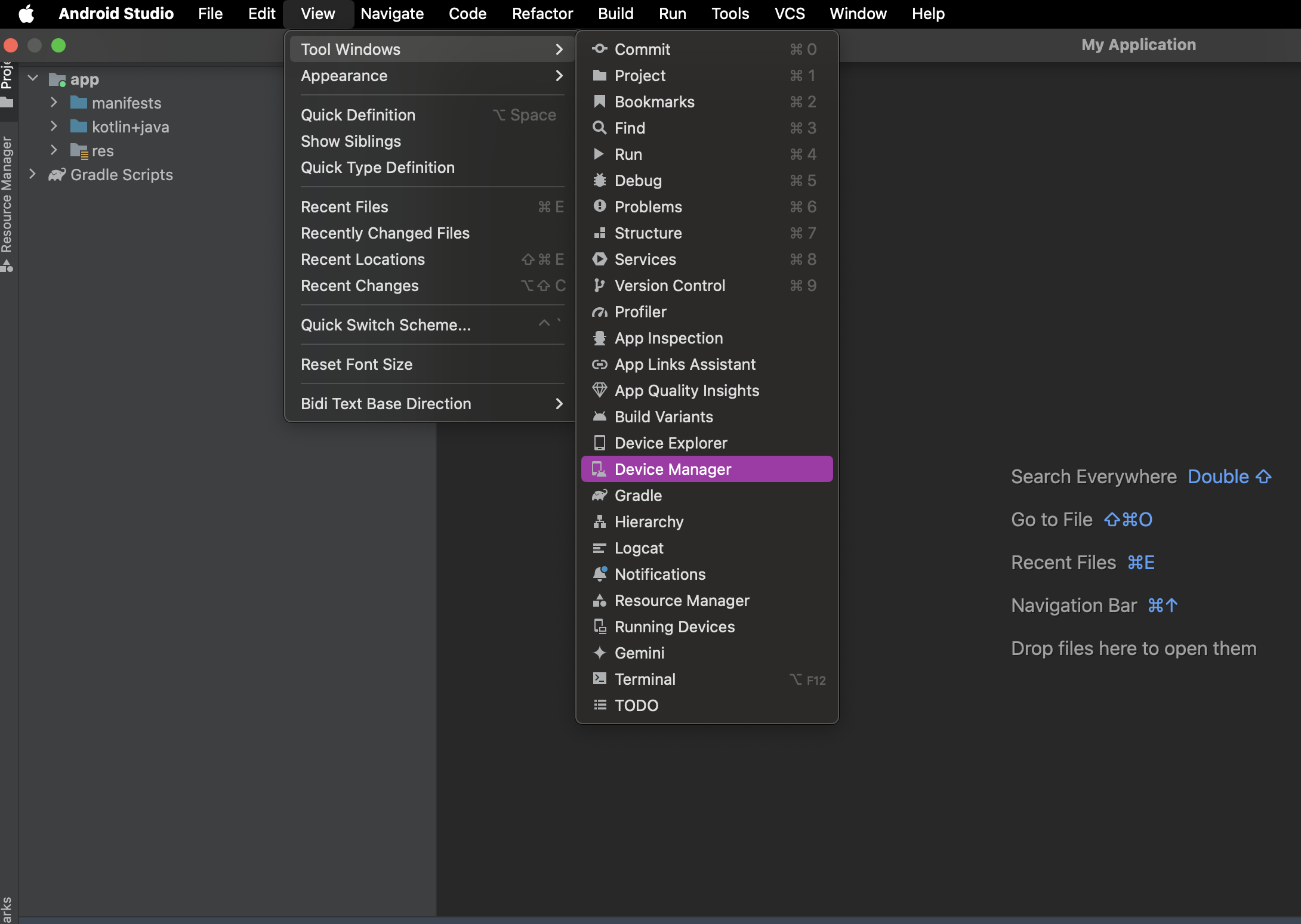
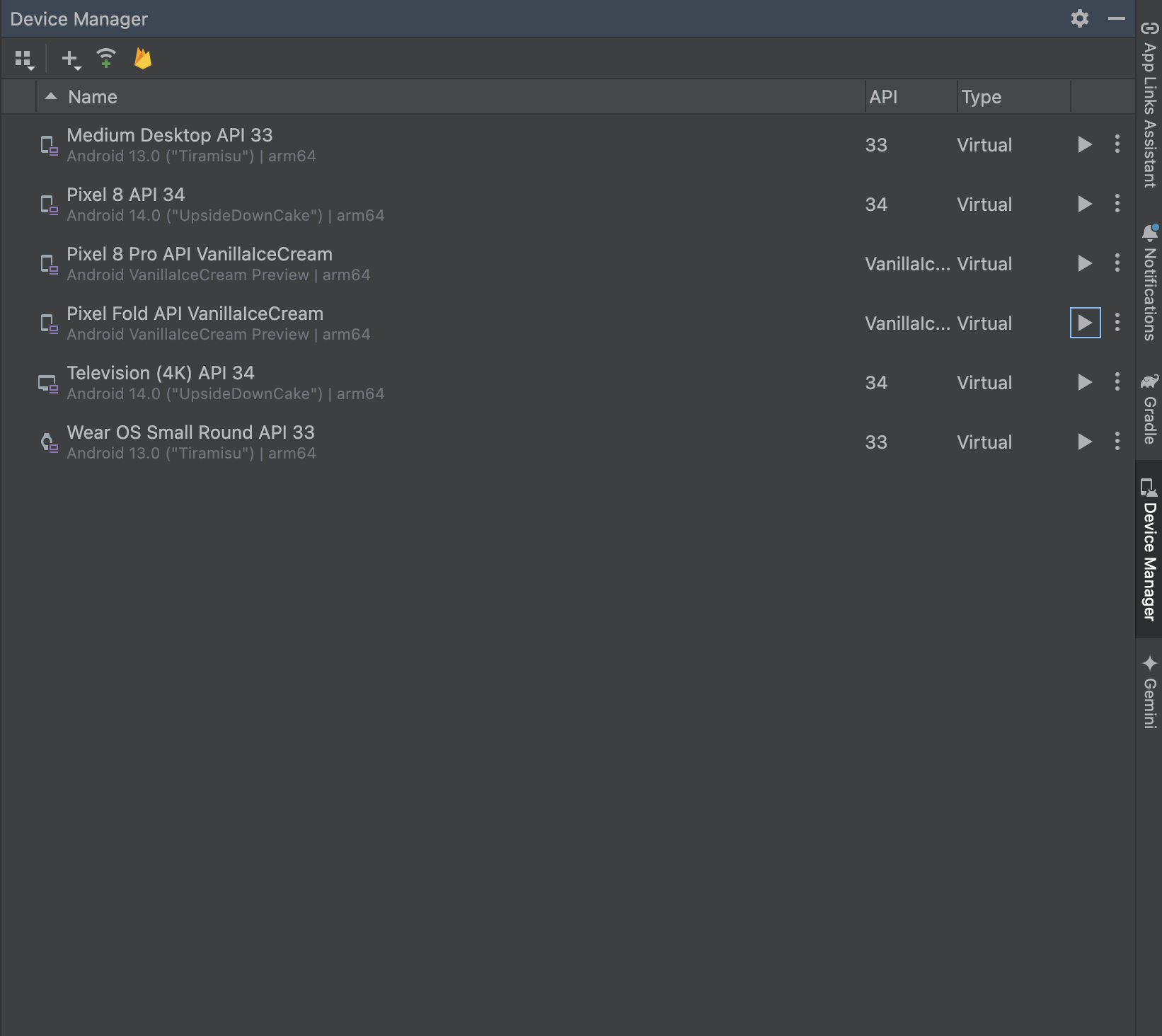
รูปที่ 2 หน้าต่างโปรแกรมจัดการอุปกรณ์ใหม่
หลังจากสร้างอุปกรณ์แล้ว คุณจะเห็นรายการอุปกรณ์ทั้งหมดในแผงโปรแกรมจัดการอุปกรณ์
หากต้องการใช้อุปกรณ์เสมือนจริงเพื่อทำการทดสอบการวัดคุมแบบอัตโนมัติในลักษณะที่ปรับขนาดได้และจัดการด้วยตนเอง ให้พิจารณาใช้อุปกรณ์ที่มีการจัดการจาก Gradle
เกี่ยวกับ AVD
AVD ประกอบด้วยโปรไฟล์ฮาร์ดแวร์ อิมเมจระบบ พื้นที่เก็บข้อมูล สกิน และพร็อพเพอร์ตี้อื่นๆ
เราขอแนะนำให้สร้าง AVD สำหรับอิมเมจระบบแต่ละรายการที่แอปอาจรองรับได้โดยอิงตามการตั้งค่า <uses-sdk> ในไฟล์ Manifest
โปรไฟล์ฮาร์ดแวร์
โปรไฟล์ฮาร์ดแวร์จะกำหนดลักษณะของอุปกรณ์ตามที่จัดส่งจากโรงงาน โปรแกรมจัดการอุปกรณ์มาพร้อมกับโปรไฟล์ฮาร์ดแวร์บางอย่างที่โหลดไว้ล่วงหน้า เช่น อุปกรณ์ Pixel และโปรไฟล์แบบพับได้ ซึ่งรวมถึงแบบพับได้ (จอแสดงผลด้านใน 1:1) และแบบพับได้ (จอแสดงผลด้านใน 4:3) โปรไฟล์เหล่านี้ช่วยให้คุณทดสอบสัดส่วนภาพของอุปกรณ์แบบพับได้ที่พบได้ทั่วไปและจับภาพหน้าจอที่ตรงตามข้อกำหนดของข้อมูลสินค้าใน Google Play Store ได้ นอกจากนี้ คุณยังกำหนดหรือปรับแต่งโปรไฟล์ฮาร์ดแวร์ได้ตามต้องการ
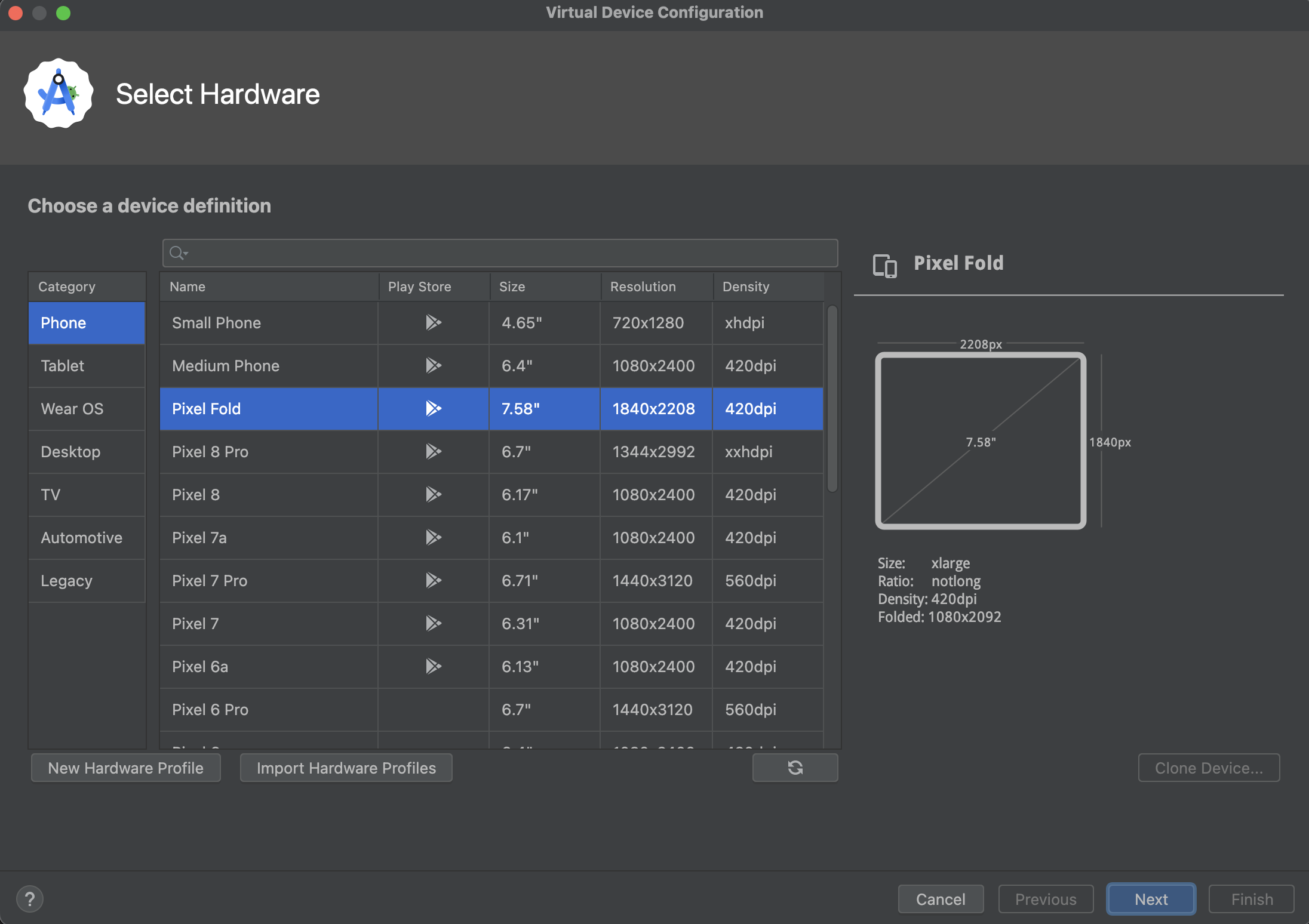
คำนิยามอุปกรณ์ที่มีป้ายกำกับโลโก้ Google Play ในคอลัมน์ Play Store จะมีทั้งแอป Google Play Store และสิทธิ์เข้าถึงบริการ Google Play รวมถึงแท็บ Google Play ในกล่องโต้ตอบการควบคุมเพิ่มเติม ซึ่งมีปุ่มที่สะดวกสำหรับการอัปเดตบริการ Google Play ในอุปกรณ์
อุปกรณ์ที่มีโลโก้นี้และประเภทอุปกรณ์เป็น "โทรศัพท์" จะเป็นไปตามข้อกำหนด CTS ด้วย และอาจใช้อิมเมจระบบที่มีแอป Play Store
รูปภาพระบบ
อิมเมจระบบที่มีป้ายกำกับว่า Google APIs จะรวมสิทธิ์เข้าถึงบริการ Google Play
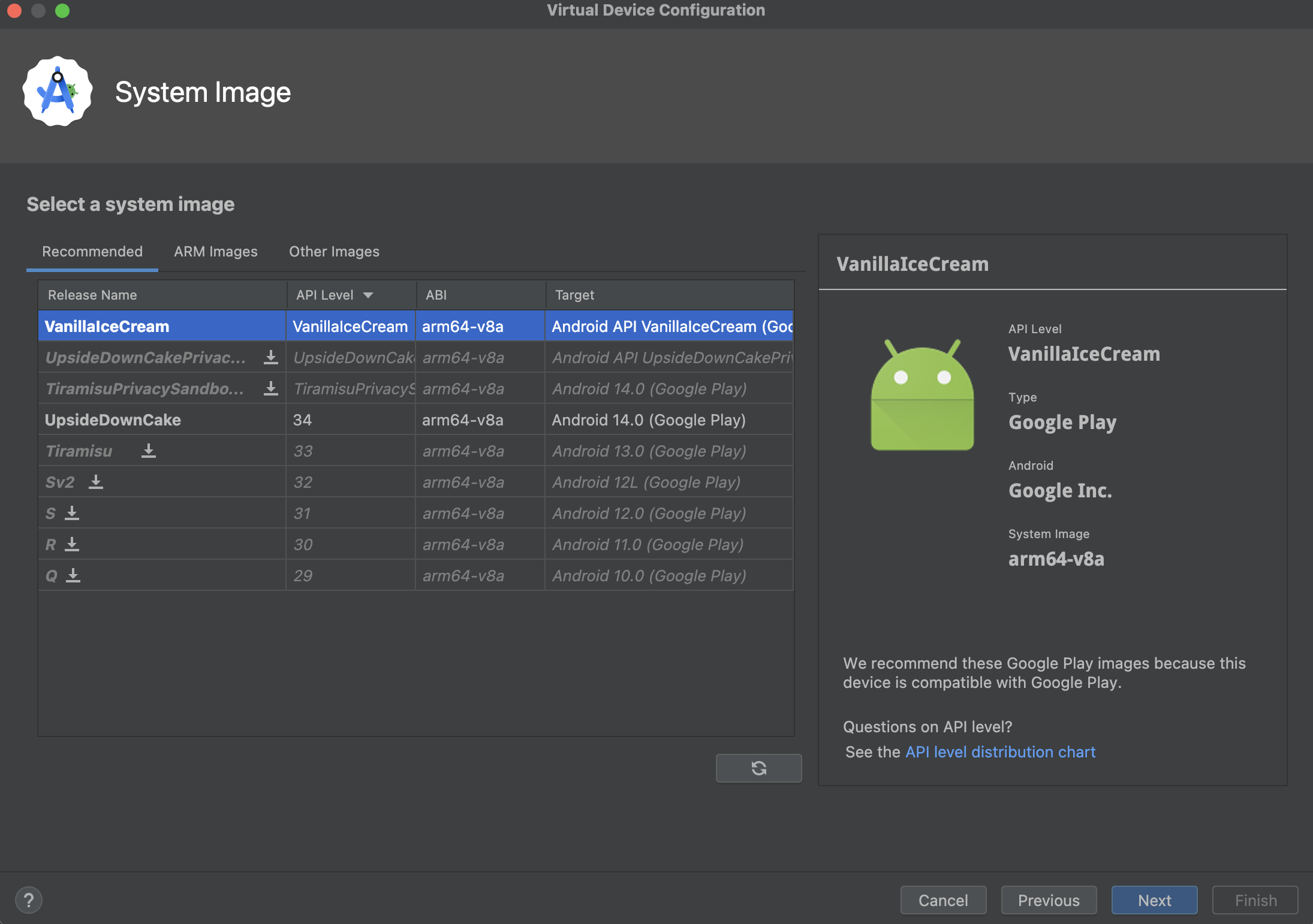
แท็บแนะนำจะแสดงรายการอิมเมจระบบที่แนะนำ แท็บอื่นๆ จะมีรายการที่สมบูรณ์มากขึ้น แผงด้านขวาจะอธิบายอิมเมจระบบที่เลือก
หากเห็นไอคอนดาวน์โหลดข้างอิมเมจระบบ แสดงว่าอิมเมจนั้นไม่ได้ติดตั้งอยู่ในคอมพิวเตอร์สำหรับการพัฒนาซอฟต์แวร์ของคุณในขณะนี้ คลิกไอคอนเพื่อดาวน์โหลดอิมเมจของระบบ คุณต้องเชื่อมต่ออินเทอร์เน็ตเพื่อดาวน์โหลดอิมเมจระบบ
ระดับ API ของอุปกรณ์เป้าหมายมีความสำคัญเนื่องจากแอปจะไม่ทำงานในอิมเมจระบบที่มีระดับ API ต่ำกว่าระดับที่แอปต้องการตามที่ระบุไว้ในแอตทริบิวต์ minSdk ในไฟล์ Manifest ของแอป ดูข้อมูลเพิ่มเติมเกี่ยวกับความสัมพันธ์ระหว่างระดับ API ของระบบกับ minSdk ได้ที่กำหนดเวอร์ชันแอป
หากแอปประกาศองค์ประกอบ <uses-library> ในไฟล์ Manifest แอปจะต้องมีอิมเมจระบบที่มีไลบรารีภายนอกนั้น
หากต้องการเรียกใช้แอปในโปรแกรมจำลอง ให้สร้าง AVD ที่มีไลบรารีที่จำเป็น ในการดำเนินการดังกล่าว คุณอาจต้องใช้คอมโพเนนต์ส่วนเสริมสำหรับแพลตฟอร์ม AVD เช่น ส่วนเสริม Google APIs มีไลบรารี Google Maps
เพื่อความปลอดภัยของแอปและประสบการณ์การใช้งานที่สอดคล้องกันกับอุปกรณ์จริง อิมเมจระบบที่มี Google Play Store จะได้รับการรับรองด้วยคีย์การเผยแพร่ ซึ่งหมายความว่าคุณจะไม่ได้รับสิทธิ์ในระดับสูงขึ้น (รูท) ด้วยอิมเมจเหล่านี้
หากต้องการสิทธิ์ในระดับสูงขึ้น (รูท) เพื่อช่วยแก้ปัญหาแอป คุณสามารถใช้อิมเมจระบบของโครงการโอเพนซอร์ส Android (AOSP) ที่ไม่มีแอป Google หรือบริการของ Google ได้ จากนั้นคุณจะใช้คำสั่ง adb root และ adb unroot เพื่อสลับระหว่างสิทธิ์ปกติและสิทธิ์ในระดับสูงขึ้นได้
  % adb shell
  emu64a:/ $
  emu64a:/ $ exit
  % adb root
  restarting adbd as root
  % adb shell
  emu64a:/ #
  emu64a:/ # exit
  % adb unroot
  restarting adbd as non root
  % adb shell
  emu64a:/ $
  emu64a:/ $ exit
  %
พื้นที่เก็บข้อมูล
AVD มีพื้นที่เก็บข้อมูลเฉพาะในคอมพิวเตอร์สำหรับการพัฒนาซอฟต์แวร์ โดยจะจัดเก็บข้อมูลผู้ใช้อุปกรณ์ เช่น แอปและการตั้งค่าที่ติดตั้งไว้ รวมถึงการ์ด SD จำลอง หากจำเป็น คุณสามารถใช้โปรแกรมจัดการอุปกรณ์เพื่อล้างข้อมูลผู้ใช้เพื่อให้อุปกรณ์มีข้อมูลเหมือนกับตอนที่ยังเป็นอุปกรณ์ใหม่ได้
ผิวหนัง
สกินโปรแกรมจำลองจะระบุลักษณะที่ปรากฏของอุปกรณ์ โปรแกรมจัดการอุปกรณ์มีสกินที่กำหนดไว้ล่วงหน้าบางส่วน นอกจากนี้ คุณยังกำหนดสกินของคุณเองหรือใช้สกินที่บุคคลที่สามจัดหาให้ได้ด้วย
ฟีเจอร์ของ AVD และแอป
ตรวจสอบว่าคำจำกัดความของ AVD มีฟีเจอร์ของอุปกรณ์ที่แอปของคุณต้องใช้ ดูส่วนเกี่ยวกับพร็อพเพอร์ตี้โปรไฟล์ฮาร์ดแวร์และพร็อพเพอร์ตี้ AVD สำหรับรายการฟีเจอร์ที่คุณกำหนดได้ใน AVD
สร้าง AVD
วิธีสร้าง AVD ใหม่
เปิดโปรแกรมจัดการอุปกรณ์
คลิกสร้างอุปกรณ์
หน้าต่างเลือกฮาร์ดแวร์จะปรากฏขึ้น
รูปที่ 6 การเลือกโปรไฟล์ฮาร์ดแวร์ในหน้าต่างเลือกฮาร์ดแวร์ โปรดทราบว่ามีโปรไฟล์ฮาร์ดแวร์เพียงบางโปรไฟล์เท่านั้นที่มี Play Store โปรไฟล์เหล่านี้เป็นไปตาม CTS อย่างสมบูรณ์และอาจใช้ภาพระบบที่มีแอป Play Store
เลือกโปรไฟล์ฮาร์ดแวร์ แล้วคลิกถัดไป
หากไม่เห็นโปรไฟล์ฮาร์ดแวร์ที่ต้องการ คุณสามารถสร้างหรือนำเข้าโปรไฟล์ฮาร์ดแวร์ได้ตามที่อธิบายไว้ในส่วนอื่นๆ ของหน้านี้
หน้าต่าง System Image จะปรากฏขึ้น
รูปที่ 7 การเลือกระดับ API ในหน้าต่างอิมเมจระบบ เลือกอิมเมจระบบสำหรับระดับ API ที่ต้องการ แล้วคลิกถัดไป
หน้าต่างยืนยันการกำหนดค่าจะปรากฏขึ้น
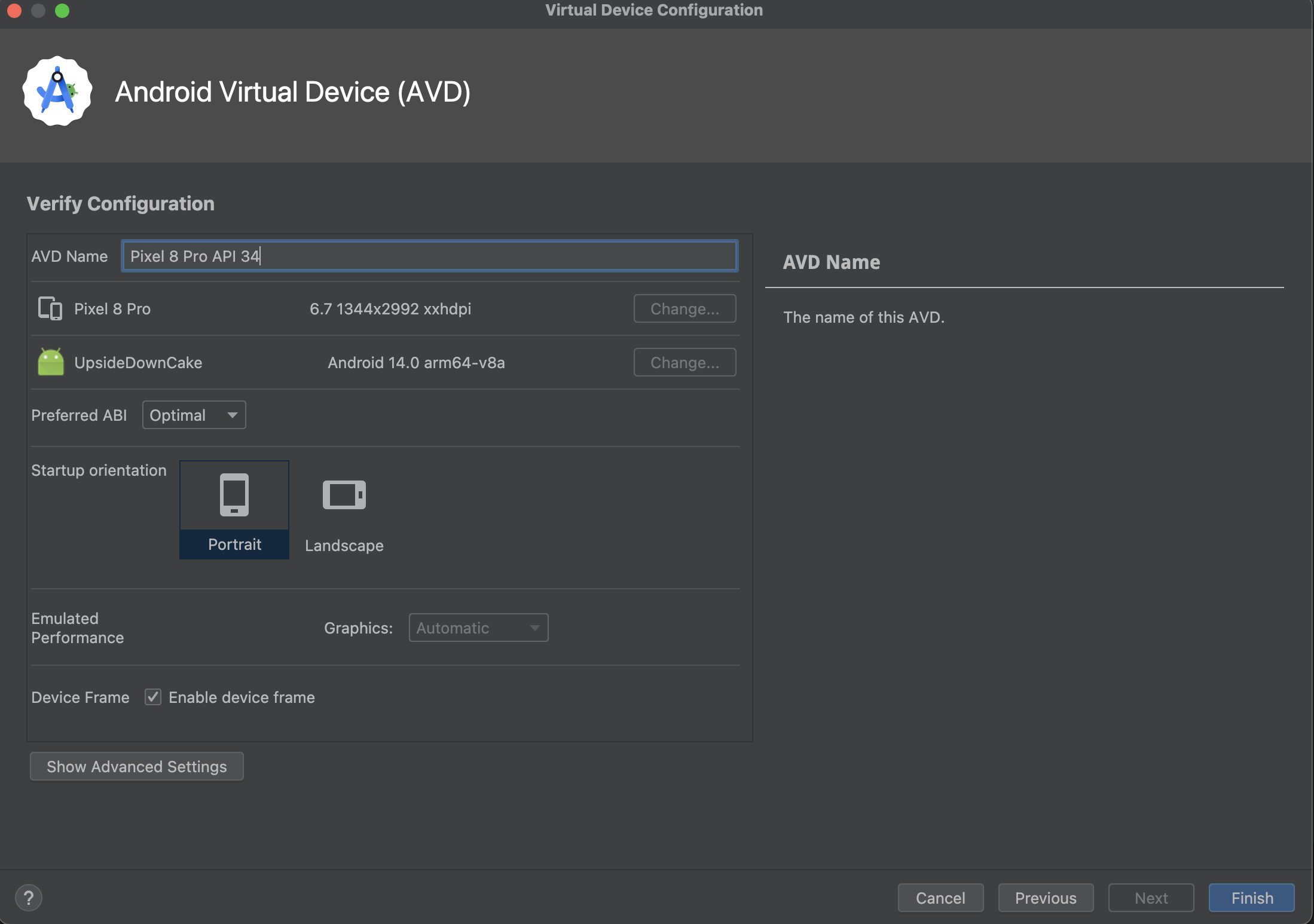
รูปที่ 8 ตรวจสอบการตั้งค่า AVD ในหน้าต่างยืนยันการกำหนดค่า เปลี่ยนพร็อพเพอร์ตี้ AVD ตามต้องการ แล้วคลิกเสร็จสิ้น
คลิกแสดงการตั้งค่าขั้นสูงเพื่อแสดงการตั้งค่าเพิ่มเติม เช่น สกิน
AVD ใหม่จะปรากฏในแท็บเสมือนของโปรแกรมจัดการอุปกรณ์และเมนูอุปกรณ์เป้าหมาย
วิธีสร้าง AVD โดยเริ่มจากสำเนา
จากแท็บเสมือนของโปรแกรมจัดการอุปกรณ์ ให้คลิกเมนู
 แล้วเลือกทำซ้ำ
หน้าต่างยืนยันการกำหนดค่าจะปรากฏขึ้น
หากต้องการเปลี่ยนแปลงในหน้าต่างอิมเมจระบบหรือเลือกฮาร์ดแวร์ ให้คลิกก่อนหน้า
ทำการเปลี่ยนแปลงที่ต้องการ แล้วคลิกเสร็จสิ้น
AVD จะปรากฏในแท็บเสมือนของโปรแกรมจัดการอุปกรณ์
สร้างโปรไฟล์ฮาร์ดแวร์
โปรแกรมจัดการอุปกรณ์มีโปรไฟล์ฮาร์ดแวร์ที่กำหนดไว้ล่วงหน้าสำหรับอุปกรณ์ทั่วไป เพื่อให้คุณเพิ่มโปรไฟล์เหล่านั้นลงในคำจำกัดความของ AVD ได้อย่างง่ายดาย หากต้องการกำหนดอุปกรณ์อื่น คุณสามารถสร้างโปรไฟล์ฮาร์ดแวร์ใหม่ได้
คุณสามารถกำหนดโปรไฟล์ฮาร์ดแวร์ใหม่ตั้งแต่ต้นหรือคัดลอกโปรไฟล์ฮาร์ดแวร์เป็นจุดเริ่มต้นก็ได้ โปรไฟล์ฮาร์ดแวร์ที่โหลดไว้ล่วงหน้าจะแก้ไขไม่ได้
วิธีสร้างโปรไฟล์ฮาร์ดแวร์ใหม่ตั้งแต่ต้น
ในหน้าต่างเลือกฮาร์ดแวร์ ให้คลิกโปรไฟล์ฮาร์ดแวร์ใหม่
ในหน้าต่างกำหนดค่าโปรไฟล์ฮาร์ดแวร์ ให้เปลี่ยนพร็อพเพอร์ตี้โปรไฟล์ฮาร์ดแวร์ตามต้องการ
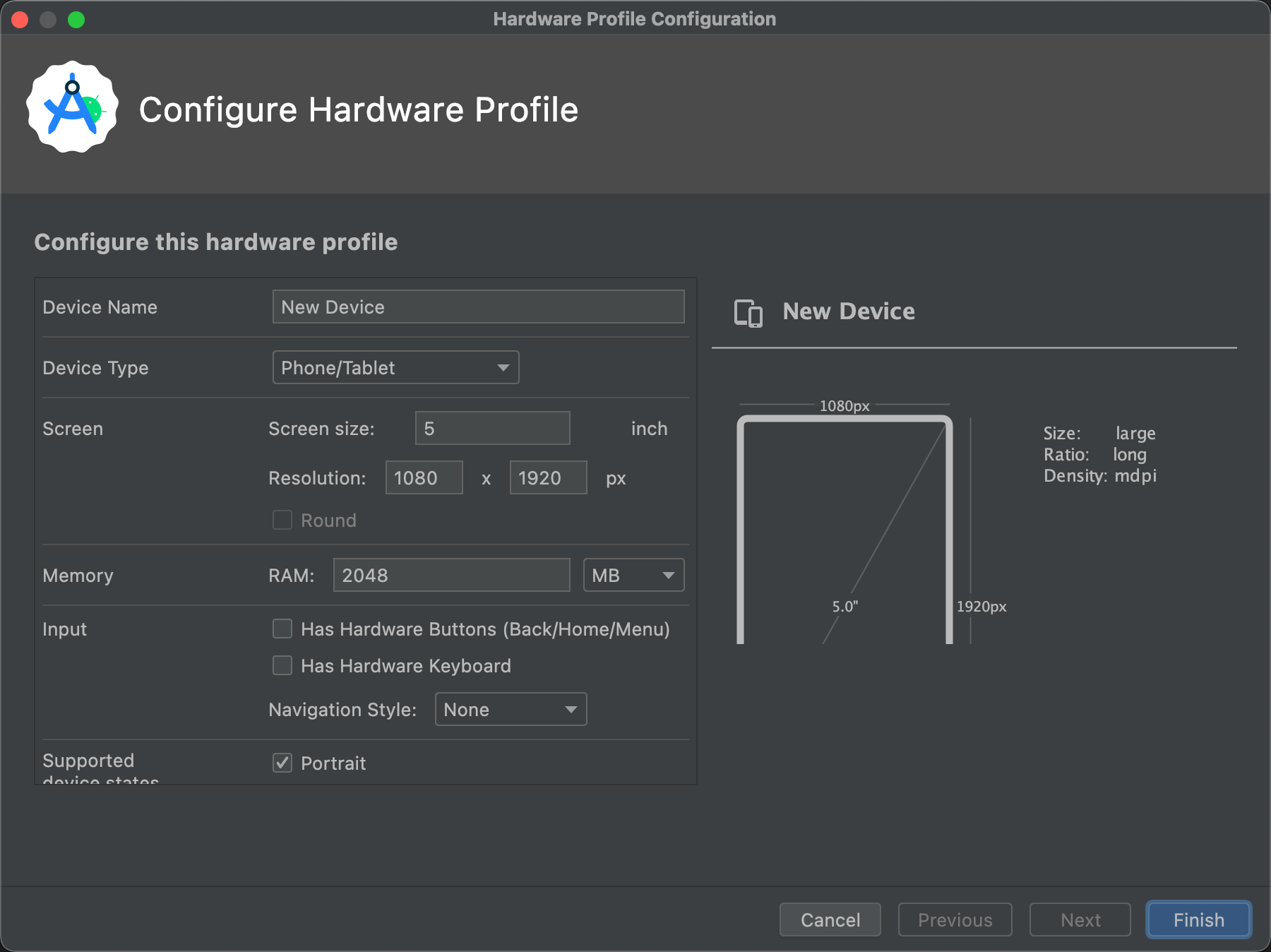
รูปที่ 9 หน้าต่างกำหนดค่าโปรไฟล์ฮาร์ดแวร์ คลิกเสร็จสิ้น
โปรไฟล์ฮาร์ดแวร์ใหม่จะปรากฏในหน้าต่างเลือกฮาร์ดแวร์ คุณสามารถสร้าง AVD ที่ใช้โปรไฟล์ฮาร์ดแวร์ได้โดยคลิกถัดไป หรือคลิกยกเลิกเพื่อกลับไปที่แท็บเสมือนจริงหรือเมนูอุปกรณ์เป้าหมาย
วิธีสร้างโปรไฟล์ฮาร์ดแวร์โดยใช้สำเนาเป็นจุดเริ่มต้น
ในหน้าต่างเลือกฮาร์ดแวร์ ให้เลือกโปรไฟล์ฮาร์ดแวร์ แล้วคลิกโคลนอุปกรณ์ หรือคลิกขวาที่โปรไฟล์ฮาร์ดแวร์ แล้วเลือกโคลน
ในหน้าต่างกำหนดค่าโปรไฟล์ฮาร์ดแวร์ ให้เปลี่ยนพร็อพเพอร์ตี้โปรไฟล์ฮาร์ดแวร์ตามต้องการ
คลิกเสร็จสิ้น
โปรไฟล์ฮาร์ดแวร์ใหม่จะปรากฏในหน้าต่างเลือกฮาร์ดแวร์ คุณสามารถสร้าง AVD ที่ใช้โปรไฟล์ฮาร์ดแวร์ได้โดยคลิกถัดไป หรือคลิกยกเลิกเพื่อกลับไปที่แท็บเสมือนจริงหรือเมนูอุปกรณ์เป้าหมาย
แก้ไข AVD ที่มีอยู่
คุณสามารถดำเนินการต่อไปนี้กับ AVD ได้จากแท็บเสมือนของโปรแกรมจัดการอุปกรณ์
- หากต้องการแก้ไข AVD ให้คลิกแก้ไข AVD นี้
 แล้วทำการเปลี่ยนแปลง
- หากต้องการลบ AVD ให้คลิกเมนู แล้วเลือกลบ
- หากต้องการแสดงไฟล์ INI และ IMG ของ AVD ที่เชื่อมโยงในดิสก์ ให้คลิกเมนู แล้วเลือกแสดงในดิสก์
- หากต้องการดูรายละเอียดการกำหนดค่า AVD ที่คุณสามารถรวมไว้ในรายงานข้อบกพร่องที่ส่งไปยังทีม Android Studio ให้คลิกเมนู แล้วเลือกดูรายละเอียด
แก้ไขโปรไฟล์ฮาร์ดแวร์ที่มีอยู่
คุณไม่สามารถแก้ไขหรือลบโปรไฟล์ฮาร์ดแวร์ที่โหลดไว้ล่วงหน้าได้ แต่สามารถดำเนินการต่อไปนี้กับโปรไฟล์ฮาร์ดแวร์อื่นๆ จากหน้าต่างเลือกฮาร์ดแวร์ได้
- หากต้องการแก้ไขโปรไฟล์ฮาร์ดแวร์ ให้เลือกโปรไฟล์ที่ต้องการแล้วคลิกแก้ไขอุปกรณ์ หรือจะคลิกขวาที่โปรไฟล์ฮาร์ดแวร์แล้วเลือกแก้ไขก็ได้ จากนั้นทำการเปลี่ยนแปลง
- หากต้องการลบโปรไฟล์ฮาร์ดแวร์ ให้คลิกขวาที่โปรไฟล์แล้วเลือกลบ
เรียกใช้และหยุดโปรแกรมจำลอง รวมถึงล้างข้อมูล
จากแท็บเสมือน คุณสามารถดำเนินการต่อไปนี้กับโปรแกรมจำลองได้
- หากต้องการเรียกใช้โปรแกรมจำลองที่ใช้ AVD ให้คลิกเปิด

- หากต้องการหยุดโปรแกรมจำลองที่ทำงานอยู่ ให้คลิกเมนู แล้วเลือกหยุด
- หากต้องการล้างข้อมูลของโปรแกรมจำลอง ให้คลิกเมนู แล้วเลือกล้างข้อมูล
นำเข้าและส่งออกโปรไฟล์ฮาร์ดแวร์
จากหน้าต่างเลือกฮาร์ดแวร์ คุณสามารถนำเข้าและส่งออกโปรไฟล์ฮาร์ดแวร์ได้ดังนี้
- หากต้องการนำเข้าโปรไฟล์ฮาร์ดแวร์ ให้คลิกนำเข้าโปรไฟล์ฮาร์ดแวร์ แล้วเลือกไฟล์ XML ในคอมพิวเตอร์ที่มีคำจำกัดความ
- หากต้องการส่งออกโปรไฟล์ฮาร์ดแวร์ ให้คลิกขวาที่โปรไฟล์แล้วเลือกส่งออก ระบุตำแหน่งที่ต้องการจัดเก็บไฟล์ XML ที่มีคำจำกัดความ
พร็อพเพอร์ตี้ AVD
การกำหนดค่า AVD จะระบุการโต้ตอบระหว่างคอมพิวเตอร์ที่ใช้ในการพัฒนาและโปรแกรมจำลอง รวมถึงพร็อพเพอร์ตี้ที่คุณต้องการลบล้างในโปรไฟล์ฮาร์ดแวร์ คุณสามารถระบุพร็อพเพอร์ตี้ต่อไปนี้สำหรับการกำหนดค่า AVD ในหน้าต่างยืนยันการกำหนดค่า พร็อพเพอร์ตี้ที่มีป้ายกำกับ (ขั้นสูง) จะแสดงก็ต่อเมื่อคุณคลิกแสดงการตั้งค่าขั้นสูง
พร็อพเพอร์ตี้การกำหนดค่า AVD จะลบล้างพร็อพเพอร์ตี้โปรไฟล์ฮาร์ดแวร์ และพร็อพเพอร์ตี้โปรแกรมจำลองที่คุณตั้งค่าขณะที่โปรแกรมจำลองทำงานอยู่จะลบล้างทั้ง 2 อย่าง
ตารางที่ 1 พร็อพเพอร์ตี้การกำหนดค่า AVD
| พร็อพเพอร์ตี้ AVD | คำอธิบาย |
|---|---|
| ชื่อ AVD | ป้อนชื่อสำหรับ AVD ชื่ออาจมีตัวอักษรพิมพ์ใหญ่หรือพิมพ์เล็ก ตัวเลข จุด ขีดล่าง วงเล็บ ขีดกลาง และเว้นวรรค ชื่อของไฟล์ที่จัดเก็บการกำหนดค่า AVD จะมาจากชื่อ AVD |
| รหัส AVD (ขั้นสูง) | ดูรหัส AVD รหัส AVD ได้มาจากชื่อ AVD คุณสามารถใช้รหัสเพื่ออ้างอิง AVD จากบรรทัดคำสั่งได้ |
| โปรไฟล์ฮาร์ดแวร์ | คลิกเปลี่ยนเพื่อเลือกโปรไฟล์ฮาร์ดแวร์อื่นจากหน้าต่างเลือกฮาร์ดแวร์ |
| อิมเมจระบบ | คลิกเปลี่ยนเพื่อเลือกอิมเมจระบบอื่นจากหน้าต่างอิมเมจระบบ คุณต้องมีการเชื่อมต่ออินเทอร์เน็ตที่ใช้งานได้เพื่อดาวน์โหลดรูปภาพใหม่ |
| การวางแนวเมื่อเริ่มต้นระบบ | เลือกตัวเลือกสำหรับการวางแนวเริ่มต้นของโปรแกรมจำลอง
ตัวเลือกจะเปิดใช้ก็ต่อเมื่อโปรไฟล์ฮาร์ดแวร์รองรับเท่านั้น เมื่อเรียกใช้ AVD ในโปรแกรมจำลอง คุณสามารถเปลี่ยนการวางแนวได้หากโปรไฟล์ฮาร์ดแวร์รองรับทั้งแนวตั้งและแนวนอน |
| กล้อง (ขั้นสูง) | เลือกตัวเลือกสำหรับกล้องที่เปิดใช้ การตั้งค่า "จำลอง" และ "ฉากเสมือน" จะสร้างรูปภาพที่ซอฟต์แวร์สร้างขึ้น ส่วนการตั้งค่า "เว็บแคม" จะใช้เว็บแคมของคอมพิวเตอร์ที่ใช้ในการพัฒนาเพื่อถ่ายภาพ ตัวเลือกกล้องจะใช้ได้ก็ต่อเมื่อฮาร์ดแวร์โปรไฟล์รองรับกล้องเท่านั้น แต่จะใช้ไม่ได้กับ Wear OS, Android TV หรือ Google TV |
| เครือข่าย: ความเร็ว (ขั้นสูง) | เลือกเทคโนโลยีเครือข่ายมือถือเพื่อกำหนดความเร็วในการโอนข้อมูล ดังนี้
|
| เครือข่าย: เวลาในการตอบสนอง (ขั้นสูง) | เลือกเทคโนโลยีเครือข่ายมือถือเพื่อกำหนดระยะเวลาที่โปรโตคอลใช้ในการโอนกลุ่มข้อมูลจากจุดหนึ่งไปยังอีกจุดหนึ่ง |
| ประสิทธิภาพที่จำลอง: กราฟิก | เลือกวิธีแสดงผลกราฟิกในโปรแกรมจำลอง ดังนี้
|
| ประสิทธิภาพที่จำลอง: ตัวเลือกการเปิดเครื่อง (ขั้นสูง) |
เลือกวิธีเปิดเครื่อง AVD ดังนี้
|
| ประสิทธิภาพที่จำลอง: CPU แบบหลายคอร์ (ขั้นสูง) | เลือกจำนวนแกนประมวลผลในคอมพิวเตอร์ที่ต้องการใช้สำหรับโปรแกรมจำลอง การใช้แกนประมวลผลมากขึ้นจะช่วยเร่งความเร็วของโปรแกรมจำลอง |
| หน่วยความจำและพื้นที่เก็บข้อมูล: RAM (ขั้นสูง) | ลบล้างปริมาณ RAM ในอุปกรณ์ที่ผู้ผลิตฮาร์ดแวร์กำหนดไว้ การเพิ่มขนาดจะใช้ทรัพยากรในคอมพิวเตอร์มากขึ้น แต่จะช่วยให้โปรแกรมจำลองทำงานได้เร็วขึ้น ป้อนขนาด RAM และเลือกหน่วย ซึ่งได้แก่ B (ไบต์), KB (กิโลไบต์), MB (เมกะไบต์), GB (กิกะไบต์) หรือ TB (เทราไบต์) |
| หน่วยความจำและพื้นที่เก็บข้อมูล: VM Heap (ขั้นสูง) | ลบล้างขนาดฮีป VM ที่กำหนดโดยผู้ผลิตฮาร์ดแวร์ ป้อนขนาดฮีปและเลือกหน่วย ซึ่งได้แก่ B (ไบต์), KB (กิโลไบต์), MB (เมกะไบต์), GB (กิกะไบต์) หรือ TB (เทราไบต์) |
| หน่วยความจำและพื้นที่เก็บข้อมูล: พื้นที่เก็บข้อมูลภายใน (ขั้นสูง) | ลบล้างจำนวนพื้นที่หน่วยความจำแบบถอดไม่ได้ที่มีอยู่ในอุปกรณ์ซึ่งกำหนดโดยผู้ผลิตฮาร์ดแวร์ ป้อนขนาดและเลือกหน่วย ซึ่งได้แก่ B (ไบต์), KB (กิโลไบต์), MB (เมกะไบต์), GB (กิกะไบต์) หรือ TB (เทราไบต์) |
| หน่วยความจำและพื้นที่เก็บข้อมูล: การ์ด SD (ขั้นสูง) | ระบุจำนวนพื้นที่หน่วยความจำแบบถอดได้ที่พร้อมใช้งานเพื่อจัดเก็บข้อมูลในอุปกรณ์ หากต้องการใช้การ์ด SD เสมือนที่จัดการโดย Android Studio ให้เลือกจัดการโดย Studio ป้อนขนาด และเลือกหน่วย ซึ่งได้แก่ B (ไบต์), KB (กิโลไบต์), MB (เมกะไบต์), GB (กิกะไบต์) หรือ TB (เทราไบต์) เราขอแนะนำให้มีพื้นที่ว่างอย่างน้อย 100 MB เพื่อใช้กล้อง หากต้องการจัดการพื้นที่ในไฟล์ ให้เลือกไฟล์ภายนอก แล้วคลิก ... เพื่อระบุไฟล์และตำแหน่ง ดูข้อมูลเพิ่มเติมได้ที่ |
| เฟรมของอุปกรณ์: เปิดใช้เฟรมของอุปกรณ์ | เลือกเพื่อเปิดใช้เฟรมรอบหน้าต่างโปรแกรมจำลองที่เลียนแบบรูปลักษณ์ของอุปกรณ์จริง |
| คำจำกัดความของสกินที่กำหนดเอง (ขั้นสูง) | เลือกสกินที่ควบคุมลักษณะของอุปกรณ์เมื่อแสดงในโปรแกรมจำลอง การระบุขนาดหน้าจอที่ใหญ่เกินไปสำหรับสกินอาจทำให้หน้าจอถูกตัดออก คุณจึงมองไม่เห็นทั้งหน้าจอ ดูข้อมูลเพิ่มเติมได้ที่ส่วนสร้างสกินโปรแกรมจำลอง |
| แป้นพิมพ์: เปิดใช้การป้อนข้อมูลด้วยแป้นพิมพ์ (ขั้นสูง) | เลือกตัวเลือกนี้เพื่อใช้แป้นพิมพ์ฮาร์ดแวร์ในการโต้ตอบกับโปรแกรมจำลอง ตัวเลือกนี้จะปิดใช้สำหรับ Wear OS และ Android TV |
พร็อพเพอร์ตี้โปรไฟล์ฮาร์ดแวร์
คุณสามารถระบุพร็อพเพอร์ตี้ต่อไปนี้สำหรับโปรไฟล์ฮาร์ดแวร์ในหน้าต่างกำหนดค่าโปรไฟล์ฮาร์ดแวร์ พร็อพเพอร์ตี้การกำหนดค่า AVD จะลบล้างพร็อพเพอร์ตี้โปรไฟล์ฮาร์ดแวร์ และพร็อพเพอร์ตี้โปรแกรมจำลองที่คุณตั้งค่าไว้ขณะที่โปรแกรมจำลองทำงานอยู่จะลบล้างทั้ง 2 อย่าง
โปรไฟล์ฮาร์ดแวร์ที่กำหนดไว้ล่วงหน้าซึ่งรวมอยู่ในโปรแกรมจัดการอุปกรณ์จะแก้ไขไม่ได้ แต่คุณสามารถคัดลอกโปรไฟล์และแก้ไขสำเนาได้
ระบบจะปิดใช้พร็อพเพอร์ตี้บางรายการสำหรับอุปกรณ์บางประเภท ตัวอย่างเช่น พร็อพเพอร์ตี้ "Round" จะใช้ได้เฉพาะในอุปกรณ์ Wear OS เท่านั้น
ตารางที่ 2 พร็อพเพอร์ตี้การกำหนดค่าโปรไฟล์ฮาร์ดแวร์
| พร็อพเพอร์ตี้โปรไฟล์ฮาร์ดแวร์ | คำอธิบาย |
|---|---|
| ชื่ออุปกรณ์ | ป้อนชื่อโปรไฟล์ฮาร์ดแวร์ ชื่ออาจประกอบด้วยตัวอักษรพิมพ์ใหญ่หรือพิมพ์เล็ก ตัวเลข จุด ขีดล่าง วงเล็บ และเว้นวรรค ชื่อของไฟล์ที่จัดเก็บโปรไฟล์ฮาร์ดแวร์จะมาจากชื่อโปรไฟล์ฮาร์ดแวร์ |
| ประเภทอุปกรณ์ | โปรดเลือกจากตัวเลือกต่อไปนี้
|
| หน้าจอ: ขนาดหน้าจอ | ระบุขนาดจริงของหน้าจอเป็นนิ้ว โดยวัดตามแนวทแยง หากขนาดใหญ่กว่าหน้าจอคอมพิวเตอร์ ระบบจะลดขนาดลงเมื่อเปิดใช้งาน |
| หน้าจอ: ความละเอียดของหน้าจอ | ป้อนความกว้างและความสูงเป็นพิกเซลเพื่อระบุจำนวนพิกเซลทั้งหมดบนหน้าจอจำลอง |
| หน้าจอ: กลม | เลือกตัวเลือกนี้หากอุปกรณ์มีหน้าจอกลม เช่น อุปกรณ์ Wear OS บางรุ่น |
| หน่วยความจำ: RAM | ป้อนขนาด RAM ของอุปกรณ์และเลือกหน่วย ซึ่งได้แก่ B (ไบต์), KB (กิโลไบต์), MB (เมกะไบต์), GB (กิกะไบต์) หรือ TB (เทราไบต์) |
| อินพุต: มีปุ่มกด (ย้อนกลับ/หน้าแรก/เมนู) | เลือกตัวเลือกนี้หากอุปกรณ์มีปุ่มการนำทางแบบฮาร์ดแวร์ ยกเลิกการเลือกหากปุ่มเหล่านี้ติดตั้งใช้งานในซอฟต์แวร์เท่านั้น หากเลือกตัวเลือกนี้ ปุ่มจะไม่ปรากฏบนหน้าจอ ไม่ว่าในกรณีใด คุณสามารถใช้แผงด้านข้างของโปรแกรมจำลองเพื่อจำลองการกดปุ่มได้ |
| อินพุต: มีแป้นพิมพ์ฮาร์ดแวร์ | เลือกตัวเลือกนี้หากอุปกรณ์มีแป้นพิมพ์ฮาร์ดแวร์ ยกเลิกการเลือกหากไม่ต้องการ หากเลือกตัวเลือกนี้ แป้นพิมพ์จะไม่ปรากฏบนหน้าจอ ไม่ว่าในกรณีใด คุณสามารถใช้แป้นพิมพ์คอมพิวเตอร์เพื่อส่งการกดแป้นพิมพ์ไปยังโปรแกรมจำลองได้ |
| อินพุต: รูปแบบการนำทาง | โปรดเลือกจากตัวเลือกต่อไปนี้
ตัวเลือกเหล่านี้มีไว้สำหรับการควบคุมฮาร์ดแวร์ในตัวอุปกรณ์เอง อย่างไรก็ตาม เหตุการณ์ที่ตัวควบคุมภายนอกส่งไปยังอุปกรณ์จะเหมือนกัน |
| สถานะอุปกรณ์ที่รองรับ | เลือกตัวเลือกใดตัวเลือกหนึ่งหรือทั้ง 2 ตัวเลือกต่อไปนี้
คุณต้องเลือกอย่างน้อย 1 ตัวเลือก หากเลือกทั้ง 2 ตัวเลือก คุณจะสลับระหว่างการวางแนวในโปรแกรมจำลองได้ |
| กล้องถ่ายรูป | หากต้องการเปิดใช้กล้อง ให้เลือกตัวเลือกใดตัวเลือกหนึ่งหรือทั้ง 2 ตัวเลือกต่อไปนี้
หากเปิดใช้กล้อง คุณจะใช้เว็บแคมของคอมพิวเตอร์สำหรับการพัฒนาซอฟต์แวร์หรือรูปภาพที่โปรแกรมจำลองมีให้เพื่อจำลองการถ่ายภาพได้ โดยขึ้นอยู่กับตัวเลือกที่คุณเลือกในการกำหนดค่า AVD |
| เซ็นเซอร์: ตัวตรวจวัดความเร่ง | เลือกตัวเลือกนี้หากอุปกรณ์มีฮาร์ดแวร์ที่ช่วยระบุการวางแนว |
| เซ็นเซอร์: เครื่องวัดการหมุน | เลือกตัวเลือกนี้หากอุปกรณ์มีฮาร์ดแวร์ที่ตรวจจับการหมุนหรือบิด เมื่อใช้ร่วมกับตัวตรวจวัดความเร่ง เครื่องวัดการหมุนจะช่วยให้การตรวจจับการวางแนวราบรื่นขึ้นและรองรับระบบการวางแนวแบบ 6 แกน |
| เซ็นเซอร์: GPS | เลือกตัวเลือกนี้หากอุปกรณ์มีฮาร์ดแวร์ที่รองรับระบบนำทางผ่านดาวเทียม ระบบดาวเทียมนำร่อง (GPS) |
| เซ็นเซอร์: พร็อกซิมิตีเซ็นเซอร์ | เลือกตัวเลือกนี้หากอุปกรณ์มีฮาร์ดแวร์ที่ตรวจจับเมื่ออุปกรณ์อยู่ใกล้กับใบหน้าของผู้ใช้ระหว่างการโทรเพื่อปิดใช้การป้อนข้อมูลจากหน้าจอ |
| สกินเริ่มต้น | เลือกสกินที่ควบคุมลักษณะของอุปกรณ์เมื่อแสดงในโปรแกรมจำลอง การระบุขนาดหน้าจอที่ใหญ่เกินไปสำหรับความละเอียดอาจทำให้หน้าจอถูกตัดออก คุณจึงมองไม่เห็นทั้งหน้าจอ ดูข้อมูลเพิ่มเติมได้ในส่วนถัดไปเกี่ยวกับการสร้างสกินโปรแกรมจำลอง |
สร้างสกินโปรแกรมจำลอง
สกินโปรแกรมจำลองของ Android คือคอลเล็กชันไฟล์ที่กำหนดองค์ประกอบภาพและการควบคุมของจอแสดงผลโปรแกรมจำลอง หากคำจำกัดความของสกินที่มีอยู่ในการตั้งค่า AVD ไม่ตรงกับข้อกำหนด คุณสามารถสร้างคำจำกัดความของสกินที่กำหนดเองแล้วนำไปใช้กับ AVD ได้
สกินโปรแกรมจำลองแต่ละรายการประกอบด้วยสิ่งต่อไปนี้
- ไฟล์
hardware.ini - ไฟล์เลย์เอาต์สำหรับการวางแนวและการกำหนดค่าทางกายภาพที่รองรับ
- ไฟล์ภาพสำหรับองค์ประกอบการแสดงผล เช่น พื้นหลัง แป้น และปุ่ม
วิธีสร้างและใช้สกินที่กำหนดเอง
- สร้างไดเรกทอรีที่คุณสามารถบันทึกไฟล์การกำหนดค่าสกินได้
กำหนดลักษณะที่ปรากฏของสกินในไฟล์ข้อความชื่อ
layoutไฟล์นี้จะกำหนดลักษณะต่างๆ ของสกิน เช่น ขนาดและชิ้นงานรูปภาพสำหรับปุ่มที่เฉพาะเจาะจง เช่นparts { device { display { width 320 height 480 x 0 y 0 } } portrait { background { image background_port.png } buttons { power { image button_vertical.png x 1229 y 616 } } } ... }เพิ่มไฟล์บิตแมปของรูปภาพอุปกรณ์ลงในไดเรกทอรีเดียวกัน
ระบุการกำหนดค่าอุปกรณ์เฉพาะฮาร์ดแวร์เพิ่มเติมในไฟล์ INI สำหรับการตั้งค่าอุปกรณ์ เช่น
hw.keyboardและhw.lcd.densityเก็บไฟล์ในโฟลเดอร์สกินและเลือกไฟล์ที่เก็บถาวรเป็นสกินที่กำหนดเอง
ดูข้อมูลโดยละเอียดเพิ่มเติมเกี่ยวกับการสร้างสกินโปรแกรมจำลองได้ที่ข้อกำหนดไฟล์สกินโปรแกรมจำลองของ Android ในซอร์สโค้ดของเครื่องมือ