

Wear OS uygulamaları telefondan bağımsız olarak çalışmalıdır. Ancak Wear OS uygulamanız bir mobil uygulamaya bağlıysa emüle edilmiş bir kol saatini veya fiziksel bir kol saatini telefona bağlama hakkında aşağıdaki bilgilere bakın.
Cihazları kol saati emülatörüyle eşleme
Cihazları saatinizin Android Sanal Cihazı (AVD) veya emülatörüyle manuel olarak ya da Wear OS emülatör eşleme asistanını kullanarak eşleyebilirsiniz.
Wear OS emülatör eşleme asistanını kullanma
Wear OS emülatör eşleme asistanı, Wear emülatörlerini yönetmeyi ve bağlamayı kolaylaştırır. Tek bir sanal veya fiziksel telefonla birden fazla Wear cihazı eşleyebilirsiniz. Android Studio, daha önce eşlenmiş cihazları başlattığınızda kaydeder ve yeniden eşler.
İki cihazı eşlemek için aşağıdaki adımları uygulayın:
Henüz yapmadıysanız bir Wear emülatörü oluşturun.
Telefonunuzda tamamlayıcı kol saati uygulaması yoksa yükleyin. Örneğin, Google Pixel Watch uygulaması yüklü değilse Play Store'da oturum açmak, uygulamayı yüklemek ve ayarlamak için istemleri uygulayın.
Cihaz Yönetim Paneli'nde, eşlemek istediğiniz cihazın yanındaki taşma menüsü simgesini tıklayın ve Giyilebilir cihazı eşle'yi seçin.
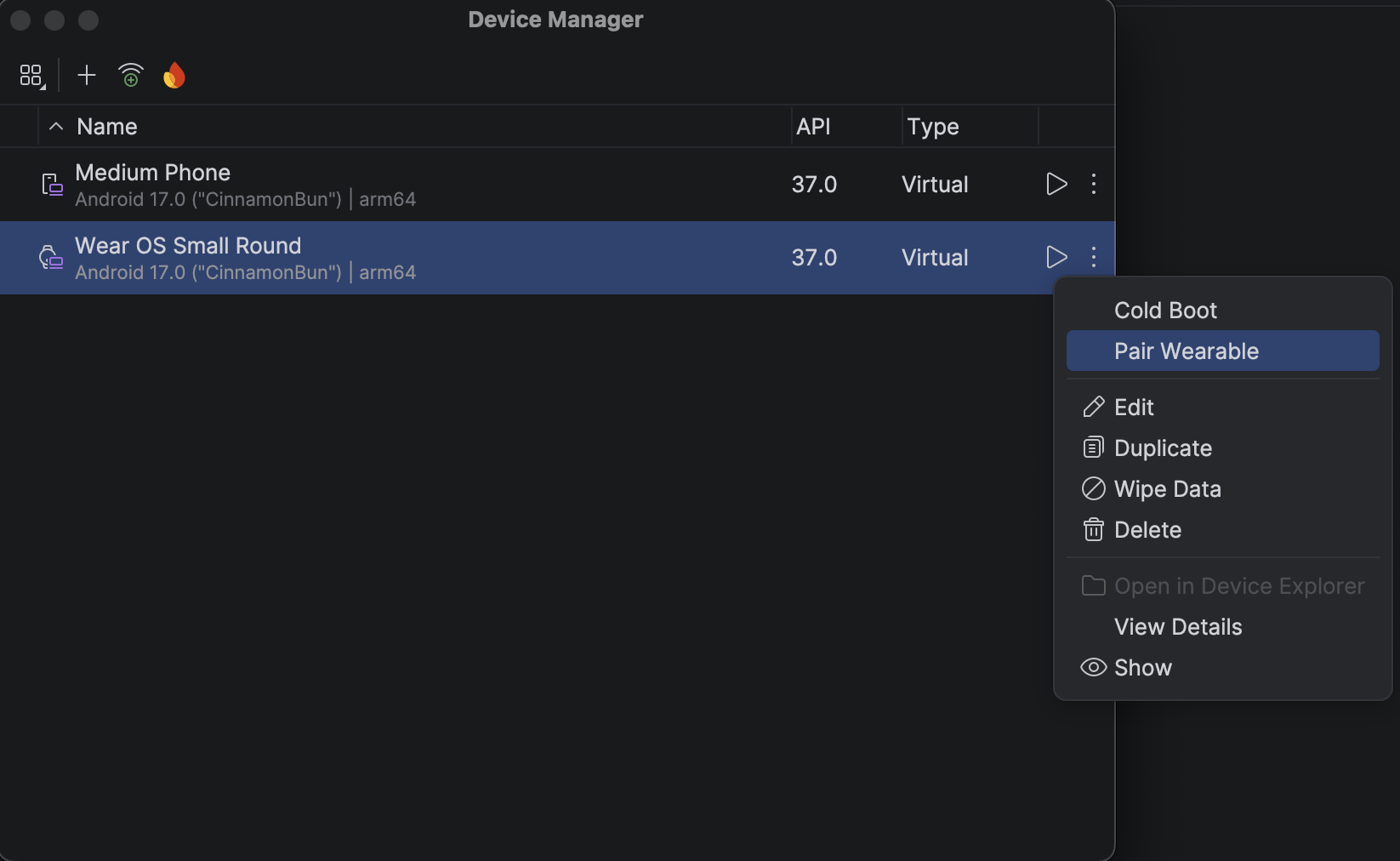
Şekil 1: Wear emülatörüyle eşlenebilen bir cihazın taşma menüsü. Bu işlem, Wear OS emülatör eşleme asistanını başlatır. Telefon girişinde Giyilebilir cihazı eşle'yi seçtiyseniz kullanılabilir Wear cihazlarının listesini görürsünüz. Wear cihazla başladıysanız kullanılabilir telefonların listesini görürsünüz. Eşlemek istediğiniz cihazı seçip Sonraki'ye dokunun.
Android Studio'nun başlatılması ve cihazların hazırlanması birkaç dakika sürebilir.
Cihazlarınız başarıyla eşlendikten sonra Cihaz Yönetim Paneli, eşlenen cihazların yanında küçük simgeler gösterir. Eşlenmiş cihazların listesini görmek için taşma açılır menüsüne dokunup Ayrıntıları Göster'i de seçebilirsiniz.
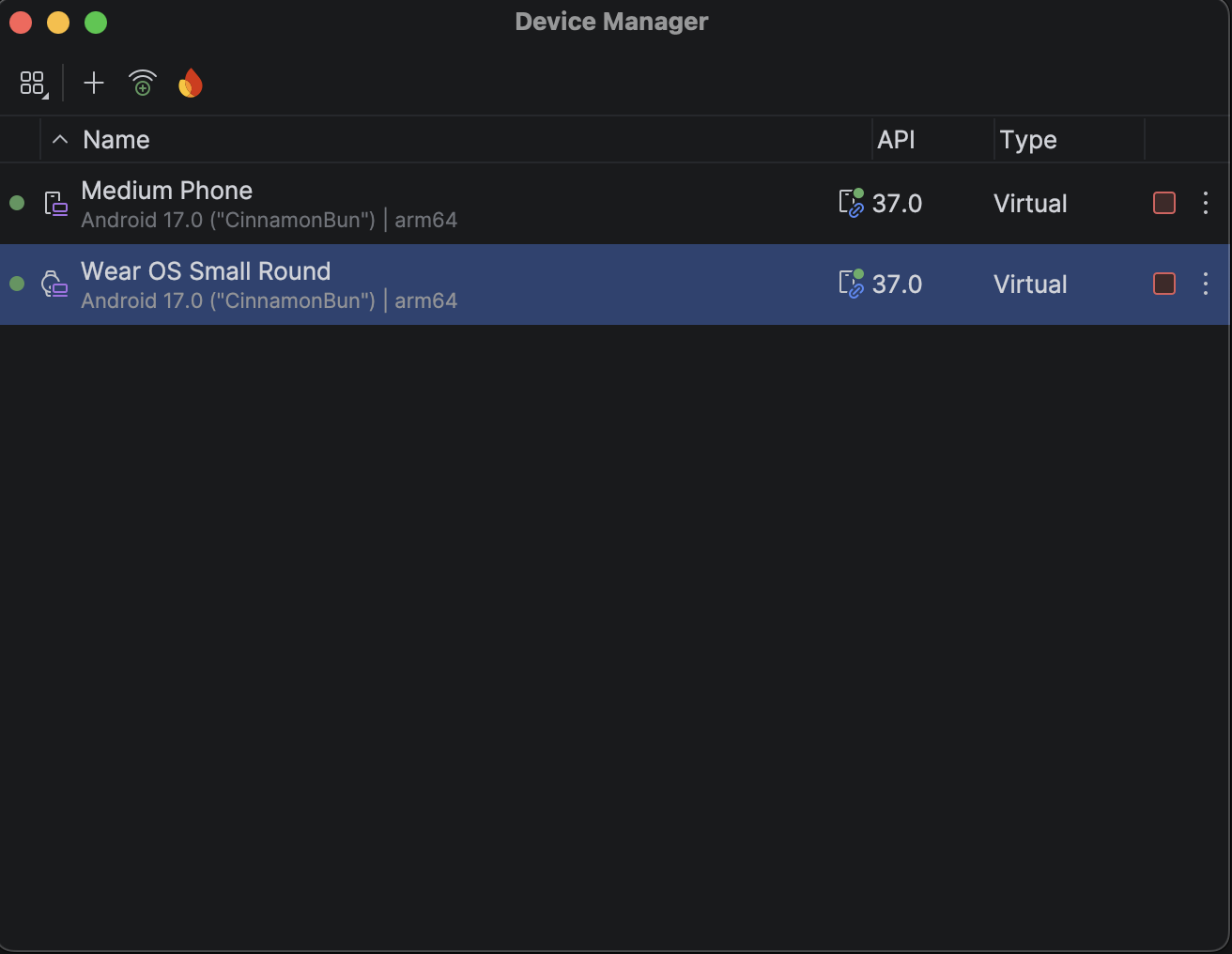
Bir telefonu birden fazla Wear OS cihaza bağlama
İkinci bir Wear cihazı sanal veya fiziksel bir telefona bağlamak için ilk eşleme işleminde uyguladığınız adımları izleyin: Eşlemek istediğiniz telefonu veya Wear cihazı Cihaz Yönetim Paneli'nde bulun, taşma menüsü simgesini ve Giyilebilir Cihazı Eşle'yi tıklayın.
Telefon kurma
Bu bölümde, Google Pixel Watch uygulaması gibi bir Wear OS yardımcı uygulamasıyla cep telefonu kurulumunun nasıl yapılacağı açıklanmaktadır.
Tamamlayıcı uygulamanın Android sürümünü kullanma
Android telefonda Google Pixel Watch uygulaması listesine gidin. Uygulamayı indirip yüklemek için Güncelle'ye dokunun. Yükleme işleminden sonra uygulama için Otomatik güncelleme'nin seçili olduğunu doğrulayın. İndirilen uygulamaları güncelleme başlıklı makalenin "Android uygulamalarını otomatik olarak güncelleme" bölümüne bakın. Uygulamayı başlatmak için Aç'a dokunun.
Android telefonu kol saatiyle eşleme
Tamamlayıcı uygulamayı telefona yükledikten sonra gerekirse eski saat eşlemelerini kaldırın. Ardından telefonu, yeni görüntülenmiş bir kol saatiyle eşleyin. Bunun için aşağıdaki adımları uygulayın:
Telefonda, cihaz listesinden kol saatinizin cihaz adını seçin. Telefon ve kol saatinde eşleştirme kodu gösterilir. Kodların eşleştiğini kontrol edin.
Eşleme işlemine devam etmek için Eşle'ye dokunun. Saat telefona bağlandığında bir onay mesajı gösterilir. Onayladıktan sonra telefonda bir hesap listesi gösterilir.
Saatinize ekleyip senkronize etmek için bir Google Hesabı seçin.
Ekran kilidini onaylayın ve hesabı telefondan kol saatine kopyalamaya başlamak için şifreyi girin.
Eşleme işlemini tamamlamak için sihirbazdaki talimatları uygulayın.