

Wear OS アプリはスマートフォンから独立して動作する必要があります。ただし、Wear OS アプリがモバイルアプリに依存している場合は、エミュレートされたスマートウォッチまたは実際のスマートウォッチをスマートフォンに接続する方法について、次の情報をご覧ください。
デバイスとスマートウォッチ エミュレータをペア設定する
手動または Wear OS エミュレータのペア設定アシスタントを使用して、スマートウォッチの Android Virtual Device(AVD)やエミュレータとデバイスとをペア設定できます。
Wear OS エミュレータのペア設定アシスタントを使用する
Wear OS エミュレータのペア設定アシスタントを使用すると、Wear エミュレータの管理や接続を簡単に行えます。複数の Wear デバイスを 1 台の仮想スマートフォンまたは物理スマートフォンとペア設定できます。Android Studio では、以前にペア設定したデバイスが記憶され、起動時に再度ペア設定されます。
2 つのデバイスをペア設定する手順は次のとおりです。
まだ作成していない場合は、Wear エミュレータを作成します。
スマートフォンにコンパニオン スマートウォッチ アプリがインストールされていない場合は、インストールします。たとえば、Google Pixel Watch アプリがインストールされていない場合は、メッセージに沿って Google Play ストアにログインし、インストールしてからセットアップします。
[**デバイス マネージャー**] で、ペア設定するデバイスの横にあるオーバーフロー メニュー アイコンをクリックし、[**Pair Wearable**] を選択します。
![ペア設定するデバイスの横にあるオーバーフロー メニュー アイコンをタップし、[ウェアラブルとペア設定] を選択します。](https://android-dot-devsite-v2-prod.appspot.com/static/training/wearables/images/emulator-pair-wearable.png?authuser=9&hl=ja)
図 1: Wear エミュレータとペア設定できるデバイスのオーバーフロー メニュー。 この操作を行うと、Wear OS エミュレータのペア設定アシスタントが起動します。スマートフォンのエントリで [Pair Wearable] を選択すると、利用可能な Wear デバイスのリストが表示されます。Wear デバイス側で起動した場合は、利用可能なスマートフォンのリストが表示されます。ペア設定するデバイスを選択して [次へ] をタップします。
Android Studio が起動してデバイスの準備ができるまでに、数分かかることがあります。
デバイスが正常にペア設定されると、[デバイス マネージャー] のペア設定されたデバイスの横に小さなアイコンが表示されます。オーバーフロー プルダウン メニューをタップして [View Details] を選択すると、ペア設定済みのデバイスのリストが表示されます。
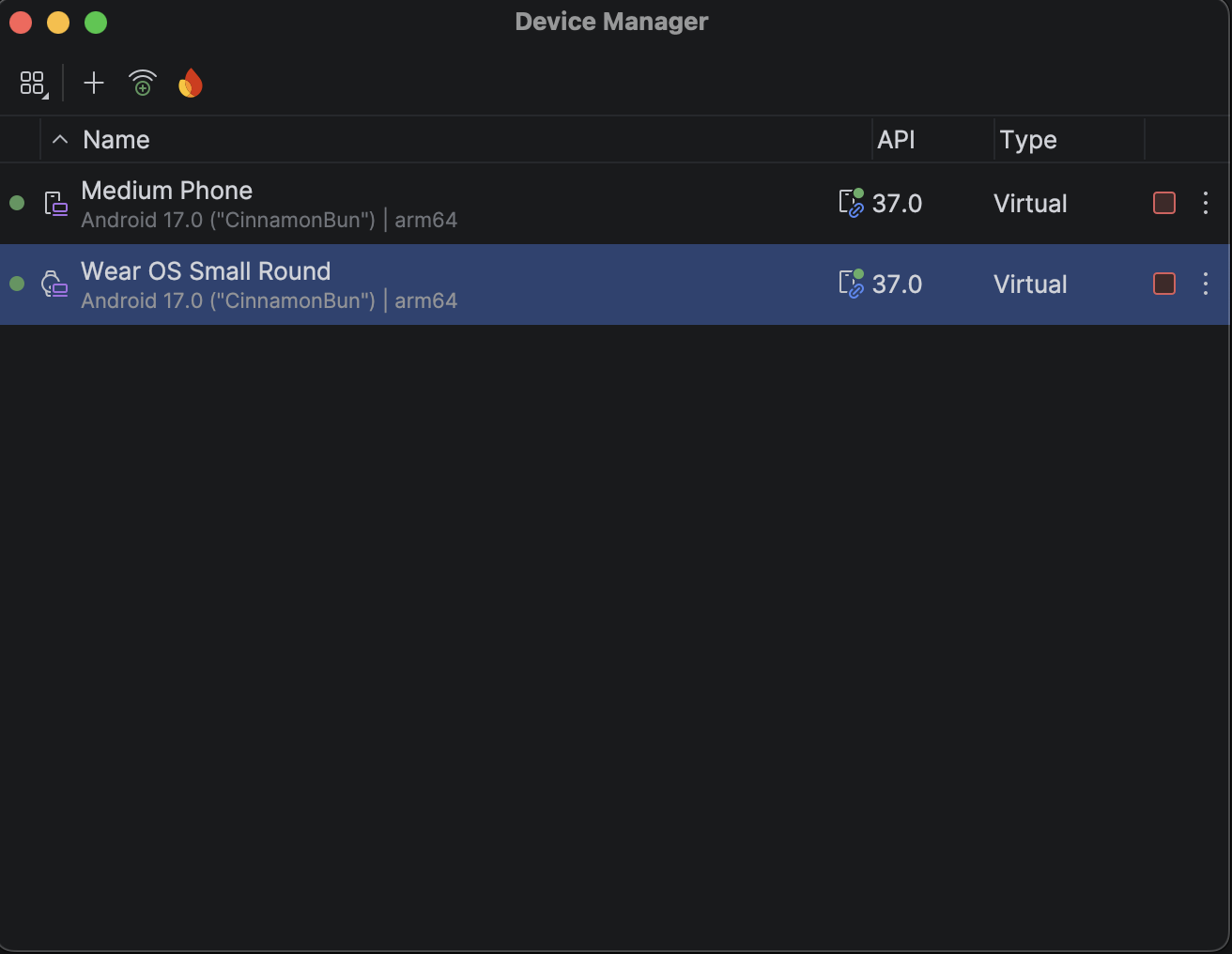
スマートフォンを複数の Wear OS デバイスに接続する
2 台目の Wear デバイスを仮想スマートフォンまたは物理スマートフォンに接続するには、最初のペア設定と同じ 手順を行います。ペア設定するスマートフォンまたは Wear デバイスを [デバイス マネージャー] で見つけて、オーバーフロー メニュー アイコンをクリックし、 [Pair Wearable] をクリックします。
スマートフォンをセットアップする
このセクションでは、Google Pixel Watch アプリなどの Wear OS コンパニオン アプリを使用してスマートフォンをセットアップする方法について説明します。
Android 版のコンパニオン アプリを使用する
Android スマートフォンで、Google Pixel Watch アプリのリスティングに移動します。 [Update] をタップしてアプリをダウンロードし、インストールします。インストール後、アプリの [Auto-update] が選択されていることを確認します。[Update downloaded apps] の「Android アプリを個別に自動更新する方法」をご覧ください。 [開く] をタップしてアプリを起動します。
Android スマートフォンとスマートウォッチをペア設定する
スマートフォンにコンパニオン アプリをインストールしたら、必要に応じて、古いスマートウォッチのペア設定を解除します。次に、スマートフォンを新しいイメージが書き込まれたスマートウォッチとペア設定します。その方法は次のとおりです。
スマートフォンで、デバイスのリストからスマートウォッチのデバイス名を選択します。スマートフォンとスマートウォッチにペア設定コードが表示されます。両者のコードが一致していることを確認します。
[ペア設定する] をタップして、ペア設定プロセスを進めます。スマートウォッチがスマートフォンに接続されると、確認メッセージが表示されます。確認後、スマートフォンの画面にアカウントのリストが表示されます。
スマートウォッチに追加して同期する Google アカウントを選択します。
画面ロックを確認し、パスワードを入力して、スマートフォンからスマートウォッチへのアカウントのコピーを開始します。
ウィザードの手順に沿ってペア設定プロセスを完了します。