

Wear OS 應用程式應與手機分開運作。但如果您的 Wear OS 應用程式需要依賴行動應用程式,請參閱以下資訊,瞭解如何將模擬手錶或實體手錶連線至手機。
將裝置與手錶模擬器配對
如要將裝置與手錶的 Android 虛擬裝置 (AVD) 或模擬器配對,您可以手動操作,也可以使用 Wear OS 模擬器配對助理。
使用 Wear OS 模擬器配對助理
Wear OS 模擬器配對助理可簡化 Wear 模擬器的管理及連線程序。您可以將多部 Wear 裝置與單一虛擬或實體手機配對。Android Studio 會儲存先前配對的裝置,並在您啟動這些裝置時重新配對。
如要配對兩部裝置,請按照下列步驟操作:
如果您尚未建立 Wear 模擬器,請先完成這項作業。
如果手機沒有隨附的手錶應用程式,請安裝該應用程式。舉例來說,如果尚未安裝 Google Pixel Watch 應用程式,請按照提示登入 Play 商店,然後完成安裝及設定。
在「裝置管理工具」中,按一下要配對裝置旁邊的溢位選單圖示,然後選取「Pair Wearable」。
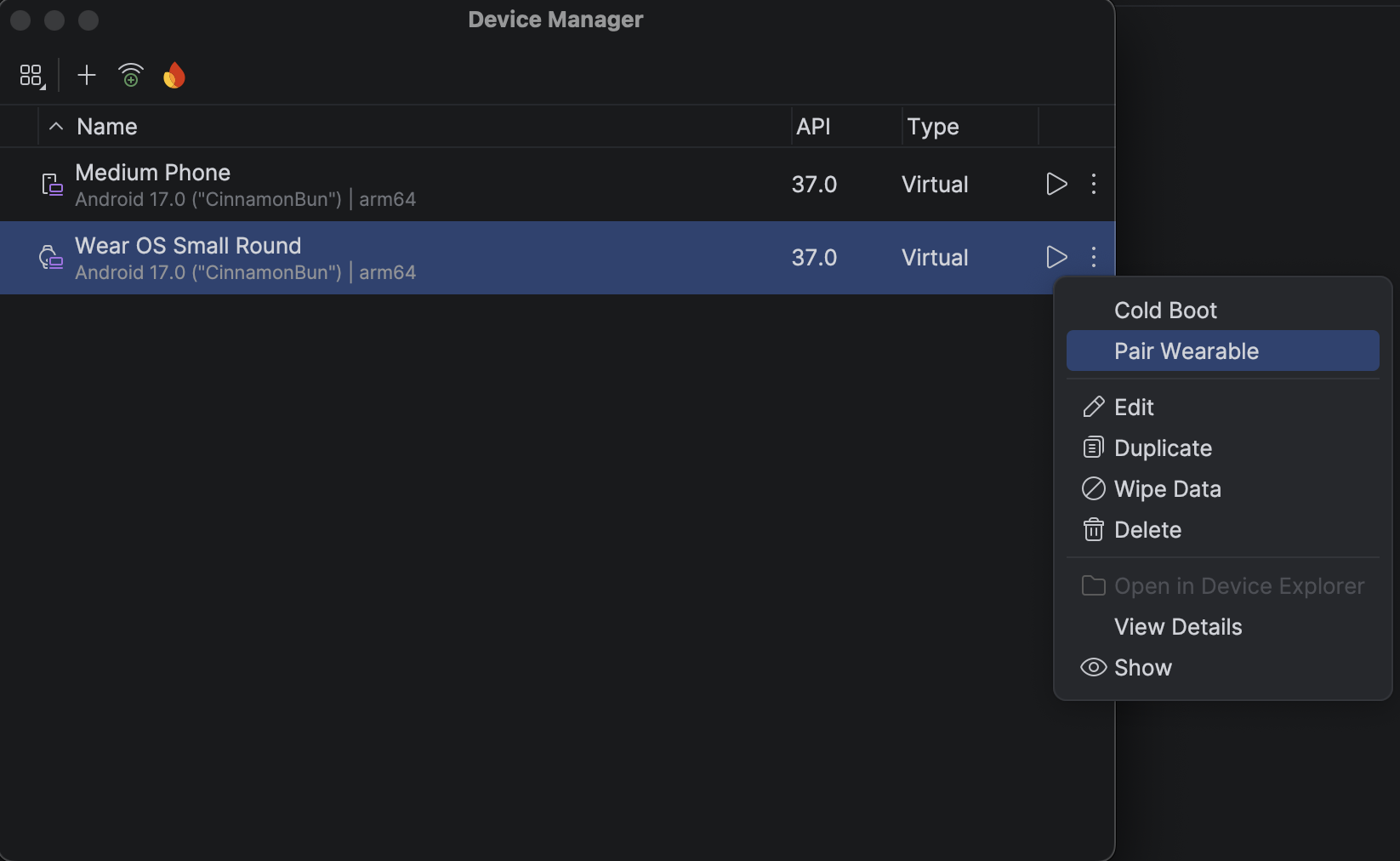
圖 1:透過裝置的溢位選單與 Wear 模擬器配對。 這項操作會啟動 Wear OS 模擬器配對助理。如果在手機項目中選取「與穿戴式裝置配對」,系統會顯示可用的 Wear 裝置清單。如果是使用 Wear 裝置開始操作,則畫面上會列出可用的手機。選取要配對的裝置,然後輕觸「下一步」。
Android Studio 可能需要幾分鐘的時間,才能啟動並準備好裝置。
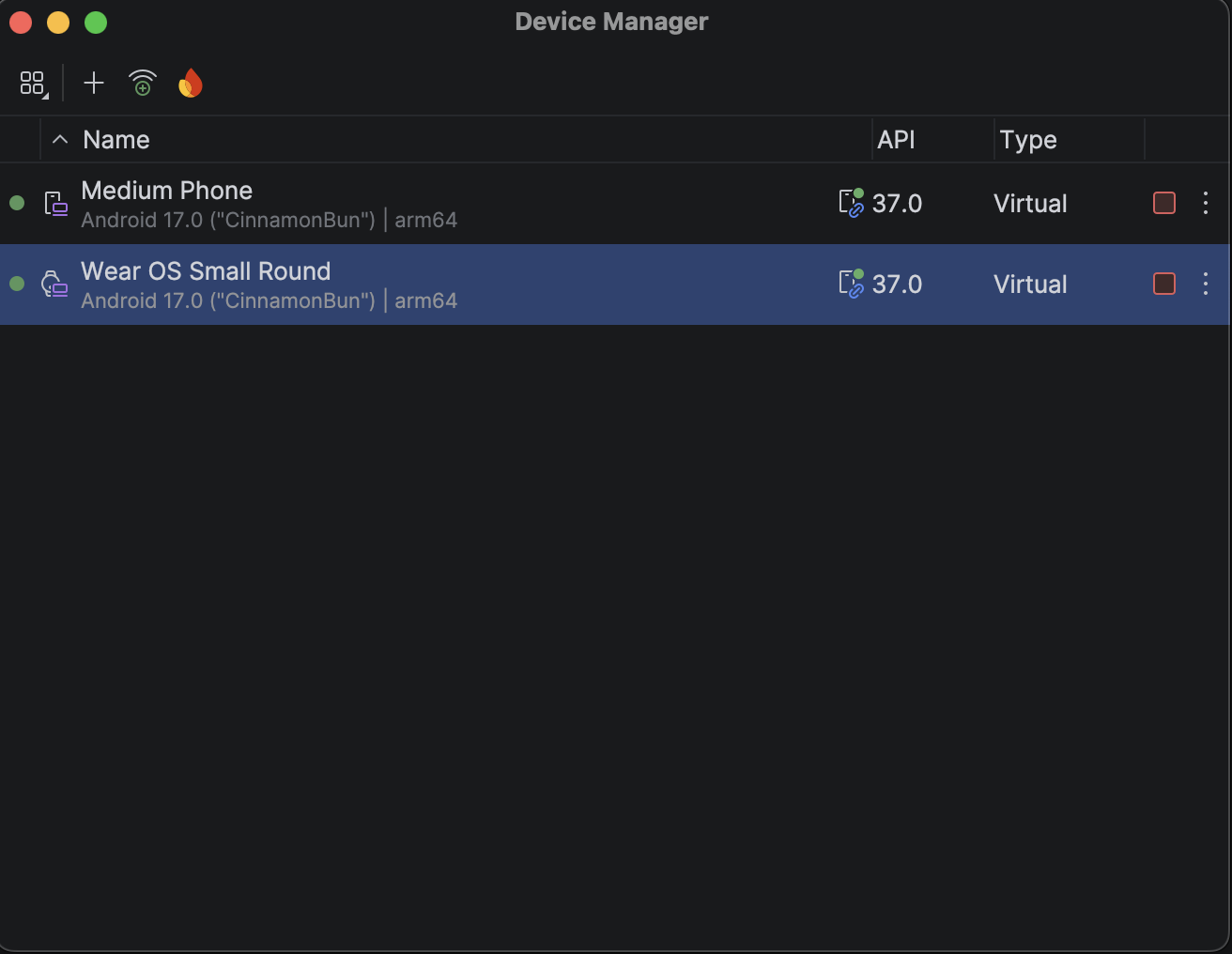
成功配對裝置後,「裝置管理工具」會在配對的裝置旁邊顯示小型圖示。你也可以輕觸溢位下拉式選單,然後選取「查看詳細資料」,即可查看配對裝置清單。
將手機連線至多部 Wear OS 裝置
如要將第二部 Wear 裝置連線至虛擬或實體手機,請按照與初始配對相同的步驟操作:在「裝置管理工具」中尋找要配對的手機或 Wear 裝置,然後依序按一下溢位選單圖示和「Pair Wearable」。
設定手機
本節說明如何透過 Wear OS 隨附應用程式 (例如 Google Pixel Watch 應用程式) 設定手機。
使用隨附應用程式的 Android 版本
在 Android 手機上,前往 Google Pixel Watch 應用程式資訊頁面。 輕觸「更新」下載並安裝應用程式。安裝完成後,確認已為應用程式選取「自動更新」。請參閱「更新已下載的應用程式」中的「如何為個別的 Android 應用程式設定自動更新」一節。 輕觸「開啟」,啟動應用程式。
將 Android 手機與手錶配對
在手機上安裝隨附應用程式後,請視需要取消所有過時的手錶配對連線,然後將手機配對至建立新映像檔的手錶。如要這樣做,請完成下列步驟:
在手機上的裝置清單中,選取手錶裝置名稱。配對碼會顯示在手機和手錶上。確認配對碼相符。
輕觸「配對」即可繼續進行配對程序。手錶連線到手機時,畫面上會顯示確認訊息。確認後,手機上會顯示帳戶清單。
選擇要新增至手錶的 Google 帳戶並同步到手錶。
確認螢幕鎖定,然後輸入密碼,開始將帳戶從手機複製到手錶。
按照精靈中的操作說明完成配對程序。