

Wear OS पर चलने वाले ऐप्लिकेशन, फ़ोन से अलग काम करने चाहिए. हालांकि, अगर आपका Wear OS ऐप्लिकेशन, किसी मोबाइल ऐप्लिकेशन पर निर्भर करता है, तो एम्युलेट की गई स्मार्टवॉच या असली स्मार्टवॉच को फ़ोन से कनेक्ट करने के बारे में यह जानकारी देखें.
डिवाइसों को स्मार्टवॉच के एम्युलेटर से जोड़ना
डिवाइसों को अपनी स्मार्टवॉच के Android वर्चुअल डिवाइस (एवीडी) या एम्युलेटर से, मैन्युअल तरीके से या Wear OS के एम्युलेटर को डिवाइस से जोड़ने वाले असिस्टेंट की मदद से जोड़ा जा सकता है.
Wear OS के एम्युलेटर को डिवाइस से जोड़ने वाले असिस्टेंट का इस्तेमाल करना
Wear OS के एम्युलेटर को डिवाइस से जोड़ने वाले असिस्टेंट की मदद से, Wear OS के एम्युलेटर को मैनेज करना और उनसे कनेक्ट करना आसान हो जाता है. एक वर्चुअल या असली फ़ोन से, Wear OS के कई डिवाइस जोड़े जा सकते हैं. Android Studio, पहले से जोड़े गए डिवाइसों को सेव करता है और उन्हें लॉन्च करने पर, फिर से जोड़ देता है.
दो डिवाइसों को जोड़ने के लिए, यह तरीका अपनाएं:
अगर आपने अब तक Wear OS का एम्युलेटर नहीं बनाया है, तो उसे बनाएं.
अगर आपके फ़ोन में स्मार्टवॉच के लिए ऐप्लिकेशन नहीं है, तो उसे इंस्टॉल करें. उदाहरण के लिए, अगर आपने Google Pixel Watch ऐप्लिकेशन इंस्टॉल नहीं किया है, तो Play Store में साइन इन करने, उसे इंस्टॉल करने, और सेट अप करने के लिए दिए गए निर्देशों का पालन करें.
डिवाइस मैनेजर में, उस डिवाइस के बगल में मौजूद ओवरफ़्लो मेन्यू आइकॉन पर क्लिक करें जिसे आपको जोड़ना है. इसके बाद, पहनने वाले डिवाइस को जोड़ें को चुनें.
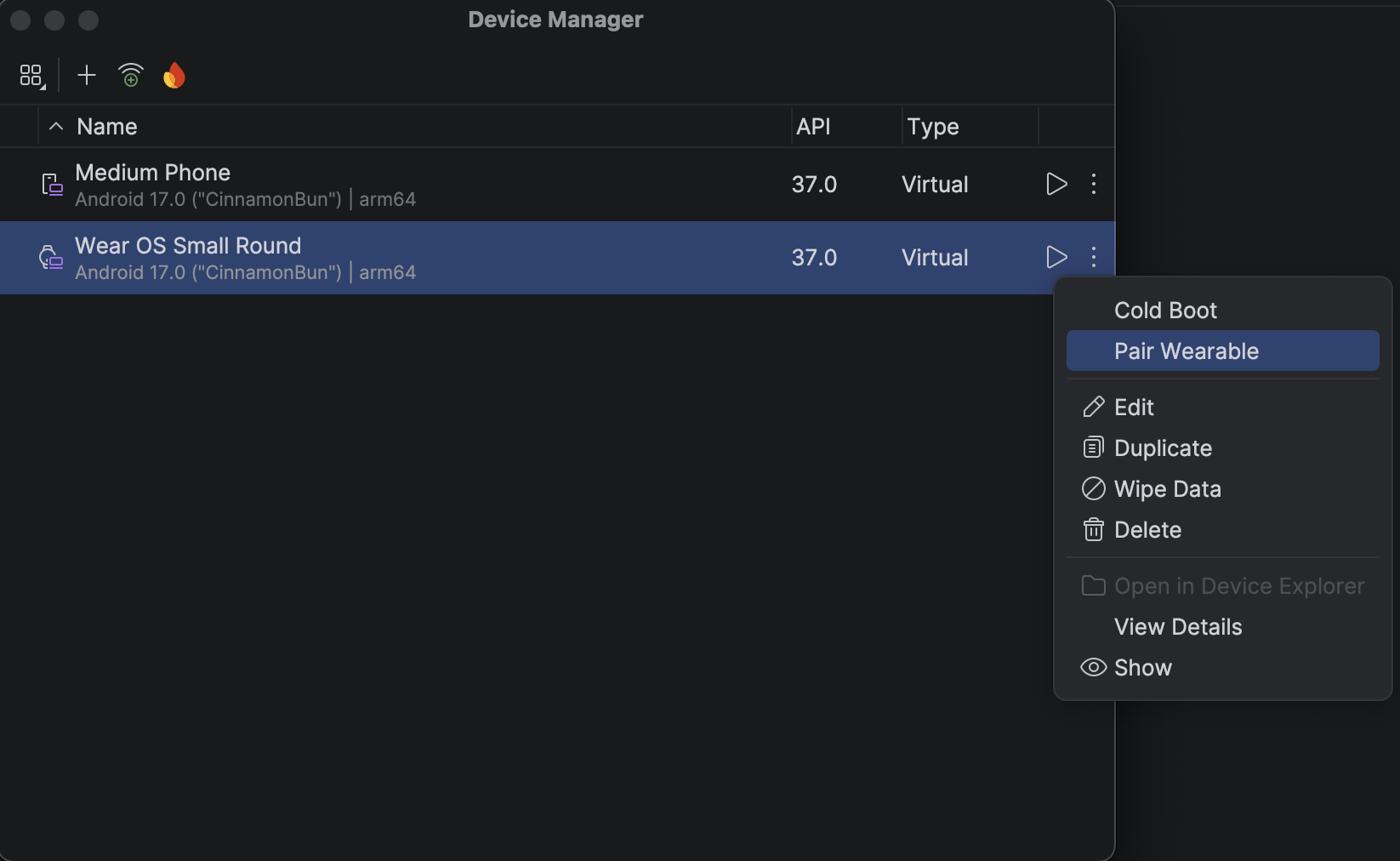
पहली इमेज: उस डिवाइस का ओवरफ़्लो मेन्यू जिसे Wear OS के एम्युलेटर से जोड़ा जा सकता है. इससे, Wear OS के एम्युलेटर को डिवाइस से जोड़ने वाला असिस्टेंट लॉन्च हो जाता है. अगर आपने किसी फ़ोन की एंट्री पर पहनने वाले डिवाइस को जोड़ें को चुना है, तो आपको Wear OS के उपलब्ध डिवाइसों की सूची दिखेगी. अगर आपने Wear OS के किसी डिवाइस से शुरुआत की है, तो आपको उपलब्ध फ़ोन की सूची दिखेगी. उस डिवाइस को चुनें जिसे आपको जोड़ना है. इसके बाद, अगला पर टैप करें.
Android Studio को लॉन्च होने और डिवाइसों को तैयार होने में कुछ मिनट लग सकते हैं.
डिवाइसों के सफलतापूर्वक जुड़ जाने के बाद, डिवाइस मैनेजर में, जोड़े गए डिवाइसों के बगल में छोटे आइकॉन दिखते हैं. जोड़े गए डिवाइसों की सूची देखने के लिए, ओवरफ़्लो ड्रॉप-डाउन मेन्यू पर टैप करके जानकारी देखें को भी चुना जा सकता है.
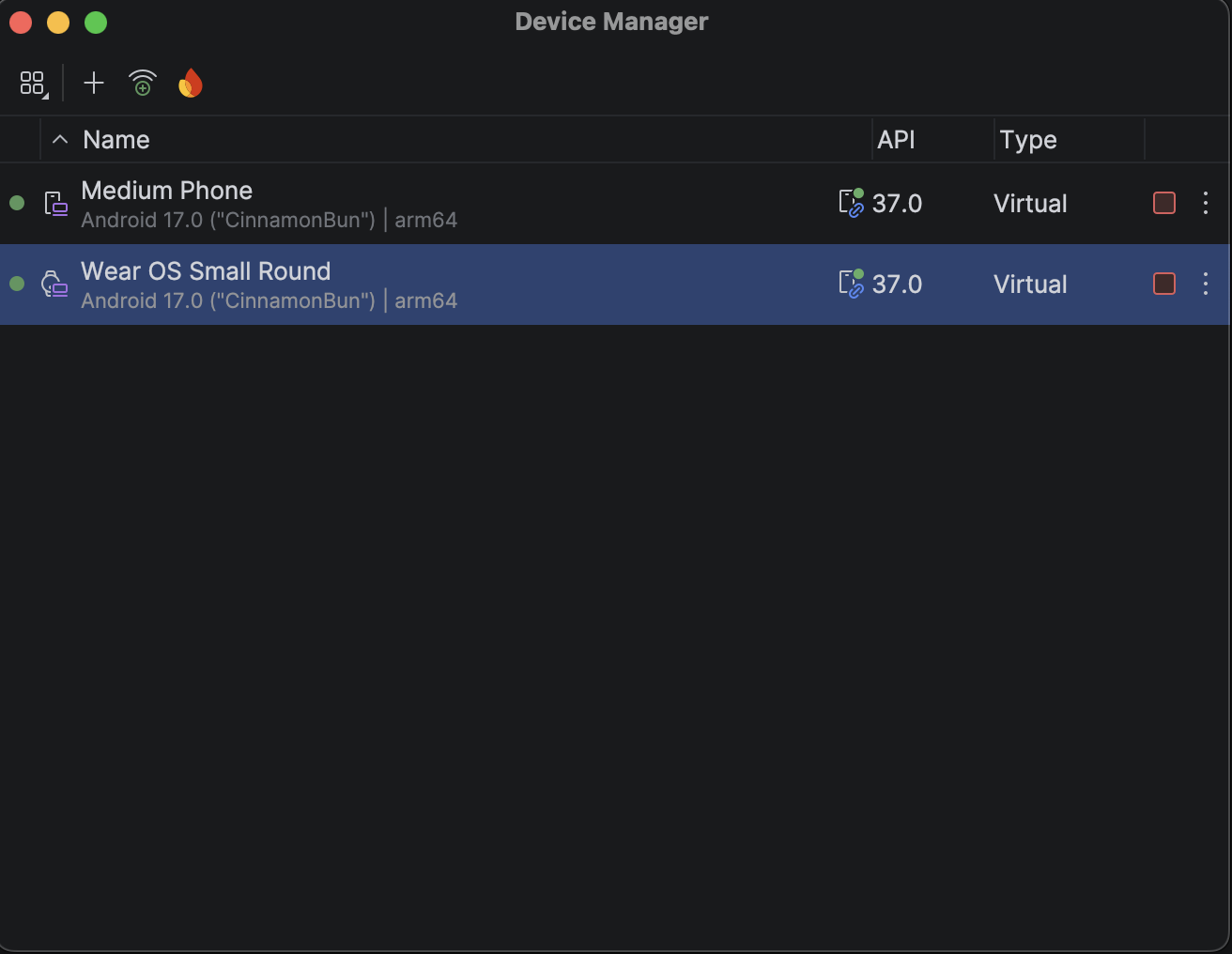
किसी फ़ोन को Wear OS के कई डिवाइसों से कनेक्ट करना
किसी वर्चुअल या असली फ़ोन से, दूसरे Wear डिवाइस को कनेक्ट करने के लिए, वही तरीका अपनाएं जो पहली बार डिवाइस को दूसरे डिवाइस से जोड़ने के लिए अपनाया जाता है. इसके लिए, उस फ़ोन या Wear डिवाइस को ढूंढें जिसे आपको दूसरे डिवाइस से जोड़ना है. इसे डिवाइस मैनेजर में ढूंढें. इसके बाद, ओवरफ़्लो मेन्यू आइकॉन पर क्लिक करें और Wearable को जोड़ें पर क्लिक करें.
फ़ोन को सेट अप करना
इस सेक्शन में, Wear OS के कंपैनियन ऐप्लिकेशन वाले मोबाइल फ़ोन को सेट अप करने का तरीका बताया गया है. जैसे, Google Pixel Watch ऐप्लिकेशन.
कंपैनियन ऐप्लिकेशन के Android वर्शन का इस्तेमाल करना
किसी Android फ़ोन पर, Google Pixel Watch ऐप्लिकेशन की लिस्टिंग पर जाएं. ऐप्लिकेशन डाउनलोड और इंस्टॉल करने के लिए, अपडेट करें पर टैप करें. इंस्टॉल करने के बाद, पुष्टि करें कि ऐप्लिकेशन के लिए अपने-आप अपडेट होने की सुविधा चुनी गई हो. डाउनलोड किए गए ऐप्लिकेशन अपडेट करना लेख में, "Android के अलग-अलग ऐप्लिकेशन को अपने-आप अपडेट करने का तरीका" सेक्शन देखें. ऐप्लिकेशन शुरू करने के लिए, खोलें पर टैप करें.
किसी Android फ़ोन को स्मार्टवॉच से जोड़ना
किसी फ़ोन पर कंपैनियन ऐप्लिकेशन इंस्टॉल करने के बाद, अगर ज़रूरी हो, तो स्मार्टवॉच को पहले से जोड़े गए डिवाइसों से हटाएं. इसके बाद, फ़ोन को नई इमेज वाली स्मार्टवॉच से जोड़ें. इसके लिए, यह तरीका अपनाएं:
फ़ोन पर, डिवाइसों की सूची में से अपनी स्मार्टवॉच का नाम चुनें. फ़ोन और स्मार्टवॉच पर, जोड़ने के लिए कोड दिखता है. पक्का करें कि कोड मैच हो रहे हों.
डिवाइस को जोड़ने की प्रोसेस जारी रखने के लिए, जोड़ें पर टैप करें. स्मार्टवॉच के फ़ोन से कनेक्ट होने पर, पुष्टि वाला मैसेज दिखता है. पुष्टि करने के बाद, फ़ोन पर खातों की सूची दिखेगी.
अपनी स्मार्टवॉच में जोड़ने और सिंक करने के लिए, कोई Google खाता चुनें.
स्क्रीन लॉक की पुष्टि करें और पासवर्ड डालें, ताकि खाते को फ़ोन से स्मार्टवॉच में कॉपी किया जा सके.
डिवाइस को जोड़ने की प्रोसेस पूरी करने के लिए, विज़र्ड में दिए गए निर्देशों का पालन करें.